Esempio con hosting Namecheap
v1.0.0+Questa pagina spiega passo dopo passo come installare GeckoFlag su un hosting condiviso Namecheap, come esempio concreto basato su cPanel. Il flusso generale è lo stesso della pagina di Installazione; questa guida si limita ad associare ogni passaggio agli strumenti di hosting specifici di Namecheap.
Prima di iniziare
- Sottoscriva un piano di hosting condiviso Namecheap (Stellar, Stellar Plus o Stellar Business) e si assicuri che il Suo dominio punti ad esso; qualsiasi di questi piani soddisfa i requisiti di sistema di GeckoFlag.
- Tenga a portata di mano le credenziali di accesso a cPanel. Nel Suo account Namecheap, vada su Hosting List e faccia clic su Go to cPanel, oppure utilizzi il link contenuto nell'e-mail di benvenuto che Namecheap invia dopo la registrazione.
Passaggi di installazione
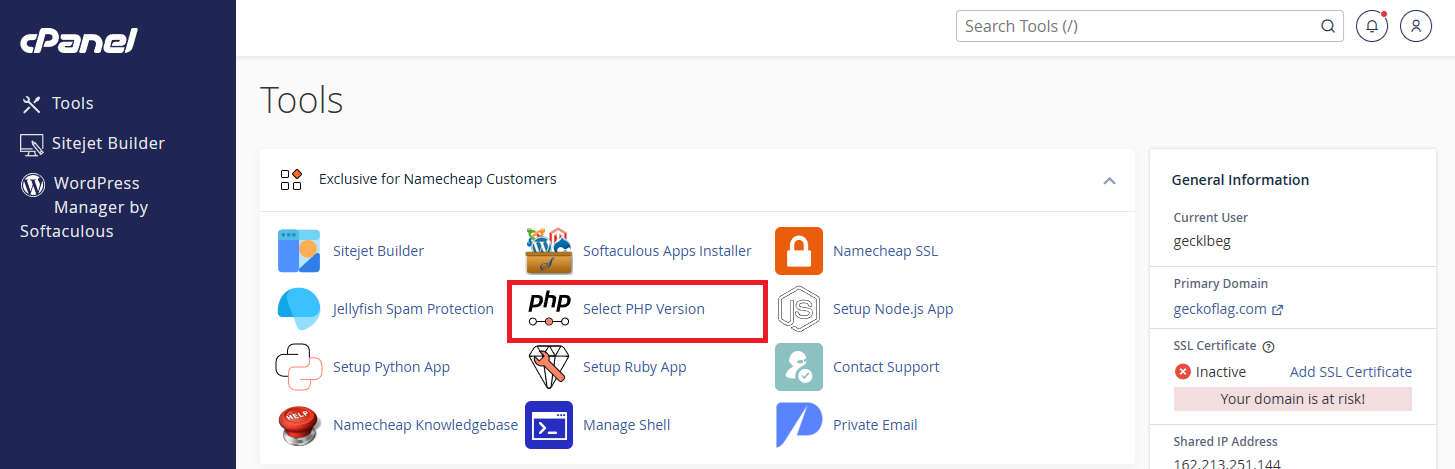
- 1In cPanel, apra Select PHP Version in Tools.
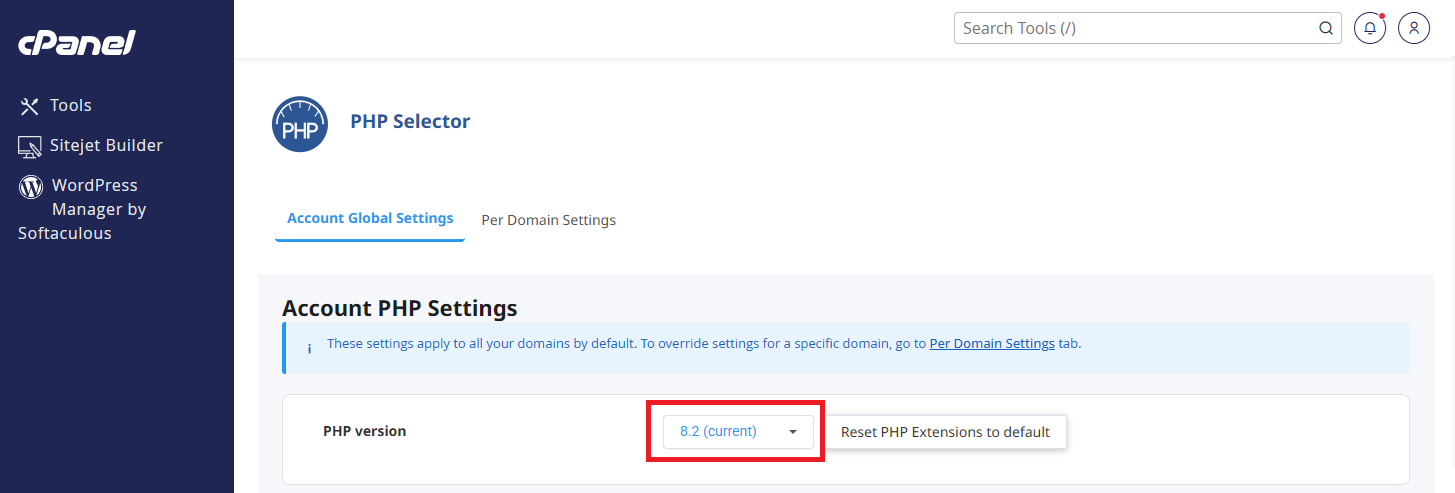
- 2Scelga PHP 8.2 o superiore dal menu a discesa.
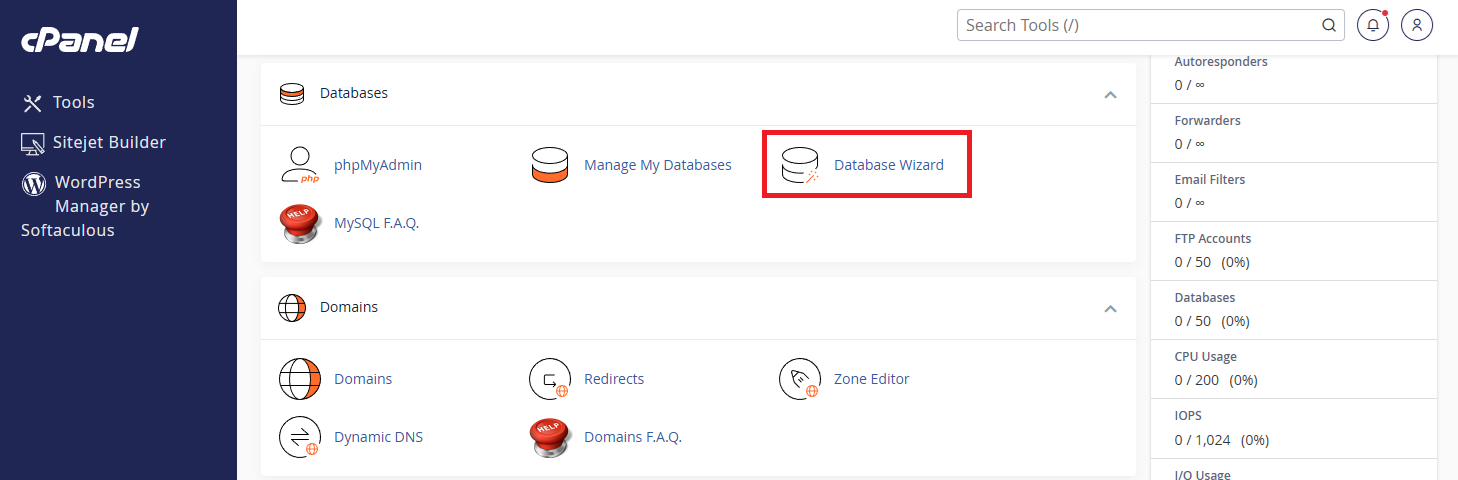
- 3In cPanel, apra Database Wizard (o MySQL Database Wizard) in Databases.
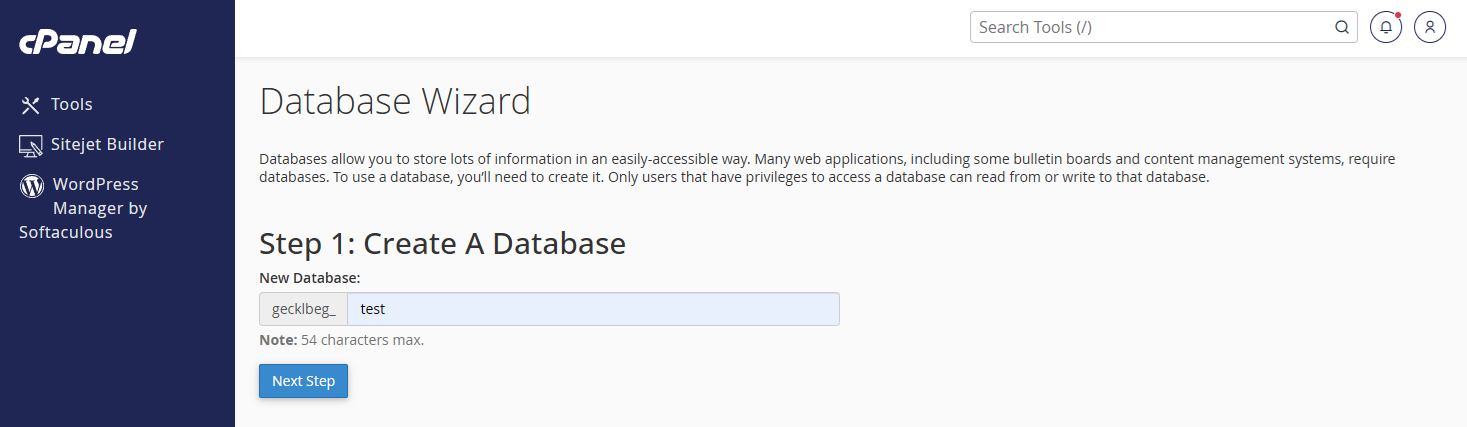
- 4Inserisca un nome per il nuovo database e faccia clic su Next Step.
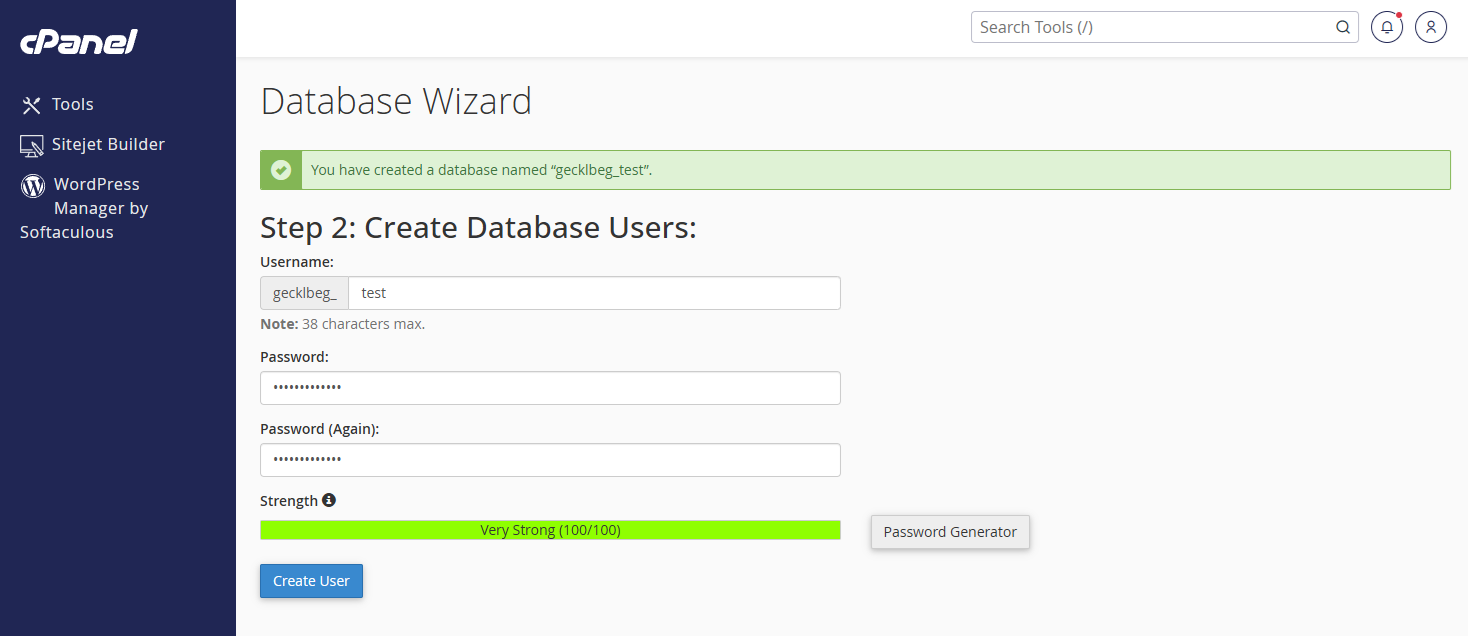
- 5Crei un utente del database con un nome utente e una password sicura.
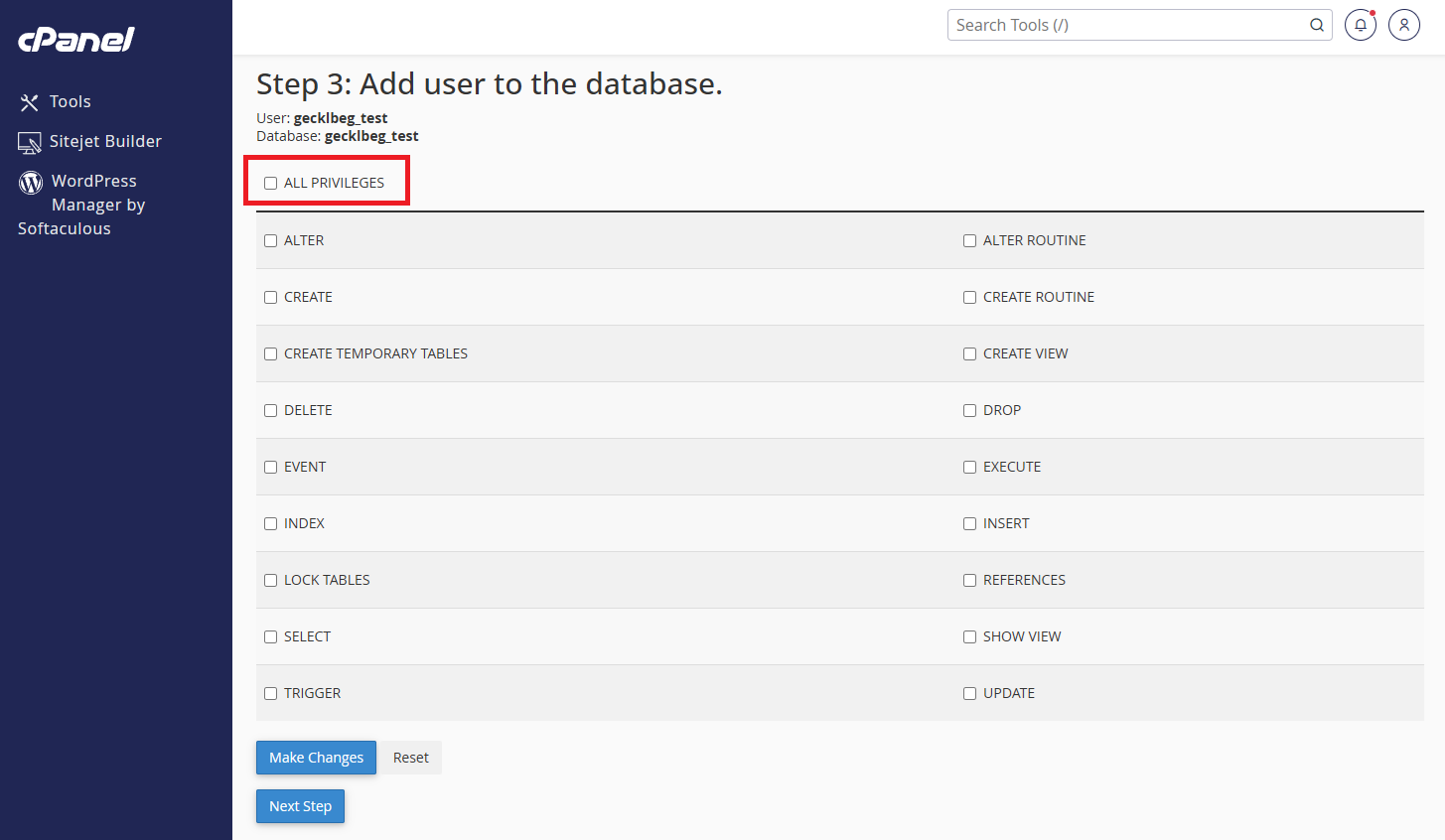
- 6Aggiunga tale utente al database con ALL PRIVILEGES selezionato e poi faccia clic su Make Changes.
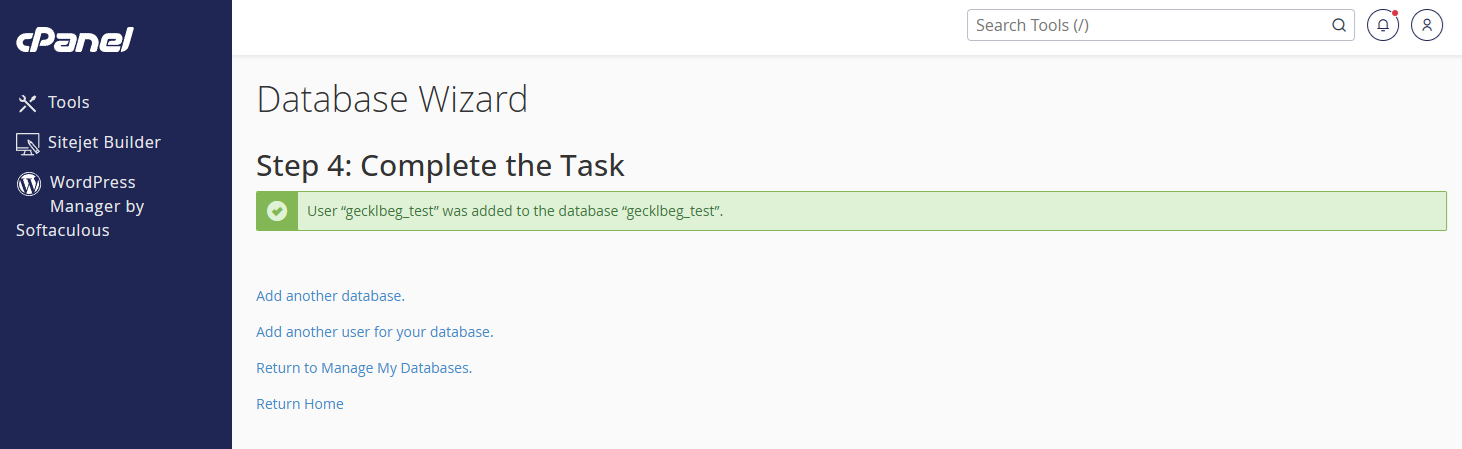
- 7La procedura guidata conferma che l'utente è stato aggiunto al database. Tenga a portata di mano il nome del database, il nome utente e la password; li inserirà nel Passo 2 (Database Connection) del programma di installazione di GeckoFlag.
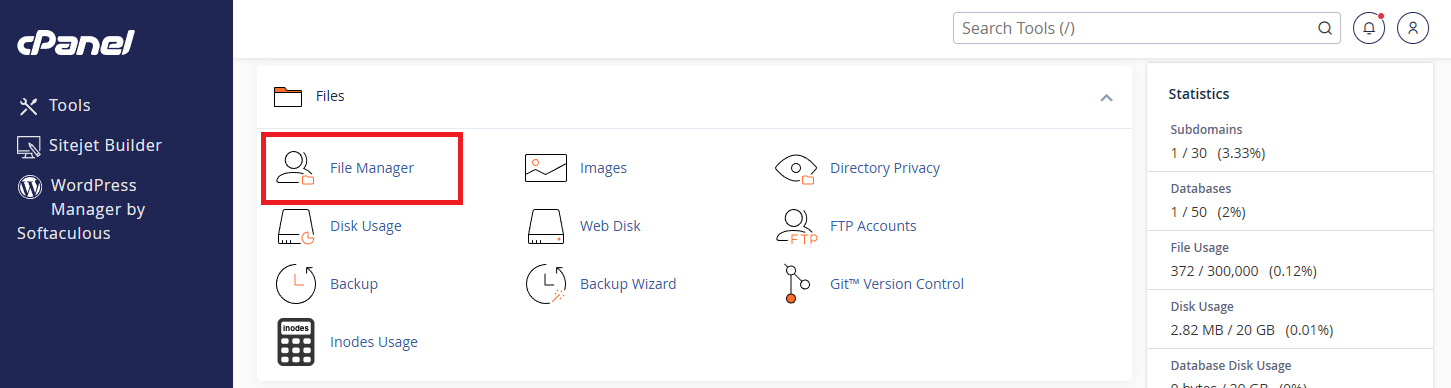
- 8In cPanel, apra File Manager in Files.
- 9Vada alla document root del Suo dominio (normalmente
public_html, o una cartella dedicata se installa su un dominio aggiuntivo) e faccia clic su Upload.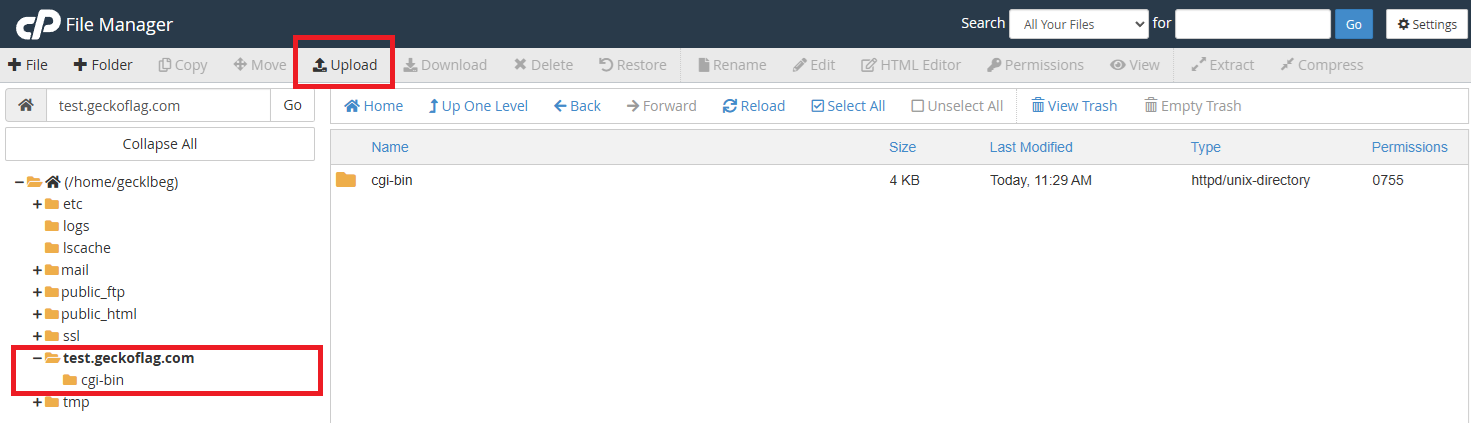
- 10Selezioni il file zip di GeckoFlag e attenda il completamento del caricamento.
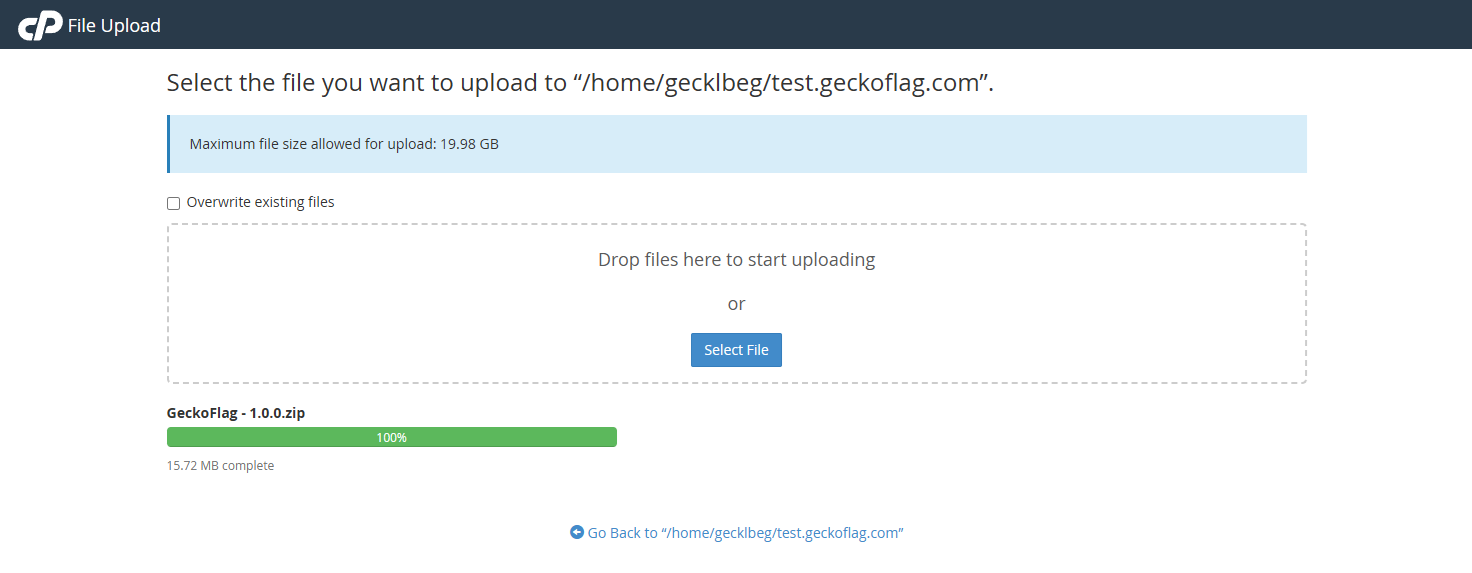
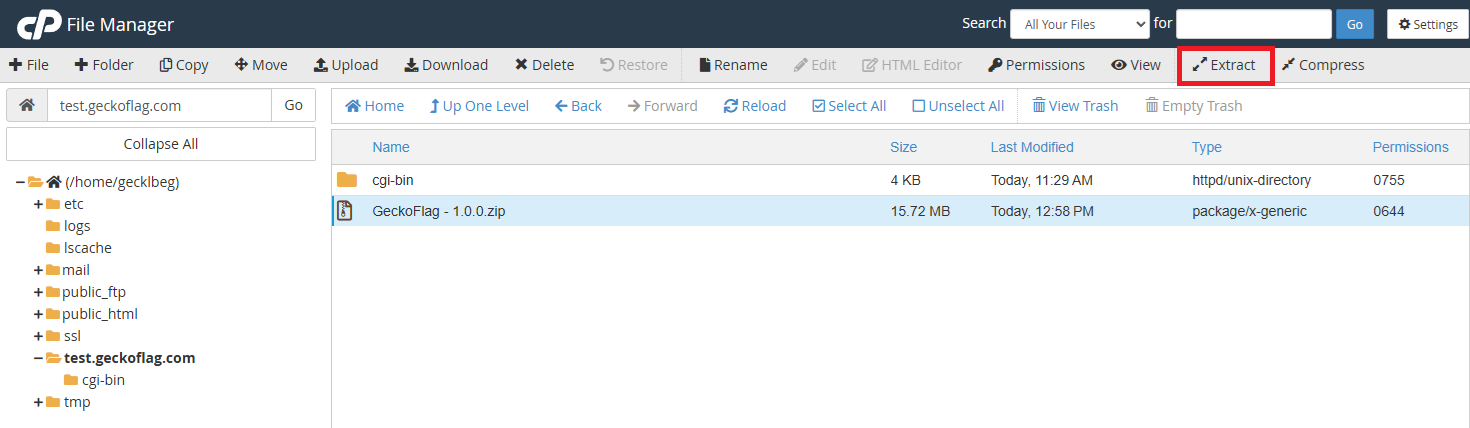
- 11Tornato in File Manager, selezioni il file zip caricato e faccia clic su Extract.
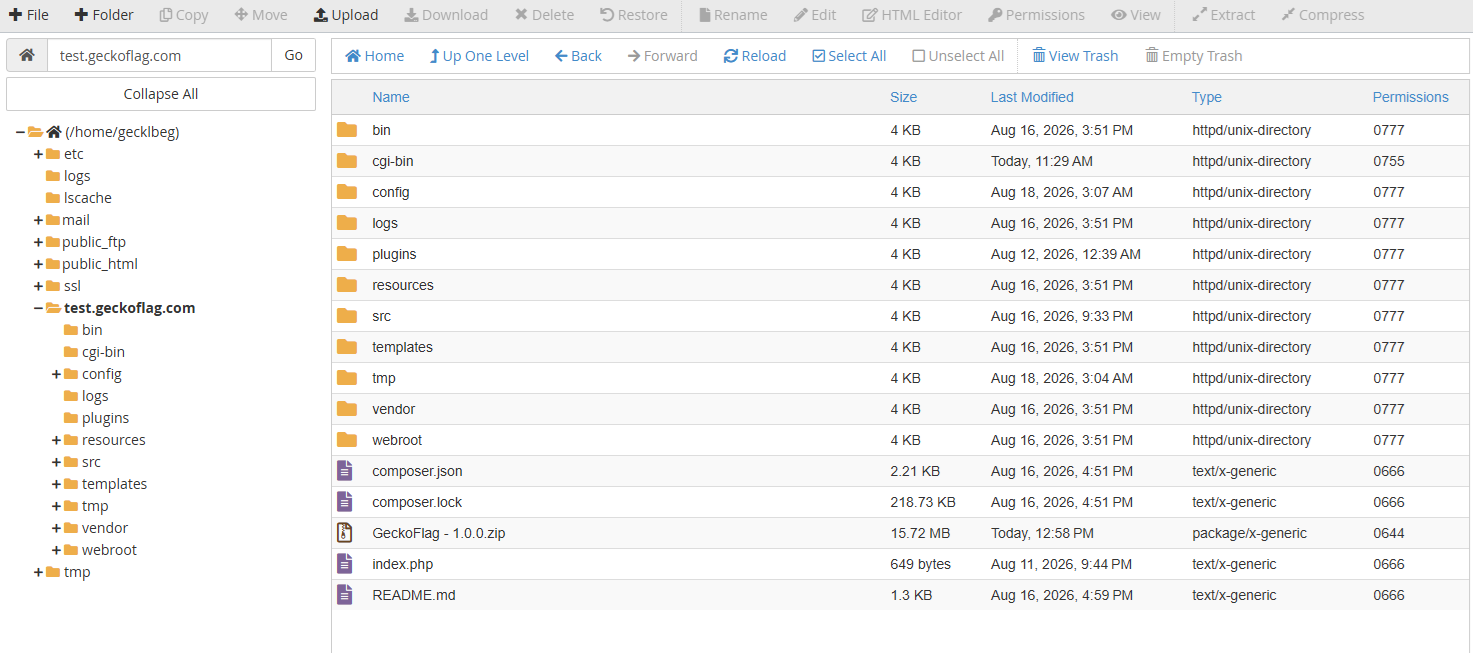
- 12I file di GeckoFlag vengono estratti nella cartella e sono pronti per l'installazione.
- 13Apra il Suo dominio (ad es.
tuodominio.com/install) in un browser per avviare il programma di installazione di GeckoFlag. - 14Inserisca il nome del database, il nome utente e la password creati in precedenza quando il programma di installazione li richiede.
- 15Crei il Suo account amministratore, acceda e inizi a configurare i Suoi progetti.
Informazioni su HTTPS su Namecheap
- Namecheap emette automaticamente un certificato AutoSSL gratuito per il Suo dominio; può verificarne lo stato in cPanel, in SSL/TLS Status.
- Poiché GeckoFlag gestisce credenziali di accesso e dati personali, verifichi che HTTPS sia attivo prima di invitare il Suo team ad accedere.
I passaggi e i nomi dei menu qui descritti sono aggiornati al momento della redazione di questa guida e sono specifici del cPanel dell'hosting condiviso Namecheap; altri provider seguono un flusso simile con nomi di menu diversi. Consulti Installazione per i passaggi generali e Requisiti di sistema per sapere di cosa ha bisogno GeckoFlag per funzionare.