Tabellone Kanban
v1.0.0+Il tabellone Kanban di GeckoFlag organizza le attività come schede in base al loro stato, per vedere a colpo d'occhio come procede un progetto.
Come visualizzare la bacheca Kanban
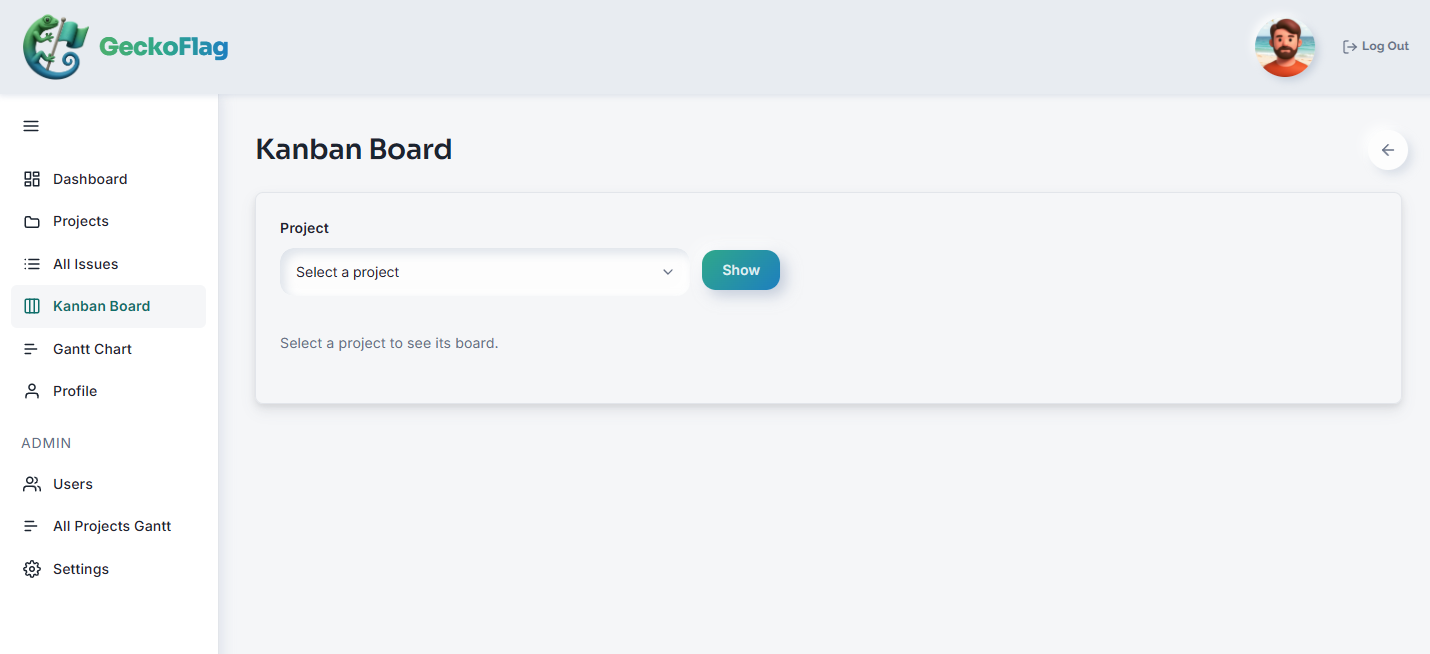
- 1Apra Bacheca Kanban dalla barra laterale, scelga un progetto dal menu a discesa e faccia clic su Mostra.
- 2La bacheca mostra una riga per ogni stato (come Da fare, In corso e Completato) e ciascuna indica quanti task contiene.
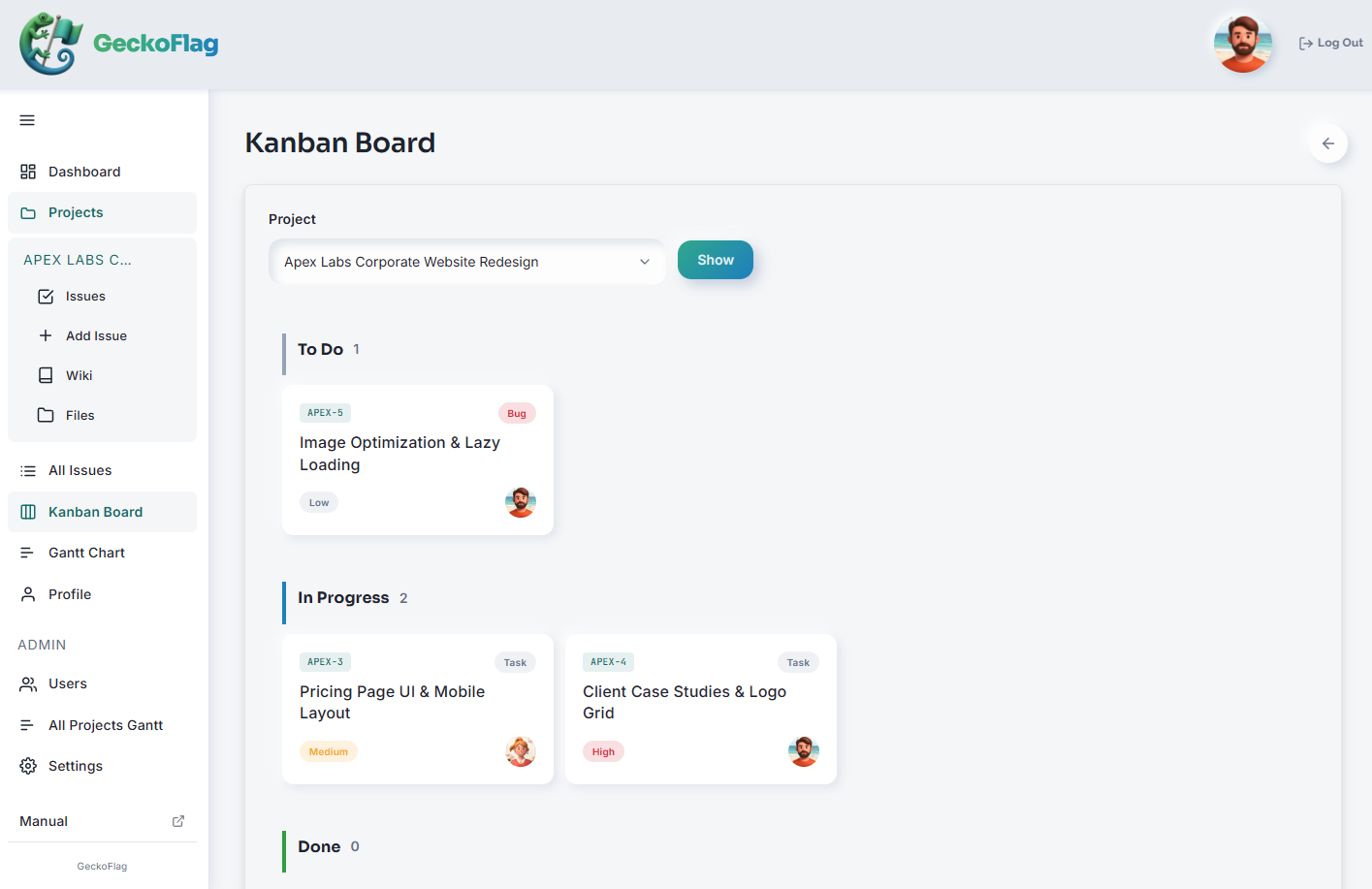
- 3Ogni scheda mostra il tipo di ticket, la priorità e il responsabile, così da vedere a colpo d'occhio cosa viene dopo, cosa è in corso o cosa è bloccato.
Cambiare lo stato trascinando le schede (v1.8.0+)
- 1Trascini la scheda del ticket nella riga dello stato desiderato.
- 2Rilasci la scheda. Lo stato cambia subito e il conteggio di ogni riga viene aggiornato.
Informazioni sul trascinamento
- Viene aggiunto automaticamente lo stesso commento che si ottiene cambiando solo lo stato nella schermata del ticket.
- Le notifiche via e-mail vengono inviate solo agli utenti che hanno selezionato “Avvisami di tutti i commenti sui ticket dei progetti a cui partecipo” nel proprio profilo (esclusa la persona che ha spostato la scheda).
- I permessi sono gli stessi della schermata di dettaglio del ticket: amministratori e membri del progetto. Anche gli ospiti possono farlo, se sono membri del progetto.
- Se un'altra persona ha cambiato lo stato dello stesso ticket dopo che Lei ha aperto la bacheca, la modifica non viene salvata: la scheda torna alla posizione originale e compare il messaggio “Questo ticket è stato aggiornato da un altro utente. Ricarica la pagina.” Anche se il salvataggio non riesce, la scheda torna alla posizione originale.
Informazioni sulla bacheca Kanban
- La bacheca Kanban è per progetto: scelga un altro progetto dal menu a discesa per vedere la sua bacheca.
- Poiché i task sono organizzati per stato, può individuare rapidamente cosa conviene fare successivamente, o cosa è bloccato, senza dover scorrere un elenco.
- Il cambio di stato tramite trascinamento è disponibile solo su PC.
- Anche i ticket con stato “Non impostato” vengono mostrati sulla bacheca (v1.8.0+).