Tableau Kanban
v1.0.0+Le tableau Kanban de GeckoFlag organise les tâches sous forme de cartes selon leur statut, pour que vous voyiez d'un coup d'œil l'avancement d'un projet.
Comment consulter le tableau Kanban
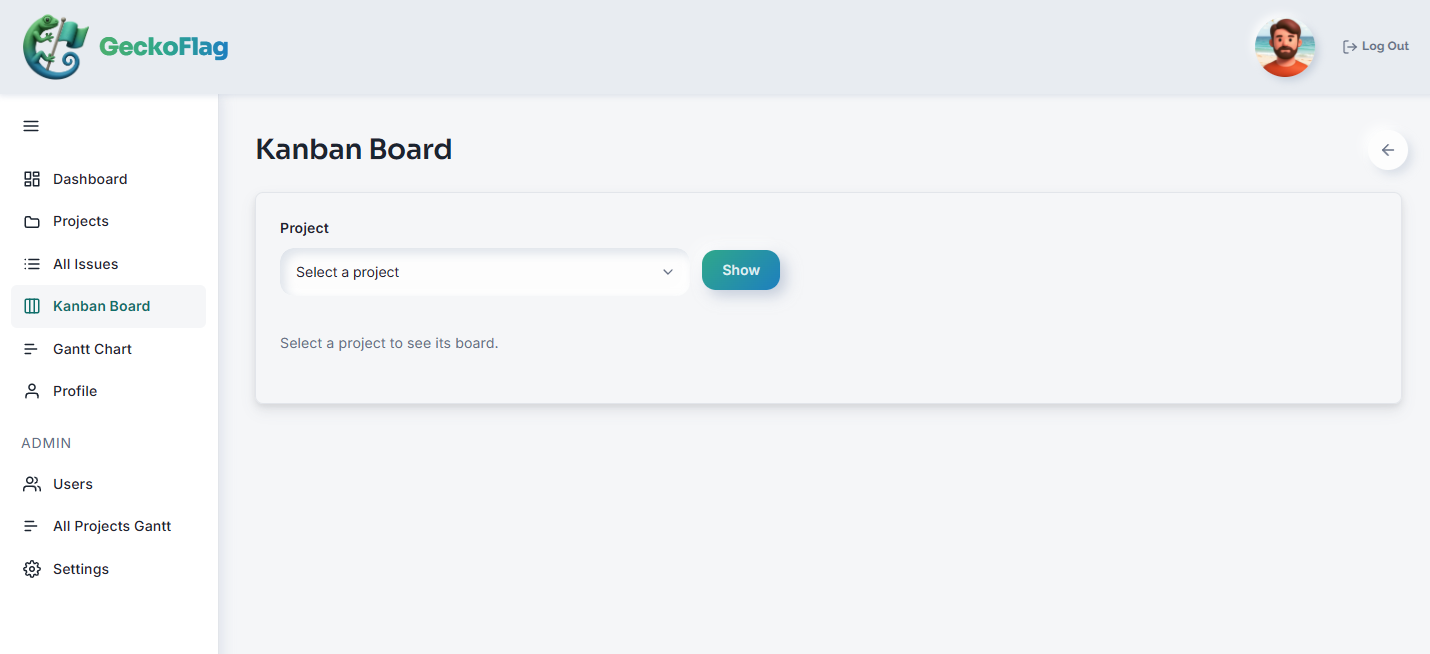
- 1Ouvrez Tableau Kanban depuis la barre latérale, choisissez un projet dans le menu déroulant et cliquez sur Afficher.
- 2Le tableau affiche une ligne par statut (comme À faire, En cours et Terminé), chacune indiquant le nombre de tâches qu'elle contient.
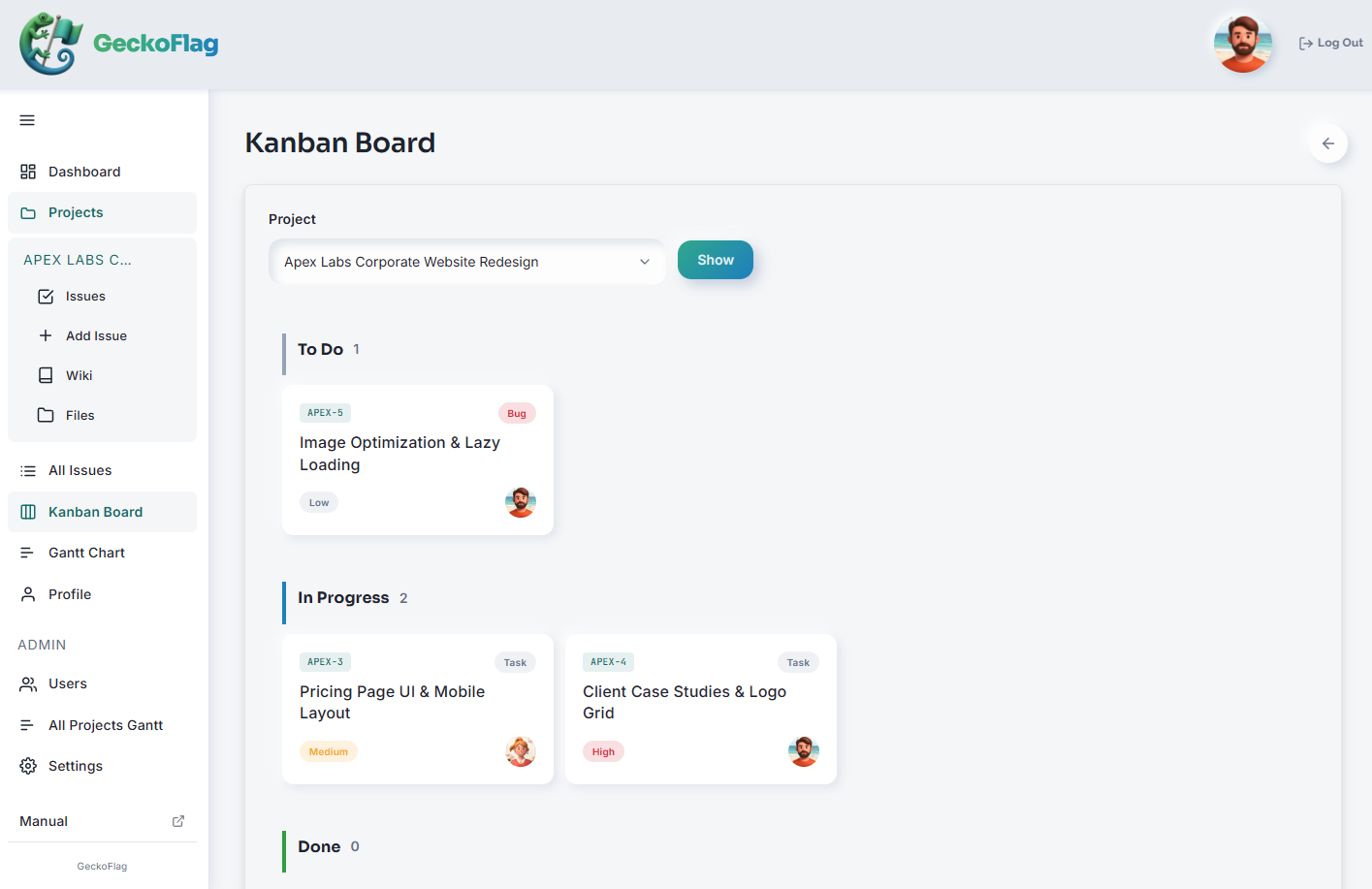
- 3Chaque carte affiche le type de ticket, la priorité et le responsable, pour que vous voyiez d'un coup d'œil ce qui vient ensuite, ce qui est en cours ou ce qui est bloqué.
Modifier le statut en faisant glisser les cartes (v1.8.0+)
- 1Faites glisser la carte du ticket jusqu'à la ligne du statut souhaité.
- 2Déposez la carte. Le statut change immédiatement et le compteur de chaque ligne est mis à jour.
À propos du glisser-déposer
- Un commentaire est ajouté automatiquement, identique à celui qui est ajouté lorsque vous modifiez uniquement le statut depuis l'écran du ticket.
- Les notifications par e-mail ne sont envoyées qu'aux utilisateurs qui ont coché « Me notifier de tous les commentaires sur les tickets des projets auxquels je participe » dans leur profil (sauf la personne qui a déplacé la carte).
- Les autorisations sont les mêmes que sur l'écran de détail du ticket : administrateurs et membres du projet. Les invités peuvent aussi le faire s'ils sont membres du projet.
- Si quelqu'un d'autre a modifié le statut du même ticket après l'ouverture du tableau, la modification n'est pas enregistrée : la carte revient à sa place et le message « Ce ticket a été mis à jour par quelqu'un d'autre. Veuillez recharger la page. » s'affiche. En cas d'échec de l'enregistrement, la carte revient également à sa place.
À propos du tableau Kanban
- Le tableau Kanban est propre à chaque projet : choisissez un autre projet dans le menu déroulant pour voir son tableau.
- Comme les tâches sont organisées par statut, vous repérez rapidement ce qu'il convient de faire ensuite, ou ce qui est bloqué, sans avoir à parcourir une liste.
- La modification du statut par glisser-déposer n'est disponible que sur PC.
- Les tickets dont le statut est « Non défini » s'affichent aussi sur le tableau (v1.8.0+).