Exemple avec l'hébergement Namecheap
v1.0.0+Cette page explique pas à pas comment installer GeckoFlag sur un hébergement mutualisé Namecheap, à titre d'exemple concret basé sur cPanel. Le déroulement général est le même que sur la page Installation ; ce guide se contente d'associer chaque étape aux outils d'hébergement propres à Namecheap.
Avant de commencer
- Souscrivez un forfait d'hébergement mutualisé Namecheap (Stellar, Stellar Plus ou Stellar Business) et assurez-vous que votre domaine pointe vers celui-ci ; chacun de ces forfaits répond à la configuration requise de GeckoFlag.
- Ayez sous la main vos identifiants cPanel. Dans votre compte Namecheap, accédez à Hosting List et cliquez sur Go to cPanel, ou utilisez le lien de l'e-mail de bienvenue que Namecheap envoie après l'inscription.
Étapes d'installation
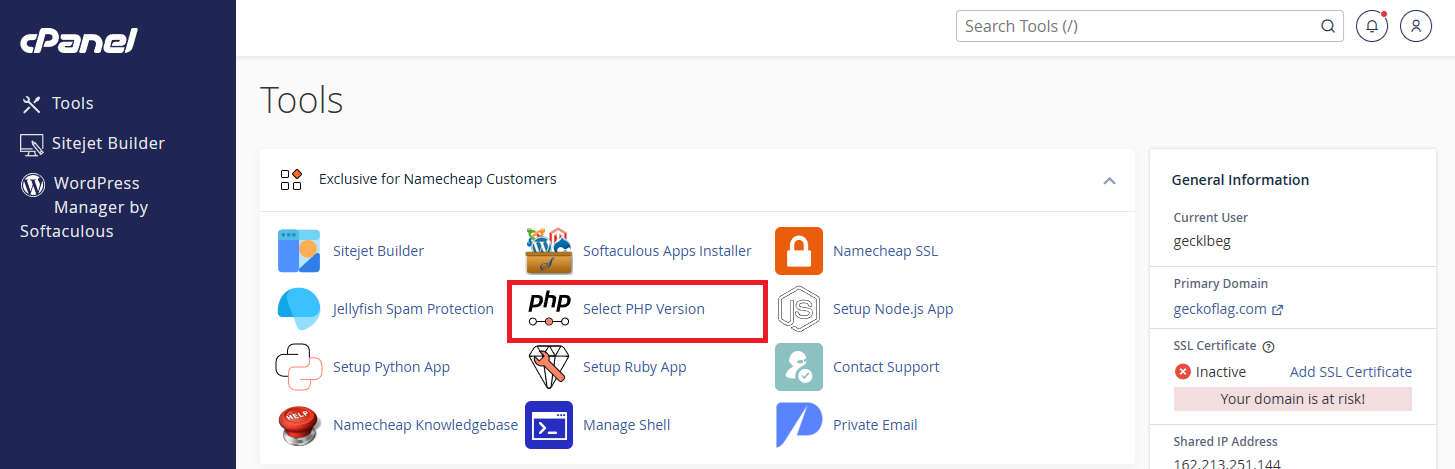
- 1Dans cPanel, ouvrez Select PHP Version dans Tools.
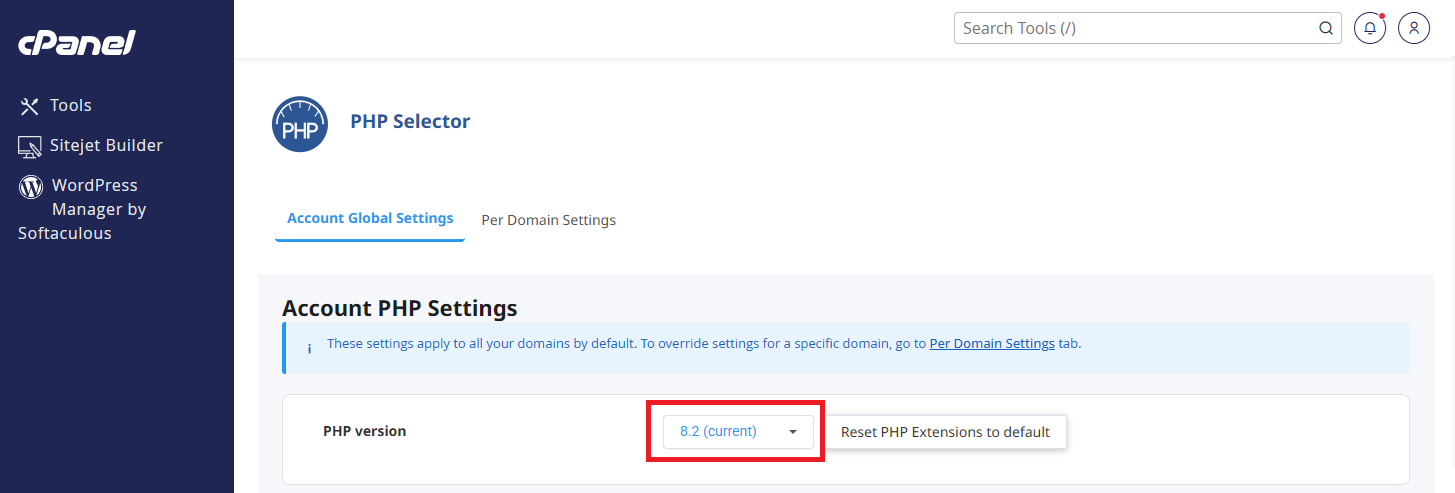
- 2Choisissez PHP 8.2 ou supérieur dans le menu déroulant.
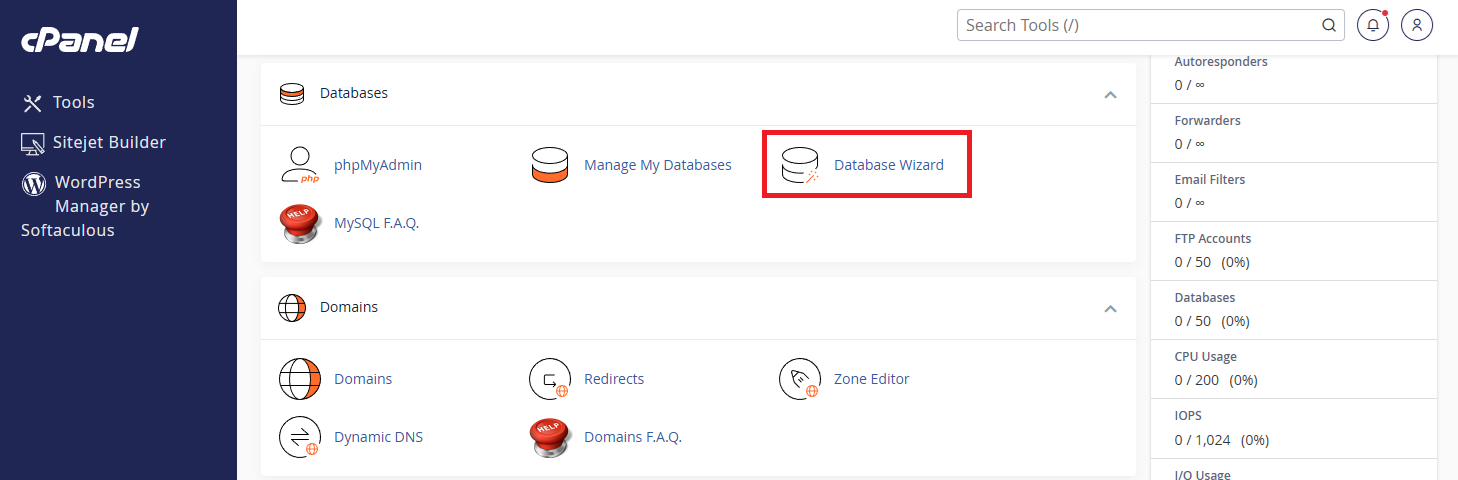
- 3Dans cPanel, ouvrez Database Wizard (ou MySQL Database Wizard) dans Databases.
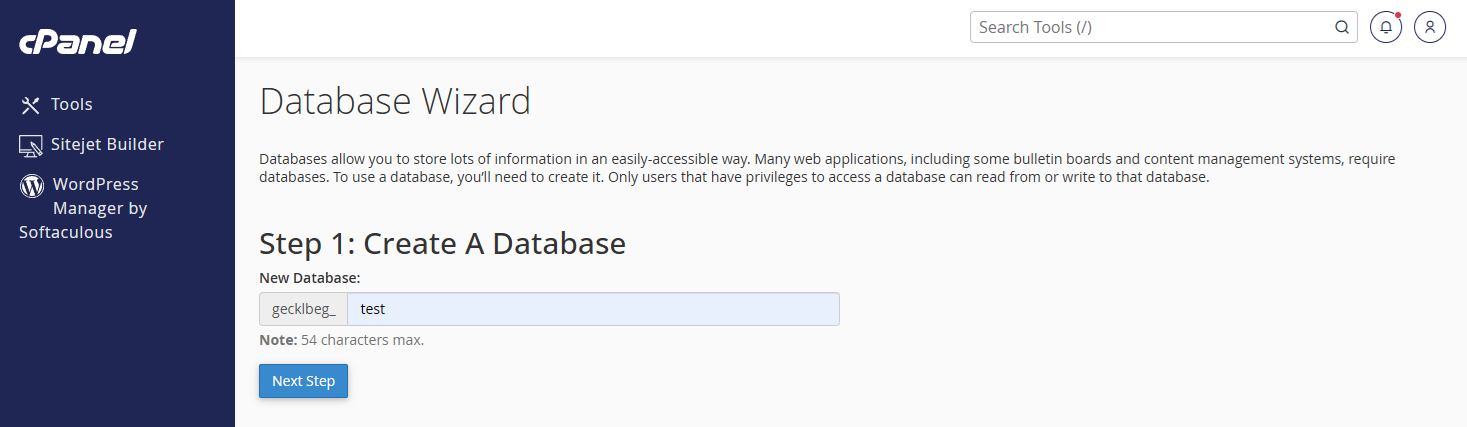
- 4Saisissez un nom pour votre nouvelle base de données et cliquez sur Next Step.
- 5Créez un utilisateur de base de données avec un nom d'utilisateur et un mot de passe robuste.
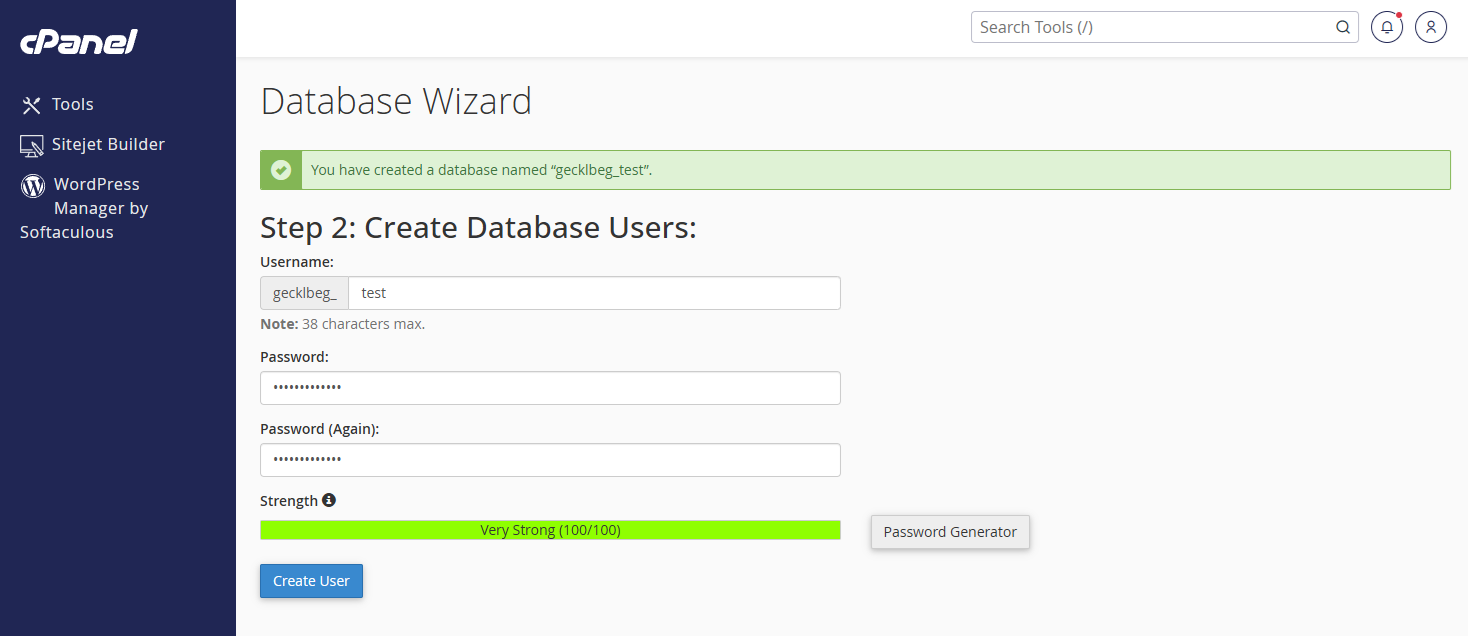
- 6Ajoutez cet utilisateur à la base de données en cochant ALL PRIVILEGES, puis cliquez sur Make Changes.
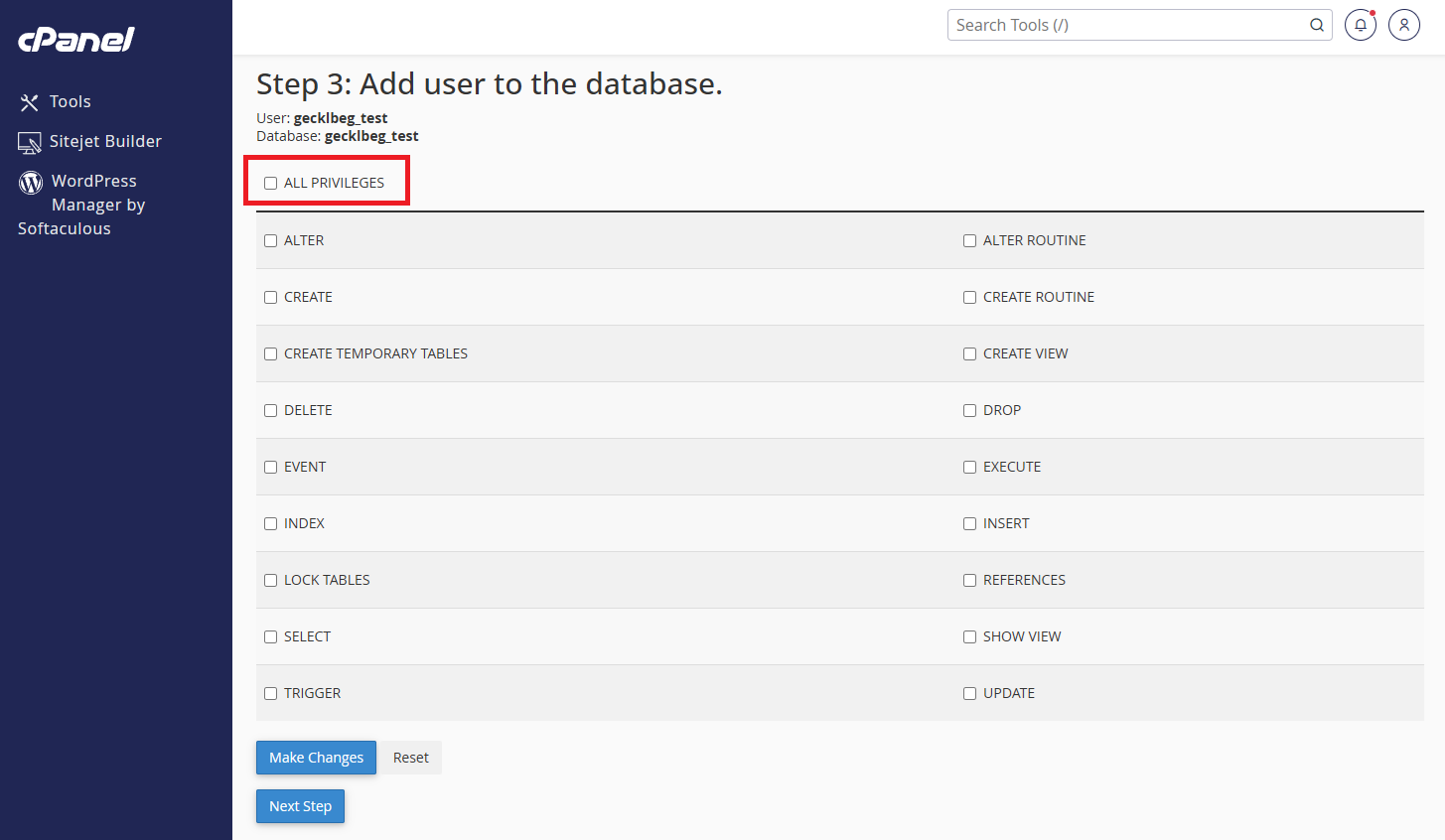
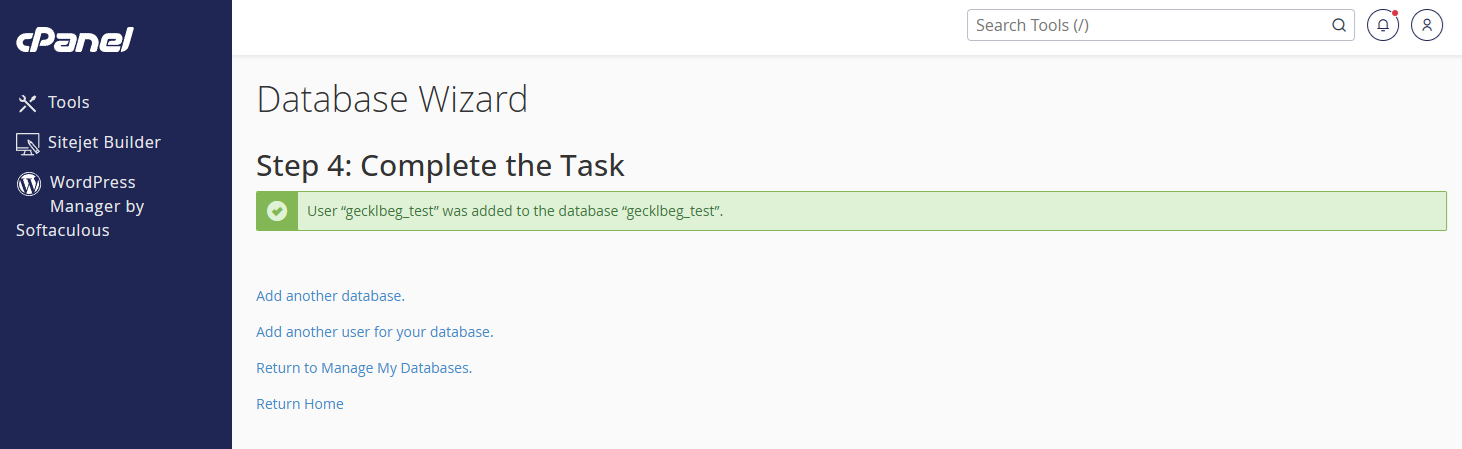
- 7L'assistant confirme que l'utilisateur a été ajouté à la base de données. Gardez sous la main le nom de la base de données, le nom d'utilisateur et le mot de passe ; vous les saisirez à l'étape 2 (Database Connection) de l'installateur GeckoFlag.
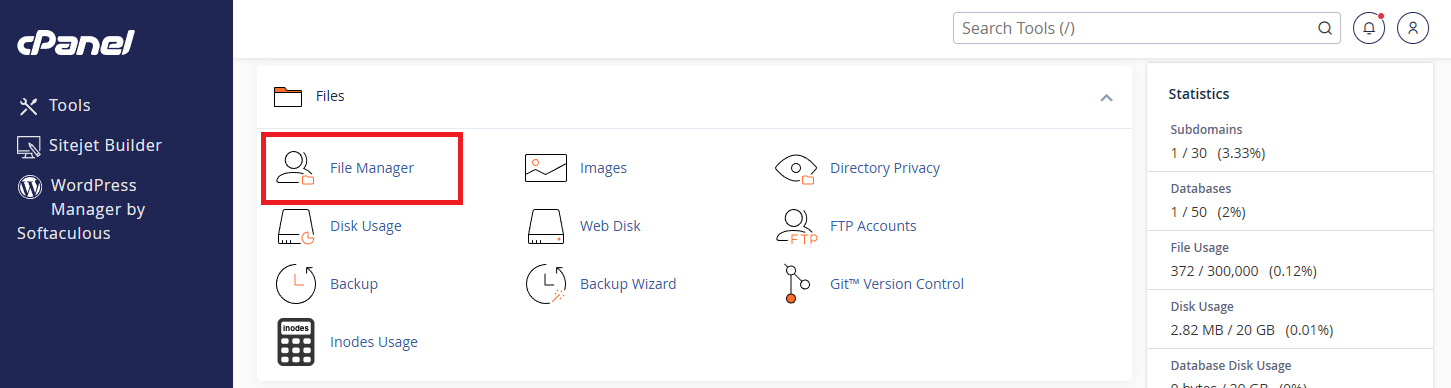
- 8Dans cPanel, ouvrez File Manager dans Files.
- 9Accédez à la racine web de votre domaine (normalement
public_html, ou un dossier dédié si vous installez sur un domaine additionnel) et cliquez sur Upload.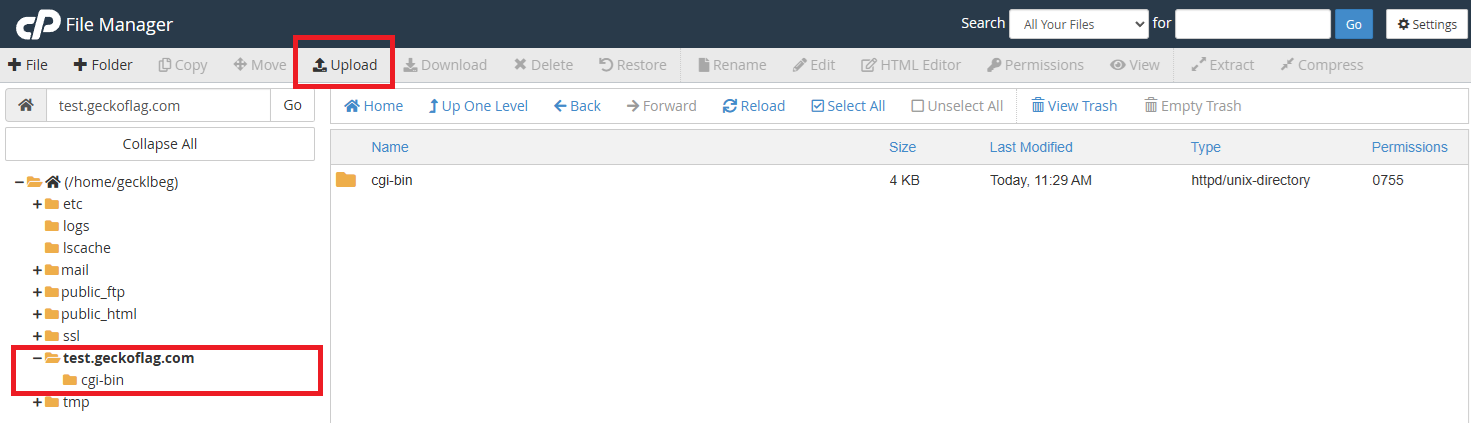
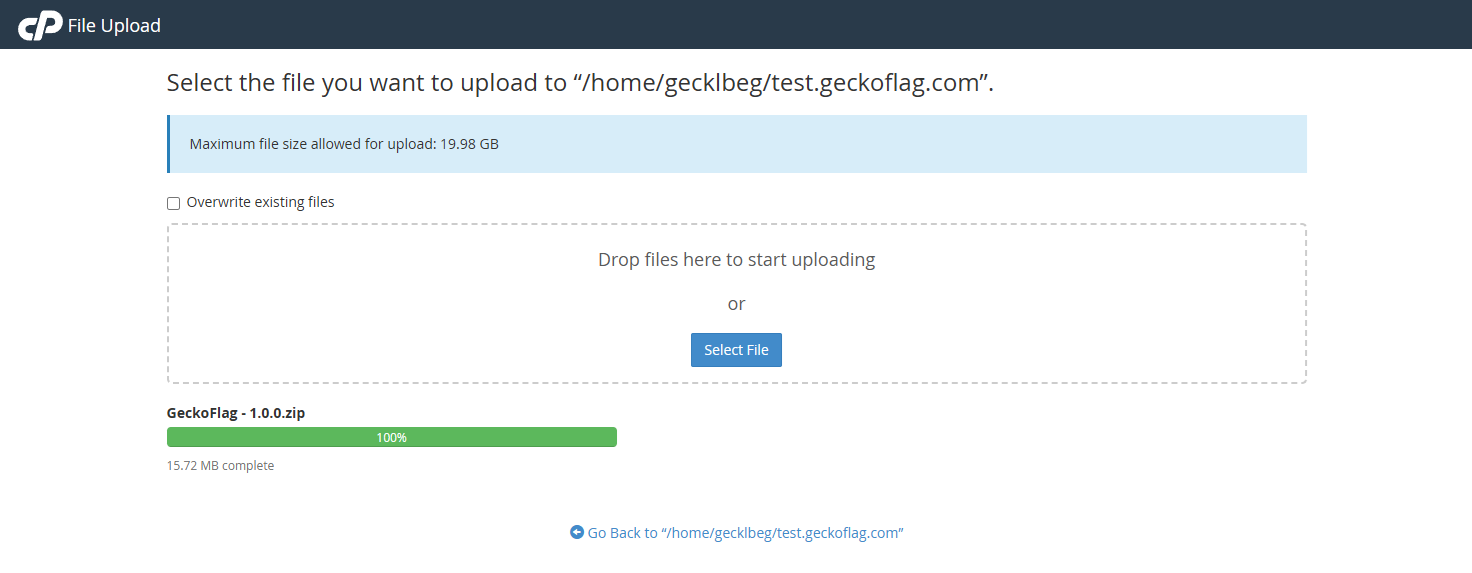
- 10Sélectionnez le fichier zip de GeckoFlag et attendez la fin du téléversement.
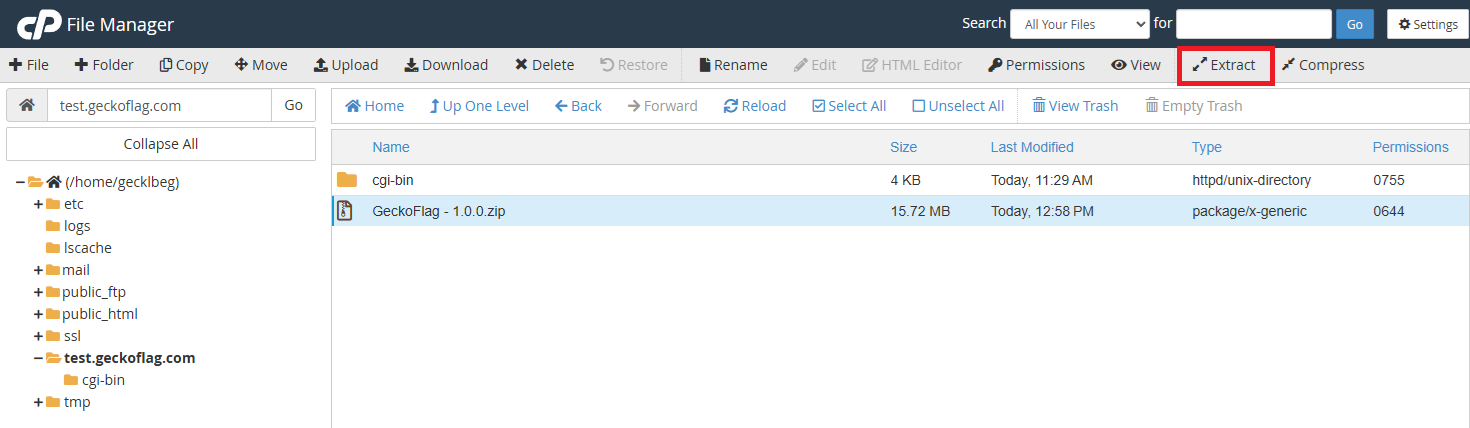
- 11De retour dans File Manager, sélectionnez le fichier zip téléversé et cliquez sur Extract.
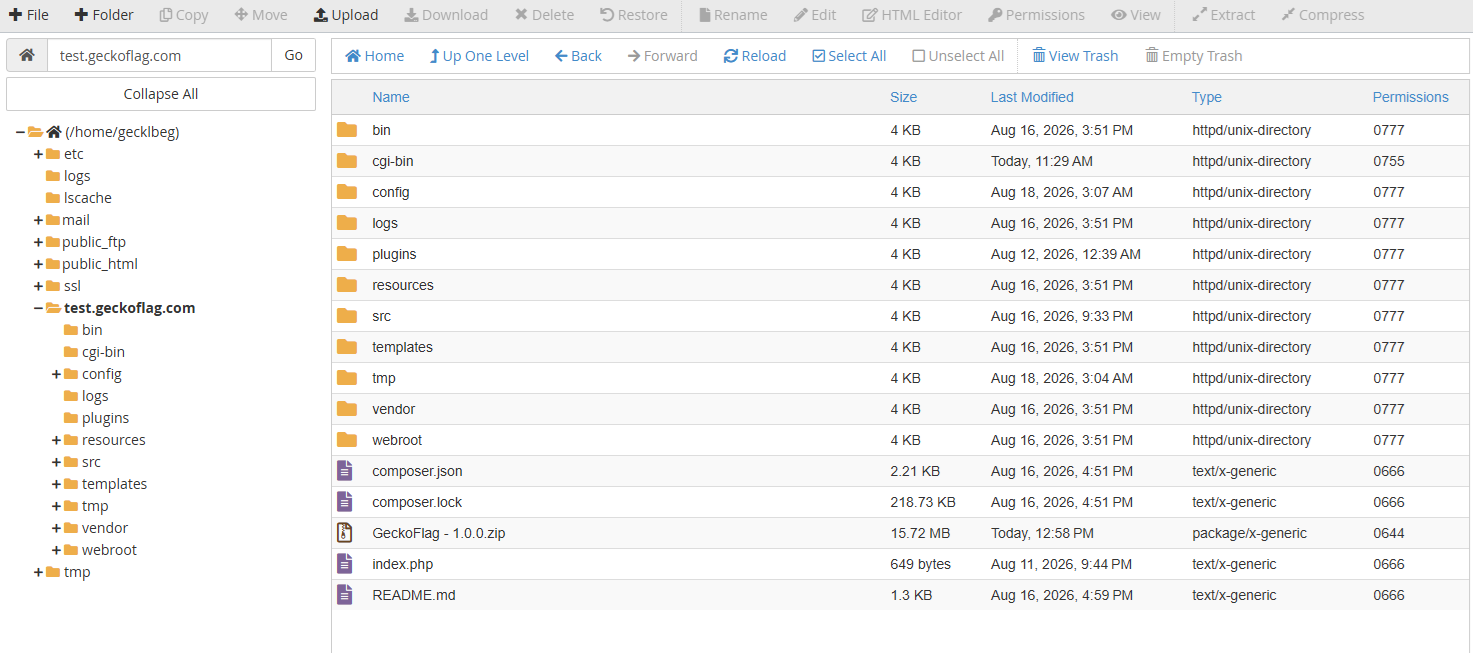
- 12Les fichiers GeckoFlag sont extraits dans le dossier et prêts à être installés.
- 13Ouvrez votre domaine (p. ex.
votredomaine.com/install) dans un navigateur pour lancer l'installateur GeckoFlag. - 14Saisissez le nom de la base de données, le nom d'utilisateur et le mot de passe que vous avez créés précédemment lorsque l'installateur vous les demande.
- 15Créez votre compte administrateur, connectez-vous et commencez à configurer vos projets.
À propos du HTTPS chez Namecheap
- Namecheap émet automatiquement un certificat AutoSSL gratuit pour votre domaine ; vous pouvez vérifier son état dans cPanel, sous SSL/TLS Status.
- GeckoFlag gérant des identifiants de connexion et des données personnelles, vérifiez que le HTTPS est actif avant d'inviter votre équipe à se connecter.
Les étapes et les noms de menus décrits ici sont à jour au moment de la rédaction de ce guide et sont propres au cPanel de l'hébergement mutualisé Namecheap ; les autres fournisseurs suivent un déroulement similaire avec des noms de menus différents. Consultez Installation pour les étapes générales et Configuration requise pour savoir ce dont GeckoFlag a besoin pour fonctionner.