Importer et exporter
v1.0.0+ Administrateurs uniquementGeckoFlag vous permet d'importer des projets et des tickets existants sous forme de données, et d'exporter vos projets et vos tickets séparément sous forme de fichiers CSV.
Comment exporter des données
- 1Connectez-vous avec un compte administrateur.
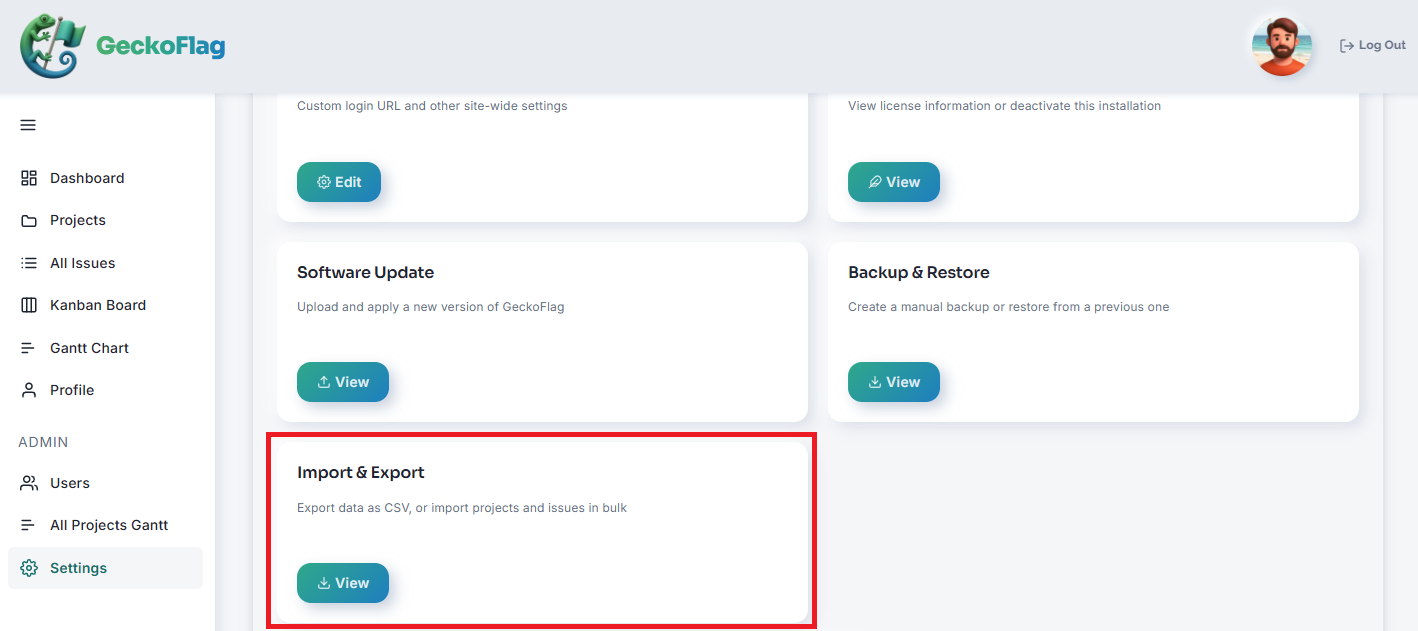
- 2Accédez à Paramètres et ouvrez la section Importer et exporter.
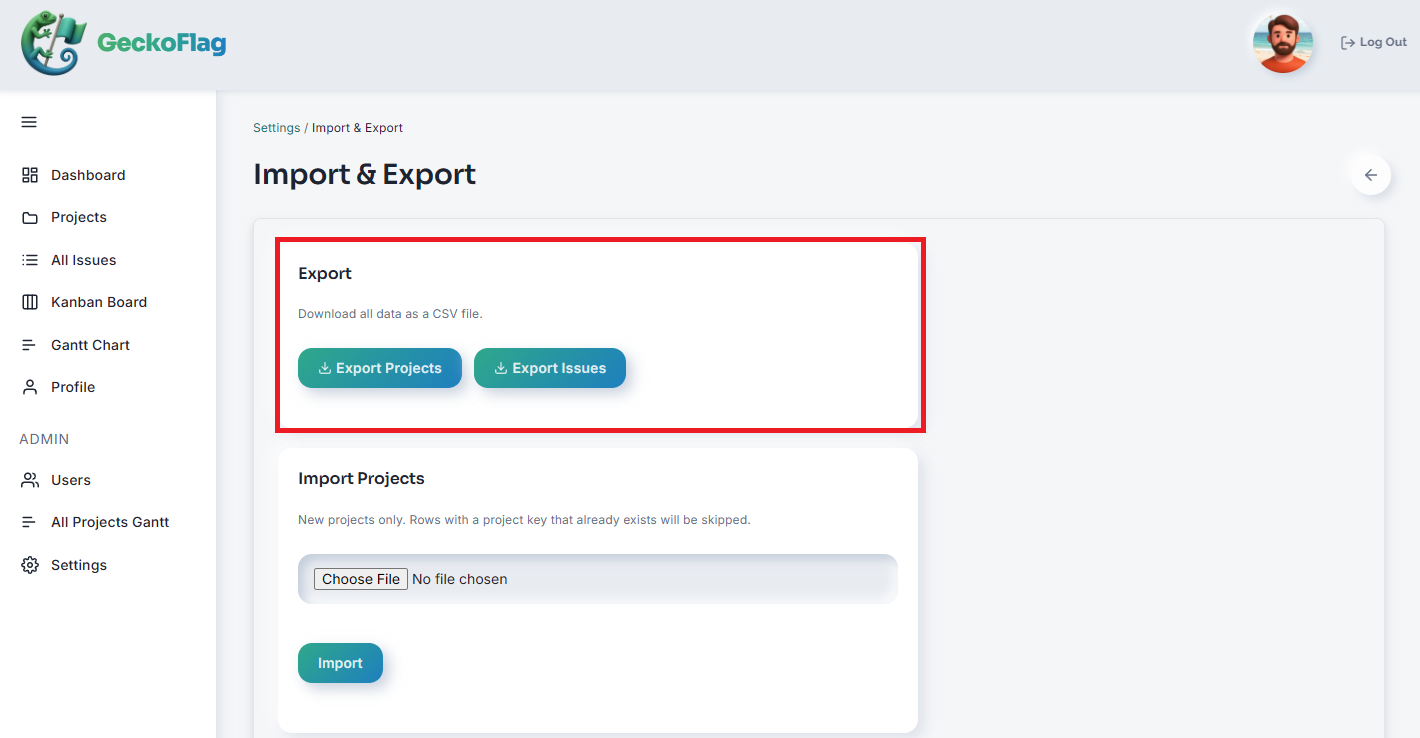
- 3Choisissez Projets ou Tickets, puis téléchargez le fichier au format CSV.
Remarque sur la modification dans Excel (colonnes de dates)
Si vous ouvrez un fichier CSV exporté dans Excel pour le modifier, soyez attentif aux colonnes contenant des dates (comme la date de début ou d'échéance). Excel reconnaît automatiquement le texte qui ressemble à une date comme une valeur de date et le convertit dans son propre format de date interne pour l'affichage. Si vous enregistrez le fichier dans cet état, il peut être écrit dans un format différent de celui que GeckoFlag attend à l'import (AAAA-MM-JJ, p. ex. 2026-01-05) ; les lignes au format incorrect ne seront pas importées correctement et seront ignorées.
Comment importer des données
- 1Connectez-vous avec un compte administrateur et ouvrez le panneau d'administration.
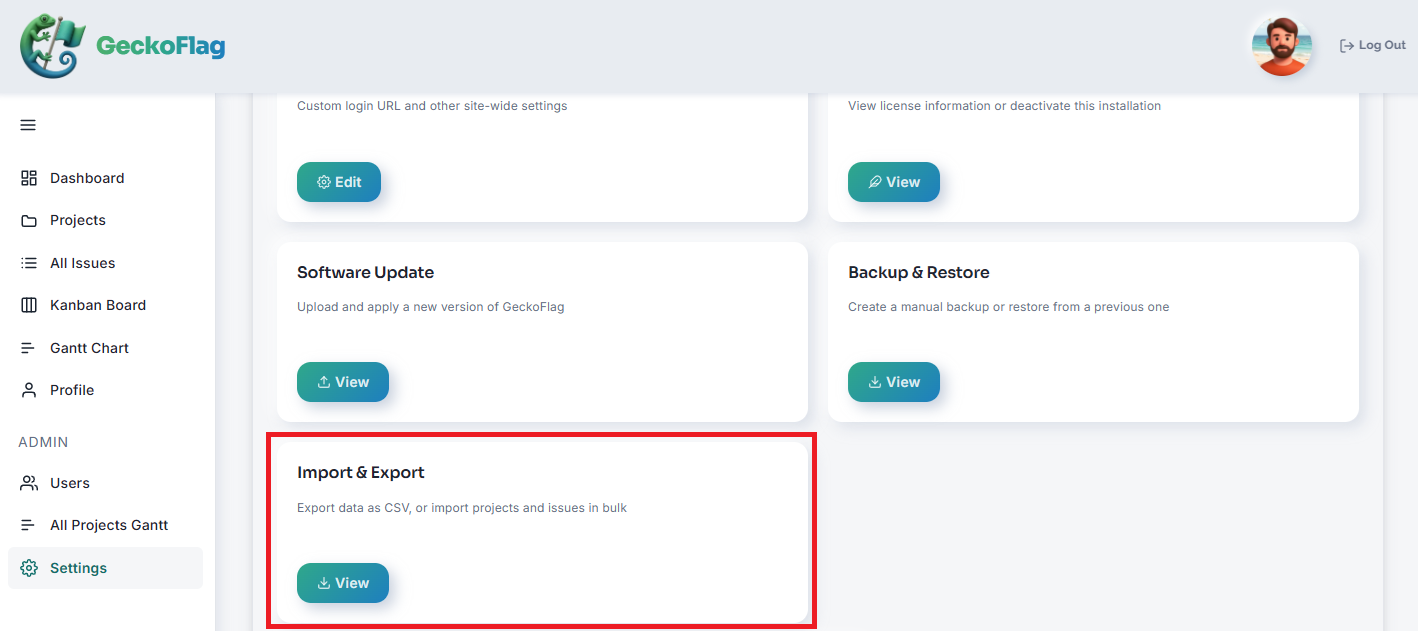
- 2Accédez à Paramètres et ouvrez la section Importer et exporter.
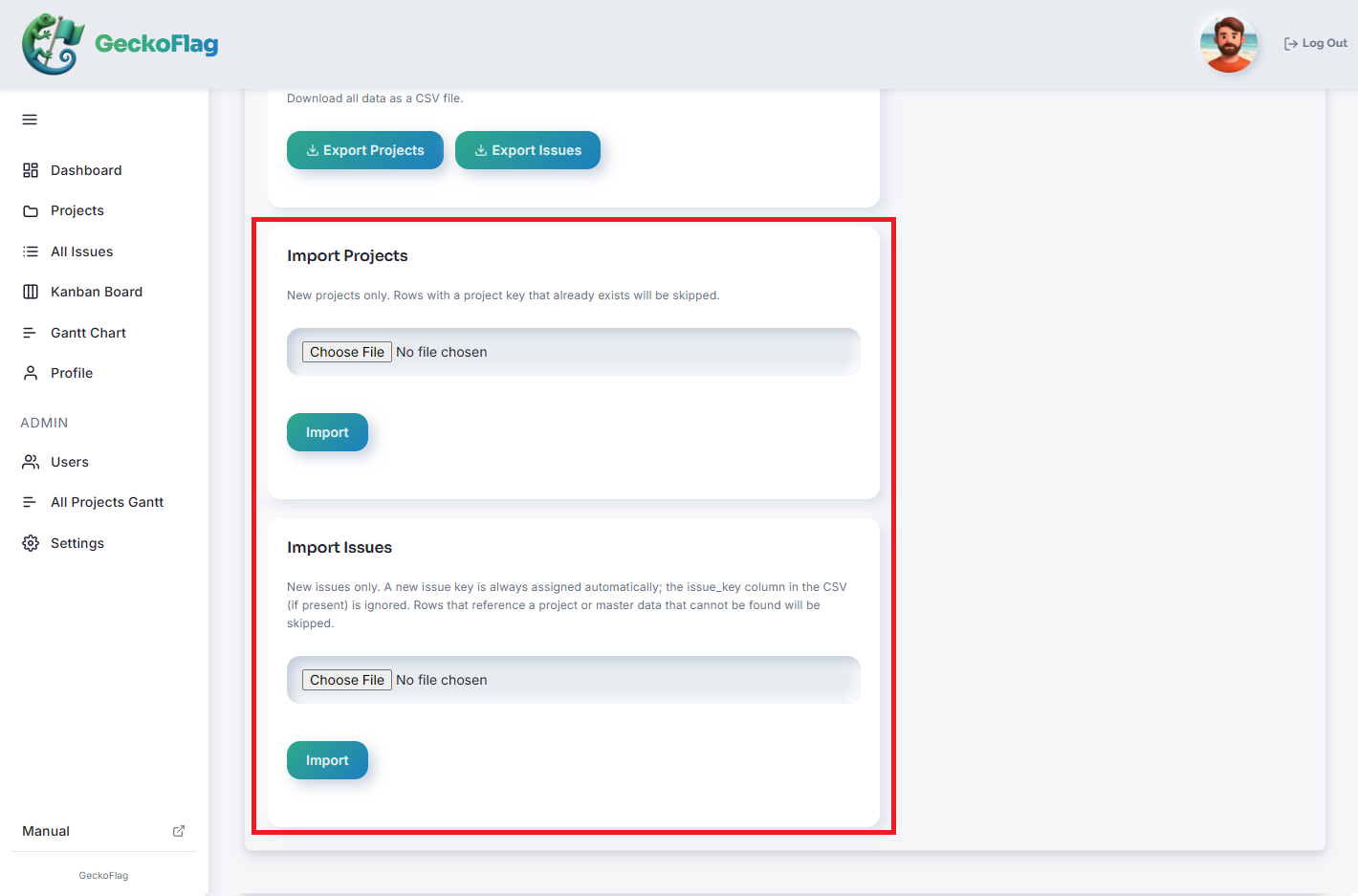
- 3Choisissez le fichier à importer et lancez l'import.
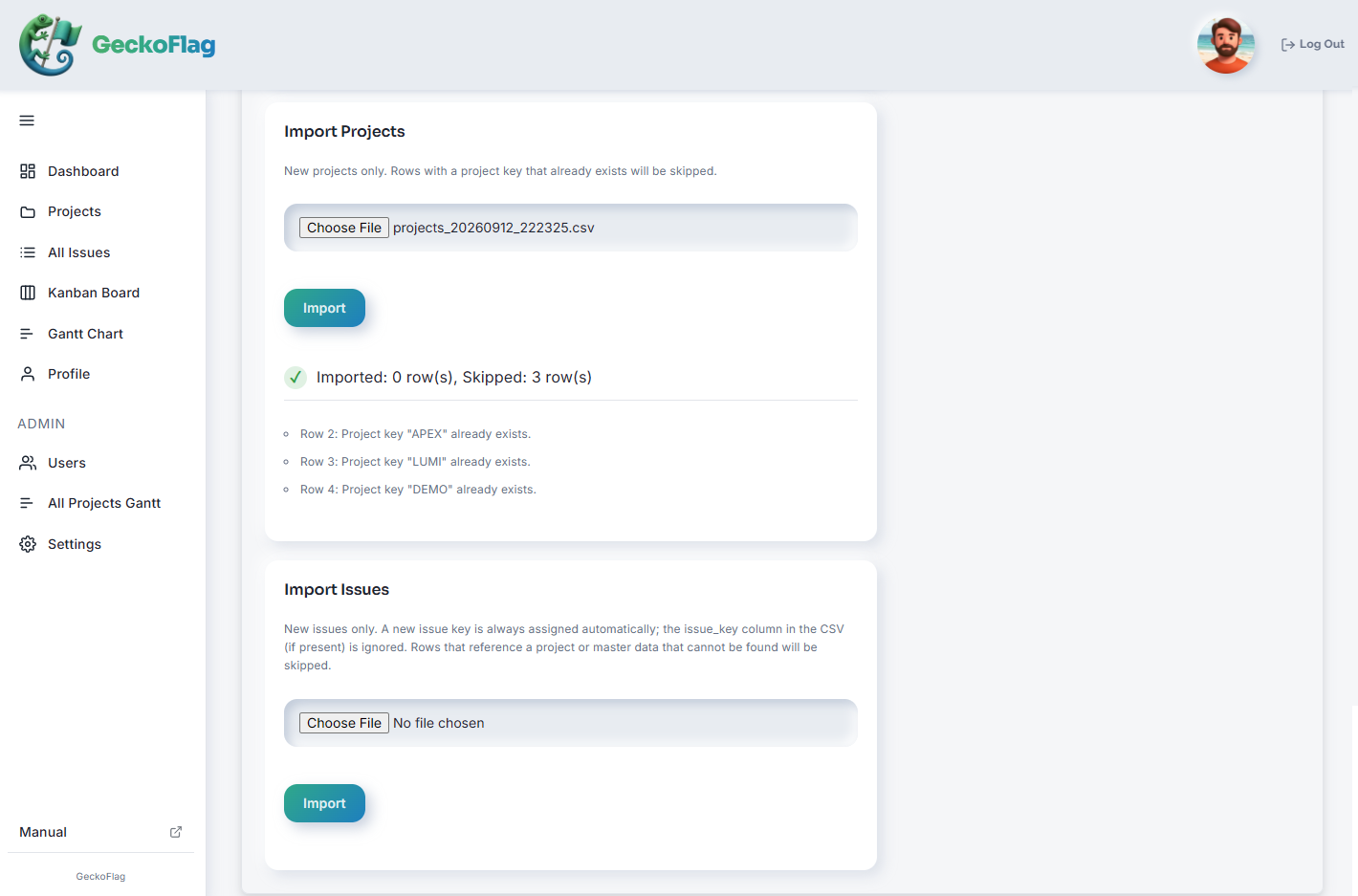
- 4Vérifiez les résultats : l'écran indique combien de lignes ont été importées avec succès et combien ont été ignorées, ainsi que les motifs.
À propos de l'import
- L'import crée uniquement de nouveaux enregistrements ; il n'écrase ni ne met jamais à jour les données existantes.
- Les lignes dont la clé de projet est en double sont ignorées.
- Les lignes qui font référence à une clé de projet inexistante, ou à un statut, une priorité ou un responsable non enregistrés, sont également ignorées.