¿Qué es un tablero Kanban? Cómo armar las columnas y empezar en equipo
Pegas notas adhesivas en las columnas «Por hacer», «Haciendo» y «Hecho», y cuando algo termina, mueves la nota a la derecha. Así de simple es un tablero Kanban, y así hace visible el flujo del trabajo.
Como tiene tan pocas reglas, es fácil empezar. Pero si empiezas sin decidir cómo dividir las columnas ni cómo escribir las tarjetas, después de un tiempo el tablero suele terminar siendo uno en el que «no se sabe qué está atascado en realidad».
Este artículo explica lo básico de un tablero Kanban, cómo armar las columnas, consejos para empezar en equipo y cuándo usar papel, una hoja de cálculo o una herramienta.
Puntos clave
- Un tablero Kanban convierte cada trabajo en una tarjeta y la coloca en la columna de su etapa. Las columnas básicas son «Sin empezar», «En curso» y «Terminado».
- Empieza con pocas columnas y agrega una solo donde el trabajo suele atascarse, como «Pendiente de revisión».
- Si pones un límite a cuántas tarjetas puede haber en «En curso», es más fácil notar la sobrecarga y el trabajo detenido.
Nota: este artículo está escrito por el desarrollador de GeckoFlag.
¿Qué es un tablero Kanban?
Un tablero Kanban es un tablero en el que cada trabajo es una tarjeta, colocada en una columna que muestra en qué etapa está. Como las tarjetas avanzan de izquierda a derecha, ves de un vistazo quién está haciendo qué y dónde se atascan las cosas.
Nació de la idea del «kanban» que se usa en el sistema de producción de Toyota. Después se extendió, sobre todo en el desarrollo de software, y hoy se usa en todo tipo de trabajo.
La forma básica: tres columnas y tarjetas
La forma más básica tiene estas tres columnas.
- Sin empezar: trabajo que todavía no empezaste
- En curso: trabajo en el que estás trabajando ahora
- Terminado: trabajo finalizado
Cada tarjeta lleva un solo trabajo. Para que cualquiera sepa qué hacer con solo ver la tarjeta, escribe «Hacer dos borradores del volante para la fiesta de otoño», no solo «Volante» (cómo escribirlas lo vemos en «Cómo escribir tareas que se entiendan»). Si agregas un nombre o una foto de perfil, queda claro quién es responsable.
Cómo armar las columnas
Arma las columnas según las etapas por las que pasa tu trabajo en realidad. Pero si son demasiadas, la gente empieza a dudar en qué columna poner cada tarjeta, y las tarjetas dejan de moverse. Te recomendamos empezar con tres y agregar una columna solo donde veas que el trabajo suele atascarse.
Las dos primeras candidatas para agregar son estas.
- Pendiente de revisión: el trabajo está hecho, pero esperas que lo revise quien lo pidió o un cliente. Si la separas de «En curso», sabes en manos de quién está.
- En pausa: no pueden avanzarlo ustedes mismos, por ejemplo, porque esperan una respuesta. Anota el motivo y cuándo lo vas a revisar de nuevo.
Estos son ejemplos de columnas para distintos tipos de trabajo.
| Trabajo | Ejemplos de columnas |
|---|---|
| Producción de sitios web o diseño | Sin empezar → En producción → Pendiente de revisión → En corrección → Terminado |
| Marketing y comunicación | Ideas → En preparación → Pendiente de revisión → Publicado |
| Pedidos internos | Recibido → En curso → Terminado |
| Preparación de eventos | Sin empezar → Gestionando → Confirmado → Terminado |
| Desarrollo de software | Sin empezar → En desarrollo → Pendiente de revisión de código → En pruebas → Terminado |
Si nombras las columnas con las palabras que ya usas en ese trabajo, todos las usarán sin dudar. Cómo decidir el número de columnas y cuándo cambiarlas lo vemos en detalle en «¿Cómo comunicar el avance?».
Pon un límite a «En curso»
Una idea común en Kanban es poner un límite a cuántas tarjetas puede haber en «En curso». Esto se llama límite WIP (Work In Progress, trabajo en curso).
Por ejemplo, si acuerdan «dos tarjetas por persona», cada quien empieza a pensar en terminar lo que tiene antes de tomar algo nuevo. Cuando están por pasar el límite, es una señal de que alguien está cargando demasiado o de que el trabajo está atascado en algún lado. Al principio no hace falta que sea estricto. Prueba empezar con algo como «cuando “En curso” se empiece a llenar, lo hablamos».
Consejos para empezar en equipo
1Decide quién mueve las tarjetas
Por regla general, la persona responsable del trabajo mueve su tarjeta. Cuando muevas una tarjeta a «Pendiente de revisión», avísale a quien la va a revisar o cambia el responsable.
2Mantén las tarjetas de un tamaño parecido
Si una tarjeta lleva un trabajo de varias semanas, se queda en «En curso» para siempre. Divide el trabajo en partes de unos pocos días y verás cómo avanza (cómo dividirlo lo vemos en «¿Hasta qué punto dividir las tareas?»).
3Revisen el tablero juntos una vez por semana
En la reunión habitual, muestren el tablero en pantalla y corrijan las tarjetas que no coinciden con la realidad. Si una tarjeta lleva mucho tiempo en la misma columna, pregunten qué la está frenando.
4Acuerden qué significa «Terminado»
Decidan hasta dónde debe llegar el trabajo para que una tarjeta pase a «Terminado», por ejemplo, cuando quien lo pidió ya lo revisó (cómo cerrar el trabajo lo vemos en «Cómo cerrar las tareas»).
¿Papel, hoja de cálculo o herramienta?
| Método | Sirve para | Ten en cuenta |
|---|---|---|
| Pizarra y notas adhesivas | Todos trabajan en el mismo lugar. Quieres probarlo primero | No se puede ver desde otro lugar. No queda historial |
| Hoja de cálculo | Un equipo pequeño con pocas tarjetas | Mover las tarjetas es engorroso, así que casi no se actualiza |
| Una herramienta con tablero Kanban | Equipos con personas remotas o de fuera. Varios proyectos a la vez | Elegir la herramienta lleva trabajo, y cuesta dinero |
Con una herramienta, todos ven el mismo tablero desde cualquier lugar, y cada tarjeta guarda sus conversaciones y su historial. Dónde llega a su límite el control del trabajo en una hoja lo vemos en «¿Dónde llega a su límite una hoja de control en Excel?».
El tablero Kanban de GeckoFlag
GeckoFlag, la herramienta que desarrollamos, también tiene un tablero Kanban.
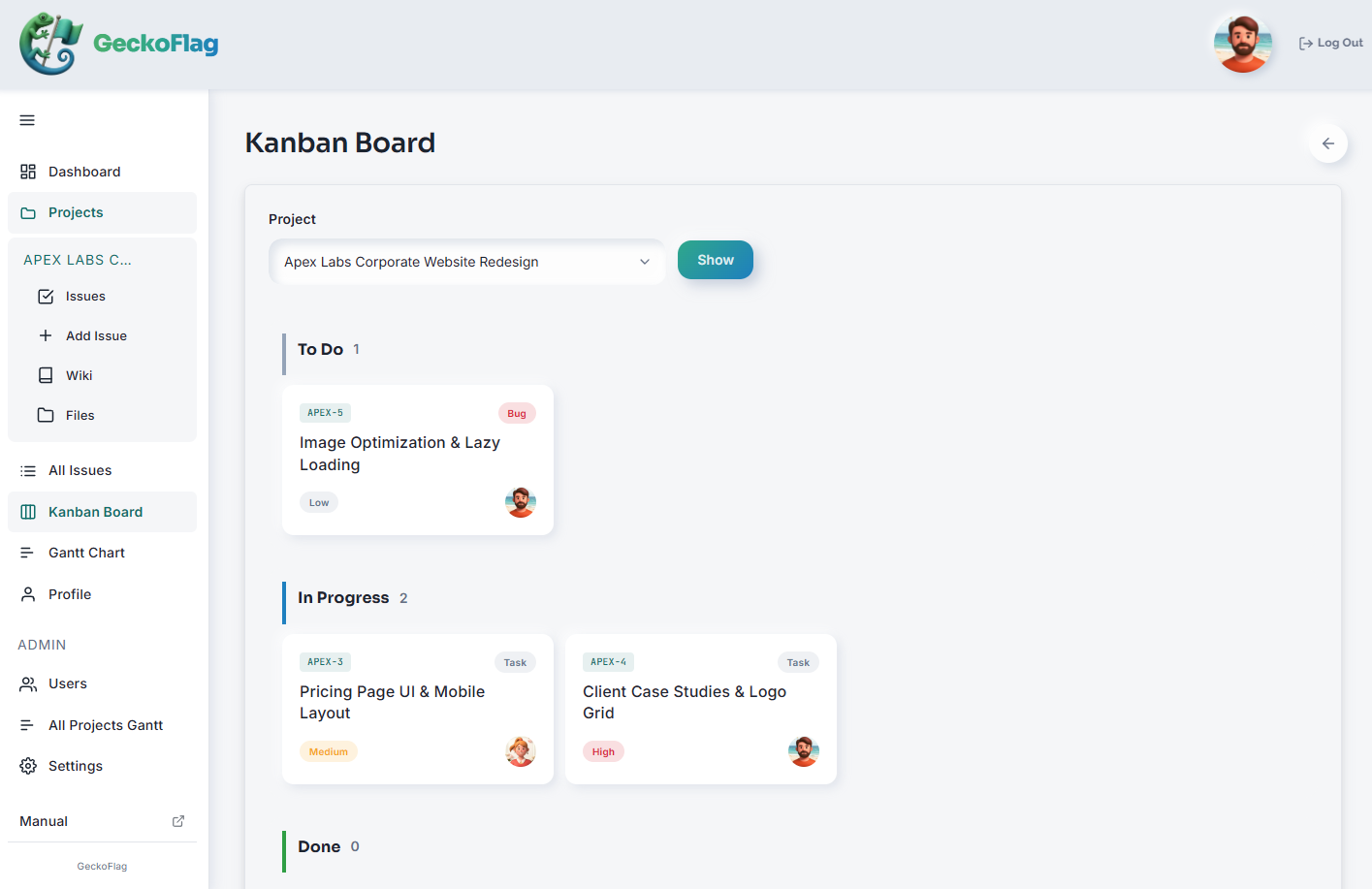
- En cada proyecto, las tareas se ordenan por estado, y se muestra la cantidad de tareas de cada uno.
- Las tarjetas muestran el tipo de tarea, la prioridad y el responsable.
- En la PC, puedes arrastrar una tarjeta para cambiar su estado. El cambio queda registrado automáticamente como un comentario en la tarea.
- Puedes elegir libremente el nombre y el color de los estados que funcionan como columnas (hasta 10).
- También puedes ver las mismas tareas en un diagrama de Gantt. Además, hay wiki y archivos compartidos, así que puedes reunir la información de un proyecto en un solo lugar.
GeckoFlag es autoalojado: lo instalas en tu propio servidor, y también funciona en un hosting compartido común. Es un pago único de $30. Cómo usarlo lo explica el manual del tablero Kanban, y puedes probar las pantallas reales en la demo.
Resumen
Un tablero Kanban convierte el trabajo en tarjetas y las coloca en columnas según su etapa. Empieza con «Sin empezar», «En curso» y «Terminado», y agrega columnas solo donde el trabajo suele atascarse. Pon un límite a «En curso» y revisen el tablero juntos una vez por semana, y notarás antes el trabajo detenido. Empieza con lo que te resulte más fácil de mantener, ya sea una pizarra, una hoja de cálculo o una herramienta.