Yazı dizisi: Yapay Zekâyla Çalışan Ekipler İçin Görev YönetimiBölüm 2
Görevleri Yalnızca Yapılacak İşe Göre Değil, Verilecek Karara Göre Tanımlayın: Yapay Zekâyla Çalışan Tasarım Ekipleri Görevleri Nasıl Yazmalı
Bu yazı dizisi hakkında
“Yapay Zekâyla Çalışan Ekipler İçin Görev Yönetimi”, işinde ChatGPT veya Gemini kullanmaya başlamış küçük tasarım ve müşteri işi ekipleri için altı bölümlük bir yazı dizisidir. Bölümleri istediğiniz sırayla okuyabilirsiniz.
- Yapay zekâ kullanmaya başladıysanız, görev yönetim aracına hâlâ ihtiyacınız var mı?
- Görevleri yalnızca yapılacak işe göre değil, verilecek karara göre tanımlayınBu yazı
- “Karar bekleyen” işleri görünür kılın
- Yapay zekânın ürettiği öneriler bitmiş iş değil, karar malzemesidir
- Müşteri onayını beklerken işi durdurmamanın yolları
- İyi kayıtlarla yapay zekâ daha çok yardımcı olur
Görev listesinde “Ana sayfa tasarımı” üç haftadır “Devam Ediyor” durumunda bekliyor. Tasarımcıya işin ne durumda olduğunu sorduğunuzda şu cevabı alıyorsunuz:
“Tasarım neredeyse bitti. İlk taslağı yapay zekâyla hazırladım, o yüzden hızlı oldu. Ama müşteri, referanslar bölümüne koyacağımız örnek projeleri hâlâ göndermedi.”
Geciken şey tasarım değildi. Hangi örnek projelerin gösterileceğine henüz karar verilmemişti.
Önceki bölümde, yapay zekânın bir şeyler yapma işini hızlandırdığını ama karar verme işini hızlandırmadığını gördük.
Bu bölümde, o karar verme işini ayrı görevlere nasıl dönüştüreceğinizi anlatıyoruz. Bu görevlere nasıl ad vereceğinizi de ele alıyor ve açıklama alanına doğrudan yapıştırabileceğiniz bir şablon paylaşıyoruz.
Not: Bu yazı GeckoFlag’in geliştiricisi tarafından yazılmıştır.
“X’i yap” görevleri neden takılır
Bir görev listesini açtığınızda, çoğu zaman “X’i yap” ya da “X’i hazırla” gibi adların art arda sıralandığını görürsünüz. Bu çok doğaldır; çünkü işi hep üretilmesi gereken şeylere göre bölmüşüzdür.
Oysa “Ana sayfayı tasarla” gibi tek bir görevin içinde karar verilmesi gereken birkaç şey vardır:
- Ana görselde hangi yöne gidileceği
- Referanslar bölümünde hangi örnek projelerin gösterileceği
- İletişim formunda hangi alanların yer alacağı
- Fotoğraf çekimi mi yapılacağı, yoksa hazır görseller mi kullanılacağı
Yapay zekâyla bir tasarım taslağını hemen çıkarabilirsiniz. Ama bunlardan yalnızca biri bile karara bağlanmamışsa, tasarım asla “Tamamlandı” olarak işaretlenemez. Görev “Devam Ediyor” durumunda kalır ve ilerlemez.
Dışarıdan bakınca iş gecikmiş gibi görünür. Gerçekte ise yalnızca birinin kararını beklemektedir. Asıl sorun, görev listesinde bu iki durumun birbirinden ayırt edilememesidir.
“Yap” türündeki bir görev takıldığında, içinde çoğu zaman henüz karar verilmemiş bir şey saklıdır.
Kararları ayrı görevler olarak çıkarın
Bu yüzden, “yap” türündeki bir görevin içinde saklanan kararları çıkarıp ayrı görevler hâline getiriyoruz. Önemli olan, “yap” görevini silmeden tutmak ve “karar” görevlerini onun önüne koymaktır.
| İlk görev | Ayrılan görevler |
|---|---|
| Ana sayfayı tasarla | [Karar] Ana görselin yönünü iki seçenek arasından seç |
| [Karar] Gösterilecek üç örnek projeyi seç | |
| [Karar] İletişim formunun alanlarını kesinleştir | |
| [Yap] Ana sayfa tasarımını seçilen yönde tamamla |
Bu görevlere “Karar ver”, “Seç”, “Kesinleştir” ya da “Onay al” gibi fiillerle ad verin. Böylece yalnızca ada bakarak görevin elle yapılan bir iş mi, yoksa birinin kararı mı olduğunu anlayabilirsiniz.
Sıralamaya da dikkat edin. Her karar görevinin bitiş tarihini, ona bağlı işin bitiş tarihinden önceye koyun. Örneğin tasarımın ay sonuna kadar bitmesi gerekiyorsa, her işin ne kadar sürdüğüne göre geriye doğru hesaplayın: ana görselin yönüne iki hafta önce, örnek projelere on gün önce karar verilsin. Böylece tarihler, hangi kararlar gecikirse bütün projenin gecikeceğini gösterir.
Karar görevleri tamamlandığında “yap” görevi hızla ilerler. Yapay zekâ işe ne kadar çok dahil olursa bu fark o kadar büyür; çünkü verilen kararı yapay zekâya söylediğiniz anda, tamamlama işi çok kısa sürer.
Bir karar görevine neler yazılmalı
Bir karar görevinde, açıklama alanına aşağıdaki maddeleri yazın. Madde adlarını olduğu gibi kullanabilirsiniz; bu yüzden onları notlarınız gibi el altında bir yerde tutun ve her görev oluşturduğunuzda yapıştırın.
| Madde | Ne yazılır |
|---|---|
| Karar verilecek konu | Tek cümle. “A mı, B mi?” biçiminde sorabilirseniz cevaplaması kolaylaşır |
| Neyi bekletiyor | Buna karar verilmeden hangi işin ilerleyemediği |
| Seçenekler | A seçeneği, B seçeneği vb. Yapay zekâyla hazırladığınız seçenekler varsa ekleyin |
| Kim karar verecek | Tek bir kişinin adı. Ekibinizden mi, müşteri tarafından mı olduğunu da yazın |
| Son tarih | Sonraki işin duracağı günden geriye doğru hesaplanmış bir tarih |
| Verilen karar | Karar verildiğinde ekleyin |
| Gerekçe | Bir iki satır. Sonradan biri “Neden bunu seçmiştik?” diye sorduğunda işe yarar |
En önemli madde “Neyi bekletiyor”dur. Bu madde sayesinde karar verecek kişi, işin neden acil olduğunu görür: “Buna karar verilmeden fotoğraf çekimini ayarlayamıyoruz.”
Örneğin şöyle yazabilirsiniz:
Örnek: ana görsel fotoğrafı
- Karar verilecek konu: ana görselde çalışanların fotoğrafı mı, yoksa hazır bir görsel mi kullanılacak?
- Neyi bekletiyor: ana sayfa tasarımının tamamlanması, fotoğraf çekiminin ayarlanması
- Seçenekler: A Çalışanların fotoğrafı (çekim gerekir) / B Hazır görsel / C Yayına B ile çıkıp çekimden sonra A ile değiştirmek
- Kim karar verecek: müşterinin halkla ilişkiler sorumlusu
- Son tarih: fotoğrafçı rezervasyonu için son gün
- Verilen karar: C
- Gerekçe: yayın tarihine uyarken şirketin kendine özgü havasını sonradan da yansıtabilmek
Yapay zekâyla hazırlanmış seçenekleri eklerken, yapay zekânın ürettiği bütün seçenekleri sıralamamak önemlidir.
Yazı dizisiYapay zekâyla hazırlanan seçeneklerin nasıl ele alınacağını 4. bölümde (“Yapay zekânın ürettiği öneriler bitmiş iş değil, karar malzemesidir”) ayrıntılı olarak anlattık
Karar görevleri oluştururken ipuçları
1Her karar için tek bir karar verici belirleyin
“Hep birlikte karar vereceğiz” yazan bir göreve neredeyse hiç karar verilmez. Herkes kararı başka birinin vereceğini düşünür. Kaç kişiye danışırsanız danışın, son kararı vermekten tek bir kişiyi sorumlu tutun.
2Son tarihi, sonraki işin duracağı gün olarak belirleyin
Son tarih, “aşağı yukarı bu tarihlerde karar vermek isteriz” gibi bir dilek olmamalı; daha fazla beklenirse sonraki işin duracağı gün olmalıdır. Tarihin arkasında bir gerekçe olduğu için, karar verecek kişi de onun ağırlığını hisseder.
3Fazla ayrıntıya inmeyin
Her kararı ayrı bir görev yaparsanız görev sayısı o kadar artar ki kimse listeye bakmaz olur. Yalnızca aşağıdaki koşullardan en az birini karşılayan kararlar için görev oluşturmanız yeterlidir:
- Başka birinin kararını gerektiriyor
- Karar verilene kadar başka işler duruyor
- Sonradan birinin “Neden böyle yapıldı?” diye sorması muhtemel
Kendi başınıza hemen karar verebileceğiniz bir şeyse görev yapmayın. O anda karar verin.
4Karar verilince, kapatmadan önce gerekçeyi tek satırla bırakın
Karar verildiğinde açıklamaya “Verilen karar” ile “Gerekçe”yi ekleyin, ayrıca “C’de karar kıldık, çünkü…” gibi bir yorum bırakın ve ardından görevi tamamlandı olarak işaretleyin. Gerekçe için tek satır yeterlidir. Bu tek satır, birkaç hafta sonra biri “Bu fotoğrafı neden seçmiştik?” diye sorduğunda işinize yarar.
Kararları ayırmak için yapay zekâdan yardım alın
Bir “yap” görevinin içinde hangi kararların saklandığını bulmak, yapay zekânın iyi olduğu bir iştir. Örneğin şöyle isteyebilirsiniz:
İstek metni örneği
Bir web sitesi projesinde “ana sayfa tasarımını tamamlamak” diye bir iş var. Bu işi bitirmek için birinin karar vermesi gereken şeyleri listele. Her biri için şu üç şeyi de yaz:
- Karar verilecek konu (“A mı, B mi?” biçiminde)
- Kararı bizim ekibimiz mi, müşteri mi verecek
- Karar verilene kadar duran iş
Yapay zekâ, aklınıza gelmemiş maddeleri de listeler. Ama hangilerinin görev olacağına ve her kararı kimin vereceğine insanlar karar verir. Yapay zekânın önerilerine bakın ve yalnızca yukarıdaki “Fazla ayrıntıya inmeyin” bölümündeki üç koşulu karşılayanları görev hâline getirin.
İstek metninize müşterinin adını ya da henüz kamuya açıklanmamış bilgileri yazarken dikkatli olun.
Yazı dizisiYapay zekâyla hangi bilgilerin paylaşılacağının sınırını 6. bölümde (“İyi kayıtlarla yapay zekâ daha çok yardımcı olur”) ayrıntılı olarak anlattık
GeckoFlag’de uygulama örneği
Son olarak, bu yöntemi GeckoFlag’de nasıl uygulayabileceğinizi gösterelim.
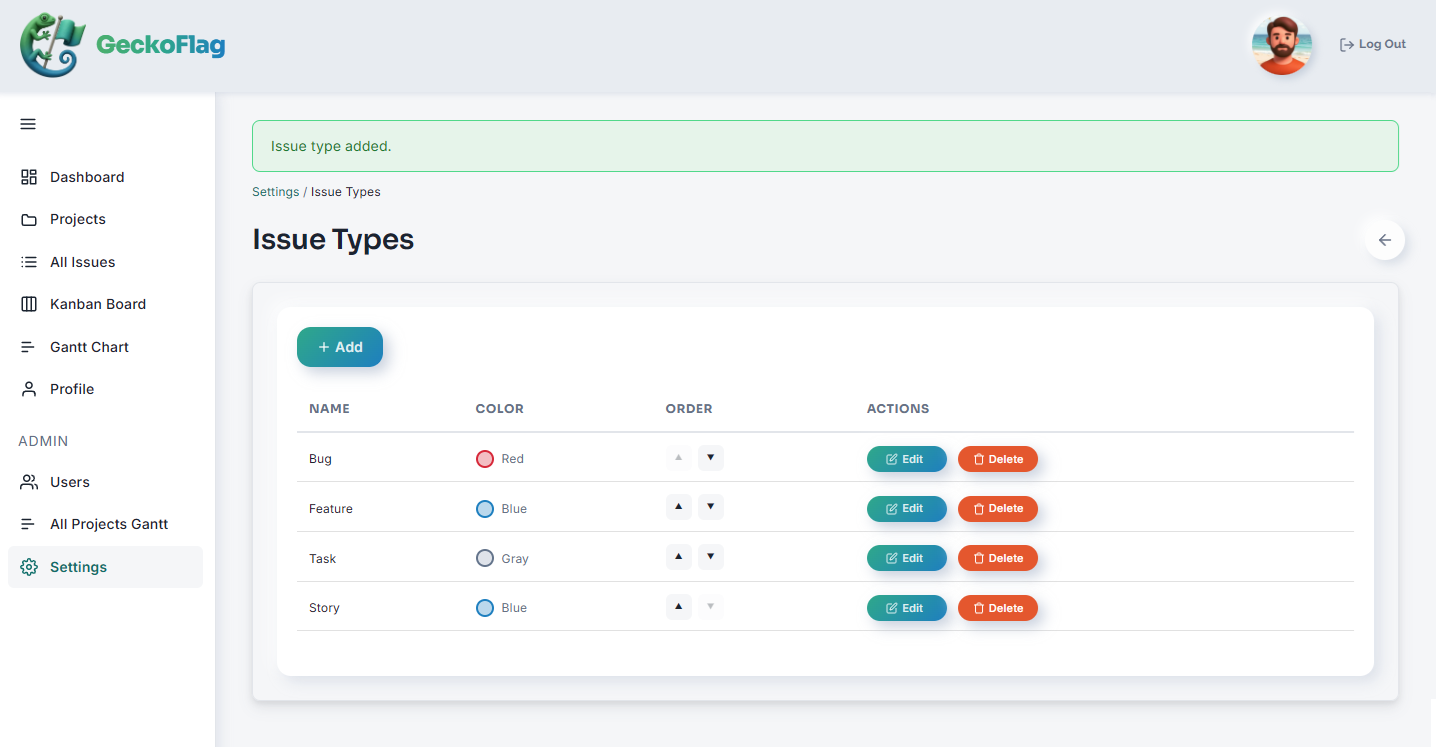
- “Karar” adında bir görev türü ekleyin: yöneticiler görev türlerini serbestçe ekleyip onlara renk verebilir (en fazla 10). “Karar”a göze çarpan bir renk verirseniz karar görevleri listede kolayca ayırt edilir.
- Karar vereni “Sorumlu”ya, son tarihi bitiş tarihine yazın: bir göreve yalnızca bir sorumlu atanabildiği için bu, “her karar için tek bir karar verici” kuralıyla doğal olarak örtüşür.
- Şablonu açıklamaya yapıştırın: bir karar görevi oluştururken, el altında tuttuğunuz şablonu görevin açıklama alanına yapıştırıp doldurun.
- “Yap” görevini üst görev yapın: “yap” görevini üst görev yapıp “karar” görevlerini ona alt görev olarak bağlayabilirsiniz. Böylece bir işin hangi kararlara bağlı olduğunu izlemek kolaylaşır (üst/alt görevler aynı proje içinde, en fazla iki seviye kullanılabilir).
- Kararı bir yorumla kaydedin: bir yorum yayınlarken durumu da aynı anda değiştirebilirsiniz. Karar görevine “C’de karar kıldık, çünkü…” yazıp aynı adımda “Tamamlandı”ya alırsanız, karar ve durum değişikliği birlikte kaydedilir. Aynı anda üstteki “yap” görevini de “Karar verildi – tamamlanıyor” gibi bir tamamlama durumuna geçirin.
Karar verecek kişi müşteri tarafındaysa ve onu misafir olarak davet ettiyseniz, doğrudan sorumlu olarak atayabilirsiniz. Davet etmediyseniz, kendi ekibinizdeki irtibat kişisini sorumlu yapın ve müşteri tarafındaki kişinin adını açıklamadaki “Kim karar verecek” maddesine yazın.
Yazı dizisiMüşterileri araca davet edip etmemeyi 5. bölümde (“Müşteri onayını beklerken işi durdurmamanın yolları”) ayrıntılı olarak anlattık
GeckoFlag’in “Yapay zekâ ile oluştur” özelliğini kullanıyorsanız bir adım daha ileri gidebilirsiniz. Bu özellik toplantı notlarından görev içeriği önerir ve yöneticiler “Görev açıklaması” için bir çıktı şablonu kaydedebilir. Yukarıdaki yedi maddeyi şablona başlık olarak koyarsanız, yapay zekânın oluşturduğu açıklamalar da aynı başlıkları aynı sırayla izler. (Notlarda karşılığı olmayan başlıklar atlandığından “Verilen karar” ve “Gerekçe” gibi maddeleri sonradan ekleyin.) Şablon yalnızca “Yapay zekâ ile oluştur” kullanıldığında devreye girer; bir görevi elle oluşturduğunuzda otomatik olarak eklenmez. Ayrıca kullanmak için bir Anthropic API anahtarı ve ayrıca ödenen API kullanım ücreti gerekir.
Görev türlerini ve üst/alt görevleri demoda deneyebilirsiniz. Özelliklerin tam listesi için “Proje ve görev yönetimi” sayfasına bakın.
Özet
- Bir “yap” görevi takıldığında, içinde çoğu zaman henüz karar verilmemiş bir şey saklıdır
- Kararları ayrı görevler olarak çıkarın ve “yap” görevinin önüne koyun
- Bir karar görevine karar verilecek konuyu, neyi beklettiğini, seçenekleri, kimin karar vereceğini, son tarihi, verilen kararı ve gerekçeyi yazın
- Kararı tek bir kişi verir; son tarih, sonraki işin duracağı gündür. Karar verildiğinde gerekçeyi tek satırla bırakın
Görevlerin adını “yap”tan “karar ver”e çevirmek bile, projenin nerede takıldığını görmenizi sağlar.
Gelecek bölümde, “karar bekleyen” görevlerin listede görünmesi için durumları nasıl gözden geçireceğinizi ele alacağız.