O que é um quadro Kanban? Como montar as colunas e começar em equipe
Você cola post-its nas colunas “A fazer”, “Fazendo” e “Feito” e, quando algo termina, move o post-it para a direita. Um quadro Kanban é simples assim, e é assim que ele torna visível o fluxo do trabalho.
Como há poucas regras, é fácil começar. Mas, se você começa sem decidir como dividir as colunas e como escrever os cartões, depois de um tempo o quadro costuma virar um em que “não dá para saber o que está travado de verdade”.
Este artigo mostra o básico de um quadro Kanban, como montar as colunas, dicas para começar em equipe e quando usar papel, planilha ou uma ferramenta.
Pontos principais
- Um quadro Kanban transforma cada trabalho em um cartão e o coloca na coluna da sua etapa. As colunas básicas são “Não iniciado”, “Em andamento” e “Concluído”.
- Comece com poucas colunas e acrescente uma só onde o trabalho costuma travar, como “Aguardando revisão”.
- Definir um limite de quantos cartões podem ficar em “Em andamento” ajuda a perceber sobrecarga e trabalho parado.
Observação: este artigo foi escrito pelo desenvolvedor do GeckoFlag.
O que é um quadro Kanban?
Um quadro Kanban é um quadro em que cada trabalho é um cartão, colocado numa coluna que mostra em que etapa ele está. Como os cartões andam da esquerda para a direita, você vê de relance quem está fazendo o quê e onde as coisas estão travadas.
Ele nasceu da ideia do “kanban” usada no Sistema Toyota de Produção. Depois se espalhou, principalmente no desenvolvimento de software, e hoje é usado em todo tipo de trabalho.
A forma básica: três colunas e cartões
A forma mais básica tem estas três colunas.
- Não iniciado: trabalho que você ainda não começou
- Em andamento: trabalho em que você está trabalhando agora
- Concluído: trabalho terminado
Cada cartão leva um único trabalho. Para que qualquer pessoa saiba o que fazer só de olhar o cartão, escreva “Fazer dois rascunhos do folheto da festa de outono”, e não só “Folheto” (como escrever é o tema de “Como escrever tarefas que todos entendem”). Com um nome ou uma foto de perfil, fica claro quem é responsável.
Como montar as colunas
Monte as colunas de acordo com as etapas pelas quais seu trabalho realmente passa. Mas, se forem muitas, as pessoas começam a ficar em dúvida sobre qual coluna usar, e os cartões param de andar. Recomendamos começar com três e acrescentar uma coluna só onde você perceber que o trabalho costuma travar.
As duas primeiras candidatas são estas.
- Aguardando revisão: o trabalho está feito, mas você espera a revisão de quem pediu ou de um cliente. Separando de “Em andamento”, você sabe nas mãos de quem ele está.
- Em espera: vocês não conseguem avançar sozinhos, por exemplo, porque estão esperando uma resposta. Anote o motivo e quando vão olhar de novo.
Veja exemplos de colunas para diferentes tipos de trabalho.
| Trabalho | Exemplos de colunas |
|---|---|
| Produção de sites ou design | Não iniciado → Em produção → Aguardando revisão → Em ajuste → Concluído |
| Marketing e comunicação | Ideias → Em preparação → Aguardando revisão → Publicado |
| Pedidos internos | Recebido → Em andamento → Concluído |
| Preparação de eventos | Não iniciado → Em contratação → Confirmado → Concluído |
| Desenvolvimento de software | Não iniciado → Em desenvolvimento → Aguardando revisão de código → Em teste → Concluído |
Se você der às colunas os nomes que já usa nesse trabalho, todos vão usá-las sem hesitar. Como decidir o número de colunas e quando mudá-las é o tema, em detalhes, de “Como comunicar o andamento?”.
Defina um limite para “Em andamento”
Uma ideia comum no Kanban é definir um limite de quantos cartões podem ficar em “Em andamento”. Isso se chama limite de WIP (Work In Progress, trabalho em andamento).
Por exemplo, se vocês combinarem “dois cartões por pessoa”, cada um passa a pensar em terminar o que já tem antes de pegar algo novo. Quando o limite está para ser ultrapassado, é sinal de que alguém está assumindo coisas demais ou de que o trabalho está travado em algum ponto. No começo, não precisa ser rígido. Experimente começar com algo como “quando ‘Em andamento’ começar a acumular, a gente conversa”.
Dicas para começar em equipe
1Defina quem move os cartões
Como regra, a pessoa responsável pelo trabalho move o cartão dele. Ao mover um cartão para “Aguardando revisão”, avise quem vai revisar ou mude o responsável.
2Mantenha os cartões com tamanho parecido
Se um cartão leva um trabalho de várias semanas, ele fica em “Em andamento” para sempre. Divida o trabalho em partes de poucos dias e você vai ver o andamento (como dividir é o tema de “Até que ponto dividir as tarefas?”).
3Olhem o quadro juntos uma vez por semana
Na reunião de rotina, mostrem o quadro na tela e corrijam os cartões que não batem com a realidade. Se um cartão está há muito tempo na mesma coluna, perguntem o que está atrapalhando.
4Combinem o que significa “Concluído”
Decidam até onde o trabalho precisa ir para que um cartão possa passar para “Concluído”, por exemplo, depois que quem pediu revisou (como encerrar o trabalho é o tema de “Como encerrar as tarefas”).
Papel, planilha ou ferramenta?
| Método | Bom para | Cuidados |
|---|---|---|
| Quadro branco e post-its | Todos trabalham no mesmo lugar. Você quer testar primeiro | Não dá para ver de outro lugar. Não fica histórico |
| Planilha | Uma equipe pequena com poucos cartões | Mover os cartões dá trabalho, então quase não é atualizada |
| Uma ferramenta com quadro Kanban | Equipes com pessoas remotas ou de fora. Vários projetos ao mesmo tempo | Escolher a ferramenta dá trabalho, e ela custa dinheiro |
Com uma ferramenta, todos veem o mesmo quadro de qualquer lugar, e cada cartão guarda suas conversas e seu histórico. Onde o controle do trabalho numa planilha chega ao limite é o tema de “Onde uma planilha de controle no Excel chega ao limite?”.
O quadro Kanban do GeckoFlag
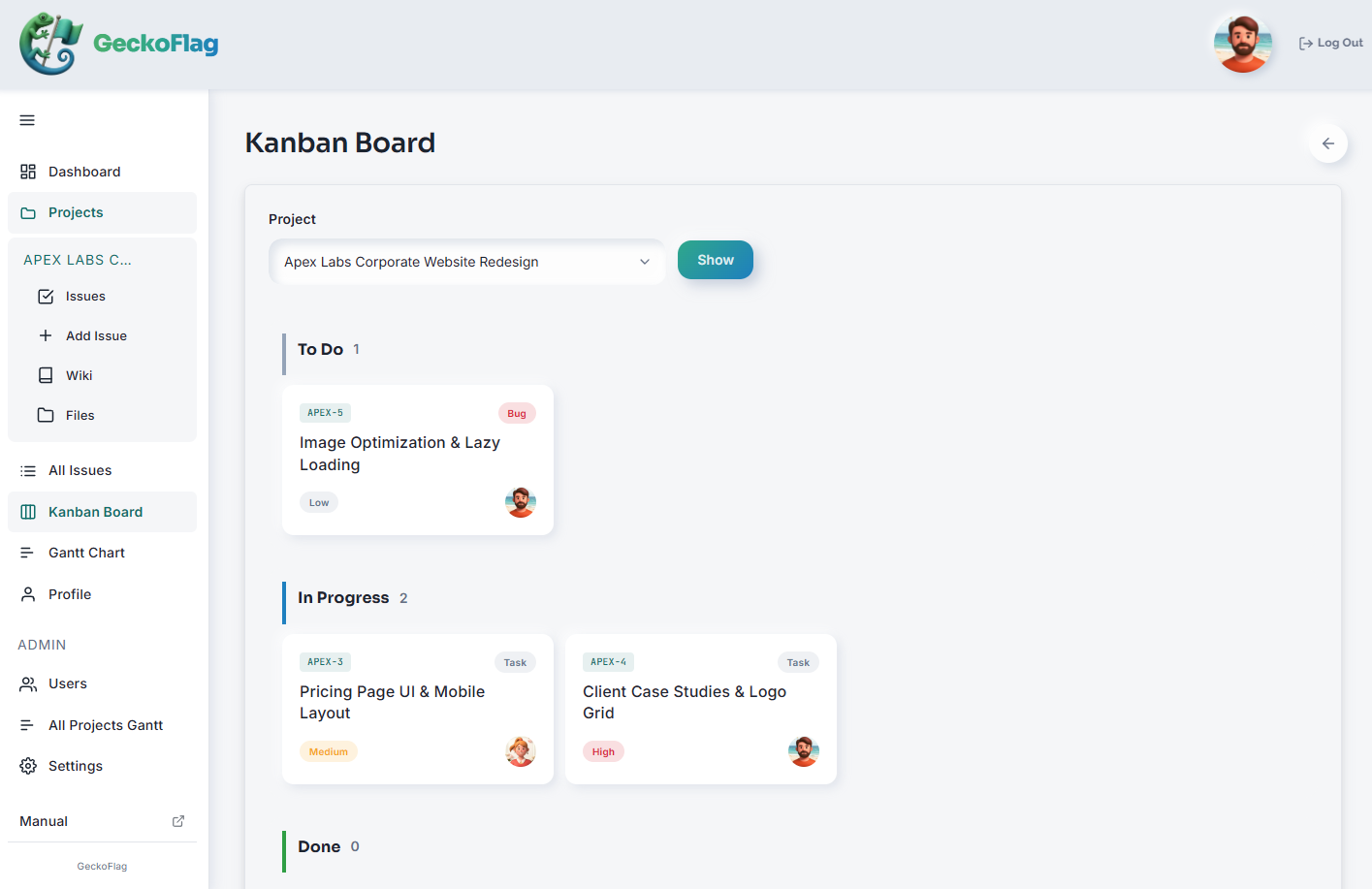
O GeckoFlag, que nós desenvolvemos, também tem um quadro Kanban.
- Em cada projeto, as tarefas aparecem organizadas por status, com a quantidade de tarefas de cada um.
- Os cartões mostram o tipo de tarefa, a prioridade e o responsável.
- No computador, você pode arrastar um cartão para mudar o status. A mudança fica registrada automaticamente como um comentário na tarefa.
- Dá para escolher livremente o nome e a cor dos status que funcionam como colunas (até 10).
- Você também pode ver as mesmas tarefas num gráfico de Gantt. Há ainda wiki e compartilhamento de arquivos, para reunir as informações de um projeto num só lugar.
O GeckoFlag é auto-hospedado: você instala no seu próprio servidor, e ele também funciona numa hospedagem compartilhada comum. É um pagamento único de $30. Veja como usar no manual do quadro Kanban e teste as telas reais na demo.
Resumo
Um quadro Kanban transforma o trabalho em cartões e os coloca em colunas por etapa. Comece com “Não iniciado”, “Em andamento” e “Concluído” e acrescente colunas só onde o trabalho costuma travar. Defina um limite para “Em andamento” e revisem o quadro juntos uma vez por semana, e você vai perceber o trabalho parado mais cedo. Comece com o que for mais fácil de manter, seja um quadro branco, uma planilha ou uma ferramenta.