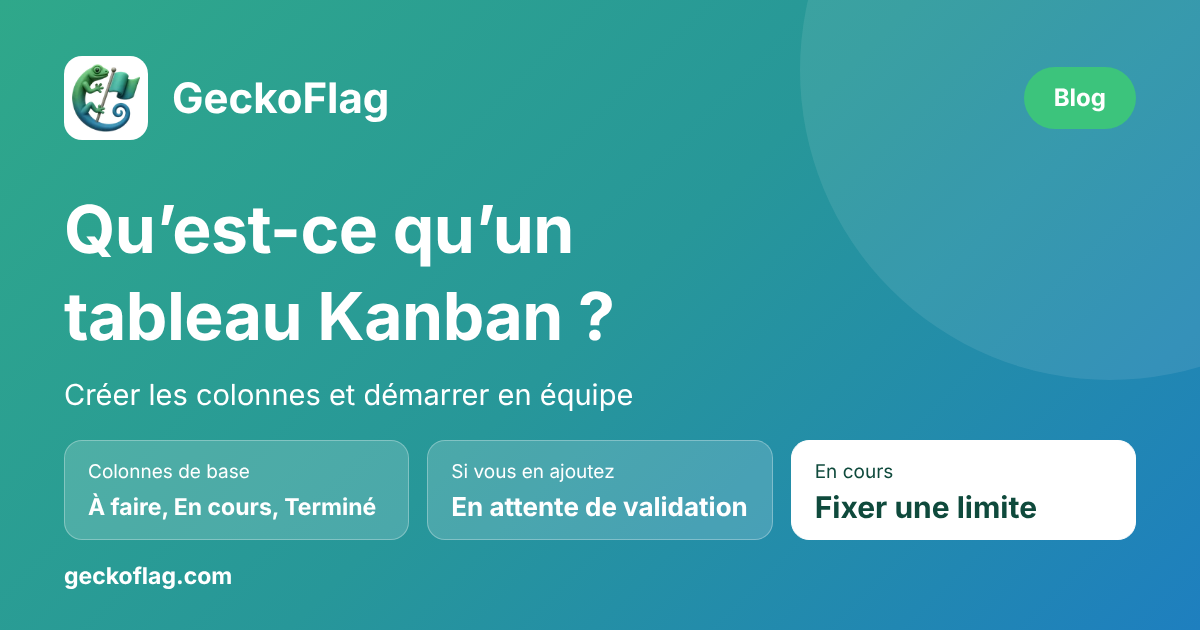
Qu’est-ce qu’un tableau Kanban ? Créer les colonnes et démarrer en équipe
On colle des post-it dans les colonnes « À faire », « En cours » et « Fait », et on les déplace vers la droite quand c’est terminé. Le tableau Kanban, c’est aussi simple que cela, et il rend visible le déroulement du travail.
Comme il y a peu de règles, il est facile de commencer. Mais si l’on se lance sans décider comment découper les colonnes ni comment écrire les cartes, on finit souvent, au bout d’un moment, avec un tableau où « on ne voit plus ce qui est bloqué ».
Cet article présente les bases du tableau Kanban, la façon de créer ses colonnes, des conseils pour démarrer en équipe, et quand choisir le papier, un tableur ou un outil.
L’essentiel
- Un tableau Kanban transforme chaque travail en carte et la place dans la colonne de son étape. Les colonnes de base sont « À faire », « En cours » et « Terminé ».
- Commencez avec peu de colonnes, et ajoutez-en une seulement là où le travail a tendance à se bloquer, comme « En attente de validation ».
- Fixer une limite au nombre de cartes « En cours » aide à repérer la surcharge et le travail à l’arrêt.
Remarque : cet article est rédigé par le développeur de GeckoFlag.
Qu’est-ce qu’un tableau Kanban ?
Un tableau Kanban est un tableau où chaque travail est une carte, placée dans une colonne qui indique à quelle étape il en est. Comme les cartes avancent de gauche à droite, vous voyez d’un coup d’œil qui fait quoi et où les choses sont bloquées.
Il est né de l’idée de « kanban » utilisée dans le système de production de Toyota. Il s’est ensuite répandu, surtout dans le développement logiciel, et on l’utilise aujourd’hui dans tous les types de travail.
La forme de base : trois colonnes et des cartes
La forme la plus simple comporte ces trois colonnes.
- À faire : le travail que vous n’avez pas encore commencé
- En cours : le travail sur lequel vous êtes en ce moment
- Terminé : le travail fini
Chaque carte ne contient qu’un seul travail. Pour que tout le monde comprenne ce qu’il faut faire en lisant la carte, écrivez « Préparer deux projets d’affiche pour la fête d’automne », et pas seulement « Affiche » (la façon de les écrire est expliquée dans « Écrire des tâches que tout le monde comprend »). Ajouter un nom ou un avatar permet de voir clairement qui s’en occupe.
Comment créer les colonnes
Créez les colonnes d’après les étapes par lesquelles passe réellement votre travail. Mais s’il y en a trop, on se demande dans quelle colonne mettre une carte, et les cartes ne bougent plus. Nous vous conseillons de commencer avec trois colonnes, et d’en ajouter une seulement là où vous voyez que le travail a tendance à se bloquer.
Voici les deux premières colonnes à envisager.
- En attente de validation : le travail est fait, mais vous attendez la vérification de la personne qui l’a demandé ou d’un client. En la séparant de « En cours », on voit entre quelles mains il se trouve.
- En pause : vous ne pouvez pas le faire avancer vous-mêmes, par exemple en attendant une réponse. Notez pourquoi, et quand vous le réexaminerez.
Voici des exemples de colonnes selon le type de travail.
| Travail | Exemples de colonnes |
|---|---|
| Création de sites web ou de design | À faire → En production → En attente de validation → En correction → Terminé |
| Marketing et communication | Idées → En préparation → En attente de validation → Publié |
| Demandes internes | Reçu → En cours → Terminé |
| Préparation d’un événement | À faire → En organisation → Confirmé → Terminé |
| Développement logiciel | À faire → En développement → En attente de revue de code → En test → Terminé |
Si vous nommez les colonnes avec les mots que vous utilisez déjà dans ce travail, chacun s’en servira sans hésiter. Comment décider du nombre de colonnes et quand le changer est expliqué en détail dans « Comment faire part de l’avancement ? ».
Fixer une limite à « En cours »
Une idée courante en Kanban consiste à limiter le nombre de cartes qui peuvent se trouver « En cours ». On l’appelle limite WIP (Work In Progress, travail en cours).
Par exemple, si vous convenez de « deux cartes par personne », chacun pense à finir son travail actuel avant d’en prendre un nouveau. Quand on est sur le point de dépasser la limite, c’est le signe que quelqu’un en prend trop ou que le travail est bloqué quelque part. Inutile d’être strict au début. Essayez de commencer par quelque chose comme « quand les cartes “En cours” s’accumulent, on en parle ».
Conseils pour démarrer en équipe
1Décider qui déplace les cartes
En règle générale, c’est le responsable du travail qui déplace sa carte. Quand vous passez une carte à « En attente de validation », prévenez la personne qui doit vérifier, ou changez le responsable.
2Garder des cartes de taille comparable
Si une carte contient un travail de plusieurs semaines, elle reste « En cours » indéfiniment. Découpez le travail en morceaux de quelques jours, et vous le verrez avancer (la façon de découper est expliquée dans « Jusqu’où découper les tâches ? »).
3Regarder le tableau ensemble une fois par semaine
Pendant votre réunion régulière, affichez le tableau à l’écran et corrigez les cartes qui ne correspondent pas à la réalité. Si une carte reste longtemps dans la même colonne, demandez ce qui bloque.
4S’accorder sur ce que veut dire « Terminé »
Décidez jusqu’où le travail doit aller avant qu’une carte puisse passer à « Terminé », par exemple une fois que la personne qui l’a demandé l’a vérifié (la façon de clôturer le travail est expliquée dans « Bien clôturer les tâches »).
Papier, tableur ou outil ?
| Méthode | Adapté quand | Points d’attention |
|---|---|---|
| Tableau blanc et post-it | Tout le monde travaille au même endroit. Vous voulez d’abord essayer | Invisible à distance. Aucun historique n’est conservé |
| Tableur | Une petite équipe avec peu de cartes | Déplacer les cartes est fastidieux, donc il est rarement mis à jour |
| Un outil avec tableau Kanban | Des équipes avec des personnes à distance ou extérieures. Plusieurs projets à la fois | Choisir un outil demande du temps, et cela a un coût |
Avec un outil, tout le monde voit le même tableau depuis n’importe où, et chaque carte garde ses échanges et son historique. Les limites d’un suivi dans un tableau sont expliquées dans « Où s’arrête un tableau de suivi sous Excel ? ».
Le tableau Kanban de GeckoFlag
GeckoFlag, que nous développons, a lui aussi un tableau Kanban.
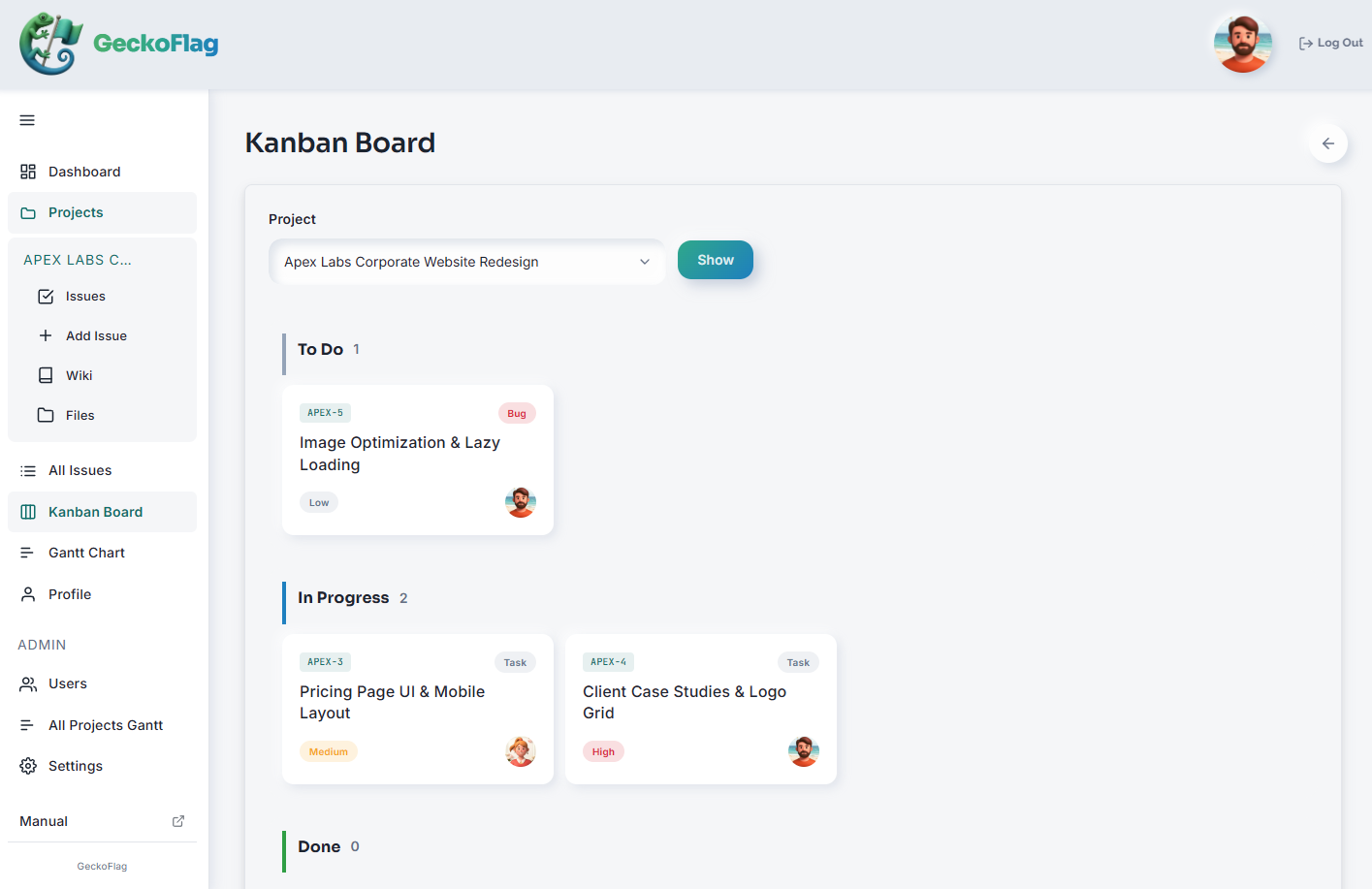
- Dans chaque projet, les tickets (tâches) sont organisés par statut, avec le nombre de tickets affiché pour chacun.
- Les cartes affichent le type de ticket, la priorité et le responsable.
- Sur PC, vous pouvez faire glisser une carte pour changer son statut. Le changement est enregistré automatiquement comme commentaire sur le ticket.
- Vous choisissez librement le nom et la couleur des statuts qui servent de colonnes (jusqu’à 10).
- Vous pouvez aussi voir les mêmes tickets dans un diagramme de Gantt. Il y a aussi un wiki et le partage de fichiers, pour réunir au même endroit les informations d’un projet.
GeckoFlag est auto-hébergé : vous l’installez sur votre propre serveur, et il fonctionne aussi sur un hébergement mutualisé classique. C’est un achat unique de 30 $ / 27 €. Consultez le manuel du tableau Kanban pour son utilisation, et essayez les vrais écrans dans la démo.
En résumé
Un tableau Kanban transforme le travail en cartes et les place dans des colonnes selon leur étape. Commencez avec « À faire », « En cours » et « Terminé », et ajoutez des colonnes seulement là où le travail a tendance à se bloquer. Fixez une limite à « En cours » et passez le tableau en revue ensemble une fois par semaine : vous repérerez plus tôt le travail à l’arrêt. Commencez par ce qui est le plus facile à tenir dans la durée, que ce soit un tableau blanc, un tableur ou un outil.