社内でITを1人で担当する人が、プロジェクト管理ツールを入れるときに考えること 選び方、広め方、止まらない体制
社内のITを1人で受け持つ担当者が、プロジェクト管理ツールを入れて半年。ようやく、課題の一覧を見ながら朝の打ち合わせをするのが当たり前になってきました。
ところが、その担当者が1週間休んだ間に、「ログインできない」という人が何人か出ました。ほかに対応できる人はいません。困った人たちはチャットとメールに戻り、休み明けには、一覧の更新が1週間分止まっていました。
ツールが止まったのではありません。止まったのは、ツールを支える人がいない間の「仕事の回り方」でした。
社内のITを1人で担当している人にとって、新しいツールを入れることは、そのまま「自分の仕事が増えること」でもあります。選ぶ、入れる、使い方を説明する、問い合わせに答える、更新する。そのすべてが自分に集まります。
この記事では、ツールを使う人ではなく、入れて支える人の立場から、選ぶときに見る「運用の負担」、社内への広め方、自分がいなくても止まらない体制の作り方を整理します。課題の立て方などの使い方の話は扱いません。
この記事のポイント
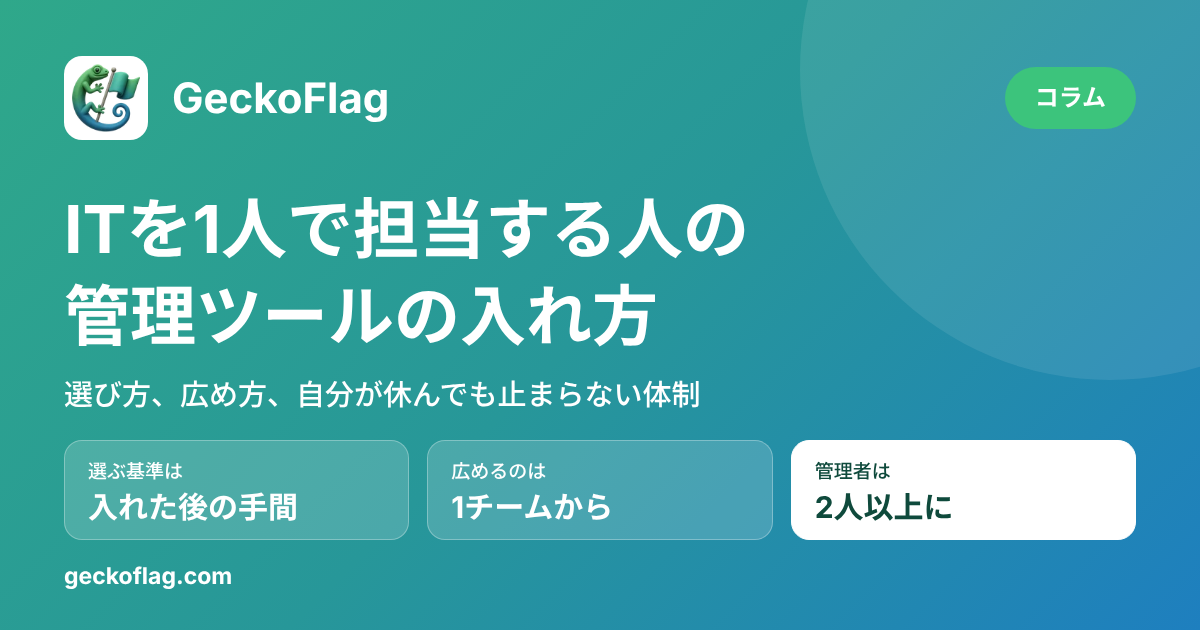
- 1人で支える人は、機能の多さより「入れたあとに自分が何をすることになるか」で選びます。
- 全社に一斉に入れず、1つのチームから始めます。使い方を決めてから広げ、問い合わせが自分に集まらない仕組みを先に作ります。
- 管理者を2人以上にし、更新とバックアップの手順を書き残して、自分が休んでも止まらないようにします。
※この記事は、GeckoFlagの開発元が書いています。
1人で担当する人が背負うもの
ツールを入れると決まったとき、使う人から見えるのは「新しい画面が増えた」ことくらいです。けれども、支える側には、次の仕事が続けてやってきます。
| 時期 | 支える人の仕事 |
|---|---|
| 入れる前 | 候補を比べて選ぶ。費用や置き場所を社内で説明する |
| 入れるとき | 設置や初期設定をする。アカウントを作り、使い方を説明する |
| 使い始めてから | 「ログインできない」「どこに書けばいい?」といった問い合わせに答える |
| ずっと続くこと | 更新、バックアップ、入社や退社のたびのアカウントの追加・削除 |
1つひとつは小さな仕事です。問題は、どれも自分しかできない状態になりやすいことです。自分が休めば、誰も対応できません。冒頭の場面のように、そのあいだにツールそのものが使われなくなることもあります。
1人で支える人にとって、ツール選びは「自分の仕事をどれだけ増やさないか」を選ぶことでもあります。
選ぶときに見る「運用の負担」
ツールを比べるとき、つい機能の一覧に目が行きます。1人で支える人が先に見たいのは、入れたあとに自分が何をすることになるかです。次の6つを、候補ごとに確かめてみてください。
| 確認すること | 見るポイント |
|---|---|
| 更新 | 誰が、どんな手順で、どのくらいの頻度で行うか |
| バックアップと復元 | 手順が簡単か。実際に戻せるかを試せるか |
| ユーザーの追加・削除 | 入社や退社のたびに、何をすることになるか |
| ログインの方式 | 社内のルールで必要な方式(二要素認証、シングルサインオンなど)に対応しているか |
| 費用の増え方 | 人数が増えると、費用も増えるか |
| 問い合わせが来そうな所 | パスワードを忘れたときや、使い方が分からないときに、自分を通さずに解決できるか |
特に見落としやすいのが、最後の「問い合わせが来そうな所」です。たとえば、パスワードを忘れた人が自分でメールから再設定できるツールなら、その問い合わせは担当者まで届きません。小さな差ですが、1人で支える人には、こうした差の積み重ねが効いてきます。
もう1つ、ツールの置き場所によっても、背負う仕事は大きく変わります。
| 種類 | 支える人から見たよい点 | 支える人から見た注意点 |
|---|---|---|
| クラウド型 | サーバーの管理や更新は、提供元が行う | 人数に応じて費用が増えることが多い。データは外部のサービスに置かれる |
| セルフホスト型(自社のサーバーに置く) | 費用を固定しやすい。データを自社で持てる | サーバーの管理、更新、バックアップは自分の仕事になる |
どちらがよいかは、会社によって違います。サーバーを触る時間が取れないならクラウド型、人数の増減で費用を変えたくない、データを社外に置きたくないならセルフホスト型が候補になります。セルフホスト型を選ぶなら、更新とバックアップの手間がどのくらいかを、特に念入りに確かめてください。
候補が絞れたら、デモや試用の環境で、更新とバックアップ、ユーザーの追加と削除を実際に一度ずつやってみることをおすすめします。手順書を読むだけでは分からない手間が、触ってみると見えてきます。ここでかかった時間が、入れたあとに自分が毎月使う時間の目安になります。
社内に広める順番
ツールを選んだら、次は社内に広めます。1人で支える人にとって大切なのは、一度にたくさんの人を相手にしないことです。
11つのチーム、1つの案件から始める
全社に一斉に入れると、問い合わせも一斉に来ます。まずは協力してくれそうな1つのチームで、1つの案件から使い始めます。そこで出た質問や戸惑いが、あとで全社に広げるときの説明の材料になります。
2使い方を先に決めてから広げる
課題の種類やステータスの名前、何を課題にするかを、広げる前に決めておきます。チームごとにばらばらに使い始めると、あとからそろえる手間も、問い合わせも増えます。
3説明は1枚の短い手順書にまとめる
最初の説明は、ログインの仕方、課題の作り方、困ったときの連絡先くらいで十分です。1枚に収まる手順書にしておくと、新しく使う人が増えるたびに同じ説明をくり返さずに済みます。
4うまくいったら、次のチームへ
最初のチームで使い方が落ち着いてから、次のチームに広げます。最初のチームの人に、使ってみてどうだったかを話してもらうと、担当者が1人で説得するより伝わりやすくなります。
関連入れたツールが使われなくなる理由と、入れる前に決めておくことは、初心者向けの連載「はじめてのプロジェクト管理ツール」の第5回「プロジェクト管理ツールが使われなくなるのはなぜ?」で詳しく取り上げています
問い合わせを自分に集中させない
広め始めると、問い合わせが増えます。すべてに自分で答えていると、本来の仕事が進みません。次の3つで、問い合わせが自分だけに集まらないようにします。
- よくある質問を、社内向けの説明ページにまとめる:同じ質問が2回来たら、答えを書き足していきます。「まずここを見てください」と案内できるだけで、対応はずっと短くなります。
- 各チームに1人、「少し詳しい人」を作る:使い方の簡単な質問は、チームの中で片付くようにします。担当者に届くのは、その人でも分からないことだけになります。
- 自分への依頼も、課題で受ける:「アカウントを作ってほしい」「この設定を変えてほしい」といった依頼を、口頭やチャットではなく課題で受けます。依頼の量が見えるので、優先順位を付けやすくなり、「頼んだのに忘れられた」も防げます。
依頼を課題で受けるのは、自分のためだけではありません。どんな依頼が来て、どう対応したかが残るので、自分が休んだときに、ほかの人が状況をつかむ手がかりにもなります。
自分がいなくても止まらない体制
最後に、冒頭の場面を防ぐための備えです。どれも、ツールを入れた直後にやっておくと楽になります。
- 管理者を2人以上にする:自分のほかにもう1人、管理者の権限を持つ人を決めます。普段は使わなくても、自分が休んだときにアカウントの対応ができる人がいるだけで、止まり方が変わります。
- 更新とバックアップの手順を書き残す:画面のどこを開いて、何をするか。手順を書いておけば、自分以外の人でも作業できます。
- 契約や登録の情報の場所を共有する:サーバーの契約、ドメイン、ツールのライセンスの情報がどこにあるかを、もう1人の管理者と共有します。パスワードそのものは、ツールの課題やWikiに書かないでください。
- 入社・退社のときの扱いを決める:誰がアカウントを作り、退社した人のアカウントをいつ、どう扱うかを決めておきます。
担当者が替わるときの案件の引き継ぎについては、別の記事で手順をまとめています。
GeckoFlagでの実践例
最後に、この記事の考え方をGeckoFlagに当てはめた例を紹介します。GeckoFlagは、自社のサーバーに置くセルフホスト型のツールです。
- 設置・更新・バックアップをブラウザで行う:サーバーにファイルを置いたあとは、ブラウザのインストーラーで設置します。最初に、PHPの版や必要な拡張機能、書き込みの権限などが自動で確認されます。アップデートは管理画面に配布ファイル(ZIP)をアップロードして行い、その前に自動でバックアップが作られます。バックアップと復元も管理画面から行えます。
- バックアップは手動:自動で定期的にバックアップを取る機能はありません。管理画面から取ってダウンロードする方式なので、「毎月1日に取る」のように、取る日と保管場所を決めておく必要があります。
- 人数で費用が増えない:4,800円の買い切りで、ユーザー数による追加の費用はありません。社内に広げても費用は変わりません。ただし、要件を満たすサーバーの費用は別にかかります。
- 管理者を複数にできる:管理者のロールは、複数のユーザーに設定できます。管理者アカウントをすべて削除することはできない仕組みになっています。
- ユーザーは管理者が追加する:自分で登録する仕組みはないので、知らない人が勝手にアカウントを作ることはありません。パスワードを忘れた人は、メールで届くリンクから自分で再設定できます。
- ログインの仕組み:ログインに続けて失敗すると一時的にログインできなくなり、15分たつと自動で解除されます(管理者が解除する画面はありません)。ログイン画面のURLを独自のものに変える機能、検索エンジンに載らないための設定(標準で入っています)もあります。
- IPアドレスで制限できる:管理画面から、許可したIPアドレス以外からのアクセスを止められます(v1.6.0以降)。Apache互換のWebサーバーが必要で、Nginxや、CDNなどを経由する環境では使えません(アクセス制限)。
- 更新ファイルの確認:v1.10.0以降は、更新の前に配布ファイルの電子署名を自動で確認し、改ざんされたものや公式以外のものは適用しません。
- AI機能は管理者が許可した人だけ:「AIで作成」は、初めは誰も使えません。管理者が利用者ごとに許可し、1日に使える回数の上限も決められます。使う場合は、AnthropicのAPIキーと利用料が別に必要です。
- 社内向けの手順と依頼の窓口:社内向けの手順は、プロジェクトのWikiにまとめておけます。「ITへの依頼」のようなプロジェクトを1つ作り、依頼を課題で受ける運用もできます。
一方で、向いていない場合もあります。GeckoFlagはシングルサインオン(会社のアカウントでまとめてログインする仕組み)に対応していません。二要素認証など、社内のルールで必須のログイン方式がある場合は、導入の前に対応状況を確認してください。また、ユーザー数にソフトウェア上の上限はありませんが、大人数で使ったときの性能を検証した記録はありません。
セルフホスト型なので、サーバーの管理は利用する側の責任になります。開発元は、リリースごとに行っているセキュリティの検査の内容と結果をセキュリティのページで公開しています。これは開発者による自己検査の記録で、第三者による監査ではありません。導入前の確認材料の1つとしてご覧ください。
管理画面の操作は、デモで試せます。動作環境はマニュアルにまとめています。
まとめ
- 1人で支える人は、機能の多さより「入れたあとの自分の仕事」で選ぶ。更新、バックアップ、アカウント管理、問い合わせの手間を確かめる
- 全社に一斉に入れず、1つのチームから始める。使い方を決めてから広げる
- よくある質問をまとめ、各チームに「少し詳しい人」を作り、自分への依頼も課題で受ける
- 管理者を2人以上にし、手順を書き残して、自分がいなくても止まらないようにする
ツールを入れる仕事は、入れた日に終わるわけではありません。自分が休んでも回る形にしておくことが、1人で支える人にとっての、いちばんの導入の準備です。