Cos’è una bacheca Kanban? Come impostare le colonne e iniziare in team
Si attaccano dei post-it nelle colonne «Da fare», «In corso» e «Fatto», e li si sposta verso destra quando il lavoro è finito. La bacheca Kanban è tutta qui, e rende visibile il flusso del lavoro.
Con così poche regole, è facile iniziare. Ma se si parte senza decidere come dividere le colonne o come scrivere le schede, dopo un po’ ci si ritrova spesso con una bacheca in cui «non si capisce cosa sia davvero fermo».
Questo articolo spiega le basi della bacheca Kanban, come impostare le colonne, alcuni consigli per iniziare in team e quando usare la carta, un foglio di calcolo o uno strumento.
In sintesi
- Una bacheca Kanban trasforma ogni lavoro in una scheda e la colloca nella colonna della sua fase. Le colonne di base sono «Da fare», «In corso» e «Completato».
- Inizi con poche colonne e ne aggiunga una solo dove il lavoro tende a fermarsi, come «In attesa di verifica».
- Fissare un limite al numero di schede «In corso» aiuta ad accorgersi del sovraccarico e del lavoro fermo.
Nota: questo articolo è scritto dallo sviluppatore di GeckoFlag.
Cos’è una bacheca Kanban?
Una bacheca Kanban è una bacheca in cui ogni lavoro è una scheda, collocata in una colonna che indica a che fase si trova. Man mano che le schede si spostano da sinistra a destra, si vede a colpo d’occhio chi sta facendo cosa e dove le cose sono ferme.
Nasce dall’idea del «kanban» usata nel sistema di produzione Toyota. Si è poi diffusa, soprattutto nello sviluppo software, e oggi si usa in ogni tipo di lavoro.
La forma di base: tre colonne e le schede
La forma più semplice ha queste tre colonne.
- Da fare: il lavoro non ancora iniziato
- In corso: il lavoro su cui si sta lavorando adesso
- Completato: il lavoro finito
Ogni scheda contiene un solo lavoro. Perché chiunque capisca cosa fare leggendo la scheda, scriva «Preparare due bozze di volantino per la festa d’autunno», non solo «Volantino» (come scriverle è spiegato in «Scrivere attività che tutti capiscono»). Aggiungere un nome o un avatar rende chiaro chi se ne occupa.
Come impostare le colonne
Imposti le colonne in base alle fasi che il lavoro attraversa davvero. Ma se sono troppe, ci si chiede in quale colonna mettere una scheda, e le schede smettono di muoversi. Le consigliamo di iniziare con tre e di aggiungere una colonna solo dove vede che il lavoro tende a fermarsi.
Le prime due candidate da aggiungere sono queste.
- In attesa di verifica: il lavoro è fatto, ma si aspetta il controllo di chi l’ha richiesto o di un cliente. Tenerla separata da «In corso» mostra nelle mani di chi si trova.
- In sospeso: non potete portarlo avanti da soli, per esempio mentre aspettate una risposta. Scriva il motivo e quando lo riprenderà in esame.
Ecco alcuni esempi di colonne per tipo di lavoro.
| Lavoro | Esempi di colonne |
|---|---|
| Realizzazione di siti web o grafica | Da fare → In produzione → In attesa di verifica → In revisione → Completato |
| Marketing e comunicazione | Idee → In preparazione → In attesa di verifica → Pubblicato |
| Richieste interne | Ricevuto → In corso → Completato |
| Preparazione di un evento | Da fare → In organizzazione → Confermato → Completato |
| Sviluppo software | Da fare → In sviluppo → In attesa di code review → In test → Completato |
Se dà alle colonne i nomi che già usa in quel lavoro, tutti le useranno senza esitare. Come decidere il numero di colonne e quando cambiarlo è spiegato nel dettaglio in «Come comunicare l’avanzamento?».
Fissare un limite a «In corso»
Un’idea diffusa nel Kanban è fissare un limite al numero di schede che possono stare «In corso». Si chiama limite WIP (Work In Progress, lavoro in corso).
Per esempio, se vi accordate su «due schede a persona», si comincia a pensare di finire il lavoro attuale prima di prenderne uno nuovo. Quando si sta per superare il limite, è il segnale che qualcuno si sta caricando troppo o che il lavoro è fermo da qualche parte. All’inizio non serve essere rigidi. Provi a cominciare con qualcosa come «quando le schede “In corso” si accumulano, ne parliamo».
Consigli per iniziare in team
1Decidere chi sposta le schede
Di regola, è il responsabile del lavoro a spostare la sua scheda. Quando sposta una scheda in «In attesa di verifica», avvisi chi deve verificare, oppure cambi il responsabile.
2Mantenere le schede di dimensioni simili
Se una scheda contiene un lavoro di settimane, resta «In corso» all’infinito. Divida il lavoro in parti da pochi giorni e lo vedrà avanzare (come suddividerlo è spiegato in «Quanto suddividere le attività?»).
3Guardare la bacheca insieme una volta a settimana
Durante la riunione periodica, mostri la bacheca sullo schermo e corregga le schede che non corrispondono alla realtà. Se una scheda resta a lungo nella stessa colonna, chieda cosa la sta bloccando.
4Mettersi d’accordo su cosa significa «Completato»
Decida fin dove deve arrivare il lavoro prima che una scheda possa passare a «Completato», per esempio quando chi l’ha richiesto l’ha verificato (come chiudere il lavoro è spiegato in «Come chiudere le attività»).
Carta, foglio di calcolo o strumento?
| Metodo | Adatto quando | A cosa fare attenzione |
|---|---|---|
| Lavagna bianca e post-it | Tutti lavorano nello stesso posto. Vuole prima provare | Non si vede a distanza. Non resta nessuna cronologia |
| Foglio di calcolo | Un team piccolo con poche schede | Spostare le schede è scomodo, quindi viene aggiornato di rado |
| Uno strumento con bacheca Kanban | Team con persone da remoto o esterne. Più progetti alla volta | Scegliere uno strumento richiede tempo, e ha un costo |
Con uno strumento, tutti vedono la stessa bacheca da qualsiasi luogo, e ogni scheda conserva i suoi scambi e la sua cronologia. Dove arriva al limite il monitoraggio su foglio è spiegato in «Dove arriva al limite un foglio di monitoraggio in Excel?».
La bacheca Kanban di GeckoFlag
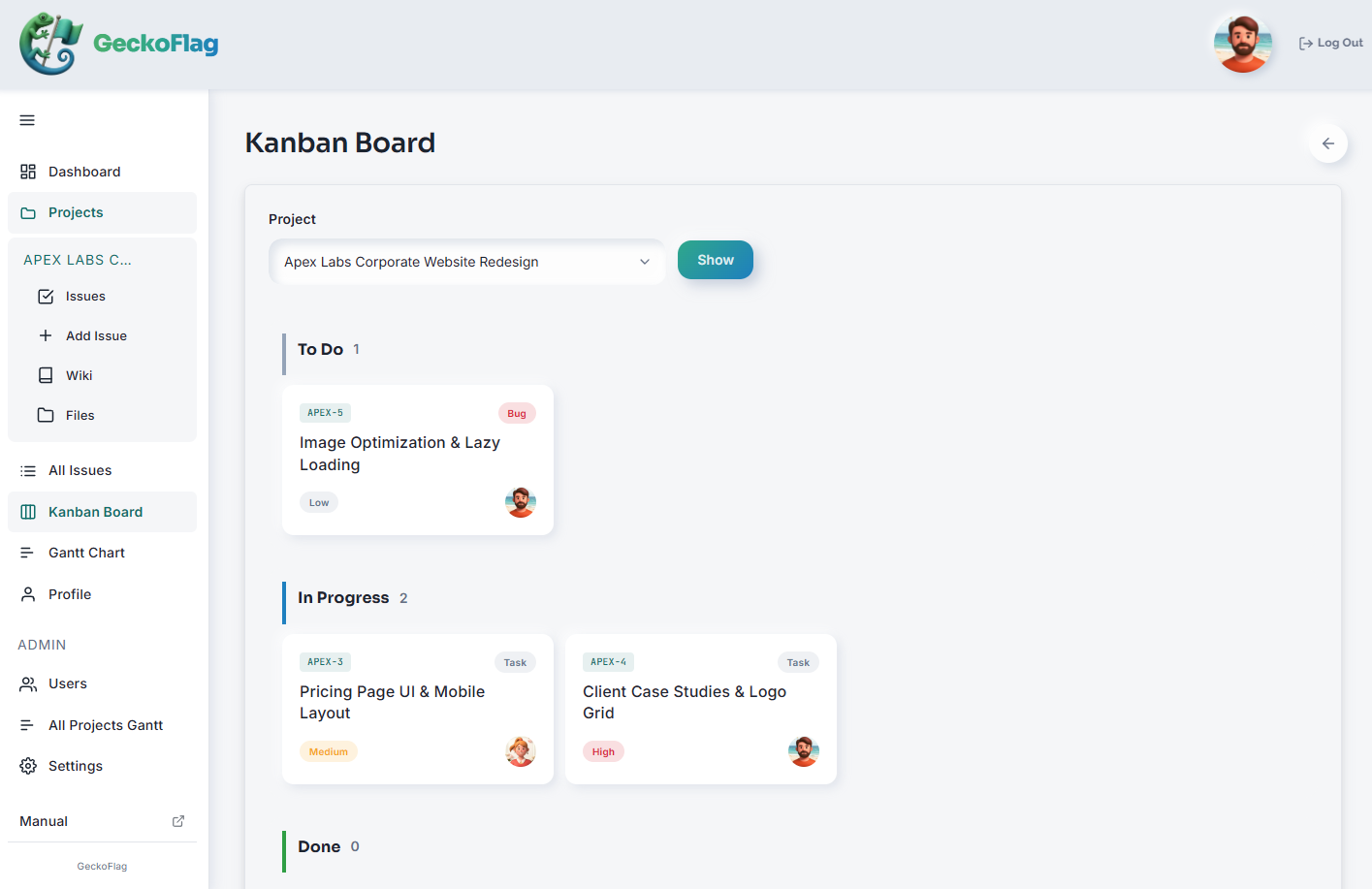
Anche GeckoFlag, che sviluppiamo noi, ha una bacheca Kanban.
- In ogni progetto, i ticket (attività) sono disposti per stato, con il numero di ticket indicato per ciascuno.
- Le schede mostrano il tipo di ticket, la priorità e il responsabile.
- Su PC può trascinare una scheda per cambiarne lo stato. Il cambiamento viene registrato automaticamente come commento sul ticket.
- Può scegliere liberamente il nome e il colore degli stati che fanno da colonne (fino a 10).
- Può vedere gli stessi ticket anche in un diagramma di Gantt. Ci sono anche un wiki e la condivisione dei file, così può tenere in un unico posto le informazioni di un progetto.
GeckoFlag è self-hosted: lo installa sul proprio server, e funziona anche su un normale hosting condiviso. È un acquisto una tantum da $30 / €27. Per l’uso consulti il manuale sulla bacheca Kanban, e provi le schermate reali nella demo.
Riepilogo
Una bacheca Kanban trasforma il lavoro in schede e le colloca in colonne per fase. Inizi con «Da fare», «In corso» e «Completato», e aggiunga colonne solo dove il lavoro tende a fermarsi. Fissi un limite a «In corso» e riveda la bacheca insieme una volta a settimana: si accorgerà prima del lavoro fermo. Inizi con il metodo più facile da mantenere, che sia una lavagna bianca, un foglio di calcolo o uno strumento.