Apa Itu Papan Kanban? Cara Menyusun Kolom dan Memulai Bersama Tim
Tempel catatan tempel di kolom “Akan dikerjakan”, “Sedang dikerjakan”, dan “Sudah selesai”, lalu pindahkan ke kanan setelah pekerjaannya selesai. Papan Kanban sesederhana itu, dan membuat alur pekerjaan terlihat.
Karena aturannya sedikit, papan ini mudah untuk dimulai. Namun, jika Anda mulai tanpa menentukan cara membagi kolom atau cara menulis kartu, setelah beberapa waktu papannya sering menjadi papan yang “tidak jelas apa yang sebenarnya macet”.
Artikel ini membahas dasar-dasar papan Kanban, cara menyusun kolomnya, tips untuk memulai bersama tim, dan kapan memakai kertas, spreadsheet, atau alat.
Poin penting
- Papan Kanban mengubah setiap pekerjaan menjadi kartu dan menaruhnya di kolom sesuai tahapnya. Kolom dasarnya adalah “Akan dikerjakan”, “Sedang dikerjakan”, dan “Selesai”.
- Mulailah dengan sedikit kolom, dan tambahkan kolom hanya di tempat pekerjaan sering macet, misalnya “Menunggu pengecekan”.
- Membatasi jumlah kartu di “Sedang dikerjakan” membuat beban berlebih dan pekerjaan yang macet lebih mudah disadari.
Catatan: artikel ini ditulis oleh pengembang GeckoFlag.
Apa itu papan Kanban?
Papan Kanban adalah papan tempat setiap pekerjaan menjadi satu kartu, yang ditaruh di kolom yang menunjukkan tahapnya saat ini. Karena kartu bergerak dari kiri ke kanan, Anda bisa melihat sekilas siapa mengerjakan apa dan di mana pekerjaan macet.
Papan ini berasal dari gagasan “kanban” yang dipakai dalam Sistem Produksi Toyota. Kemudian papan ini menyebar, terutama di pengembangan perangkat lunak, dan kini dipakai di segala jenis pekerjaan.
Bentuk dasarnya: tiga kolom dan kartu
Bentuk paling dasar terdiri dari tiga kolom berikut.
- Akan dikerjakan: pekerjaan yang belum dimulai
- Sedang dikerjakan: pekerjaan yang sedang Anda kerjakan sekarang
- Selesai: pekerjaan yang sudah selesai
Setiap kartu hanya berisi satu pekerjaan. Agar siapa pun tahu apa yang harus dilakukan dari kartunya, tulis “Membuat dua draf brosur untuk festival musim gugur”, bukan sekadar “Brosur” (cara menulisnya dibahas di “Cara menulis tugas yang mudah dipahami”). Menambahkan nama atau avatar membuat jelas siapa yang bertanggung jawab.
Cara menyusun kolom
Susun kolom sesuai tahap yang benar-benar dilalui pekerjaan Anda. Namun, jika terlalu banyak, orang jadi bingung harus menaruh kartu di kolom mana, dan kartu pun berhenti bergerak. Kami sarankan mulai dengan tiga kolom, lalu menambah kolom hanya di tempat yang terlihat sering membuat pekerjaan macet.
Dua kandidat pertama untuk ditambahkan adalah berikut ini.
- Menunggu pengecekan: pekerjaannya sudah selesai, tetapi masih menunggu dicek oleh orang yang meminta atau klien. Memisahkannya dari “Sedang dikerjakan” menunjukkan pekerjaan ada di tangan siapa.
- Ditunda: Anda tidak bisa melanjutkannya sendiri, misalnya saat menunggu balasan. Tulis alasannya, dan kapan akan ditinjau lagi.
Berikut contoh kolom untuk berbagai jenis pekerjaan.
| Pekerjaan | Contoh kolom |
|---|---|
| Pembuatan situs web atau desain | Akan dikerjakan → Sedang dibuat → Menunggu pengecekan → Sedang direvisi → Selesai |
| Pemasaran dan humas | Ide → Sedang disiapkan → Menunggu pengecekan → Sudah terbit |
| Permintaan internal | Diterima → Sedang dikerjakan → Selesai |
| Persiapan acara | Akan dikerjakan → Sedang diatur → Dikonfirmasi → Selesai |
| Pengembangan perangkat lunak | Akan dikerjakan → Sedang dikembangkan → Menunggu code review → Pengujian → Selesai |
Jika kolom diberi nama dengan kata-kata yang sudah biasa dipakai dalam pekerjaan itu, semua orang bisa memakainya tanpa ragu. Cara menentukan jumlah kolom dan kapan mengubahnya dibahas lengkap di “Bagaimana menyampaikan kemajuan pekerjaan?”.
Batasi jumlah “Sedang dikerjakan”
Gagasan yang umum di Kanban adalah membatasi jumlah kartu yang boleh ada di “Sedang dikerjakan”. Ini disebut batas WIP (Work In Progress).
Misalnya, jika Anda sepakat “dua kartu per orang”, orang mulai berpikir untuk menyelesaikan pekerjaan yang sekarang sebelum mengambil yang baru. Saat batasnya hampir terlampaui, itu tanda ada orang yang menanggung terlalu banyak atau ada pekerjaan yang macet di suatu tempat. Di awal tidak perlu ketat. Cobalah mulai dari aturan seperti “jika ‘Sedang dikerjakan’ mulai menumpuk, kita bicarakan”.
Tips untuk memulai bersama tim
1Tentukan siapa yang memindahkan kartu
Pada dasarnya, penanggung jawab pekerjaan itulah yang memindahkan kartunya. Saat memindahkan kartu ke “Menunggu pengecekan”, beri tahu orang yang akan mengecek, atau ganti penerima tugasnya.
2Samakan ukuran kartu
Jika satu kartu berisi pekerjaan yang butuh berminggu-minggu, kartu itu akan terus berada di “Sedang dikerjakan”. Pecah pekerjaan menjadi bagian yang selesai dalam beberapa hari, dan pergerakannya akan terlihat (cara memecahnya dibahas di “Seberapa kecil tugas perlu dipecah?”).
3Lihat papan bersama seminggu sekali
Dalam rapat rutin, tampilkan papan di layar dan perbaiki kartu yang tidak sesuai kenyataan. Jika ada kartu yang lama berada di kolom yang sama, tanyakan apa yang menghambatnya.
4Sepakati arti “Selesai”
Tentukan sampai mana pekerjaan harus dikerjakan sebelum kartunya boleh dipindah ke “Selesai”, misalnya setelah orang yang meminta mengeceknya (cara menuntaskan pekerjaan dibahas di “Cara menuntaskan tugas”).
Kertas, spreadsheet, atau alat?
| Cara | Cocok untuk | Yang perlu diperhatikan |
|---|---|---|
| Papan tulis dan catatan tempel | Semua orang bekerja di tempat yang sama. Anda ingin mencobanya dulu | Tidak bisa dilihat dari tempat lain. Riwayat tidak tersimpan |
| Spreadsheet | Tim kecil dengan sedikit kartu | Memindahkan kartu merepotkan, jadi jarang diperbarui |
| Alat yang punya papan Kanban | Tim yang melibatkan orang jarak jauh atau pihak luar. Beberapa proyek sekaligus | Butuh usaha untuk memilih alat, dan ada biayanya |
Dengan alat, semua orang bisa melihat papan yang sama dari mana saja, dan setiap kartu menyimpan percakapan serta riwayatnya. Di mana batas pemantauan pekerjaan di lembar kerja dibahas di “Di mana batas lembar pemantauan di Excel?”.
Papan Kanban di GeckoFlag
GeckoFlag, yang kami kembangkan, juga punya papan Kanban.
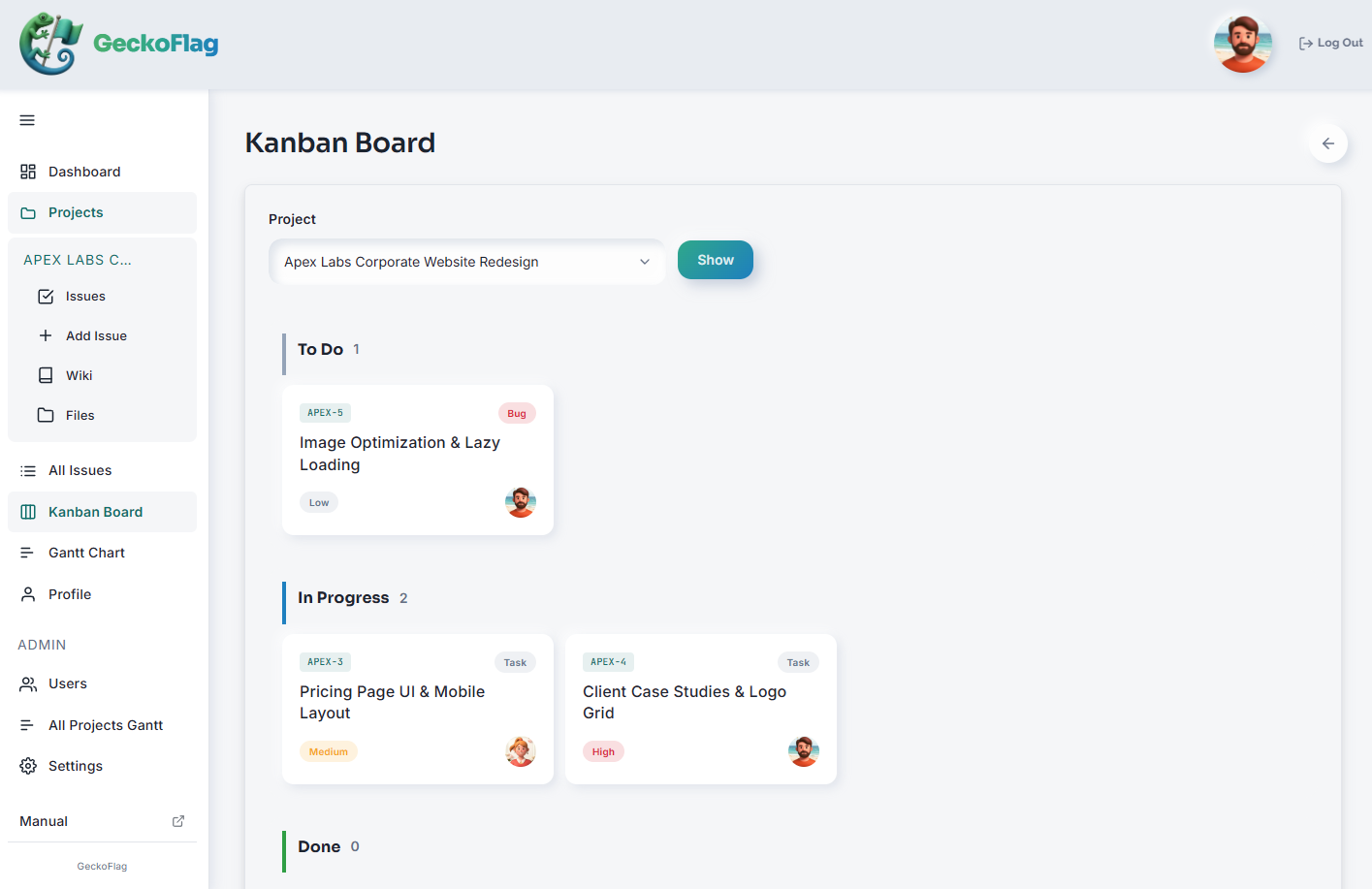
- Di setiap proyek, isu (tugas) tersusun per status, dengan jumlah isu ditampilkan untuk masing-masing.
- Kartu menampilkan jenis isu, prioritas, dan penerima tugas.
- Di PC, Anda bisa menyeret kartu untuk mengubah statusnya. Perubahannya otomatis tercatat sebagai komentar pada isu.
- Nama dan warna status yang menjadi kolom bisa ditentukan dengan bebas (hingga 10).
- Isu yang sama juga bisa dilihat di Gantt chart. Ada juga wiki dan berbagi file, sehingga informasi proyek bisa dikumpulkan di satu tempat.
GeckoFlag bersifat self-hosted: Anda memasangnya di server sendiri, dan GeckoFlag juga berjalan di shared hosting biasa. Harganya $30 sekali beli. Lihat panduan Papan Kanban untuk cara memakainya, dan coba layar sebenarnya di demo.
Ringkasan
Papan Kanban mengubah pekerjaan menjadi kartu dan menaruhnya di kolom sesuai tahapnya. Mulailah dengan “Akan dikerjakan”, “Sedang dikerjakan”, dan “Selesai”, lalu tambahkan kolom hanya di tempat pekerjaan sering macet. Batasi jumlah “Sedang dikerjakan” dan tinjau papan bersama seminggu sekali, maka pekerjaan yang macet akan lebih cepat disadari. Mulailah dengan cara yang paling mudah dijalankan terus, entah papan tulis, spreadsheet, atau alat.