個人待辦 App 與團隊任務管理工具:該用哪一種
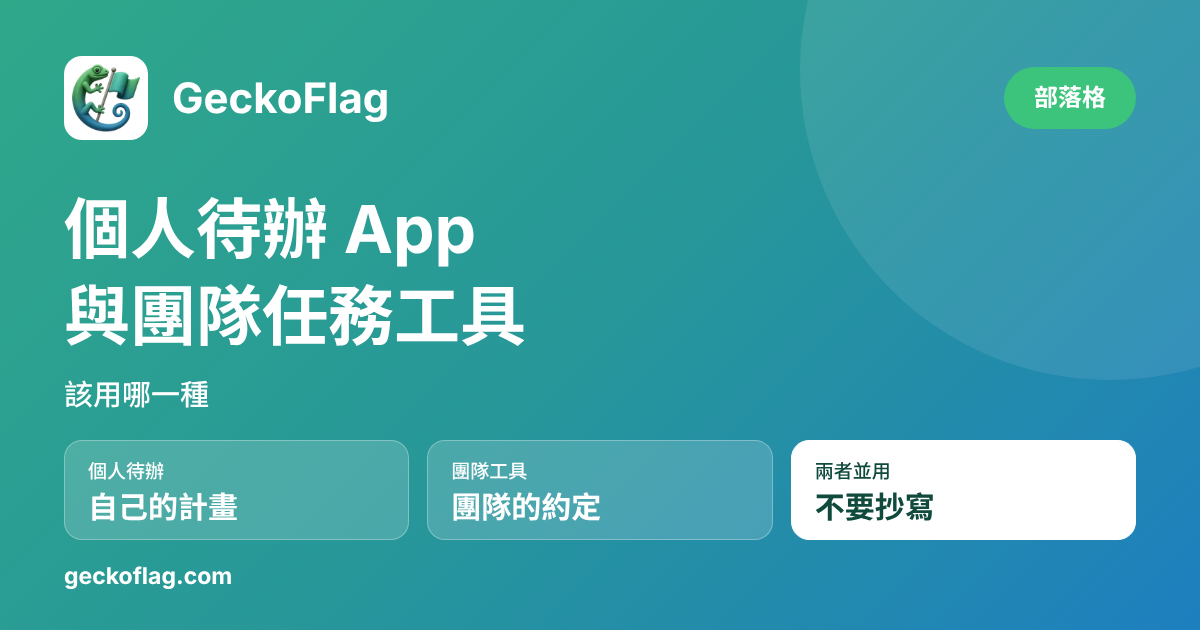
管理待辦事項的工具有兩種:Microsoft To Do、Todoist 這類「個人待辦 App」,以及團隊使用的「任務管理工具(專案管理工具)」。兩者都是列出「要做的事」的工具,所以差別可能不太明顯。
最近,個人待辦 App 也提供共用清單和團隊方案,界線變得更難看清。不過,這兩種工具的出發點不同:紀錄是為誰而寫的。
本文從 6 個方面整理個人待辦 App 與團隊任務管理工具的差異,並說明如何決定該用哪一種,以及兩者並用的方法。
本文重點
- 個人待辦 App 是「為了不忘記」的紀錄。團隊任務管理工具是「讓大家都看得到團隊約定」的紀錄。讓兩者用起來感覺不同的,與其說是功能多寡,不如說是這個差異。
- 有人在等結果的工作、自己不在時需要別人接手的工作、與公司外部的人一起進行的工作,比較適合放在團隊工具中。
- 兩者並用時,訣竅是分工:「約定放在團隊工具,自己當天的計畫放在個人待辦 App」。不要把同一個任務抄到兩邊。
註:本文由 GeckoFlag 的開發者撰寫。其他 App 的資訊確認於 2026年11月20日(各官方頁面)。
兩種工具的差別在於紀錄是為誰而寫
個人待辦 App 是為了不忘記的工具。想到什麼馬上寫下來,選出今天要做的事,做完就清掉。大多數情況下,讀這份紀錄的只有你自己。
團隊任務管理工具是讓大家都看得到團隊約定的工具。誰在什麼時候之前做什麼,現在進行到哪裡。它讓你以外的人也能在同一個畫面上確認這些。
這個差異也表現在畫面的設計上。個人待辦 App 新增項目的步驟很少,也設計成用通知和提醒來提示你。團隊工具則有負責人和狀態的欄位,以及寫下討論的地方。要寫的東西稍微多一些,但換來的是別人讀了也能理解的紀錄。
相關團隊有了工具後工作會有什麼改變,在「什麼是專案管理工具?有了它,工作會有什麼改變」中有說明
個人待辦 App 的例子
以下是幾個個人待辦 App 的例子。只列出我們能在各官方頁面上確認的內容。
- Microsoft To Do:有「我的一天」(My Day)、多份清單、截止日與提醒、標記為重要、「步驟」(steps,任務中的小步驟)和附註。任務也會顯示在 Outlook 工作中。可以共用清單,並把任務指派給成員。
- Todoist:有免費的 Beginner 方案、個人用的 Pro(每月 $7,或每年 $60),以及團隊用的 Business(每位使用者每月 $10,年繳則為 $8)。Business 提供團隊工作區,以及管理員、成員與訪客等角色。
- Superlist:有免費的 Free 方案(最多 5 份私人清單和 5 份共用清單)、付費的 Basic 方案(每月 $6,或每年 $59)等。具備共用清單、指派任務與討論的功能。
- TickTick:廣泛使用的個人待辦 App 之一。
由此可見,個人待辦 App 也在增加共用與團隊功能。不過,它們的出發點是「自己要做的事」。把團隊功能看成是在這之上追加的,下一節的差異就比較容易理解。
6 個差異
以下從 6 個方面整理個人待辦 App 與團隊任務管理工具的差異。依 App 和方案不同會有例外,請當作一般傾向來閱讀。
| 方面 | 個人待辦 App | 團隊任務管理工具 |
|---|---|---|
| 紀錄是為誰而寫 | 自己 | 團隊的所有人 |
| 負責人、截止日、狀態 | 以截止日為主。狀態常常只有「完成/未完成」 | 記錄負責人、截止日與中間的階段 |
| 討論 | 自己寫附註 | 每個項目上累積留言 |
| 整體的檢視 | 自己今天或本週要做的事 | 依專案、依人員的進度 |
| 權限 | 只有自己,或共用的對象 | 依角色分別設定能看到和能做的事 |
| 交接 | 寫的人不在就很難看懂 | 經過會留下來,別人可以接手 |
1紀錄是為誰而寫
在個人待辦清單中,「打給小陳」「那份文件」這類只有自己看得懂的備忘就夠了。在團隊工具中,別人會讀,所以需要寫清楚「做什麼、做到什麼程度」。多花的書寫工夫,就是製作別人也能讀懂的紀錄的成本。
2負責人、截止日、狀態
在個人待辦清單中,負責人永遠是自己。在團隊工具中,要為每個項目決定負責人,也要記錄「未開始」「進行中」「等待確認」這類中間的階段。例如,Microsoft 說明 To Do 不會顯示 Outlook 工作中的狀態欄位。它的設計前提是,知道是否完成就夠了。
3討論
團隊的工作中,每個項目都會產生各自的往來,例如「客戶回覆了」「價格變了」。團隊工具的設計是把這些留在項目之中。在個人待辦 App 中,這些經過通常只留在附註裡,或留在 App 之外的通訊軟體或 Email 中。
4整體的檢視
個人待辦 App 擅長的是「我今天要做什麼?」。團隊工具擅長把一個專案的所有任務排在一起,比較每個人負責的工作,讓你看出「這個專案進行到哪裡?」「誰的工作量太重?」。
5權限
個人待辦 App 的共用大多很簡單:用連結或邀請把人加進來。許多團隊工具可以區分管理員、成員、外部的人等角色,只讓外部的人看到與他們有關的專案。
6交接
負責人不在或離開時,差距最明顯。個人待辦清單依賴那個人的寫法和記憶,別人很難知道下一步是什麼。如果經過留在團隊工具中,打開一個項目就能看出進行到哪裡。另外請注意,紀錄能保留多少,也可能取決於方案。例如,Todoist 免費的 Beginner 方案,只能查看 7 天的活動紀錄。
如何決定該用哪一種
猶豫時,就依工作的種類來決定。以下問題只要有一個回答「是」,那項工作就比較適合放在團隊工具中。
- 有別人在等結果嗎?:你不完成,別人的工作就無法開始。
- 你不在時,需要有人接手嗎?:你請一週假,這項工作能等嗎?
- 會和公司外部的人一起進行嗎?:與客戶或外部合作夥伴有往來。
- 日後會回頭查看經過嗎?:幾個月後可能需要確認「為什麼這樣決定?」。
另一方面,一項都不符合的工作,例如自己的學習、購物、規劃零碎的行政事務,用個人待辦 App 比較輕鬆。如果你一個人工作、很少和別人合作,可能只用個人待辦 App 就夠了。
相關一個人工作的情況,在「自由工作者、一人公司需要專案管理工具嗎?」中有詳細說明
兩者並用的方法
使用團隊工具的人,同時也用個人待辦 App,是很自然的事。要讓兩者順利並用,先決定什麼東西放在哪裡。
1約定放在團隊工具
你拜託別人的事、別人拜託你的事,以及答應了截止日的事,一定要放進團隊工具。只寫在個人待辦清單裡的約定,別人是看不到的。
2自己的計畫放在個人待辦清單
「確認報價單的數字」「下午規劃文件的大綱」這類關於自己怎麼完成工作的備忘,放在個人待辦清單中。在團隊工具中寫得太細,只會增加別人要讀的東西。
3不要把同一個任務抄到兩邊
如果把團隊的任務完整抄到個人待辦清單,只有一邊會被更新,兩邊就對不上了。真的想寫下來的話,就簡短寫成「關於 XX(團隊工具中的議題編號)」,並約定詳細內容放在團隊工具中。
4每天從確認團隊工具中的任務開始
早上先在團隊工具中確認自己負責的任務和截止日,再把今天的計畫寫進個人待辦清單。照這個順序,就能按自己的步調安排工作,又不會漏掉任何約定。
Microsoft To Do 終止之際
Microsoft 已宣布,Microsoft To Do 的 App 將於 2027年6月30日終止。公司或學校帳戶的後繼是 Planner。個人帳戶的話,Microsoft 建議另外選擇任務 App。會改變什麼、什麼時候之前要做什麼,在「Microsoft To Do 即將終止:2027年6月之前要確認的事」中有說明。
如果你用過 To Do,不妨趁著尋找替代工具的機會問問自己:「這份清單是給自己的,還是給團隊的?」自己的計畫放在個人待辦 App,團隊的約定放在團隊工具。分開來思考,也比較容易選擇遷移目標。如果團隊使用共用清單,也請參考「團隊用 Microsoft To Do 共用清單運作時:遷移時要重新思考的事」。
給團隊的一個選擇
作為保存團隊約定的地方,我們開發的 GeckoFlag 也是一個選擇。
- 每個議題記錄負責人、截止日、狀態與優先度,留言則保留討論。寫留言時選擇想通知的成員,他們就會收到 Email。
- 「訪客」身分的人只能查看和操作自己參與的專案。
- 也有只有自己看得到的「筆記」(Notes)功能,可以記下會議筆記或自己要做的事(別人在畫面上看不到,但能直接存取資料庫的伺服器管理員,技術上可以讀取)。
- $30 一次買斷,不會因使用者數產生額外費用(每個網域一個授權,伺服器費用另計)。
另一方面,伺服器要自己準備,也沒有手機 App(在瀏覽器中使用)。如果只想列出自己每天要做的事,個人待辦 App 比較適合。團隊使用的畫面可以在 Demo 中查看。
總結
個人待辦 App 是為了不忘記的紀錄,團隊任務管理工具是讓大家都看得到團隊約定的紀錄。兩者在負責人、截止日與狀態、討論、整體的檢視、權限和交接上都不同。
有人在等的工作、自己不在時需要別人接手的工作、與外部的人一起進行的工作,適合放在團隊工具;自己的計畫則放在個人待辦 App。兩者並用時,不要在兩邊之間抄寫任務,讓約定只放在一個地方。這樣兩種工具都能長久發揮作用。
參考資料
- Welcome to Microsoft To Do(Microsoft 支援:To Do 的主要功能)
- Using Microsoft To Do with Outlook Tasks(Microsoft 支援:To Do 中不顯示的欄位)
- Assign tasks in shared lists(Microsoft 支援)
- Moving from Microsoft To Do to Microsoft Planner(Microsoft 支援:To Do 終止說明)
- Todoist plans and pricing(Todoist 說明中心:方案與價格)
- Pricing for individuals & teams(Superlist 說明中心:方案與價格)
- Share and collaborate(Superlist 說明中心:共用與協作)
註:所有資訊為 2026年11月20日時的內容。價格與功能可能變更,開始使用前請至各官方頁面確認最新內容。