Kanban Panosu Nedir? Sütunlar Nasıl Kurulur ve Ekipçe Nasıl Başlanır
Yapışkan notları “Yapılacak”, “Yapılıyor” ve “Bitti” sütunlarına yapıştırın, iş bitince notu sağa taşıyın. Kanban panosu bu kadar basittir ve işin akışını gözle görülür hale getirir.
Kuralı az olduğu için başlamak kolaydır. Ancak sütunları nasıl ayıracağınıza ya da kartları nasıl yazacağınıza karar vermeden başlarsanız, pano bir süre sonra çoğu zaman “sonuçta neyin takıldığı anlaşılmayan” bir panoya dönüşür.
Bu yazıda Kanban panosunun temellerini, sütunların nasıl kurulacağını, ekipçe başlarken işe yarayan ipuçlarını ve kâğıt, elektronik tablo ya da araç arasında nasıl seçim yapılacağını anlatıyoruz.
Öne çıkanlar
- Kanban panosu, her işi bir karta dönüştürür ve bulunduğu aşamanın sütununa yerleştirir. Temel sütunlar “Yapılacak”, “Devam Ediyor” ve “Tamamlandı”dır.
- Az sütunla başlayın; yalnızca işin sık takıldığı yerlere, örneğin “İnceleme bekliyor” gibi bir sütun ekleyin.
- “Devam Ediyor” sütununda kaç kart durabileceğine bir sınır koymak, birinin fazla iş üstlendiğini ve duran işleri fark etmeyi kolaylaştırır.
Not: Bu yazı GeckoFlag’in geliştiricisi tarafından yazılmıştır.
Kanban panosu nedir?
Kanban panosu, her işin bir kart olduğu ve “işin şu anda hangi aşamada olduğunu” gösteren sütunlara yerleştirildiği bir panodur. Kartlar soldan sağa ilerledikçe kimin ne yaptığını ve işlerin nerede takıldığını bir bakışta görebilirsiniz.
Kökeni, Toyota Üretim Sistemi’nde kullanılan “kanban” fikrine dayanır. Daha sonra özellikle yazılım geliştirmede yaygınlaştı ve bugün her türlü işte kullanılıyor.
Temel yapı: üç sütun ve kartlar
En temel yapı şu üç sütundan oluşur.
- Yapılacak: henüz başlanmamış işler
- Devam Ediyor: şu anda üzerinde çalışılan işler
- Tamamlandı: bitmiş işler
Her karta yalnızca bir iş yazın. Kartı gören herkesin ne yapılacağını anlaması için sadece “El ilanı” değil, “Sonbahar şenliği için iki el ilanı taslağı hazırla” gibi yazın (nasıl yazılacağını “Herkesin Anlayacağı Görevler Nasıl Yazılır” yazısında anlatıyoruz). Bir isim ya da profil resmi eklemek, işin kimde olduğunu netleştirir.
Sütunlar nasıl kurulur
Sütunları, işin gerçekte geçtiği aşamalara göre kurun. Ancak sütun çok olursa kartın hangi sütuna konacağı konusunda tereddüt başlar ve kartlar artık taşınmaz. Üç sütunla başlamanızı ve yalnızca işin sık takıldığını gördüğünüz yerlere sütun eklemenizi öneririz.
İlk eklenecek iki aday şunlardır.
- İnceleme bekliyor: iş bitti, ancak işi isteyen kişinin ya da müşterinin kontrolü bekleniyor. Bunu “Devam Ediyor”dan ayırmak, işin kimin elinde olduğunu gösterir.
- Beklemede: örneğin bir cevap beklendiği için işi kendi başınıza ilerletemiyorsunuz. Nedenini ve ne zaman yeniden bakacağınızı yazın.
İş türüne göre örnek sütunlar şöyledir.
| İş | Örnek sütunlar |
|---|---|
| Web sitesi veya tasarım üretimi | Yapılacak → Hazırlanıyor → İnceleme bekliyor → Düzeltiliyor → Tamamlandı |
| Pazarlama ve tanıtım | Fikirler → Hazırlanıyor → İnceleme bekliyor → Yayımlandı |
| Şirket içi talepler | Alındı → Devam Ediyor → Tamamlandı |
| Etkinlik hazırlığı | Yapılacak → Ayarlanıyor → Kesinleşti → Tamamlandı |
| Yazılım geliştirme | Yapılacak → Geliştiriliyor → Kod incelemesi bekliyor → Test → Tamamlandı |
Sütunlara o işte zaten kullandığınız kelimelerle ad verirseniz, herkes tereddüt etmeden kullanır. Sütun sayısına ve ne zaman değiştirileceğine nasıl karar verileceğini “İlerleme Nasıl Aktarılmalı?” yazısında ayrıntılı olarak anlatıyoruz.
“Devam Ediyor” için bir sınır koyun
Kanban’da sık kullanılan bir fikir, “Devam Ediyor” sütununda kaç kart durabileceğine bir sınır koymaktır. Buna WIP (Work In Progress, yani devam eden iş) sınırı denir.
Örneğin “kişi başı en fazla iki kart” diye anlaşırsanız, herkes yeni bir işe başlamadan önce elindeki işi bitirmeyi düşünmeye başlar. Sınırı aşmak üzereyseniz bu, birinin fazla iş üstlendiğinin ya da işin bir yerde takıldığının işaretidir. Başta katı olmasına gerek yok. “‘Devam Ediyor’ birikmeye başlayınca konuşalım” gibi bir kuralla başlamayı deneyin.
Ekipçe başlarken ipuçları
1Kartları kimin taşıyacağına karar verin
Kural olarak, kartı o işin sorumlusu taşır. Bir kartı “İnceleme bekliyor”a taşıdığınızda, inceleyecek kişiye haber verin ya da sorumluyu değiştirin.
2Kartları aşağı yukarı aynı büyüklükte tutun
Bir karta haftalar sürecek bir iş yazılırsa, kart “Devam Ediyor”da sonsuza kadar kalır. İşi birkaç günde bitecek parçalara bölün; böylece hareket ettiğini görürsünüz (nasıl bölüneceğini “Görevler Ne Kadar Küçük Bölünmeli?” yazısında anlatıyoruz).
3Haftada bir panoya birlikte bakın
Düzenli toplantınızda panoyu ekrana yansıtın ve gerçek durumla uyuşmayan kartları düzeltin. Uzun süredir aynı sütunda duran bir kart varsa, neyin engel olduğunu sorun.
4“Tamamlandı”nın ne anlama geldiğinde anlaşın
Bir kartın “Tamamlandı”ya taşınabilmesi için işin nereye kadar gelmesi gerektiğine karar verin; örneğin işi isteyen kişi kontrol ettiğinde (işin nasıl kapatılacağını “Görevler Nasıl Kapatılır” yazısında anlatıyoruz).
Kâğıt mı, elektronik tablo mu, araç mı?
| Yöntem | Uygun olduğu durumlar | Dikkat edilecekler |
|---|---|---|
| Beyaz tahta ve yapışkan notlar | Herkes aynı yerde çalışıyor. Önce bir denemek istiyorsunuz | Başka bir yerden görülemez. Geçmiş kaydı kalmaz |
| Elektronik tablo | Kart sayısı az olan küçük bir ekip | Kartları taşımak zahmetli olduğundan pek güncellenmez |
| Kanban panosu olan bir araç | Uzaktan çalışan ya da şirket dışından kişileri içeren ekipler. Aynı anda birden çok proje | Araç seçmek emek ister ve ücretlidir |
Bir araçla herkes aynı panoyu her yerden görebilir ve her kart, yazışmaları ve geçmişi saklar. İşleri bir tabloda takip etmenin nerede sınıra dayandığını “Excel Takip Tablosu Nerede Sınıra Dayanır?” yazısında anlatıyoruz.
GeckoFlag’in Kanban panosu
Geliştirdiğimiz GeckoFlag’de de bir Kanban panosu var.
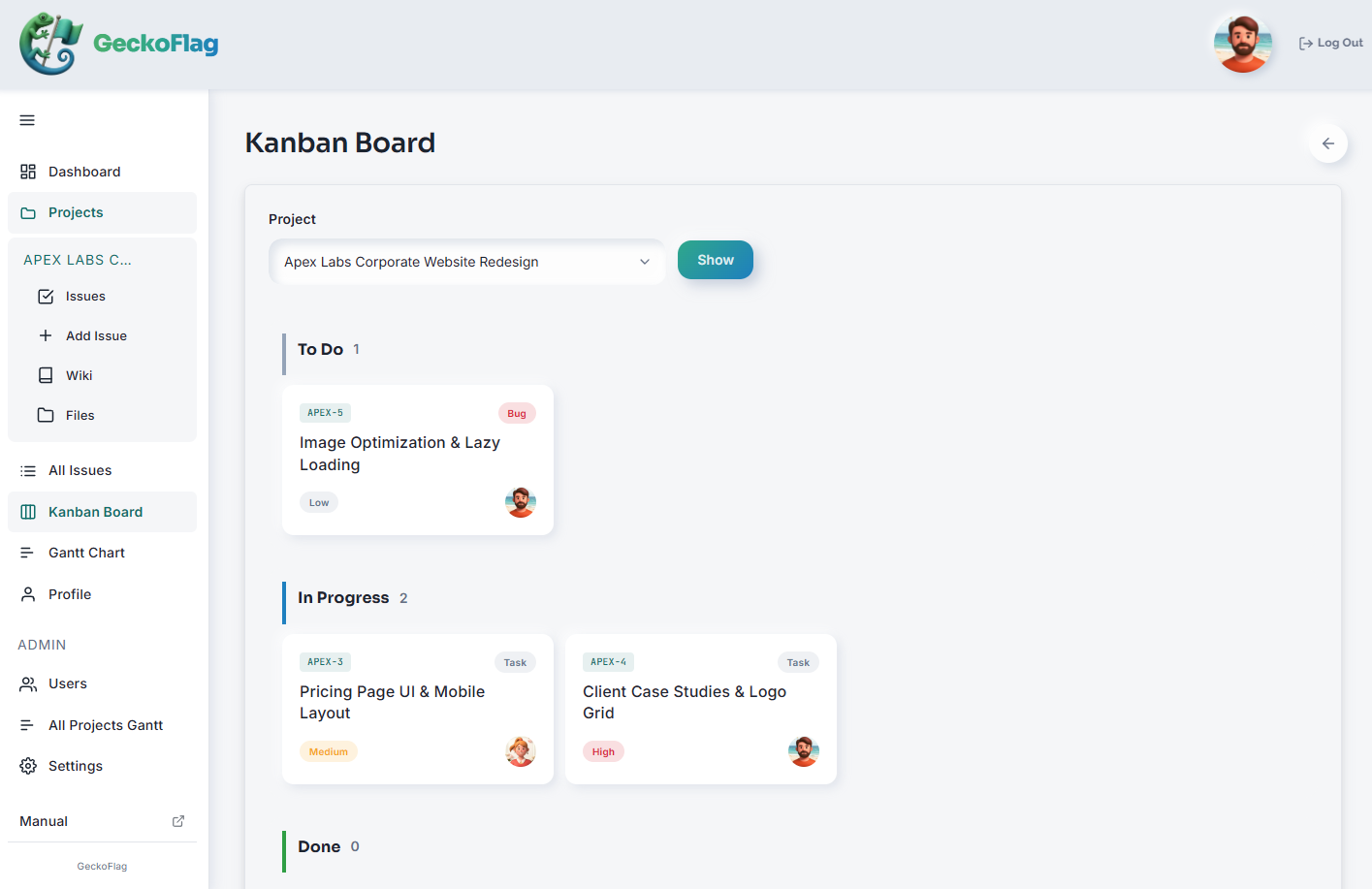
- Her projede görevler duruma göre sıralanır ve her durum için görev sayısı gösterilir.
- Kartlarda görev türü, öncelik ve sorumlu gösterilir.
- Bilgisayarda kartı sürükleyerek durumu değiştirebilirsiniz. Değişiklik, göreve otomatik olarak yorum olarak kaydedilir.
- Sütun görevi gören durumların adını ve rengini serbestçe belirleyebilirsiniz (en fazla 10).
- Aynı görevleri Gantt şemasında da görebilirsiniz. Wiki ve dosya paylaşımı da olduğundan, bir projenin bilgilerini tek bir yerde toplayabilirsiniz.
GeckoFlag self-hosted bir araçtır: kendi sunucunuza kurarsınız ve sıradan paylaşımlı hostingde de çalışır. $30’lık tek seferlik bir satın almadır. Nasıl kullanılacağı için Kanban panosu kılavuzuna bakın, gerçek ekranları da demoda deneyin.
Özet
Kanban panosu, işleri kartlara dönüştürür ve aşamalarına göre sütunlara yerleştirir. “Yapılacak”, “Devam Ediyor” ve “Tamamlandı” ile başlayın, yalnızca işin sık takıldığı yerlere sütun ekleyin. “Devam Ediyor” için bir sınır koyar ve panoyu haftada bir birlikte gözden geçirirseniz, duran işleri daha erken fark edersiniz. Beyaz tahta, elektronik tablo ya da araç; sürdürmesi en kolay olanla başlayın.