กระดาน Kanban คืออะไร? วิธีตั้งคอลัมน์และเริ่มใช้เป็นทีม

แปะกระดาษโน้ตไว้ในคอลัมน์ “ต้องทำ” “กำลังทำ” และ “เสร็จแล้ว” แล้วย้ายไปทางขวาเมื่องานเสร็จ กระดาน Kanban เป็นกลไกง่าย ๆ แค่นี้ แต่ช่วยให้มองเห็นการไหลของงานได้
เพราะมีกติกาน้อย จึงเริ่มได้ง่าย แต่ถ้าเริ่มโดยยังไม่ได้ตกลงว่าจะแบ่งคอลัมน์อย่างไร หรือจะเขียนการ์ดอย่างไร ผ่านไปสักพัก กระดานมักกลายเป็นกระดานที่ “สรุปแล้วก็ไม่รู้ว่างานไหนติดอยู่”
บทความนี้แนะนำพื้นฐานของกระดาน Kanban วิธีตั้งคอลัมน์ เคล็ดลับเมื่อเริ่มใช้เป็นทีม และการเลือกใช้กระดาษ สเปรดชีต หรือเครื่องมือ
ประเด็นสำคัญ
- กระดาน Kanban คือการทำงานแต่ละชิ้นให้เป็นการ์ด แล้ววางไว้ในคอลัมน์ตามขั้นของงาน คอลัมน์พื้นฐานมี 3 คอลัมน์ คือ “ที่ต้องทำ” “กำลังดำเนินการ” และ “เสร็จสิ้น”
- เริ่มจากคอลัมน์จำนวนน้อย แล้วเพิ่มเฉพาะตรงที่งานมักติดค้าง เช่น “รอตรวจสอบ”
- ถ้ากำหนดจำนวนการ์ดสูงสุดที่วางไว้ใน “กำลังดำเนินการ” ได้ จะสังเกตเห็นได้ง่ายขึ้นเมื่อมีคนรับงานไว้มากเกินไป หรือมีงานที่หยุดนิ่ง
หมายเหตุ: บทความนี้เขียนโดยผู้พัฒนา GeckoFlag
กระดาน Kanban คืออะไร?
กระดาน Kanban คือกระดานที่ทำงานแต่ละชิ้นเป็นการ์ด แล้ววางไว้ในคอลัมน์ที่บอกว่า “ตอนนี้งานอยู่ขั้นไหน” เมื่อการ์ดเคลื่อนจากซ้ายไปขวา ก็จะเห็นได้ในพริบตาว่าใครกำลังทำอะไร และงานติดอยู่ตรงไหน
ที่มาของกระดาน Kanban คือแนวคิด “คัมบัง” ที่ใช้ในระบบการผลิตแบบโตโยต้า ต่อมาแพร่หลายโดยเฉพาะในงานพัฒนาซอฟต์แวร์ และปัจจุบันใช้กันในงานทุกประเภท
รูปแบบพื้นฐาน: 3 คอลัมน์และการ์ด
รูปแบบพื้นฐานที่สุดคือ 3 คอลัมน์ต่อไปนี้
- ที่ต้องทำ: งานที่จะเริ่มลงมือ
- กำลังดำเนินการ: งานที่กำลังทำอยู่ตอนนี้
- เสร็จสิ้น: งานที่ทำเสร็จแล้ว
การ์ด 1 ใบเขียนงานเพียง 1 อย่าง เพื่อให้ดูการ์ดแล้วรู้ว่าต้องทำอะไร ให้เขียนว่า “ทำร่างใบปลิวงานเทศกาลฤดูใบไม้ร่วง 2 แบบ” แทนที่จะเขียนแค่ “ใบปลิว” (วิธีเขียนแนะนำไว้ใน “วิธีเขียนงานให้คนอ่านเข้าใจ”) ถ้าใส่ชื่อหรือรูปโปรไฟล์ไว้ด้วย จะรู้ชัดว่าใครรับผิดชอบ
วิธีตั้งคอลัมน์
ตั้งคอลัมน์ให้ตรงกับขั้นที่งานผ่านจริง แต่ถ้ามีคอลัมน์มากเกินไป ทุกคนจะลังเลว่าควรวางการ์ดไว้คอลัมน์ไหน แล้วการ์ดก็จะไม่ถูกย้ายอีก เราแนะนำให้เริ่มจาก 3 คอลัมน์ แล้วเพิ่มเฉพาะตรงที่เห็นว่างานมักติดค้าง
คอลัมน์ที่ควรพิจารณาเพิ่มเป็นอันดับแรกมี 2 คอลัมน์ต่อไปนี้
- รอตรวจสอบ: ทำงานเสร็จแล้ว แต่รอคนที่ขอมาหรือลูกค้าตรวจ ถ้าแยกออกจาก “กำลังดำเนินการ” จะรู้ได้ว่างานอยู่ในมือใคร
- พักไว้: ทีมเดินหน้าเองไม่ได้ เช่น กำลังรอคำตอบ ให้เขียนเหตุผลและเวลาที่จะกลับมาดูอีกครั้งไว้
ตัวอย่างคอลัมน์ตามประเภทงานมีดังนี้
| งาน | ตัวอย่างคอลัมน์ |
|---|---|
| ผลิตเว็บไซต์หรืองานออกแบบ | ที่ต้องทำ → กำลังผลิต → รอตรวจสอบ → กำลังแก้ไข → เสร็จสิ้น |
| การตลาดและประชาสัมพันธ์ | ไอเดีย → กำลังเตรียม → รอตรวจสอบ → เผยแพร่แล้ว |
| รับเรื่องจากภายในบริษัท | รับเรื่องแล้ว → กำลังดำเนินการ → เสร็จสิ้น |
| เตรียมงานอีเวนต์ | ที่ต้องทำ → กำลังจัดเตรียม → ยืนยันแล้ว → เสร็จสิ้น |
| พัฒนาซอฟต์แวร์ | ที่ต้องทำ → กำลังพัฒนา → รอรีวิวโค้ด → ทดสอบ → เสร็จสิ้น |
ถ้าตั้งชื่อคอลัมน์ด้วยคำที่ใช้กันเป็นปกติในงานนั้น ทุกคนจะใช้ได้โดยไม่ลังเล วิธีกำหนดจำนวนคอลัมน์และจังหวะที่ควรเปลี่ยน อธิบายโดยละเอียดไว้ใน “ควรบอกความคืบหน้าอย่างไร?”
กำหนดจำนวนสูงสุดของ “กำลังดำเนินการ”
แนวคิดหนึ่งที่ใช้กันบ่อยใน Kanban คือการกำหนดจำนวนการ์ดสูงสุดที่วางไว้ใน “กำลังดำเนินการ” ได้ ในภาษาอังกฤษเรียกว่าการจำกัด WIP (Work In Progress)
เช่น ถ้าตกลงกันว่า “คนละไม่เกิน 2 ใบ” ทุกคนจะเริ่มคิดถึงการทำงานที่มีอยู่ให้เสร็จก่อนจะรับงานใหม่ ถ้าใกล้จะเกินจำนวนที่กำหนด นั่นเป็นสัญญาณว่ามีคนรับงานไว้มากเกินไป หรืองานติดอยู่ที่ไหนสักแห่ง ช่วงแรกไม่ต้องเข้มงวดก็ได้ ลองเริ่มจากระดับ “ถ้า ‘กำลังดำเนินการ’ เริ่มเยอะขึ้น ก็มาคุยกัน”
เคล็ดลับเมื่อเริ่มใช้เป็นทีม
1กำหนดว่าใครเป็นคนย้ายการ์ด
โดยหลักแล้ว ผู้รับผิดชอบงานนั้นเป็นคนย้ายการ์ด เมื่อย้ายการ์ดไปที่ “รอตรวจสอบ” ให้บอกคนที่จะตรวจ หรือเปลี่ยนผู้รับผิดชอบ
2ทำให้การ์ดมีขนาดใกล้เคียงกัน
ถ้าเขียนงานที่ใช้เวลาหลายสัปดาห์ไว้ในการ์ดใบเดียว การ์ดนั้นจะค้างอยู่ที่ “กำลังดำเนินการ” ไปตลอด ถ้าแบ่งงานให้เป็นชิ้นที่เสร็จได้ในไม่กี่วัน ก็จะเห็นการ์ดเคลื่อนไหว (วิธีแบ่งแนะนำไว้ใน “ควรแบ่งงานให้ละเอียดแค่ไหน?”)
3ดูกระดานด้วยกันสัปดาห์ละครั้ง
ในการประชุมประจำ ให้เปิดกระดานขึ้นจอ แล้วแก้การ์ดที่ไม่ตรงกับความจริง ถ้ามีการ์ดที่ค้างอยู่ในคอลัมน์เดิมนาน ให้ถามว่าติดปัญหาอะไร
4ตกลงกันว่า “เสร็จสิ้น” หมายถึงอะไร
ตกลงกันไว้ว่างานต้องไปถึงขั้นไหนจึงย้ายการ์ดไปที่ “เสร็จสิ้น” ได้ เช่น เมื่อคนที่ขอมาตรวจเรียบร้อยแล้ว (วิธีปิดงานแนะนำไว้ใน “วิธีปิดงานให้จบ”)
ใช้กระดาษ สเปรดชีต หรือเครื่องมือ?
| วิธี | เหมาะกับ | ข้อควรระวัง |
|---|---|---|
| ไวต์บอร์ดและกระดาษโน้ต | ทุกคนทำงานอยู่ที่เดียวกัน อยากลองใช้ดูก่อน | ดูจากที่อื่นไม่ได้ ไม่มีประวัติเหลือไว้ |
| สเปรดชีต | ทีมเล็กที่มีการ์ดไม่มาก | การย้ายการ์ดยุ่งยาก จึงไม่ค่อยถูกอัปเดต |
| เครื่องมือที่มีกระดาน Kanban | ทีมที่มีคนทำงานจากที่อื่นหรือคนนอกบริษัท มีหลายโปรเจกต์พร้อมกัน | ต้องใช้เวลาเลือกเครื่องมือ และมีค่าใช้จ่าย |
ถ้าใช้เครื่องมือ ทุกคนจะดูกระดานเดียวกันได้จากทุกที่ และการ์ดแต่ละใบเก็บการพูดคุยและประวัติไว้ได้ การจัดการงานด้วยตารางถึงขีดจำกัดตรงไหน แนะนำไว้ใน “ตารางติดตามงานใน Excel ถึงขีดจำกัดตรงไหน?”
กระดาน Kanban ของ GeckoFlag
GeckoFlag ที่เราพัฒนาก็มีกระดาน Kanban เช่นกัน
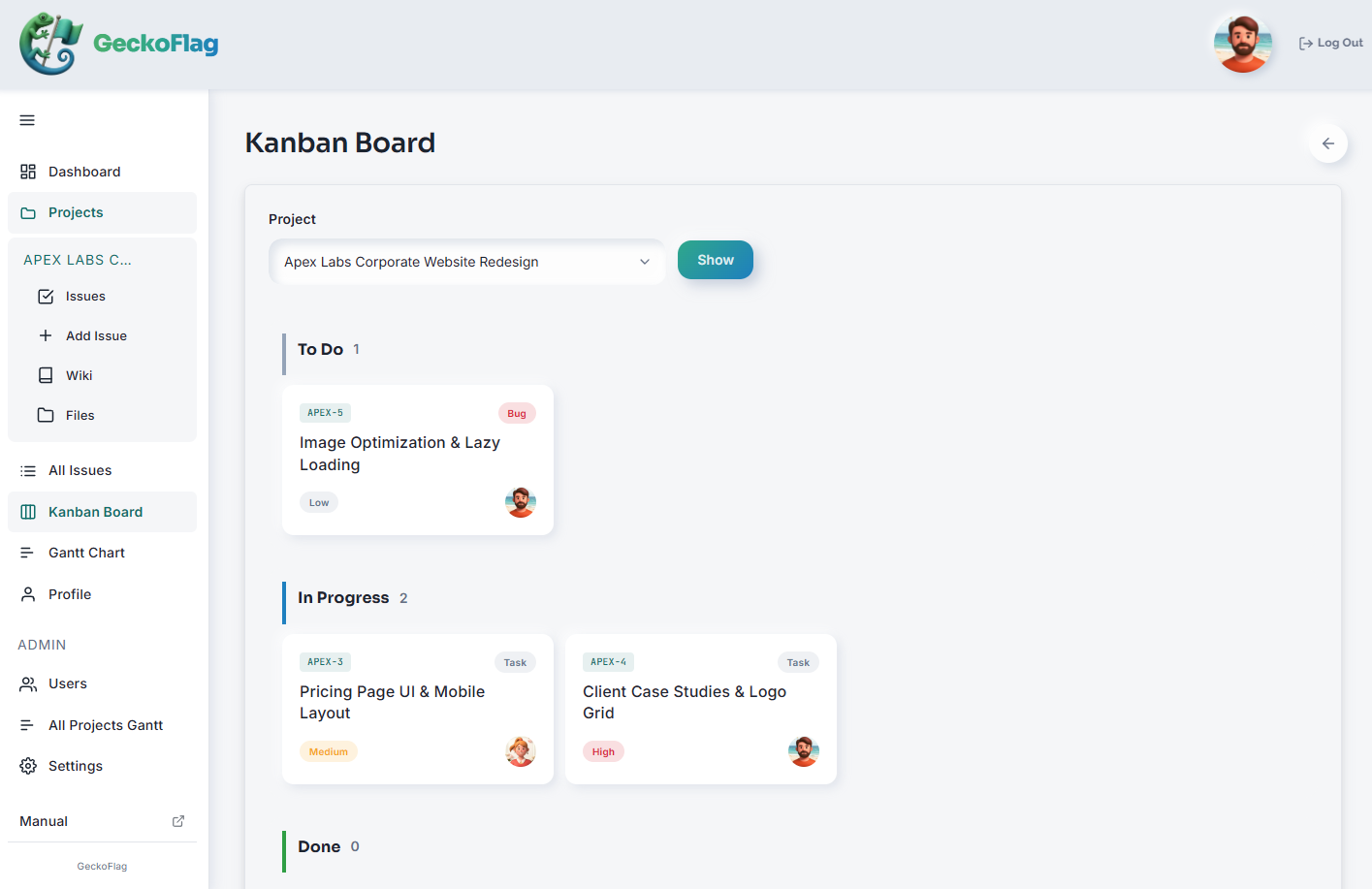
- ในแต่ละโปรเจกต์ งานจะเรียงตามสถานะ พร้อมแสดงจำนวนงานของแต่ละสถานะ
- การ์ดแสดงประเภทงาน ลำดับความสำคัญ และผู้รับผิดชอบ
- บน PC ท่านเปลี่ยนสถานะได้ด้วยการลากการ์ด การเปลี่ยนนั้นจะถูกบันทึกเป็นความคิดเห็นในงานโดยอัตโนมัติ
- ท่านตั้งชื่อและสีของสถานะซึ่งทำหน้าที่เป็นคอลัมน์ได้ตามต้องการ (สูงสุด 10 รายการ)
- ดูงานชุดเดียวกันในแผนภูมิ Gantt ได้ด้วย และยังมี Wiki กับการแชร์ไฟล์ จึงรวบรวมข้อมูลของโปรเจกต์ไว้ในที่เดียวได้
GeckoFlag เป็นเครื่องมือแบบ Self-Hosted ที่ติดตั้งบนเซิร์ฟเวอร์ของท่านเอง และทำงานบนโฮสติ้งแบบแชร์ทั่วไปได้ด้วย เป็นการซื้อครั้งเดียว $30 วิธีใช้ดูได้ในคู่มือกระดาน Kanban และท่านสามารถลองใช้หน้าจอจริงได้ในเดโม
สรุป
กระดาน Kanban คือการทำงานให้เป็นการ์ด แล้ววางไว้ในคอลัมน์ตามขั้นของงาน เริ่มจาก “ที่ต้องทำ” “กำลังดำเนินการ” และ “เสร็จสิ้น” แล้วเพิ่มคอลัมน์เฉพาะตรงที่งานมักติดค้าง ถ้ากำหนดจำนวนสูงสุดของ “กำลังดำเนินการ” และดูกระดานด้วยกันสัปดาห์ละครั้ง จะสังเกตเห็นงานที่หยุดนิ่งได้เร็วขึ้น ลองเริ่มด้วยวิธีที่ทำต่อเนื่องได้ง่ายที่สุด จะเป็นไวต์บอร์ด สเปรดชีต หรือเครื่องมือก็ได้