ซีรีส์: เครื่องมือจัดการโปรเจกต์ครั้งแรกตอนที่ 2
ตารางติดตามงานใน Excel ถึงขีดจำกัดตรงไหน? เมื่อไรใช้ตารางต่อได้ และสัญญาณว่าถึงเวลาย้ายไปใช้เครื่องมือ

เกี่ยวกับซีรีส์นี้
“เครื่องมือจัดการโปรเจกต์ครั้งแรก” เป็นซีรีส์ 6 ตอนสำหรับท่านที่ยังไม่เคยใช้เครื่องมือแบบนี้มาก่อน จะอ่านตอนไหนก่อนก็ได้
รายการเตรียมงานแสดงสินค้าเป็นตาราง Excel ที่ห้าคนใช้ร่วมกัน สิ่งที่ต้องทำเรียงกันทีละแถว มีช่องผู้รับผิดชอบ กำหนดส่ง และสถานะ
ทางขวาสุดมีช่อง “หมายเหตุ” ตอนแรกเป็นแค่บันทึกสั้น ๆ อย่าง “ขอใบเสนอราคาแล้ว” แต่ตอนนี้มีการพูดคุยที่ลงวันที่ต่อท้ายกันไปหลายบรรทัด จนต้องขยายเซลล์ถึงจะอ่านได้
และแล้วก็ไม่มีใครอ่านหมายเหตุอีกเลย
ตาราง Excel และสเปรดชีตถูกใช้เป็นรายการงานในที่ทำงานจำนวนมาก บทความนี้อธิบายว่าตารางมีขีดจำกัดตรงไหน และสัญญาณแบบใดที่บอกว่าถึงเวลาย้ายไปใช้เครื่องมือแล้ว รวมถึงกรณีที่ใช้ตารางต่อไปก็เพียงพอ
หมายเหตุ: บทความนี้เขียนโดยผู้พัฒนา GeckoFlag
ตารางติดตามงานใน Excel เป็นเครื่องมือที่ดี
ขอพูดไว้ก่อนว่า ในฐานะเครื่องมือทำรายการงาน ตาราง Excel ถูกออกแบบมาได้ดี
- เริ่มได้ทันที: ไม่ต้องสมัครใช้บริการหรือเรียนรู้อะไรใหม่
- ใครก็ใช้ได้: คนส่วนใหญ่อย่างน้อยก็กรอกข้อมูลและเรียงลำดับเป็น
- ปรับแต่งได้อิสระ: จะเพิ่มคอลัมน์หรือใส่สีก็ได้ตามใจ
การที่หลายทีมเริ่มต้นจากตารางจึงเป็นเรื่องธรรมดา ปัญหาจะเริ่มเกิดขึ้นเมื่อคนและแถวเพิ่มขึ้น และงานดำเนินไปเป็นเวลานาน
ถ้าแชร์ตาราง ปัญหาเรื่องฉบับล่าสุดก็แทบจะหมดไป
ในตอนที่ 1 ของซีรีส์ เราได้เล่าถึงสถานการณ์ที่ส่งตารางเป็นไฟล์แนบทางอีเมลไปมา จนมีไฟล์อย่าง “รายการเตรียมงาน_ล่าสุด (2)” เพิ่มขึ้นเรื่อย ๆ และไม่รู้ว่าไฟล์ไหนถูกต้อง
ปัญหานี้แก้ได้มากเมื่อแชร์ตาราง เช่นใช้ Google ชีต หรือ Excel ใน Microsoft 365 ให้ทุกคนเปิดและแก้ไขไฟล์เดียวกัน
เพราะมีไฟล์เดียว เมื่อใครแก้ไข ทุกคนก็เห็นบนหน้าจอทันที ไม่ต้องแนบไฟล์ส่งอีเมลใหม่
ถ้ายังส่งเป็นไฟล์แนบอยู่ แค่เปลี่ยนมาใช้ไฟล์ที่แชร์ร่วมกันก็ทำให้งานง่ายขึ้นมากแล้ว
อย่างไรก็ตาม มีปัญหาบางอย่างที่แชร์แล้วก็ยังไม่หายไป ซึ่งจะดูกันในหัวข้อถัดไป
ขีดจำกัด 5 ข้อที่ยังคงอยู่แม้จะแชร์แล้ว
ตารางเก่งเรื่องการแสดงภาพรวมว่า “ตอนนี้เป็นอย่างไร” แต่ไม่ถนัดเรื่องการเก็บการพูดคุยระหว่างทาง และการแจ้งให้คนอื่นรู้ ขีดจำกัดที่ยังคงอยู่แม้จะแชร์แล้วมี 5 ข้อดังนี้
1ไม่มีที่เก็บความเป็นมา
หนึ่งแถวเขียนได้แค่สถานะปัจจุบัน ความเป็นมาอย่าง “ขอใบเสนอราคาจากผู้รับเหมาแล้ว” “ได้ราคามาแล้ว” “รอหัวหน้าตรวจ” จะถูกยัดไว้ในช่องหมายเหตุ หรือกระจัดกระจายอยู่ในอีเมลและแชต
หมายเหตุยาวเหยียดในฉากเปิดเรื่องคือสัญญาณของขีดจำกัดข้อนี้
สัญญาณช่องหมายเหตุยาวจนอ่านไม่ไหว ต้องย้อนไล่อีเมลหรือแชตเพื่อหาความเป็นมา
2วิธีเขียนไม่ตรงกัน
ในช่องสถานะจะมีทั้ง “เสร็จ” “เรียบร้อย” “OK” และ “✓” ปนกัน ช่องกำหนดส่งก็มีทั้ง “20/10” “ภายในสัปดาห์หน้า” และ “ยังไม่กำหนด”
เมื่อวิธีเขียนไม่ตรงกัน ต่อให้กรองเฉพาะ “งานที่ยังไม่เสร็จ” ก็กรองได้ไม่ครบ
สัญญาณผลการกรองหรือเรียงลำดับเชื่อถือไม่ได้ ต้องคอยย้ำกฎการกรอกข้อมูลซ้ำแล้วซ้ำเล่า
3เขียนชื่อในช่องผู้รับผิดชอบ แต่เจ้าตัวไม่รู้
การเขียนชื่อในช่องผู้รับผิดชอบไม่ได้หมายความว่าตารางจะแจ้งให้เจ้าตัวรู้ สุดท้ายก็ต้องส่งแชตไปบอกอีกครั้งว่า “เขียนไว้ในตารางแล้ว ช่วยดูด้วยนะ”
เรื่องที่ฝากไว้จึงแยกอยู่สองที่ คือในตารางกับในแชต
สัญญาณทุกครั้งที่อัปเดตตาราง ต้องติดต่อทางช่องทางอื่นด้วย เกิดเหตุการณ์ “ไม่ได้ดูตารางเลย” บ่อย ๆ
ซีรีส์ปัญหาเรื่องที่ฝากไว้ไหลหายไป อธิบายโดยละเอียดในตอนที่ 3 “ทำไมเรื่องที่ฝากทางอีเมลหรือแชตจึงไหลหายไป”
4ลำบากใจว่าจะทำอย่างไรกับแถวที่เสร็จแล้ว
ถ้าลบแถวที่เสร็จแล้ว ก็ไม่เหลือบันทึก ถ้าเก็บไว้ ตารางก็ยาวขึ้นเรื่อย ๆ
บางคนทำเป็นสีเทา บางคนย้ายลงไปด้านล่าง บางคนย้ายไปอีกชีต วิธีของแต่ละคนไม่เหมือนกัน ตารางจึงค่อย ๆ อ่านยากขึ้น
สัญญาณตารางยาวจนหาแถวที่ต้องทำตอนนี้ได้ยาก แต่ละคนจัดการแถวที่เสร็จแล้วต่างกัน
5แบ่งขอบเขตการมองเห็นได้ยาก
บางครั้งการเตรียมงานแสดงสินค้าก็มีคนภายนอกเข้ามาร่วม เช่น นักออกแบบฟรีแลนซ์หรือผู้รับเหมาตกแต่งบูท อยากให้เขาเห็นเฉพาะแถวที่เกี่ยวข้อง แต่ตารางโดยพื้นฐานแล้วต้องแชร์ทั้งไฟล์
ถ้าแยกไฟล์สำหรับคนภายนอก ก็จะต้องสลับไปมาระหว่างสองตาราง กลับไปเจอปัญหา “ไม่รู้ว่าไฟล์ไหนล่าสุด” จากตอนที่ 1 ในอีกรูปแบบหนึ่ง
สัญญาณต้องคัดลอกตารางมาทำใหม่สำหรับคนนอกบริษัท
สาเหตุร่วมกัน
ขีดจำกัดทั้ง 5 ข้อมาจากจุดเดียวกัน ตารางเป็นเครื่องมือสำหรับทำ “รายการ” ไม่ได้ถูกสร้างมาเพื่อรับหน้าที่ “การพูดคุยของแต่ละเรื่อง” หรือ “การแจ้งให้คนอื่นรู้”
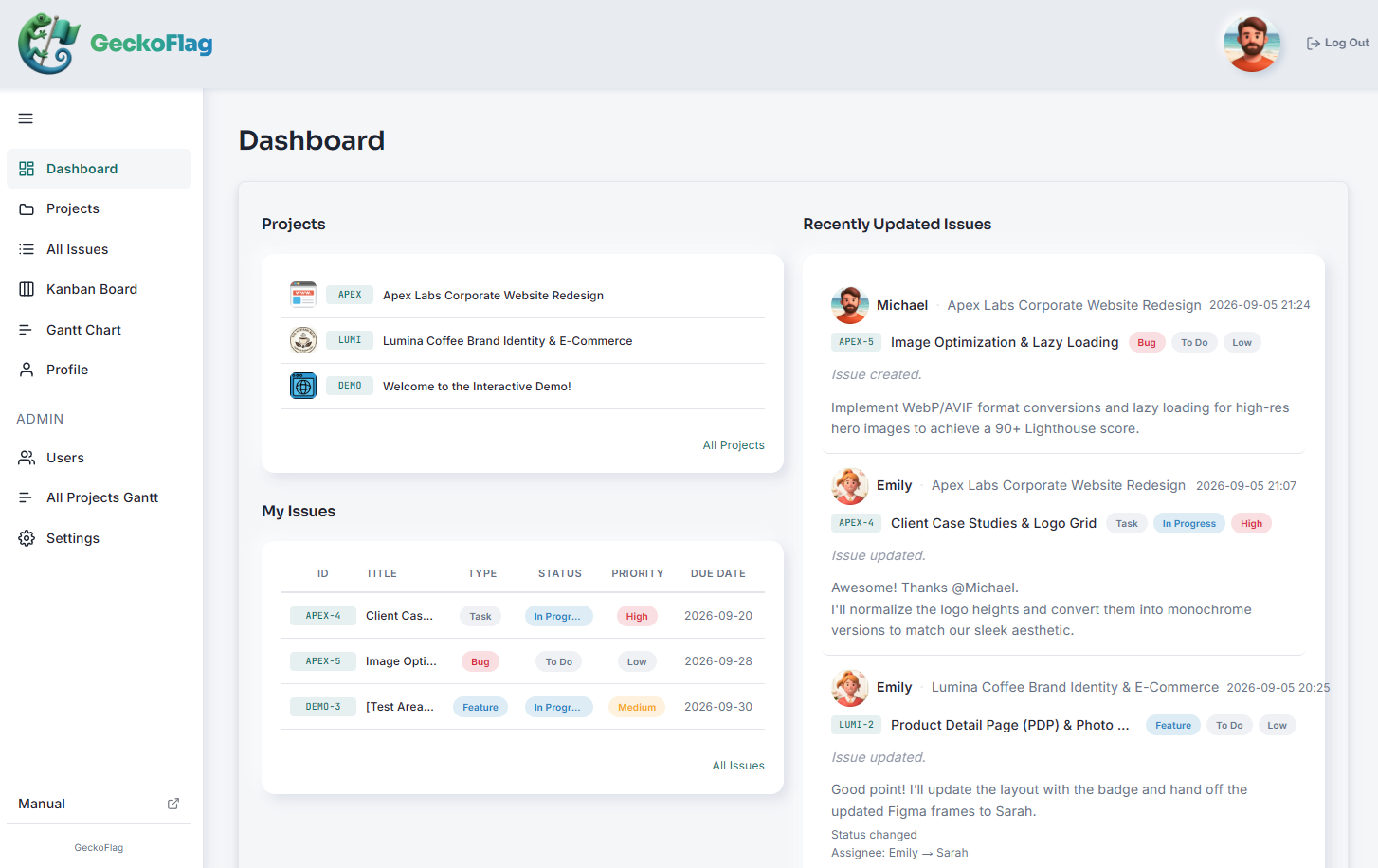
เครื่องมือจัดการโปรเจกต์รับหน้าที่ส่วนนี้ สิ่งที่ต้องทำแต่ละรายการมีที่สำหรับเขียนการพูดคุย และเมื่อมีการลงทะเบียนหรือเขียนความคิดเห็น เครื่องมือก็ส่งการแจ้งเตือนไปยังคนที่เกี่ยวข้องได้ สถานะเลือกจากตัวเลือกที่กำหนดไว้ วิธีเขียนจึงตรงกัน
ทีมที่ใช้ตารางต่อไปก็ได้
แม้จะมีขีดจำกัด 5 ข้อ ก็มีทีมที่ใช้ตารางต่อไปได้โดยไม่มีปัญหา เช่นกรณีต่อไปนี้
- คนน้อย: มีสองสามคน และเจอหน้าคุยกันได้ทุกวัน
- แถวน้อย: สิ่งที่ต้องทำมีแค่หลักสิบรายการ อยู่ในหน้าจอเดียว
- การพูดคุยน้อย: ไม่จำเป็นต้องเก็บการปรึกษาหรือความเป็นมาของแต่ละเรื่อง
- จบในเวลาสั้น: เสร็จภายในไม่กี่สัปดาห์ และไม่ต้องย้อนดูบันทึกภายหลัง
ถ้าตรงกับทีมของท่าน ก็ไม่จำเป็นต้องฝืนย้าย ช่วงที่สัญญาณในหัวข้อก่อนหน้าเริ่มปรากฏหลายข้อ คือจังหวะที่ควรเริ่มพิจารณาเครื่องมือ
ซีรีส์เรื่องทีมที่มีคนน้อย อธิบายโดยละเอียดในตอนที่ 4 “ทีมเล็กจำเป็นต้องใช้จริงหรือ”
เมื่อย้าย จะพาตารางไปอย่างไร
ตารางที่ใช้อยู่ตอนนี้ไม่สูญเปล่า คอลัมน์ส่วนใหญ่ของตารางเปลี่ยนเป็นช่องข้อมูลในเครื่องมือได้โดยตรง
| คอลัมน์ในตาราง | ช่องข้อมูลในเครื่องมือ | ข้อควรรู้เมื่อย้าย |
|---|---|---|
| สิ่งที่ต้องทำ (หัวเรื่อง) | ชื่องานหรือชื่อทาสก์ | หนึ่งแถวกลายเป็นหนึ่งรายการ |
| ผู้รับผิดชอบ | ผู้รับผิดชอบ | เลือกจากสมาชิกที่ลงทะเบียนไว้ในเครื่องมือ |
| กำหนดส่ง | วันครบกำหนด | เปลี่ยนคำอย่าง “ภายในสัปดาห์หน้า” ให้เป็นวันที่ |
| สถานะ | สถานะ | รวม “เสร็จ” “OK” ฯลฯ ให้เป็นตัวเลือกเดียว |
| หมายเหตุ | คำอธิบาย ความคิดเห็น | ความเป็นมาที่ยาว เขียนเพิ่มเป็นความคิดเห็นหลังย้ายก็ได้ |
จัดตารางให้เรียบร้อยก่อนย้าย
เครื่องมือจำนวนมากมีฟังก์ชันนำเข้าตารางที่บันทึกเป็นไฟล์รูปแบบ CSV ไฟล์ CSV สร้างได้จาก “บันทึกเป็น” ใน Excel
ทางลัดที่จะทำให้การนำเข้าราบรื่นคือจัดตารางให้เรียบร้อยไว้ก่อน
- ตัดสินใจว่าจะย้ายแถวที่เสร็จแล้วหรือไม่ ถ้าลังเล ให้เริ่มจากแถวที่ยังไม่เสร็จเท่านั้น
- ทำวิธีเขียนสถานะและผู้รับผิดชอบให้ตรงกัน โดยใช้คำเดียวกับตัวเลือกในเครื่องมือ
- เปลี่ยนกำหนดส่งทั้งหมดให้อยู่ในรูปแบบวันที่
- ลองนำเข้าด้วยจำนวนน้อย ๆ ก่อนหนึ่งครั้ง แล้วค่อยนำเข้าส่วนที่เหลือ
คอลัมน์ที่นำเข้าได้และรูปแบบการเขียนวันที่จะต่างกันไปตามเครื่องมือ ควรตรวจสอบในคู่มือของเครื่องมือที่จะใช้ก่อน
ไม่ต้องย้ายทั้งหมดในครั้งเดียว
จะเริ่มย้ายจากงานที่กำลังจะเริ่มก็ได้ งานที่กำลังทำอยู่ให้ทำต่อในตารางจนจบ แล้วเริ่มงานถัดไปในเครื่องมือ วิธีนี้ทำให้สับสนน้อยกว่า
สรุป
ตาราง Excel เป็นเครื่องมือที่ดีและเริ่มใช้ได้ทันที ถ้าแชร์ ปัญหา “ฉบับไหนล่าสุด” ก็แทบจะหมดไป
ถึงอย่างนั้น เมื่อสัญญาณต่อไปนี้เริ่มปรากฏ ก็ถึงเวลาพิจารณาย้ายไปใช้เครื่องมือ
- ช่องหมายเหตุยาวจนอ่านไม่ไหว
- วิธีเขียนสถานะหรือกำหนดส่งไม่ตรงกัน จนผลการกรองเชื่อถือไม่ได้
- ทุกครั้งที่อัปเดตตาราง ต้องแจ้งซ้ำทางแชต
- ตารางยาวจนหาแถวที่ต้องทำตอนนี้ได้ยาก
- ต้องคัดลอกตารางมาทำใหม่สำหรับคนนอกบริษัท
ถ้าตรงแค่หนึ่งหรือสองข้อ บางทีการปรับตารางก็อาจผ่านไปได้ แต่ถ้าตรงตั้งแต่สามข้อขึ้นไป นั่นคือสัญญาณว่าตารางตามปริมาณงานไม่ทันแล้ว
ถ้าอยากลองใช้
สำหรับท่านที่คิดว่า “ตารางของเราก็อาจใกล้ถึงขีดจำกัดแล้ว” ขอแนะนำทางเลือกหนึ่ง คือ GeckoFlag ที่ใช้เป็นตัวอย่างหน้าจอในบทความนี้
- ดูหน้าจอได้ก่อนซื้อ: มีเดโมเปิดให้ทดลอง
- เชิญคนนอกบริษัทเป็นแขกได้: แขกจะเห็นเฉพาะโปรเจกต์ที่ตนเองเข้าร่วมเท่านั้น
- ติดตั้งตามคำแนะนำบนหน้าจอได้: วางไฟล์บนเซิร์ฟเวอร์ แล้วกรอกข้อมูลตามขั้นตอนที่เบราว์เซอร์แสดง ไม่ต้องใช้คำสั่งใด ๆ ขั้นตอนอยู่ในหน้าการติดตั้งของคู่มือ
- ซื้อครั้งเดียว $30: ไม่มีค่าบริการรายเดือน และเพิ่มคนก็ไม่มีค่าใช้จ่ายเพิ่ม ค่าเซิร์ฟเวอร์ต้องจ่ายแยกต่างหาก ดูรายละเอียดได้ที่หน้าราคา
หากเว็บไซต์บริษัทของท่านอยู่บนโฮสติ้งแบบแชร์อยู่แล้ว ก็อาจติดตั้งไว้ที่นั่นได้ เงื่อนไขที่จำเป็นดูได้ในหน้าความต้องการของระบบของคู่มือ
หมายเหตุ: หากบริษัทของท่านมีโดเมนอยู่แล้ว โฮสติ้งแบบแชร์ส่วนใหญ่สามารถสร้างซับโดเมนอย่าง “geckoflag.yourcompany.com” แล้วติดตั้งไว้ที่นั่นได้ ในกรณีนี้ไม่ต้องจดโดเมนใหม่
ลองเริ่มจากเดโม แล้วลงทะเบียนแถวหนึ่งในตารางที่ใช้อยู่ให้เป็น “สิ่งที่ต้องทำ” ดูสักรายการ แล้วจะเห็นความแตกต่างจากตาราง