ซีรีส์: เครื่องมือจัดการโปรเจกต์ครั้งแรกตอนที่ 6
เครื่องมือจัดการโปรเจกต์ตัวแรก ควรดูอะไรในการเลือก? 6 เรื่องที่ควรตรวจสอบก่อนจำนวนฟีเจอร์

เกี่ยวกับซีรีส์นี้
“เครื่องมือจัดการโปรเจกต์ครั้งแรก” เป็นซีรีส์ 6 ตอนสำหรับท่านที่ยังไม่เคยใช้เครื่องมือแบบนี้มาก่อน จะอ่านตอนไหนก่อนก็ได้
“ปีหน้า เตรียมงานแสดงสินค้าด้วยเครื่องมือกันเถอะ” เมื่อตัดสินใจแล้ว ท่านจึงค้นหาคำว่า “เครื่องมือจัดการโปรเจกต์ แนะนำ”
บทความเปรียบเทียบที่ขึ้นมามีชื่อเครื่องมือเรียงกันเต็มไปหมด ตารางฟีเจอร์เต็มไปด้วยเครื่องหมายถูก และทุกตัวดูเหมือน ๆ กัน “คัมบัง” “แกนต์ชาร์ต” “เวิร์กโฟลว์” ความหมายของคำเหล่านี้ก็ยังไม่ค่อยเข้าใจ
พออ่านบทความที่ 3 จบ มือก็หยุดลง สรุปแล้วควรเลือกตัวไหนดี
บทความนี้เป็นตอนสุดท้ายของซีรีส์ “เครื่องมือจัดการโปรเจกต์ครั้งแรก”
จะอธิบายสิ่งที่ควรตรวจสอบเมื่อเลือกเครื่องมือตัวแรก ก่อนจะนับเครื่องหมายถูกในตารางเปรียบเทียบ
หมายเหตุ: บทความนี้เขียนโดยผู้พัฒนา GeckoFlag
อย่าเลือกจากจำนวนเครื่องหมายถูก
ตารางฟีเจอร์ในบทความเปรียบเทียบมีประโยชน์สำหรับดูว่าเครื่องมือแต่ละตัวต่างกันอย่างไร แต่เมื่อเลือกเครื่องมือตัวแรก ไม่แนะนำให้ตัดสินจากจำนวนเครื่องหมายถูก
ทีมที่ใช้เครื่องมือเป็นครั้งแรกต้องการเพียงกลไกพื้นฐานที่แนะนำไว้ในตอนที่ 1 ของซีรีส์นี้ คือ สร้างพื้นที่สำหรับงาน บันทึกสิ่งที่ต้องทำ และเปลี่ยนสถานะ
เครื่องมือที่มีฟีเจอร์มากทำได้หลายอย่าง แต่ก็มีรายการบนหน้าจอและสิ่งที่ต้องจำมากขึ้นด้วย ดังที่เล่าไว้ในตอนที่ 5 การตั้งค่ามากเกินไปตั้งแต่แรกเป็นสาเหตุหนึ่งที่ทำให้ไม่มีใครใช้เครื่องมือ
เครื่องหมายถูกนั้นค่อยดูตอนที่ใช้จนคุ้นแล้วรู้สึกว่า “ยังขาดอะไรอยู่” ก็พอ สำหรับเครื่องมือตัวแรก สิ่งที่ควรดูอยู่ที่อื่น
ก่อนเลือก จดเรื่องของทีมตัวเองไว้ 3 ข้อ
ก่อนเปรียบเทียบเครื่องมือ ให้จดเรื่องของทีมตัวเองไว้ก่อน กระดาษแผ่นเดียวก็พอสำหรับ 3 ข้อนี้
- จะใช้กับงานอะไร: เริ่มจากงานเดียวก่อน เขียนให้เป็นรูปธรรม เช่น “เตรียมงานแสดงสินค้าปีหน้า”
- ใครจะใช้: จดจำนวนคนในบริษัทและคนภายนอกที่จะเข้ามาร่วม นับรวมนักออกแบบ โรงพิมพ์ ผู้รับเหมาบูธ ฯลฯ ด้วย
- จะใช้ประมาณกี่ปี: เครื่องมือเมื่อนำมาใช้แล้วมักใช้ไปหลายปี ให้ถือ 3 ปีเป็นเกณฑ์คร่าว ๆ
เมื่อจด 3 ข้อนี้ไว้แล้ว ตอนตรวจสอบ 6 เรื่องที่จะแนะนำต่อไป ท่านจะตัดสินได้ว่าคำตอบเหมาะกับทีมของตัวเองหรือไม่
ซีรีส์หากเป็นทีมเล็กและยังลังเลว่าจำเป็นต้องมีเครื่องมือหรือไม่ ลองเริ่มคิดจาก “3 คำถาม” ในตอนที่ 4 “ทีมเล็กจำเป็นต้องใช้จริงหรือ”
6 เรื่องที่ควรตรวจสอบ
สิ่งที่ควรตรวจสอบเมื่อเลือกเครื่องมือตัวแรกมี 6 เรื่องดังนี้ พร้อมวิธีตรวจสอบของแต่ละเรื่อง
1เริ่มใช้ได้โดยไม่ต้องอธิบายหรือไม่
เครื่องมือจะมีประโยชน์ก็ต่อเมื่อทุกคนใช้ ถ้ามีแม้แต่คนเดียวที่ “ไม่รู้วิธีใช้” งานของคนนั้นก็จะกลับไปอยู่ในแชตหรือตาราง
วิธีตรวจสอบ: ใช้ช่วงทดลองใช้ฟรีหรือเดโม ให้ทุกคนในทีมลองใช้ โดยไม่อธิบายอะไร แล้วขอว่า “ลองเพิ่มงาน 1 รายการแล้วเปลี่ยนสถานะดู” ถ้าทำได้โดยไม่สับสนก็ถือว่าผ่าน
2ใช้ 3 ปีแล้วเสียเท่าไร
ค่าใช้จ่ายของเครื่องมือมีหลายแบบ เช่น รายเดือนตามจำนวนคน รายเดือนแบบเหมาจ่าย ซื้อครั้งเดียว แพ็กเกจฟรี ฯลฯ ถ้าดูแค่ยอดรายเดือนจะเห็นความแตกต่างได้ยาก
วิธีตรวจสอบ: คำนวณยอดรวม 3 ปีจากจำนวนคนที่จดไว้ ดูด้วยว่าถ้าคนเพิ่มขึ้นจะเป็นเท่าไร และถ้าเป็นแพ็กเกจฟรี เมื่อเกินขีดจำกัดจะเป็นเท่าไร
3เชิญคนภายนอกได้อย่างไร
การเตรียมงานแสดงสินค้ามีคนภายนอกเข้ามาร่วมด้วย จะเชิญคนภายนอกได้หรือไม่ แบ่งขอบเขตที่ให้เห็นได้หรือไม่ และนับเป็นจำนวนคนที่คิดค่าบริการหรือไม่ ขึ้นอยู่กับเครื่องมือ
วิธีตรวจสอบ: ดูวิธีจัดการคนภายนอกจากหน้าราคาและคำถามที่พบบ่อย ถ้ายังไม่ชัดเจน ลองสอบถามดู
4เก็บข้อมูลไว้ที่ไหน
เครื่องมือแบ่งได้กว้าง ๆ เป็น 2 แบบ
- ใช้บนเซิร์ฟเวอร์ของผู้ให้บริการ (แบบคลาวด์): สมัครแล้วใช้ได้ทันที ไม่ต้องเตรียมหรือดูแลเซิร์ฟเวอร์ ส่วนใหญ่เป็นค่าบริการรายเดือน
- ติดตั้งบนเซิร์ฟเวอร์ของตัวเอง (แบบเซลฟ์โฮสต์): ต้องเตรียมเซิร์ฟเวอร์ แต่เก็บข้อมูลไว้กับตัวเองได้
ไม่ได้หมายความว่าแบบไหนดีหรือไม่ดี แบบที่เลือกได้จะต่างกันไปตามว่ามีคนที่เตรียมเซิร์ฟเวอร์ได้อยู่ในบริษัทหรือคู่ค้าหรือไม่
วิธีตรวจสอบ: ตรวจดูว่ามีเซิร์ฟเวอร์ที่ใช้วางเว็บไซต์บริษัทหรือไม่ และใครเป็นผู้ดูแล
5เมื่อเลิกใช้ นำข้อมูลออกมาได้หรือไม่
เครื่องมือตัวแรกอาจไม่ใช่ตัวที่ใช้ไปตลอด ดังที่เขียนไว้ในตอนที่ 5 ถ้าไม่เหมาะ การเปลี่ยนเครื่องมือก็เป็นทางเลือกหนึ่ง
ตอนนั้น ถ้านำงานและบันทึกที่ลงไว้ออกมาไม่ได้ ก็ต้องลงข้อมูลใหม่ทั้งหมดตั้งแต่ต้น
วิธีตรวจสอบ: ตรวจดูว่าส่งออกข้อมูลเป็นรูปแบบอย่าง CSV ได้หรือไม่
6เมื่อติดปัญหา ถามใครได้
เวลาไม่รู้วิธีใช้หรือระบบทำงานไม่ถูกต้อง การมีที่ให้ถามก็สำคัญ
วิธีตรวจสอบ: ตรวจดูว่ามีคู่มือและคำถามที่พบบ่อยเป็นภาษาของท่านหรือไม่ และมีช่องทางติดต่อหรือไม่
ทดลองใช้กับงานจริง
เมื่อคัดตัวเลือกเหลือ 2–3 ตัวแล้ว ให้ลองใช้จริง โดยแนะนำให้ใช้กับงานจริง ไม่ใช่งานที่ทำไว้ฝึก
- ระยะเวลา 2 สัปดาห์: สั้นเกินไปจะจบก่อนคุ้นมือ ยาวเกินไปการตัดสินใจจะถูกเลื่อนออกไปเรื่อย ๆ
- งานเดียว: เลือกงานที่จบได้ใน 2 สัปดาห์และมีการส่งต่องานระหว่างคน เช่น “ส่งบัตรเชิญงานแสดงสินค้า”
- ทั้งทีม: ถ้าลองใช้แค่คนเดียว จะไม่เห็นการส่งต่อเรื่องที่ฝากกันตามที่เล่าไว้ในตอนที่ 3 หรือการแจ้งเตือนว่าไปถึงคนอื่นอย่างไร
- สุดท้าย รวบรวมความเห็น: ถามทุกคนอย่างละ 1 เรื่อง คือ “จุดที่สับสน” “จุดที่ยุ่งยาก” และ “จุดที่ช่วยได้”
ถ้ายังลังเล ให้เลือกตัวที่ทุกคนบอกว่า “ตัวนี้น่าจะใช้ต่อไปได้” การใช้ต่อไปได้หรือไม่ สำคัญกว่าจำนวนฟีเจอร์มาก
สรุปซีรีส์
เมื่อเลือกเครื่องมือตัวแรก ก่อนจะนับเครื่องหมายถูกในตารางเปรียบเทียบ ให้ตรวจสอบ 6 เรื่องนี้
- เริ่มใช้ได้โดยไม่ต้องอธิบายหรือไม่
- ใช้ 3 ปีแล้วเสียเท่าไร
- เชิญคนภายนอกได้อย่างไร
- เก็บข้อมูลไว้ที่ไหน
- เมื่อเลิกใช้ นำข้อมูลออกมาได้หรือไม่
- เมื่อติดปัญหา ถามใครได้
ตลอด 6 ตอน ซีรีส์นี้ได้เขียนเรื่องต่อไปนี้สำหรับท่านที่ไม่เคยใช้เครื่องมือจัดการโปรเจกต์มาก่อน
- เครื่องมือคือสิ่งที่ช่วยให้ทุกคนเห็น “ใคร ทำอะไร ภายในเมื่อไร และตอนนี้เป็นอย่างไร” ในที่เดียวกัน
- ตาราง Excel แม้จะแชร์กันแล้ว ก็ยังไม่ถนัดเรื่องการเก็บความเป็นมาและการส่งต่อข้อมูล
- แชตและอีเมลไม่มีที่ให้เก็บเนื้อหาของเรื่องที่ฝาก ผู้รับผิดชอบ และสถานะว่าเสร็จแล้วหรือยัง
- แม้เป็นทีมเล็ก ถ้ามีงานที่หยุดเมื่อมีคนลา หรือมีงานที่ทำซ้ำ เครื่องมือก็ช่วยได้
- สาเหตุที่ไม่มีใครใช้ส่วนใหญ่อยู่ที่ “วิธีนำมาใช้” และป้องกันได้ด้วยข้อตกลงก่อนเริ่มใช้
- เลือกเครื่องมือตัวแรกจากการที่จะใช้ต่อไปได้หรือไม่
การนำเครื่องมือมาใช้ไม่ใช่เป้าหมาย การที่เวลาเดินถามไปทั่วว่า “เรื่องนั้นเป็นอย่างไรบ้าง” ลดลง และนำเวลานั้นไปใช้กับงานหลักได้ นั่นคือสิ่งที่ซีรีส์นี้อยากบอก
ถ้าอยากลองใช้
สุดท้ายนี้ ขอแนะนำ GeckoFlag ที่ใช้เป็นตัวอย่างหน้าจอตลอดซีรีส์นี้ เมื่อเทียบกับ 6 เรื่องในบทความนี้ จะเป็นดังนี้
| สิ่งที่ควรตรวจสอบ | กรณีของ GeckoFlag |
|---|---|
| เริ่มใช้ได้โดยไม่ต้องอธิบายหรือไม่ | สิ่งที่ต้องตั้งค่ามีค่อนข้างน้อย ตั้งแต่วันที่ติดตั้งก็สร้างโปรเจกต์และเพิ่มงานเพื่อเริ่มใช้ได้เลย ให้ทุกคนลองใช้ได้ที่เดโม |
| ใช้ 3 ปีแล้วเสียเท่าไร | ซื้อครั้งเดียว $30 เพิ่มคนก็ไม่มีค่าใช้จ่ายเพิ่ม ค่าเซิร์ฟเวอร์ต้องจ่ายแยกต่างหาก (หน้าราคา) |
| เชิญคนภายนอกได้อย่างไร | เชิญในฐานะแขกได้ แขกจะดูและทำงานได้เฉพาะในโปรเจกต์ที่ตนเข้าร่วมเท่านั้น |
| เก็บข้อมูลไว้ที่ไหน | เป็นแบบเซลฟ์โฮสต์ที่ติดตั้งบนเซิร์ฟเวอร์ของตัวเอง เก็บข้อมูลไว้กับตัวเองได้ |
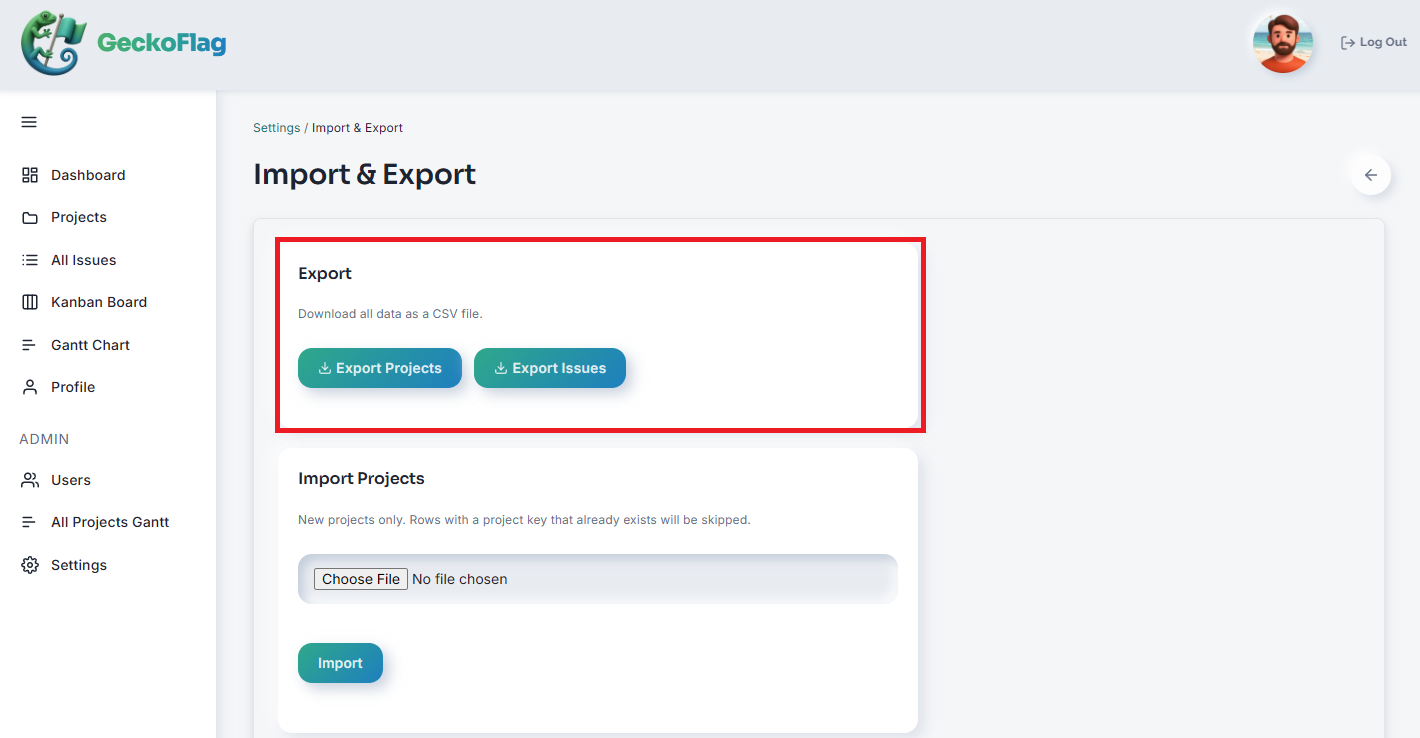
| เมื่อเลิกใช้ นำข้อมูลออกมาได้หรือไม่ | ส่งออกโปรเจกต์และงานเป็น CSV ได้ และสำรองข้อมูลทั้งหมดได้ด้วย |
| เมื่อติดปัญหา ถามใครได้ | มีคู่มือและคำถามที่พบบ่อยภาษาไทย และสอบถามได้ทางแบบฟอร์มติดต่อ |
กรณีที่อาจไม่เหมาะ
GeckoFlag ไม่เหมาะกับทีมลักษณะต่อไปนี้
- ไม่มีคนที่เตรียมเซิร์ฟเวอร์ได้: ไม่มีบริการแบบคลาวด์
- อยากใช้ผ่านแอปบนสมาร์ตโฟน: ไม่มีแอป แต่ใช้ผ่านเบราว์เซอร์บนสมาร์ตโฟนได้
- อยากเชื่อมต่อกับแชตหรือบริการอื่น: ไม่มีฟีเจอร์เชื่อมต่อกับเครื่องมือแชตหรือบริการลักษณะเดียวกัน (การเชื่อมต่อกับภายนอกมีเพียงการเชื่อมต่อ Claude ที่ช่วยให้ท่านทำงานจากแอปเดสก์ท็อป Claude ได้)
- อยากปรับแต่งอย่างละเอียด: ไม่มีฟีเจอร์เพิ่มช่องกรอกข้อมูลเองหรือกำหนดขั้นตอนการทำงานอย่างละเอียด
หากตรงกับกรณีเหล่านี้ การเลือกเครื่องมืออื่นน่าจะใช้ได้ยาวนานกว่า
ติดตั้งตามคำแนะนำบนหน้าจอ
วางไฟล์บนเซิร์ฟเวอร์ แล้วกรอกข้อมูลตามขั้นตอนที่เบราว์เซอร์แสดง ไม่ต้องใช้คำสั่งใด ๆ ขั้นตอนอยู่ในหน้าการติดตั้งของคู่มือ
หากเว็บไซต์บริษัทของท่านอยู่บนโฮสติ้งแบบแชร์อยู่แล้ว ก็อาจติดตั้งไว้ที่นั่นได้ เงื่อนไขที่จำเป็นดูได้ในหน้าความต้องการของระบบของคู่มือ
หมายเหตุ: หากบริษัทของท่านมีโดเมนอยู่แล้ว โฮสติ้งแบบแชร์ส่วนใหญ่สามารถสร้างซับโดเมนอย่าง “geckoflag.yourcompany.com” แล้วติดตั้งไว้ที่นั่นได้ ในกรณีนี้ไม่ต้องจดโดเมนใหม่
สำหรับท่านที่อยากเปรียบเทียบกับเครื่องมืออื่น
คอลัมน์และหน้าเปรียบเทียบของ GeckoFlag อธิบายความแตกต่างจากเครื่องมืออื่น รวมถึงกรณีที่เหมาะและไม่เหมาะไว้ด้วย
- อยากเปรียบเทียบเครื่องมือที่ติดตั้งบนโฮสติ้งแบบแชร์ได้: เครื่องมือจัดการโปรเจกต์ที่ติดตั้งบนโฮสติ้งแบบแชร์ได้โดยไม่ต้องใช้ Docker
- อยากเปรียบเทียบจากรูปแบบค่าบริการ: ฟีเจอร์ AI ในเครื่องมือจัดการโปรเจกต์มีค่าใช้จ่ายเท่าไร? แบบการคิดค่าบริการและการประเมินตามขนาดทีม
- อยากเปรียบเทียบกับเครื่องมือที่ได้ยินชื่อบ่อย: หน้าเปรียบเทียบกับ Jira, Redmine และเครื่องมือโอเพนซอร์ส
เริ่มจากเดโม ลองเพิ่มสิ่งที่ต้องทำในงานถัดไป 1 รายการดู จะเห็นว่าสิ่งที่เขียนไว้ในซีรีส์นี้ปรากฏบนหน้าจอจริงอย่างไร