ซีรีส์: เครื่องมือจัดการโปรเจกต์ครั้งแรกตอนที่ 1
เครื่องมือจัดการโปรเจกต์คืออะไร? มีแล้วงานเปลี่ยนไปอย่างไร อธิบายแบบเข้าใจง่าย

เกี่ยวกับซีรีส์นี้
“เครื่องมือจัดการโปรเจกต์ครั้งแรก” เป็นซีรีส์ 6 ตอนสำหรับท่านที่ยังไม่เคยใช้เครื่องมือแบบนี้มาก่อน จะอ่านตอนไหนก่อนก็ได้
- เครื่องมือจัดการโปรเจกต์คืออะไร? มีแล้วงานเปลี่ยนไปอย่างไรบทความนี้
- ตารางติดตามงานใน Excel ถึงขีดจำกัดตรงไหน
- ทำไมเรื่องที่ฝากทางอีเมลหรือแชตจึงไหลหายไป
- ทีมเล็กจำเป็นต้องใช้จริงหรือ
- ทำไมนำมาใช้แล้วกลับไม่มีใครใช้ และสิ่งที่ควรตกลงกันตั้งแต่แรก
- เลือกเครื่องมือแรก ควรดูอะไรบ้าง
“เรื่องนั้นไปถึงไหนแล้ว?”
อีกสามสัปดาห์จะถึงงานแสดงสินค้า ต้องส่งโบรชัวร์เข้าโรงพิมพ์ จัดหาอุปกรณ์สำหรับบูธ และส่งบัตรเชิญ งานเตรียมการแบ่งกันทำห้าคน แต่กลับไม่มีใครตอบได้ในทันทีว่างานไหนเสร็จแล้ว และงานไหนติดค้างอยู่ ทางเดียวที่จะรู้ได้คือเดินไปถามทีละคน
สถานการณ์แบบนี้เกิดขึ้นได้ในทุกอุตสาหกรรม ไม่ว่าที่ไหนที่มีหลายคนทำงานเดียวกัน เครื่องมือจัดการโปรเจกต์คือเครื่องมือที่ช่วยลด “การเดินไปถามทีละคน” นี้
บทความนี้ไม่ได้แนะนำว่ามีเครื่องมืออะไรบ้าง แต่จะอธิบายว่า “เมื่อมีเครื่องมือแล้ว งานของท่านจะเปลี่ยนไปอย่างไร” โดยจะพยายามใช้ศัพท์เทคนิคให้น้อยที่สุด
หมายเหตุ: บทความนี้เขียนโดยผู้พัฒนา GeckoFlag
เครื่องมือจัดการโปรเจกต์ในประโยคเดียว
เครื่องมือจัดการโปรเจกต์คือ ที่ที่ทุกคนในทีมเห็นได้ในที่เดียวกันว่า ใคร ทำอะไร ภายในเมื่อไร และตอนนี้อยู่ในสถานะไหน
คำว่า “โปรเจกต์” อาจฟังดูเป็นเรื่องใหญ่ แต่ในที่นี้หมายถึง “งานที่มีจุดเริ่มต้นและจุดสิ้นสุด และมีหลายคนเกี่ยวข้อง” เท่านั้น การออกบูธในงานแสดงสินค้า การทำโปรไฟล์บริษัทใหม่ การรีโนเวตร้าน การรับพนักงานใหม่ ล้วนนับเป็นโปรเจกต์ทั้งสิ้น
งานเหล่านี้ประกอบด้วย “สิ่งที่ต้องทำ” เล็ก ๆ หลายอย่าง ถ้าเป็นงานแสดงสินค้า ก็เช่น ทำโบรชัวร์ เช่าอุปกรณ์ ส่งบัตรเชิญ กำหนดเวรประจำบูธในวันงาน เป็นต้น
เครื่องมือจะบันทึก “สิ่งที่ต้องทำ” เหล่านี้ทีละรายการ ใส่ผู้รับผิดชอบและกำหนดส่งกำกับไว้ แล้วเรียงไว้ในที่ที่ทุกคนเห็นได้ หลักการพื้นฐานมีเพียงเท่านี้
สิ่งที่เกิดขึ้นในทีมที่ไม่มีเครื่องมือ
ในทีมที่ไม่มีเครื่องมือ ปัญหาเดิม ๆ สี่อย่างจะเกิดขึ้นซ้ำแล้วซ้ำเล่า ลองดูจากตัวอย่างการเตรียมงานแสดงสินค้ากัน
ไม่รู้ว่าตารางไหนเป็นฉบับล่าสุด
ทำรายการสิ่งที่ต้องทำใน Excel แล้วแนบไฟล์ส่งต่อกันทางอีเมล เป็นวิธีเริ่มต้นที่พบได้บ่อย
แต่ผ่านไปไม่กี่วัน แต่ละคนก็มี “รายการเตรียมงาน_แก้ไข” “รายการเตรียมงาน_ล่าสุด” และ “รายการเตรียมงาน_ล่าสุด (2)” อยู่ในมือ จนไม่มีใครรู้แล้วว่าฉบับไหนถูกต้อง
ซีรีส์อธิบายโดยละเอียดในตอนที่ 2 “ตารางติดตามงานใน Excel ถึงขีดจำกัดตรงไหน”
เรื่องที่ฝากไว้ไหลหายไป
ท่านพิมพ์ในแชตว่า “ช่วยส่งรายชื่อผู้รับบัตรเชิญภายในวันศุกร์ด้วยนะ” อีกฝ่ายตอบกลับมาว่า “รับทราบครับ”
หลังจากนั้นมีข้อความเรื่องอื่นต่อกันอีกราวสามสิบข้อความ เรื่องที่ฝากไว้ก็ไหลขึ้นไปจนพ้นหน้าจอ พอถึงเย็นวันศุกร์ คนที่นึกขึ้นได้มักเป็นฝ่ายที่ฝากงาน
ซีรีส์อธิบายโดยละเอียดในตอนที่ 3 “ทำไมเรื่องที่ฝากทางอีเมลหรือแชตจึงไหลหายไป”
ผู้รับผิดชอบลาเมื่อไร งานก็หยุด
คนที่รับผิดชอบจัดหาอุปกรณ์ไม่สบายและลาหยุดไปหลายวัน คุยกับผู้ให้บริการไปถึงไหนแล้ว ใบเสนอราคามาหรือยัง รายละเอียดทั้งหมดอยู่แค่ในกล่องอีเมลและในหัวของคนคนนั้น
คนที่เหลือต้องโทรหาผู้ให้บริการแล้วถามใหม่ตั้งแต่ต้น
ต้องเดินไปถามเพื่อรู้สถานะ
นี่คือสถานการณ์ตอนต้นบทความ คนที่ดูภาพรวมต้องไปถามทุกคนเพื่อให้รู้ความคืบหน้า ฝ่ายที่ถูกถามก็ต้องหยุดมือมาตอบทุกครั้ง
เวลาที่ควรใช้ทำงานให้เดินหน้า ถูกกินไปกับการตรวจสอบสถานะ
ทั้งหมดนี้ไม่ได้เกิดเพราะมีใครขี้เกียจ แต่เกิดเพราะ ข้อมูลกระจัดกระจายอยู่คนละที่ ตามแต่ละคนและแต่ละเครื่องมือ
สี่สิ่งที่เปลี่ยนไปเมื่อมีเครื่องมือ
ปัญหาทั้งสี่ข้อข้างต้นจะเปลี่ยนไปดังนี้เมื่อมีเครื่องมือ
1สิ่งที่ต้องทำรวมอยู่ในที่เดียว
รายการมีเพียงชุดเดียวอยู่ในเครื่องมือ เมื่อมีคนแก้ไข รายการที่ทุกคนเห็นอยู่ก็เปลี่ยนตามทันที
คำถามว่า “ฉบับไหนล่าสุด” จะหายไปเลย
2ผู้รับผิดชอบและกำหนดส่งชัดเจน
สิ่งที่ต้องทำแต่ละรายการมีช่องให้ใส่ผู้รับผิดชอบและกำหนดส่ง
เรื่องที่ฝากไว้จะไม่จมหายไปในบทสนทนา แต่จะค้างอยู่ในรายการจนกว่าจะเสร็จ งานที่ถูกลืมหลังคำว่า “รับทราบ” ก็จะลดลง
3ความเป็นมาถูกบันทึกไว้
การติดต่อพูดคุยจะถูกบันทึกไว้ในแต่ละรายการ เช่น “ขอใบเสนอราคาจากผู้ให้บริการแล้ว” “ได้ราคาแล้ว” “รอหัวหน้าอนุมัติ”
แม้ผู้รับผิดชอบจะลา ก็เปิดรายการนั้นดูได้ว่างานคืบหน้าไปถึงไหนแล้ว
4รู้สถานะได้โดยไม่ต้องถาม
สิ่งที่ต้องทำแต่ละรายการมีสถานะ เช่น “ยังไม่เริ่ม” “กำลังทำ” “เสร็จแล้ว”
คนที่ดูภาพรวมแค่ดูรายการก็หางานที่ติดค้างเจอ สิ่งที่ต้องถามเหลือเพียงเหตุผลที่ติดค้างเท่านั้น
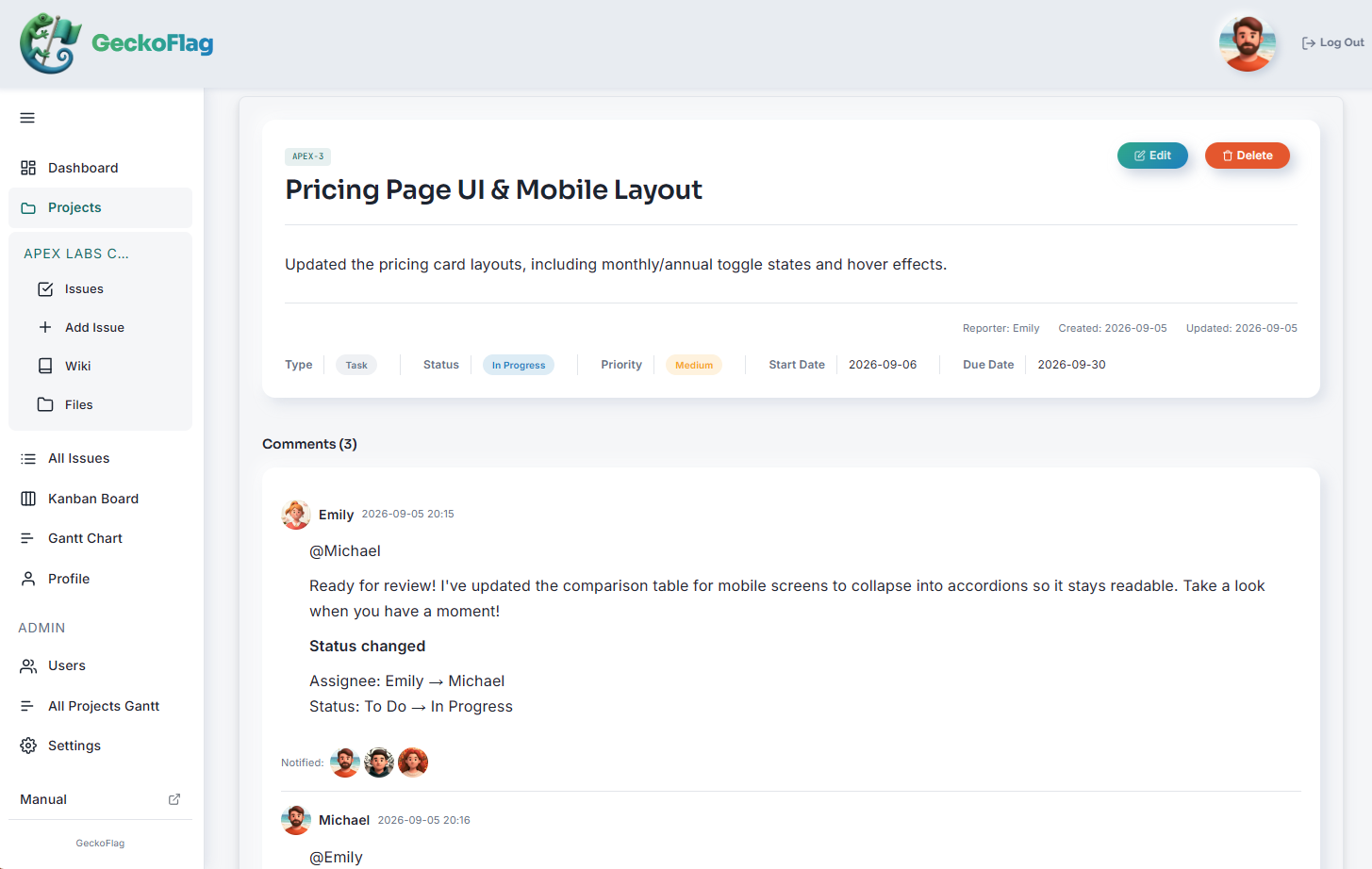
โครงสร้างพื้นฐานมีแค่สามอย่าง
หน้าจอของแต่ละเครื่องมืออาจต่างกัน แต่โครงสร้างพื้นฐานเหมือนกัน และมีเพียงสามอย่าง
| โครงสร้าง | ชื่อเรียกในเครื่องมือ | ตัวอย่างงานแสดงสินค้า |
|---|---|---|
| กล่องใส่งาน | โปรเจกต์ | การเตรียมออกบูธงานแสดงสินค้า |
| สิ่งที่ต้องทำหนึ่งรายการ | งาน, ทาสก์, ทิกเก็ต | ส่งโบรชัวร์เข้าโรงพิมพ์ |
| สภาพ | สถานะ | ยังไม่เริ่ม, กำลังทำ, เสร็จแล้ว |
ชื่อเรียกแตกต่างกันไปตามเครื่องมือ “งาน” “ทาสก์” และ “ทิกเก็ต” ล้วนหมายถึง “สิ่งที่ต้องทำหนึ่งรายการ”
หลายเครื่องมือยังมีหน้าจอแบบบอร์ดหรือตารางเวลา (Gantt chart) ด้วย แต่สิ่งเหล่านี้ไม่ใช่โครงสร้างแยกต่างหาก เป็นเพียงการแสดง “สิ่งที่ต้องทำ” ชุดเดิม โดยเรียงตามสถานะหรือเรียงตามวันที่
ในช่วงแรก ใช้แค่รายการก็เพียงพอแล้ว
สิ่งที่เครื่องมือไม่ได้ทำแทนท่าน
เครื่องมือไม่ใช่สิ่งที่แค่ติดตั้งแล้วงานจะเสร็จเอง เพื่อไม่ให้คาดหวังเกินจริง ขอบอกสิ่งที่เครื่องมือทำไม่ได้ไว้ก่อน
- คนต้องเป็นผู้กรอกข้อมูล: งานที่ไม่ได้บันทึก เครื่องมือก็มองไม่เห็นเช่นกัน
- ต้องมีข้อตกลงร่วมกัน: ถ้าไม่มีข้อตกลงอย่าง “เรื่องที่ฝากต้องบันทึกในเครื่องมือเสมอ” ข้อมูลจะซ้ำซ้อนกับตารางหรือแชต และกลับกลายเป็นเพิ่มงาน
- ตัวงานเองไม่ได้เร็วขึ้น: สิ่งที่ลดลงคือเวลาในการค้นหาและการตรวจสอบ
- บางทีมก็ไม่จำเป็นต้องใช้: ถ้ามีเพียงสองสามคนที่เจอหน้ากันทุกวันและงานไม่มาก กระดาษหรือไวต์บอร์ดก็อาจเพียงพอ
ซีรีส์อธิบายโดยละเอียดในตอนที่ 4 “ทีมเล็กจำเป็นต้องใช้จริงหรือ” และตอนที่ 5 “ทำไมนำมาใช้แล้วกลับไม่มีใครใช้ และสิ่งที่ควรตกลงกันตั้งแต่แรก”
ไม่ต้องเลิกใช้แชตหรือตาราง
แม้จะนำเครื่องมือมาใช้ ก็ไม่จำเป็นต้องเลิกใช้แชต การปรึกษาหารือหรือคุยเล่นยังทำในแชตได้เหมือนเดิม
ย้ายมาไว้ในเครื่องมือเฉพาะ “เรื่องที่ตัดสินใจแล้ว” กับ “เรื่องที่ฝากงาน” การแบ่งแบบนี้เป็นวิธีเริ่มต้นที่ฝืนน้อยที่สุด
สรุป
เครื่องมือจัดการโปรเจกต์คือเครื่องมือที่ทำให้ทุกคนเห็นได้ในที่เดียวกันว่า ใคร ทำอะไร ภายในเมื่อไร และตอนนี้อยู่ในสถานะไหน เมื่อมีเครื่องมือ สี่สิ่งต่อไปนี้จะเปลี่ยนไป
- สิ่งที่ต้องทำรวมอยู่ในที่เดียว ไม่ต้องคอยหาฉบับล่าสุด
- ผู้รับผิดชอบและกำหนดส่งชัดเจน เรื่องที่ฝากไว้ไม่ไหลหายง่าย ๆ
- ความเป็นมาถูกบันทึกไว้ แม้ผู้รับผิดชอบลาก็ส่งต่องานได้
- รู้สถานะได้โดยไม่ต้องเดินไปถาม
ไม่จำเป็นต้องเรียนรู้ฟีเจอร์ที่ยุ่งยาก สร้างกล่องใส่งาน บันทึกสิ่งที่ต้องทำ แล้วอัปเดตสถานะ เริ่มต้นได้จากสามขั้นตอนนี้
ถ้าอยากลองใช้
สำหรับท่านที่คิดว่า “ทีมเราน่าจะใช้ได้” ขอแนะนำทางเลือกหนึ่ง คือ GeckoFlag ที่ใช้เป็นตัวอย่างหน้าจอในบทความนี้
- ดูหน้าจอได้ก่อนซื้อ: มีเดโมเปิดให้ทดลอง
- ติดตั้งตามคำแนะนำบนหน้าจอได้: วางไฟล์บนเซิร์ฟเวอร์ แล้วกรอกข้อมูลตามขั้นตอนที่เบราว์เซอร์แสดง ไม่ต้องใช้คำสั่งใด ๆ ขั้นตอนอยู่ในหน้าการติดตั้งของคู่มือ
- ซื้อครั้งเดียว $30: ไม่มีค่าบริการรายเดือน และเพิ่มคนก็ไม่มีค่าใช้จ่ายเพิ่ม ค่าเซิร์ฟเวอร์ต้องจ่ายแยกต่างหาก ดูรายละเอียดได้ที่หน้าราคา
หากเว็บไซต์บริษัทของท่านอยู่บนโฮสติ้งแบบแชร์อยู่แล้ว ก็อาจติดตั้งไว้ที่นั่นได้ เงื่อนไขที่จำเป็นดูได้ในหน้าความต้องการของระบบของคู่มือ
หมายเหตุ: หากบริษัทของท่านมีโดเมนอยู่แล้ว โฮสติ้งแบบแชร์ส่วนใหญ่สามารถสร้างซับโดเมนอย่าง “geckoflag.yourcompany.com” แล้วติดตั้งไว้ที่นั่นได้ ในกรณีนี้ไม่ต้องจดโดเมนใหม่
เริ่มจากลองบันทึก “สิ่งที่ต้องทำ” หนึ่งรายการในเดโมดูก่อน