سلسلة: إدارة المهام لفرق تعمل مع الذكاء الاصطناعيالجزء 2
صُغ المهام حول ما يجب تقريره، لا حول ما يجب صنعه فقط: كيف تكتب فرق التصميم التي تعمل مع الذكاء الاصطناعي مهامها
عن هذه السلسلة
“إدارة المهام لفرق تعمل مع الذكاء الاصطناعي” سلسلة من ستة أجزاء موجّهة إلى فرق التصميم والعمل مع العملاء الصغيرة التي بدأت استخدام ChatGPT أو Gemini في العمل. يمكنك قراءة الأجزاء بأي ترتيب.
- بعد أن بدأت استخدام الذكاء الاصطناعي، هل ما زلت بحاجة إلى أداة لإدارة المهام؟
- صُغ المهام حول ما يجب تقريره، لا حول ما يجب صنعه فقطهذه المقالة
- اجعل “انتظار القرار” مرئيًا
- مسودات الذكاء الاصطناعي مادة لاتخاذ القرار، لا عمل نهائي
- حافظ على سير العمل أثناء انتظار موافقة العميل
- مع سجلات جيدة، يستطيع الذكاء الاصطناعي أن يساعد أكثر
في قائمة المهام، لا تزال مهمة “تصميم الصفحة الرئيسية” في حالة “قيد التنفيذ” منذ ثلاثة أسابيع. وعندما تسأل المصمّم المسؤول عن سير العمل، يأتيك هذا الجواب:
“التصميم شبه جاهز. استخدمت الذكاء الاصطناعي في المسودة الأولى، فأنجزته بسرعة. لكن العميل لم يرسل بعدُ الأعمال السابقة التي ستُعرض في قسم الأعمال.”
لم يكن التصميم هو المتأخر. ما لم يُحسم بعدُ هو أيّ الأعمال ستُعرض.
في المرة السابقة، رأينا أن الذكاء الاصطناعي جعل عمل “الصنع” أسرع، لكنه لم يجعل “التقرير” أسرع.
نتناول هذه المرة كيف تحوّل هذا “التقرير” إلى مهام قائمة بذاتها. ونعرض أيضًا طريقة تسمية هذه المهام، وقالبًا يمكنك لصقه مباشرة في حقل الوصف.
ملاحظة: كتب هذا المقال مطوّر GeckoFlag.
لماذا تتوقف مهام “اصنع كذا”
عندما تفتح قائمة المهام، كثيرًا ما ترى صفًا من الأسماء مثل “اصنع كذا” أو “أنشئ كذا”. وهذا أمر طبيعي، فقد اعتدنا دائمًا تقسيم العمل حسب ما يجب إنتاجه.
لكن مهمة واحدة مثل “تصميم الصفحة الرئيسية” تتضمن عدة أمور يجب تقريرها:
- أيّ اتجاه نعتمده للصورة الرئيسية
- أيّ الأعمال السابقة نعرضها في قسم الأعمال
- أيّ الحقول نضعها في نموذج التواصل
- هل نرتّب جلسة تصوير أم نستخدم صورًا جاهزة
بفضل الذكاء الاصطناعي، يمكنك إعداد مسودة للتصميم فورًا. لكن إذا لم يُحسم أيّ واحد من هذه الأمور، فلن يصبح التصميم “مكتملًا” أبدًا. تبقى المهمة “قيد التنفيذ” وتتوقف عن الحركة.
من الخارج، يبدو أن العمل متأخر عن الجدول. أما في الواقع، فهو ينتظر قرار شخص ما فحسب. والمشكلة الحقيقية أن قائمة المهام لا تميّز بين هاتين الحالتين.
عندما تتوقف مهمة “صنع”، يكون في داخلها غالبًا أمر لم يُحسم بعد.
افصل القرارات في مهام مستقلة
لذلك نأخذ القرارات المختبئة داخل مهمة “الصنع” ونفصلها في مهام مستقلة. والمفتاح هو الإبقاء على مهمة “الصنع” ووضع مهام “التقرير” قبلها.
| المهمة الأصلية | المهام المفصولة |
|---|---|
| تصميم الصفحة الرئيسية | [قرار] اختيار اتجاه الصورة الرئيسية من بين خيارين |
| [قرار] اختيار ثلاثة أعمال سابقة لعرضها | |
| [قرار] اعتماد حقول نموذج التواصل نهائيًا | |
| [صنع] إنهاء تصميم الصفحة الرئيسية وفق الاتجاه المختار |
سمِّ هذه المهام بأفعال مثل “قرّر” أو “اختر” أو “اعتمد نهائيًا” أو “احصل على موافقة على”. بهذه الطريقة يكفي الاسم وحده لتعرف هل المهمة عمل يدوي أم قرار ينتظر شخصًا ما.
انتبه أيضًا إلى الترتيب. اجعل تاريخ استحقاق كل مهمة قرار قبل تاريخ استحقاق العمل الذي يعتمد عليها. فإذا كان يجب إنهاء التصميم بنهاية الشهر مثلًا، فاحسب بالعكس بطرح الوقت الذي يستغرقه كل عمل: قرّر اتجاه الصورة الرئيسية قبل أسبوعين، والأعمال المعروضة قبل عشرة أيام. بهذه الطريقة تُظهر لك التواريخ أيّ القرارات سيؤخّر تأخُّرها المشروع كله.
بمجرد إنجاز مهام القرار، تتقدّم مهمة “الصنع” بسرعة. وكلما زاد اعتماد العمل على الذكاء الاصطناعي، كبر هذا الفرق، لأنك حين تُخبر الذكاء الاصطناعي بما تقرّر، يستغرق عمل الإنهاء وقتًا قصيرًا جدًا.
ما يُكتب في مهمة القرار
في مهمة القرار، اكتب البنود التالية في حقل الوصف. يمكنك استخدام أسماء البنود كما هي، فاحتفظ بها في مكان قريب، مثل ملاحظاتك، والصقها كلما أنشأت مهمة جديدة.
| البند | ما يُكتب فيه |
|---|---|
| ما يجب تقريره | جملة واحدة. وإذا أمكنك صياغتها على شكل “أ أم ب”، كانت الإجابة أسهل |
| ما يتوقف عليه | أيّ عمل لا يمكنه التقدّم حتى يُحسم هذا الأمر |
| الخيارات | الخيار أ، والخيار ب، وهكذا. أرفق أيّ خيارات أعددتها بالذكاء الاصطناعي |
| من يقرّر | اسم شخص واحد. واذكر أيضًا هل هو من فريقك أم من جهة العميل |
| الموعد النهائي | تاريخ محسوب بالعكس من اليوم الذي سيتوقف فيه العمل التالي |
| القرار | أضِفه بعد أن يُحسم الأمر |
| السبب | سطر أو سطران، لحين يسألك أحدهم لاحقًا: “لماذا اخترنا هذا؟” |
أهم بند هو “ما يتوقف عليه”. فبوجوده يرى صاحب القرار سبب الاستعجال: “حتى يُحسم هذا، لا نستطيع حجز جلسة التصوير”.
على سبيل المثال، يمكنك أن تكتب:
مثال: صورة الواجهة الرئيسية
- ما يجب تقريره: هل تكون الصورة الرئيسية صورة لفريق العمل أم صورة جاهزة؟
- ما يتوقف عليه: إنهاء تصميم الصفحة الرئيسية، وحجز جلسة التصوير
- الخيارات: أ صورة لفريق العمل (تتطلب جلسة تصوير) / ب صورة جاهزة / ج الإطلاق بالخيار ب، ثم استبدالها بالخيار أ بعد التصوير
- من يقرّر: مسؤول العلاقات العامة لدى العميل
- الموعد النهائي: آخر يوم لحجز المصوّر
- القرار: ج
- السبب: يحافظ على موعد الإطلاق، ويتيح مع ذلك إظهار طابع الشركة لاحقًا
عندما ترفق خيارات أعددتها بالذكاء الاصطناعي، من المهم ألّا تسرد كل الخيارات التي خرج بها.
السلسلةنتناول طريقة التعامل مع الخيارات التي يُعدّها الذكاء الاصطناعي بالتفصيل في الجزء 4، “مسودات الذكاء الاصطناعي مادة لاتخاذ القرار، لا عمل نهائي”
نصائح لإعداد مهام القرار
1اجعل لكل قرار صاحب قرار واحدًا
المهمة التي تقول “سنقرّر جميعًا معًا” نادرًا ما تُحسم، لأن كل واحد يفترض أن غيره سيتخذ القرار. ومهما كان عدد من تستشيرهم، اجعل شخصًا واحدًا مسؤولًا عن القرار النهائي.
2اجعل الموعد النهائي اليوم الذي سيتوقف فيه العمل التالي
لا ينبغي أن يكون الموعد النهائي تاريخًا تقريبيًا من قبيل “نودّ أن نقرّر في حدود ذلك الوقت”، بل اليوم الذي يؤدي الانتظار بعده إلى توقف العمل التالي. ولأن وراء هذا التاريخ سببًا، يشعر صاحب القرار أيضًا بأهميته.
3لا تبالغ في التقسيم
إذا حوّلت كل قرار إلى مهمة، فستكثر المهام حتى لا يعود أحد ينظر إلى القائمة. يكفي أن تنشئ مهام للقرارات التي ينطبق عليها شرط واحد على الأقل من هذه الشروط:
- تحتاج إلى قرار من شخص آخر
- يتوقف عمل آخر حتى تُحسم
- يُرجَّح أن يسأل أحدهم لاحقًا لماذا جرى الأمر على هذا النحو
إذا كان الأمر مما تستطيع أن تقرّره وحدك الآن، فلا تجعله مهمة، بل قرّره في الحال.
4بعد الحسم، اترك سطرًا واحدًا بالسبب قبل إغلاق المهمة
عندما يُتخذ القرار، أضِف “القرار” و“السبب” إلى الوصف، واترك أيضًا تعليقًا مثل “اعتمدنا الخيار ج، لأن…”، ثم اجعل المهمة مكتملة. يكفي سطر واحد للسبب. وسيفيدك هذا السطر بعد بضعة أسابيع، حين يسأل أحدهم: “لماذا اخترنا هذه الصورة؟”
استعن بالذكاء الاصطناعي في فصل القرارات
معرفة القرارات المختبئة داخل مهمة “صنع” أمر يُجيده الذكاء الاصطناعي. فيمكنك مثلًا أن تطلب منه ما يلي:
مثال على الطلب
في مشروع لإنشاء موقع إلكتروني، توجد مهمة “إنهاء تصميم الصفحة الرئيسية”. اذكر الأمور التي يجب أن يقرّرها أحدهم لإكمال هذه المهمة. واكتب لكل منها أيضًا الأمور الثلاثة التالية:
- ما الذي يجب تقريره (بصيغة “أ أم ب”)
- هل يقرّره فريقنا أم العميل
- أيّ عمل يتوقف حتى يُحسم
سيذكر الذكاء الاصطناعي بنودًا ربما لم تخطر لك. لكن البشر هم من يقرّرون أيّها يصبح مهمة ومن يتخذ كل قرار. راجع اقتراحات الذكاء الاصطناعي، ولا تحوّل إلى مهام إلا ما ينطبق عليه أحد الشروط الثلاثة المذكورة أعلاه في “لا تبالغ في التقسيم”.
توخَّ الحذر عندما يتضمن طلبك اسم العميل أو معلومات لم تُنشر بعد.
السلسلةنتناول أين ترسم الحدّ فيما تشاركه مع الذكاء الاصطناعي بالتفصيل في الجزء 6، “مع سجلات جيدة، يستطيع الذكاء الاصطناعي أن يساعد أكثر”
تطبيق ذلك عمليًا في GeckoFlag
أخيرًا، إليك طريقة تطبيق هذا الأسلوب في GeckoFlag.
- أضِف نوع تذكرة باسم “قرار”: يستطيع المسؤولون إضافة أنواع التذاكر بحرية وإعطاءها ألوانًا (حتى 10 أنواع). امنح “قرار” لونًا لافتًا، فتسهل ملاحظة مهام القرار في القائمة.
- استخدم “المكلَّف” لمن يقرّر، وتاريخ الاستحقاق للموعد النهائي: لا يمكن أن يكون للتذكرة إلا مكلَّف واحد، وهذا يتوافق بطبيعته مع مبدأ “صاحب قرار واحد لكل قرار”.
- الصق القالب في الوصف: عند إنشاء مهمة قرار، الصق القالب الذي تحتفظ به في حقل وصف التذكرة واملأه.
- اجعل مهمة “الصنع” تذكرة رئيسية: يمكنك أن تجعل مهمة “الصنع” تذكرة رئيسية، وأن تربط بها مهام “القرار” بوصفها تذاكر فرعية. وهذا يسهّل تتبّع القرارات التي يعتمد عليها كل عمل (تصل التذاكر الرئيسية/الفرعية إلى مستويين، داخل المشروع نفسه).
- سجّل القرار في تعليق: عند نشر تعليق، يمكنك تغيير الحالة في الوقت نفسه. اكتب “اعتمدنا الخيار ج، لأن…” في مهمة القرار واجعل حالتها “مكتملة” في الخطوة نفسها، فيُسجَّل القرار وتغيير الحالة معًا. وفي الوقت نفسه، انقل مهمة “الصنع” الرئيسية إلى حالة خاصة بالإنهاء، مثل “تقرّر – قيد الإنهاء”.
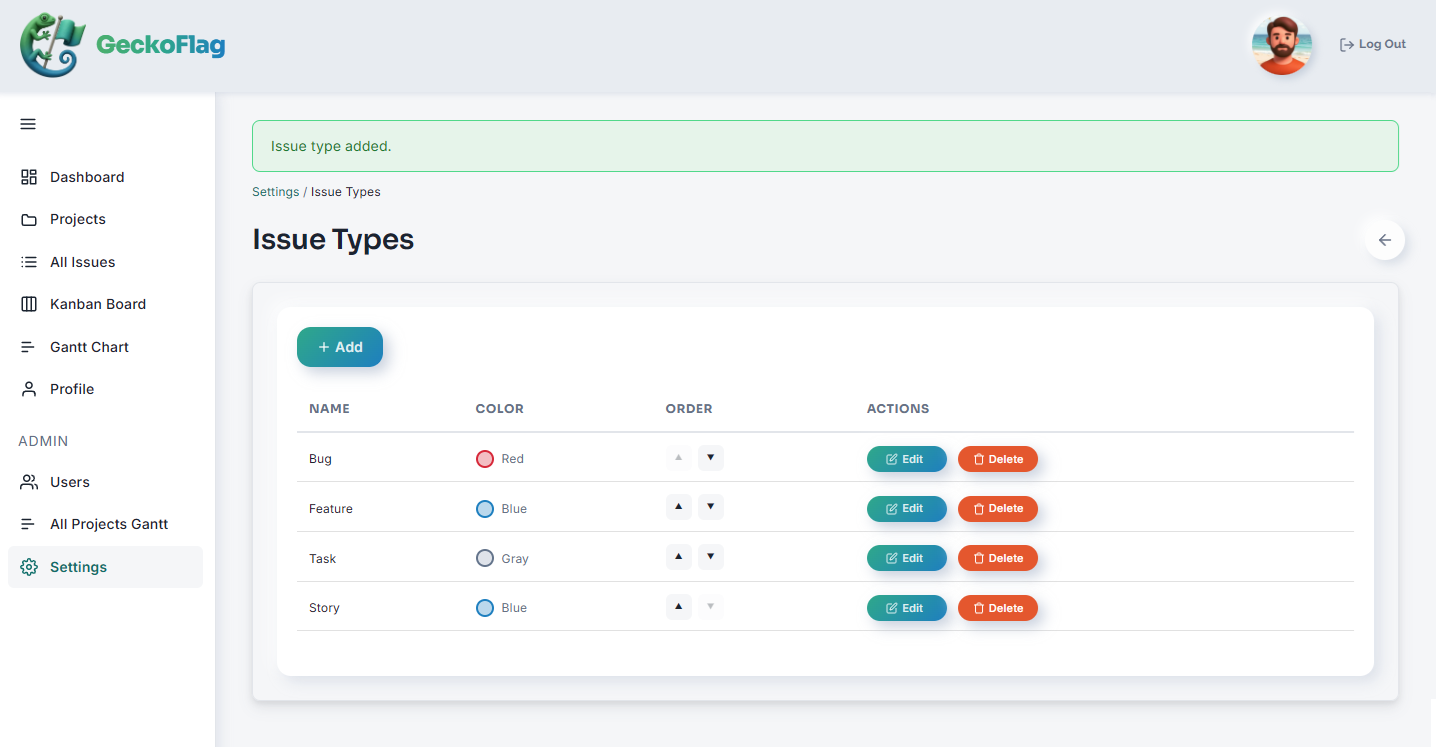
إذا كان صاحب القرار من جهة العميل وكنت قد دعوته بصفة ضيف، فيمكنك تعيينه مكلَّفًا مباشرة. وإن لم تفعل، فعيّن جهة الاتصال في فريقك مكلَّفًا، واكتب اسم مسؤول العميل تحت “من يقرّر” في الوصف.
السلسلةنتناول مسألة دعوة العملاء إلى أداتك أو عدم دعوتهم بالتفصيل في الجزء 5، “حافظ على سير العمل أثناء انتظار موافقة العميل”
إذا كنت تستخدم ميزة “الإنشاء بالذكاء الاصطناعي” في GeckoFlag، فيمكنك أن تخطو خطوة أبعد. تقترح هذه الميزة محتوى التذاكر انطلاقًا من محاضر الاجتماعات، ويستطيع المسؤولون تسجيل قالب مخرجات لحقل “وصف التذكرة”. ضع البنود السبعة المذكورة أعلاه في القالب بوصفها عناوين، فتتبع الأوصاف التي ينشئها الذكاء الاصطناعي العناوين نفسها بالترتيب نفسه. (تُحذف العناوين التي لا تتوفر لها معلومات في المحضر، فأضِف بنودًا مثل “القرار” و“السبب” لاحقًا.) لا يُستخدم القالب إلا عند استخدام “الإنشاء بالذكاء الاصطناعي”، ولا يُدرَج تلقائيًا عند إنشاء تذكرة يدويًا. كما يتطلب استخدام هذه الميزة مفتاح API من Anthropic، ورسوم استخدام API المترتبة عليه.
يمكنك تجربة أنواع التذاكر والتذاكر الرئيسية/الفرعية في العرض التجريبي. وللاطلاع على القائمة الكاملة للميزات، راجع صفحة “إدارة المشاريع والمهام”.
الخلاصة
- عندما تتوقف مهمة “صنع”، يكون في داخلها غالبًا أمر لم يُحسم بعد
- افصل القرارات في مهام مستقلة، وضعها قبل مهمة “الصنع”
- اكتب في مهمة القرار: ما يجب تقريره، وما يتوقف عليه، والخيارات، ومن يقرّر، والموعد النهائي، والقرار، والسبب
- يقرّر شخص واحد، والموعد النهائي هو اليوم الذي سيتوقف فيه العمل التالي. وبعد الحسم، اترك سطرًا واحدًا بالسبب
مجرد تغيير أسماء المهام من “صنع” إلى “قرار” يكشف لك أين يتوقف المشروع.
في المرة القادمة، نتناول مراجعة الحالات بحيث تظهر المهام التي “تنتظر قرارًا” في القائمة.