โน้ต
v1.7.0+ผู้ใช้ GeckoFlag ทุกคนมีพื้นที่โน้ตส่วนตัวสำหรับจดบันทึก เช่น บันทึกการประชุม รายการสิ่งที่ต้องทำ ฉบับร่าง หรือสิ่งอื่นใดที่ต้องการเก็บไว้ใกล้มือระหว่างทำงาน โน้ตไม่ผูกกับโปรเจกต์ใด และไม่ต้องมีสิทธิ์ผู้ดูแลระบบ
การสร้างโน้ต
- 1คลิก โน้ต ในเมนูด้านข้าง (อยู่ใต้ โปรไฟล์) เพื่อเปิดรายการโน้ต
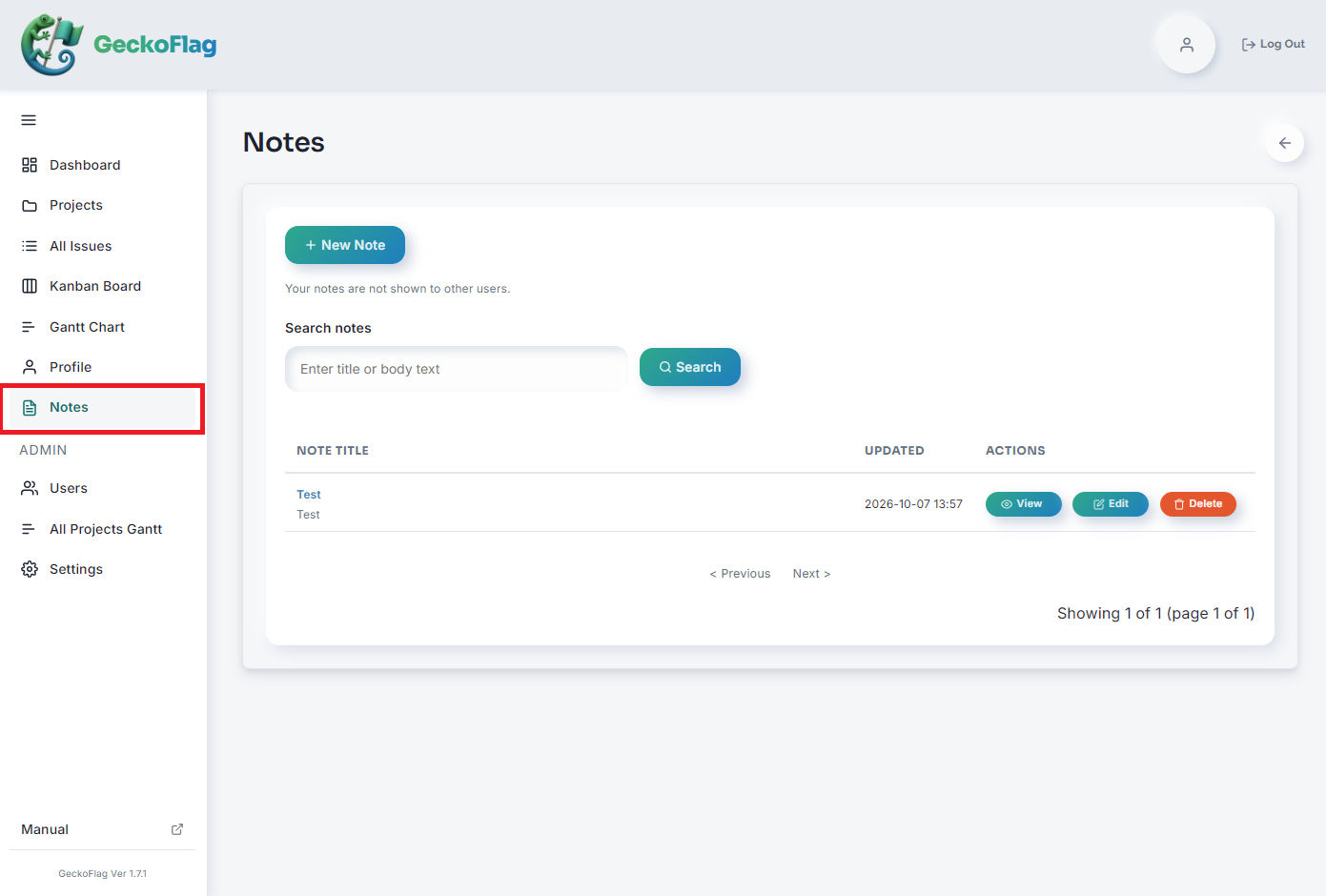
- 2คลิก สร้างโน้ตใหม่
- 3กรอกชื่อเรื่องและเขียนเนื้อหาด้วยตัวแก้ไขข้อความแบบจัดรูปแบบ ใช้ ตัวอย่าง เพื่อตรวจสอบการแสดงผลของโน้ตก่อนบันทึก
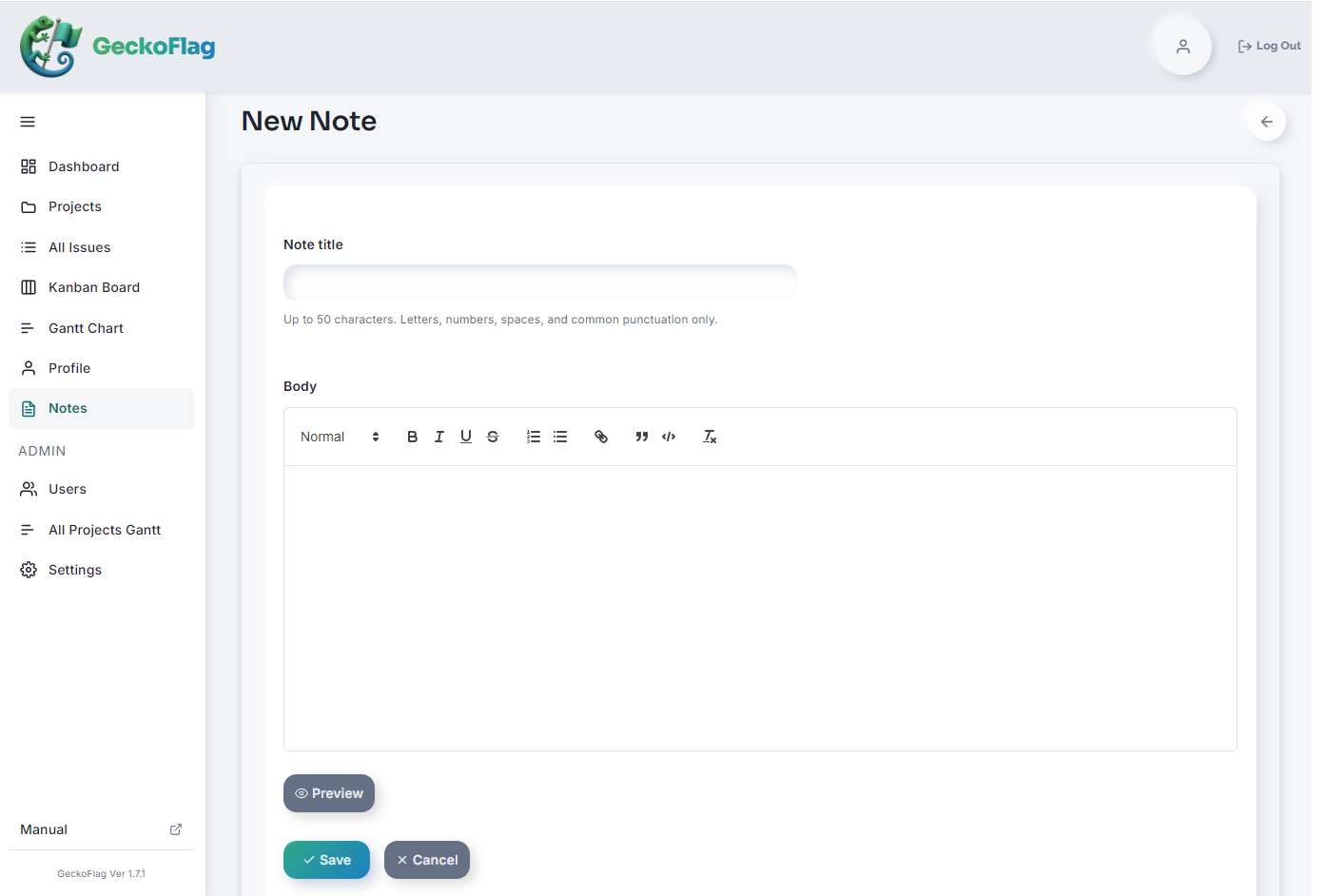
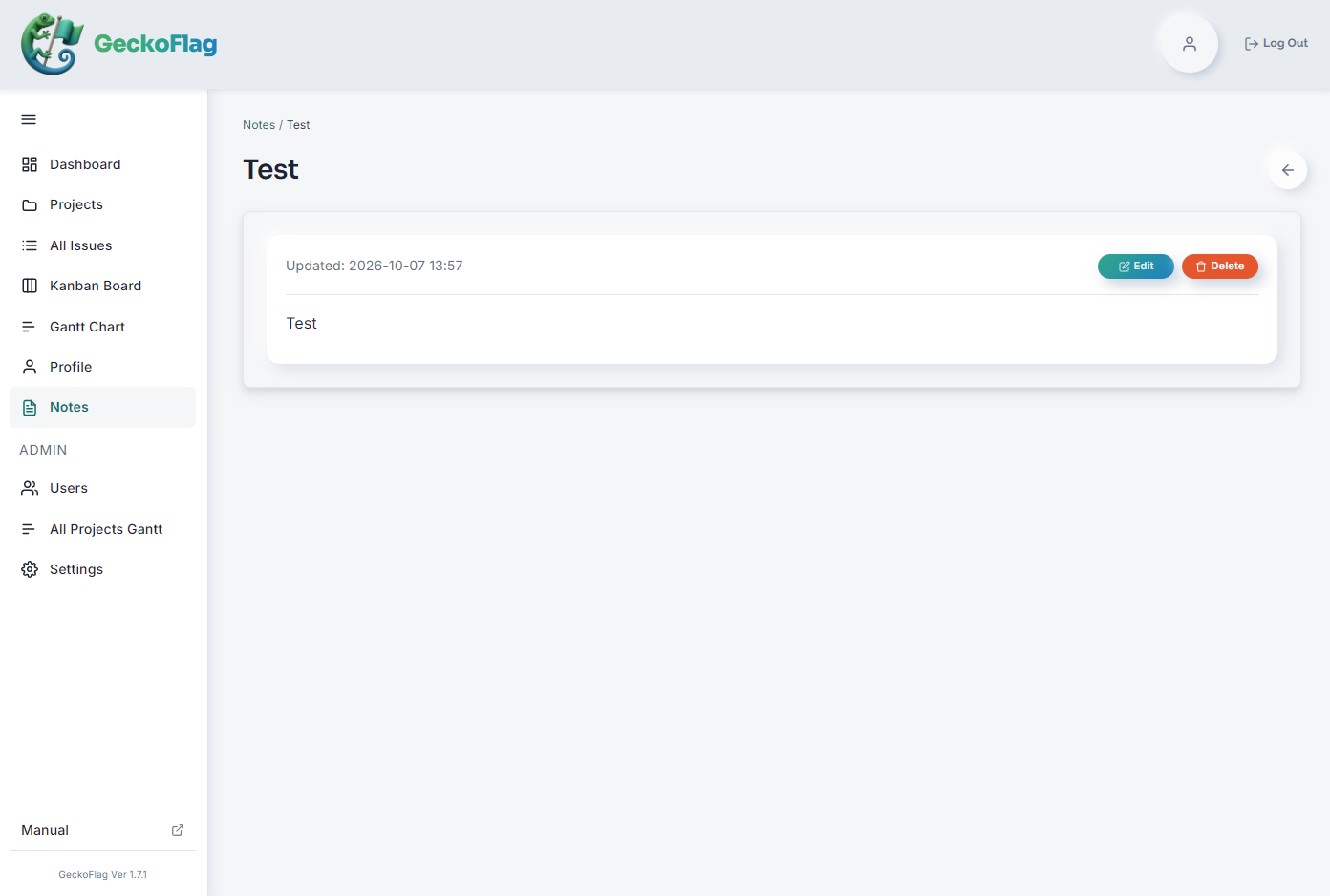
- 4คลิก บันทึก โน้ตจะเปิดขึ้นในหน้าของโน้ตนั้นเอง
การค้นหา แก้ไข และลบโน้ต
- ค้นหา: กรอกคำค้นในช่อง ค้นหาโน้ต แล้วคลิก ค้นหา เพื่อกรองรายการตามชื่อเรื่องหรือเนื้อหา คลิก ล้าง เพื่อแสดงโน้ตทั้งหมดอีกครั้ง
- ดู: คลิกชื่อเรื่องของโน้ต หรือปุ่ม ดู เพื่อเปิดโน้ต
- แก้ไข: คลิก แก้ไข ในรายการหรือในหน้าของโน้ต
- ลบ: คลิก ลบ ในรายการหรือในหน้าของโน้ต โน้ตที่ลบแล้วไม่สามารถกู้คืนได้
เกี่ยวกับโน้ต
- โน้ตใช้ได้กับทุกบทบาท ทั้งผู้ดูแลระบบ สมาชิก และผู้เยี่ยมชม
- รายการจะแสดงโน้ตที่อัปเดตล่าสุดก่อน หน้าละ 10 รายการ ใต้ชื่อเรื่องแต่ละรายการจะแสดงบรรทัดแรกของเนื้อหาโน้ต
- ชื่อเรื่องมีความยาวได้ไม่เกิน 50 อักขระ ใช้ได้ทั้งตัวอักษร ตัวเลข ช่องว่าง และเครื่องหมายวรรคตอนทั่วไป
- โน้ตรองรับการจัดรูปแบบข้อความ แต่ไม่รองรับการแนบรูปภาพ
- โน้ตไม่รวมอยู่ในการนำเข้าและส่งออก แต่รวมอยู่ในข้อมูลสำรอง
- เมื่อบัญชีผู้ใช้ถูกลบ โน้ตของผู้ใช้รายนั้นจะถูกลบไปด้วย
ความเป็นส่วนตัว
โน้ตของคุณจะไม่แสดงให้ผู้ใช้รายอื่นเห็น แม้แต่ผู้ดูแลระบบก็ไม่สามารถเปิดโน้ตเหล่านั้นภายใน GeckoFlag ได้ อย่างไรก็ตาม โน้ตถูกจัดเก็บในฐานข้อมูลโดยไม่มีการเข้ารหัส เช่นเดียวกับข้อมูลอื่นของ GeckoFlag ผู้ที่เข้าถึงฐานข้อมูลหรือไฟล์สำรองข้อมูลได้โดยตรง เช่น ผู้ดูแลเซิร์ฟเวอร์ของคุณ จึงสามารถอ่านเนื้อหาได้ในทางเทคนิค โปรดระมัดระวังเมื่อบันทึกข้อมูลที่ละเอียดอ่อน