การจำกัดการเข้าถึง (ที่อยู่ IP)
v1.6.0+ เฉพาะผู้ดูแลระบบภาพรวม
ฟีเจอร์นี้ทำให้เข้าถึงเว็บไซต์ได้เฉพาะจากที่อยู่ IP ที่ลงทะเบียนไว้เท่านั้น การจำกัดมีผลกับทั้งเว็บไซต์ รวมถึงรูปภาพและไฟล์ที่อัปโหลด หากเข้าถึงจากที่อยู่ IP ที่ไม่ได้รับอนุญาต จะแสดงข้อผิดพลาด "403 Forbidden"
เฉพาะผู้ดูแลระบบเท่านั้นที่ตั้งค่าได้
สภาพแวดล้อมที่รองรับ
- ต้องใช้เว็บเซิร์ฟเวอร์ที่เข้ากันได้กับ Apache (ต้องเปิดใช้งาน
.htaccess) - ไม่สามารถใช้กับ nginx ได้
- ไม่รองรับสภาพแวดล้อมที่ผ่าน CDN หรือ reverse proxy (เช่น Cloudflare) เนื่องจากเซิร์ฟเวอร์มองไม่เห็นที่อยู่ IP จริงของผู้เข้าชม
- แนะนำให้ใช้ที่อยู่ IP แบบคงที่ หากใช้การเชื่อมต่อที่ที่อยู่ IP เปลี่ยนได้ คุณจะเข้าถึงไม่ได้ทันทีที่ที่อยู่ IP เปลี่ยน
ขั้นตอนการตั้งค่า
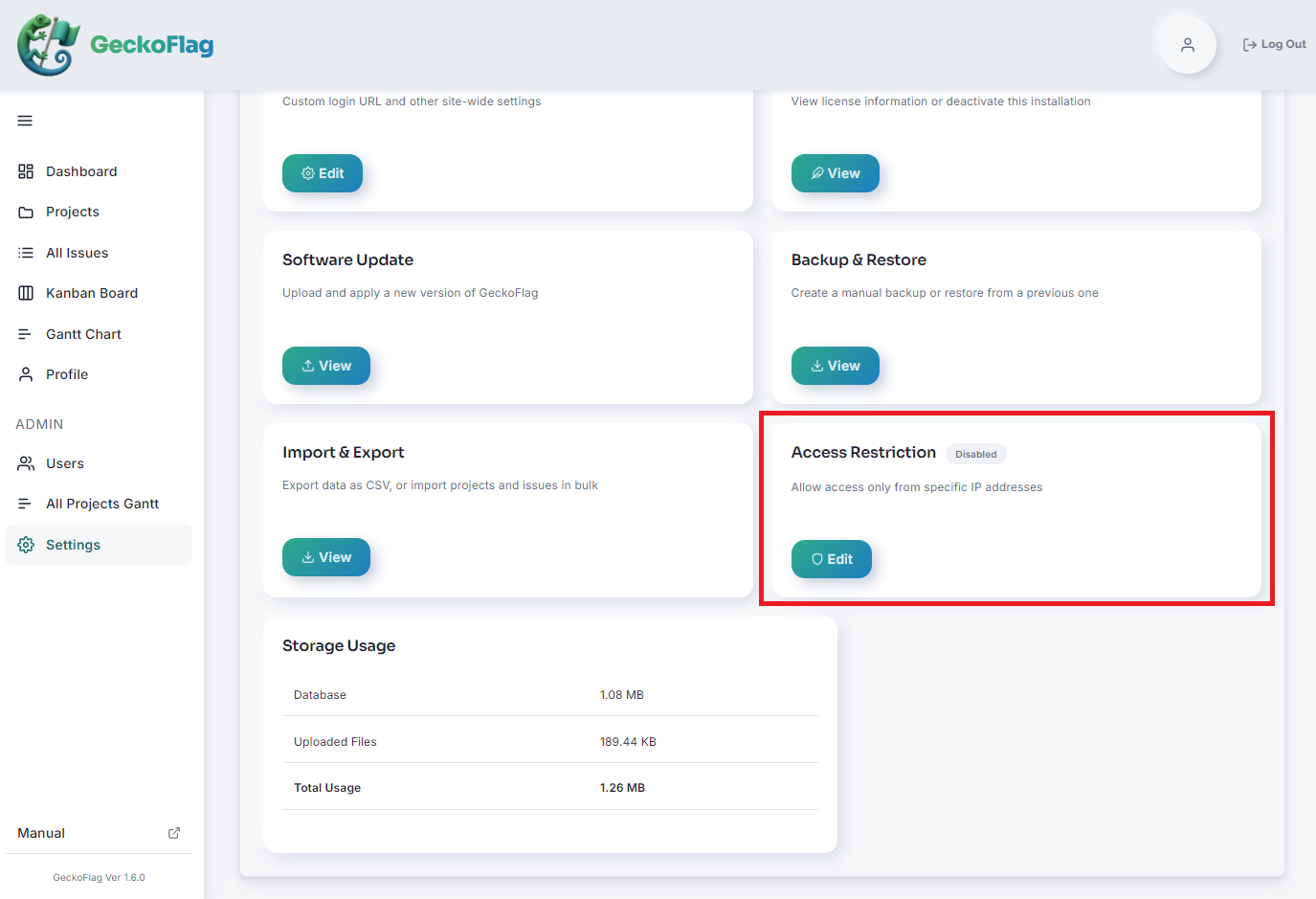
- 1เปิดหน้า ตั้งค่า แล้วคลิก แก้ไข บนการ์ด การจำกัดการเข้าถึง
- 2ในช่อง ที่อยู่ IP ที่อนุญาต ให้กรอกที่อยู่ IP ที่ต้องการอนุญาต บรรทัดละหนึ่งรายการ
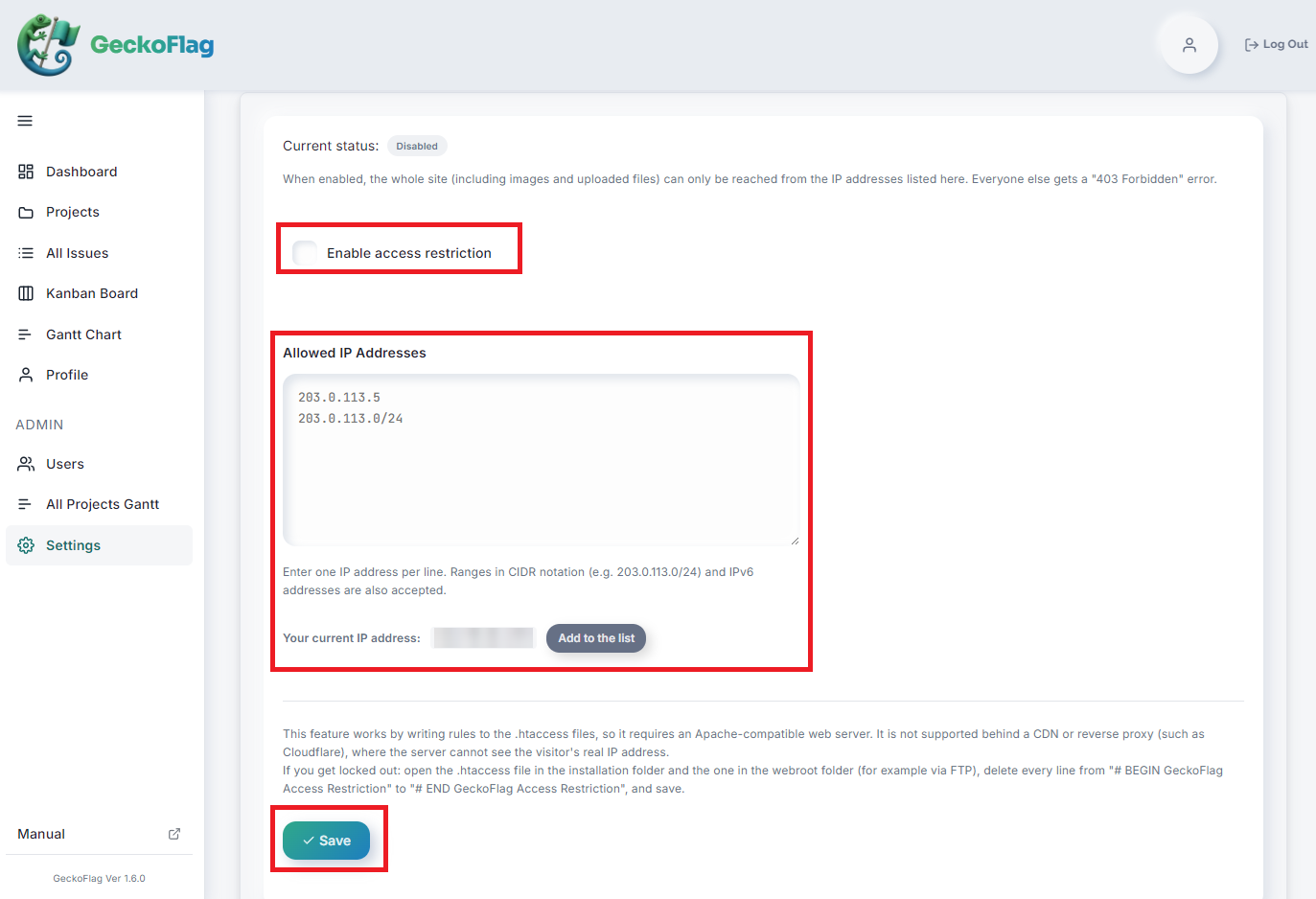
- 3คลิก เพิ่มลงในรายการ ข้าง ที่อยู่ IP ปัจจุบันของคุณ เพื่อเพิ่มที่อยู่ IP ของคุณเองลงในรายการ
- 4ทำเครื่องหมายที่ เปิดใช้งานการจำกัดการเข้าถึง แล้วคลิก บันทึก
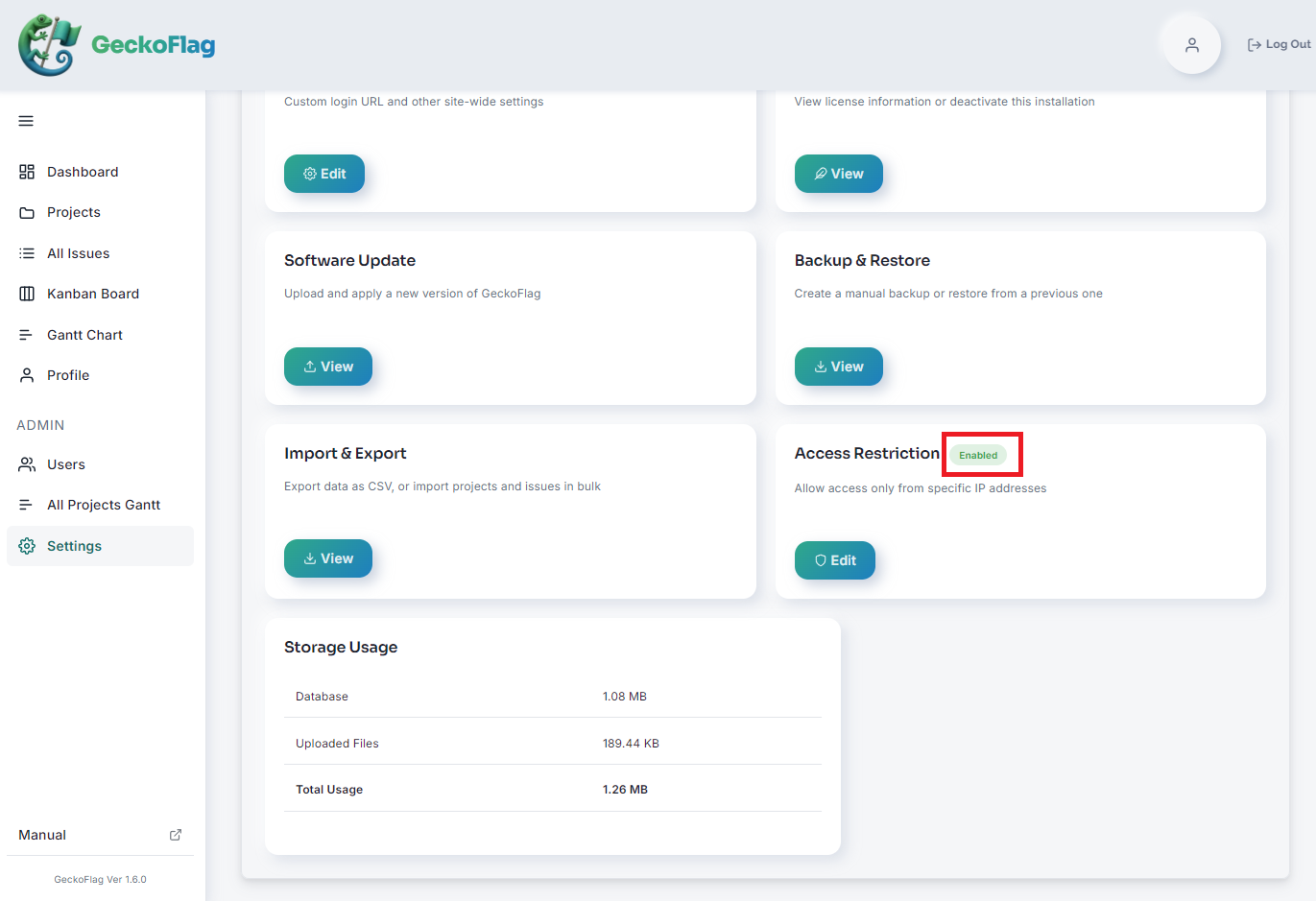
- 5หาก สถานะปัจจุบัน แสดงเป็น เปิดใช้งาน ถือว่าเสร็จสมบูรณ์
หากต้องการยกเลิก ให้นำเครื่องหมายที่ เปิดใช้งานการจำกัดการเข้าถึง ออกแล้วบันทึก รายการที่อยู่ IP ที่กรอกไว้จะยังคงอยู่ จึงนำกลับมาใช้ได้ทันทีเมื่อเปิดใช้งานอีกครั้ง
วิธีเขียนที่อยู่ IP
| ประเภท | ตัวอย่าง |
|---|---|
| ที่อยู่ IP เดี่ยว | 203.0.113.5 |
| ระบุเป็นช่วง (รูปแบบ CIDR) | 203.0.113.0/24 |
| ที่อยู่ IPv6 | 2001:db8::1 |
ลงทะเบียนได้สูงสุด 100 รายการ
กรณีที่บันทึกไม่ได้
เพื่อความปลอดภัย ในกรณีต่อไปนี้ระบบจะไม่บันทึกการตั้งค่าและจะย้อนกลับไปยังสถานะก่อนการเปลี่ยนแปลง
| ข้อความที่แสดง | สาเหตุและวิธีแก้ไข |
|---|---|
| ที่อยู่ IP ปัจจุบันของคุณ ไม่อยู่ในรายการ กรุณาเพิ่มเพื่อไม่ให้ตัวคุณเองเข้าใช้งานไม่ได้ | เป็นการตรวจสอบเพื่อป้องกันไม่ให้คุณถูกล็อกออกจากระบบเอง โปรดเพิ่มที่อยู่ IP ของคุณด้วย เพิ่มลงในรายการ |
| รายการต่อไปนี้ไม่ใช่ที่อยู่ IP ที่ถูกต้อง | รูปแบบไม่ถูกต้อง โปรดดูหัวข้อ "วิธีเขียนที่อยู่ IP" ด้านบน |
| ไม่สามารถอัปเดตไฟล์ .htaccess ได้ กรุณาตรวจสอบว่าไฟล์มีอยู่และเขียนได้ | โปรดตรวจสอบว่าไฟล์ .htaccess ในโฟลเดอร์ที่ติดตั้งและในโฟลเดอร์ webroot มีอยู่และเขียนได้ |
| ไม่ได้บันทึกการจำกัดการเข้าถึง เนื่องจากเซิร์ฟเวอร์ส่งข้อผิดพลาดกลับมาเมื่อใช้กฎใหม่ เซิร์ฟเวอร์นี้ไม่อนุญาตกฎประเภทนี้ใน .htaccess | เซิร์ฟเวอร์ของคุณไม่อนุญาตให้จำกัดการเข้าถึงผ่าน .htaccess โปรดติดต่อผู้ให้บริการโฮสติ้ง |
| ไม่ได้บันทึกการจำกัดการเข้าถึง เนื่องจากกฎไม่มีผลบนเซิร์ฟเวอร์นี้ จำเป็นต้องใช้เว็บเซิร์ฟเวอร์ที่รองรับ Apache และ .htaccess | เซิร์ฟเวอร์ไม่เข้ากันกับ Apache หรือ .htaccess ถูกปิดใช้งาน ไม่สามารถใช้ฟีเจอร์นี้ได้ |
| ไม่ได้บันทึกการจำกัดการเข้าถึง เนื่องจากเซิร์ฟเวอร์ไม่สามารถส่งคำขอตรวจสอบไปยังตัวเองได้ จึงไม่สามารถยืนยันได้ว่ากฎใหม่ปลอดภัย | เซิร์ฟเวอร์ไม่อนุญาตให้เข้าถึงตัวเอง หรือถูกป้องกันด้วยวิธีอื่น เช่น Basic authentication ไม่สามารถใช้ฟีเจอร์นี้ได้ |
วิธีกู้คืนเมื่อเข้าถึงไม่ได้
หากเข้าถึงไม่ได้ เช่น เพราะที่อยู่ IP เปลี่ยน สามารถยกเลิกการจำกัดได้ตามขั้นตอนต่อไปนี้
- 1เชื่อมต่อกับเซิร์ฟเวอร์ เช่น ผ่าน FTP
- 2เปิดไฟล์
.htaccessในโฟลเดอร์ที่ติดตั้ง - 3ลบทุกบรรทัดตั้งแต่
# BEGIN GeckoFlag Access Restrictionถึง# END GeckoFlag Access Restrictionแล้วบันทึก - 4ในไฟล์
.htaccessของโฟลเดอร์webrootให้ลบบรรทัดเดียวกันแล้วบันทึก
เมื่อลบแล้ว การจำกัดจะถูกยกเลิก หากต้องการเปิดใช้งานอีกครั้ง ให้บันทึกการตั้งค่าใหม่จากหน้าตั้งค่า
ข้อควรระวัง
- ส่วนตั้งแต่
# BEGINถึง# ENDใน.htaccessถูกสร้างขึ้นโดยอัตโนมัติ โปรดอย่าแก้ไขด้วยตนเอง - การตั้งค่าการจำกัดการเข้าถึงจะยังคงอยู่แม้จะอัปเดตซอฟต์แวร์
- เมื่อกู้คืนจากข้อมูลสำรอง สถานะการจำกัดการเข้าถึงก่อนการกู้คืนจะยังคงเดิม จะไม่ย้อนกลับไปเป็นการตั้งค่า ณ เวลาที่สำรองข้อมูล
- ไฟล์
gf-access-open.txtและgf-access-probe.txtในโฟลเดอร์webrootใช้สำหรับการตรวจสอบเมื่อบันทึกการตั้งค่า โปรดอย่าลบ