ตัวอย่างการใช้โฮสติ้งของ Namecheap
v1.0.0+หน้านี้อธิบายทีละขั้นตอนถึงวิธีติดตั้ง GeckoFlag บนโฮสติ้งแบบแชร์ของ Namecheap เป็นตัวอย่างที่เป็นรูปธรรมบนพื้นฐานของ cPanel ขั้นตอนโดยรวมเหมือนกับหน้า การติดตั้ง โดยตัวอย่างนี้เพียงจับคู่แต่ละขั้นตอนกับเครื่องมือโฮสติ้งเฉพาะของ Namecheap
ก่อนเริ่มต้น
- สมัครแพ็กเกจโฮสติ้งแบบแชร์ของ Namecheap (Stellar, Stellar Plus หรือ Stellar Business) และตรวจสอบให้แน่ใจว่าโดเมนของท่านชี้มายังโฮสติ้งนั้นแล้ว แพ็กเกจเหล่านี้ทุกแบบเป็นไปตาม ความต้องการของระบบ ของ GeckoFlag
- เตรียมข้อมูลเข้าสู่ระบบ cPanel ของท่านให้พร้อม ในบัญชี Namecheap ของท่าน ไปที่ Hosting List แล้วคลิก Go to cPanel หรือใช้ลิงก์ในอีเมลต้อนรับที่ Namecheap ส่งให้หลังการลงทะเบียน
ขั้นตอนการติดตั้ง
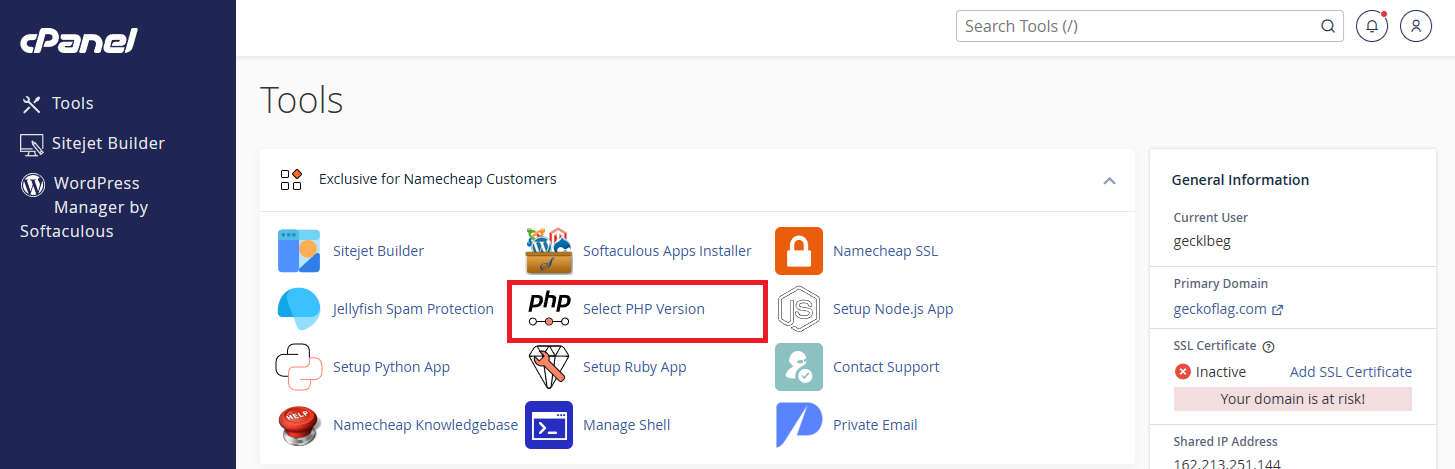
- 1ใน cPanel ให้เปิด Select PHP Version ในหมวด Tools
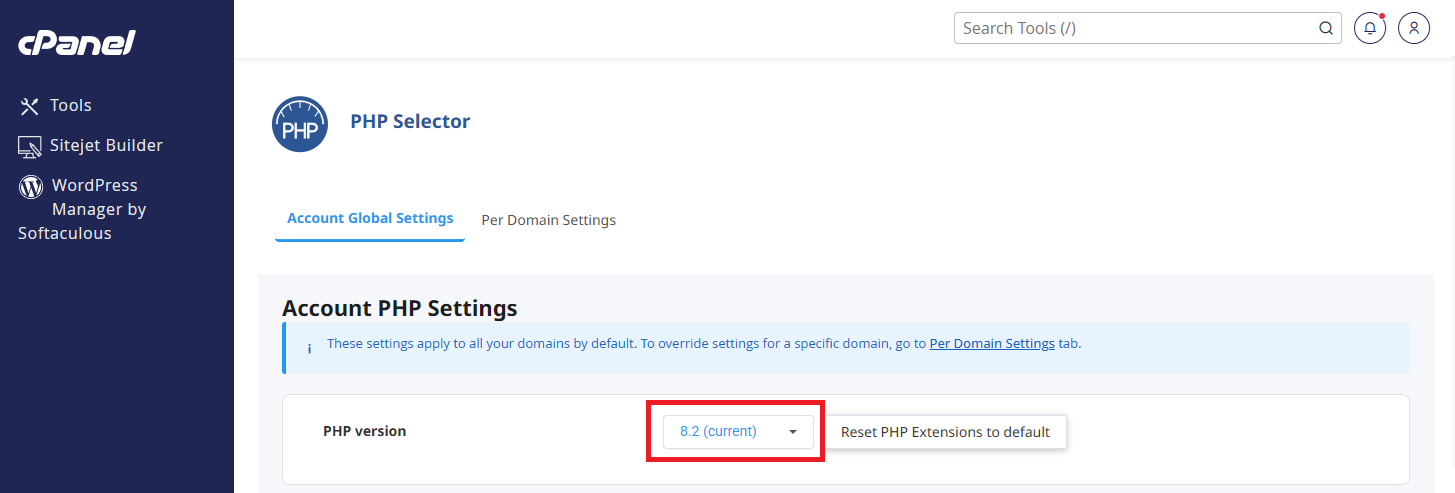
- 2เลือก PHP 8.2 ขึ้นไปจากเมนูแบบเลื่อนลง
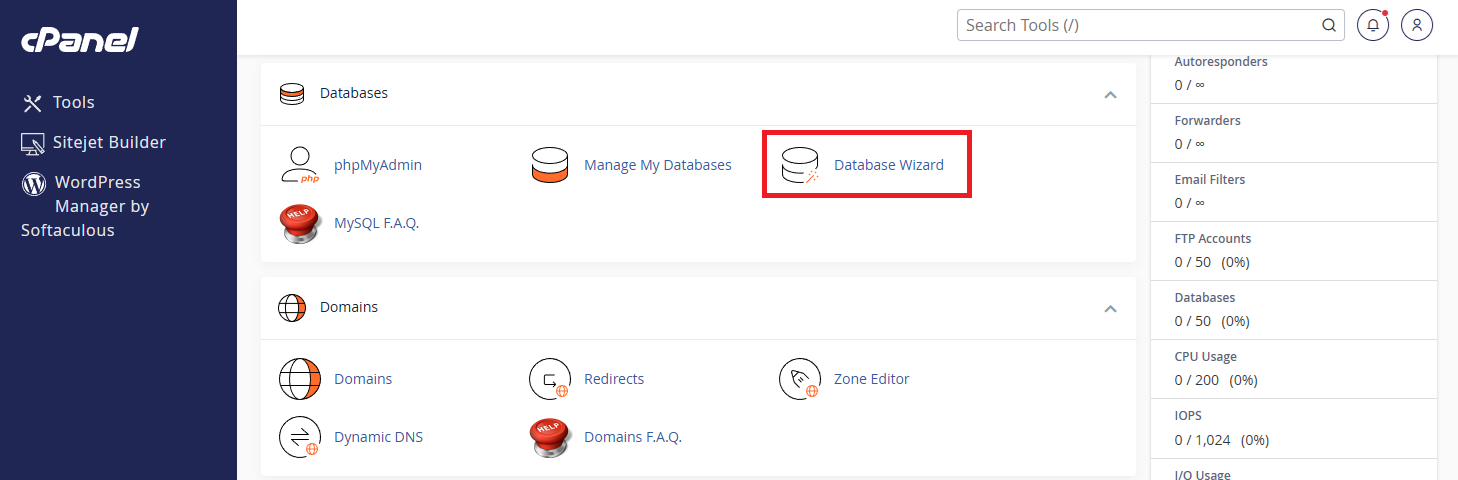
- 3ใน cPanel ให้เปิด Database Wizard (หรือ MySQL Database Wizard) ในหมวด Databases
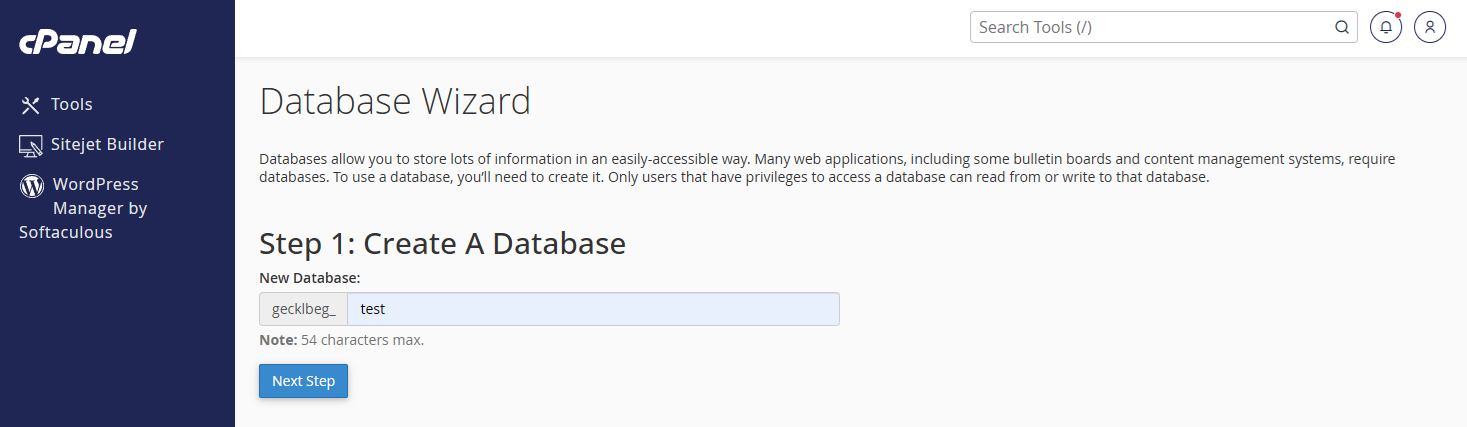
- 4กรอกชื่อสำหรับฐานข้อมูลใหม่ของท่านแล้วคลิก Next Step
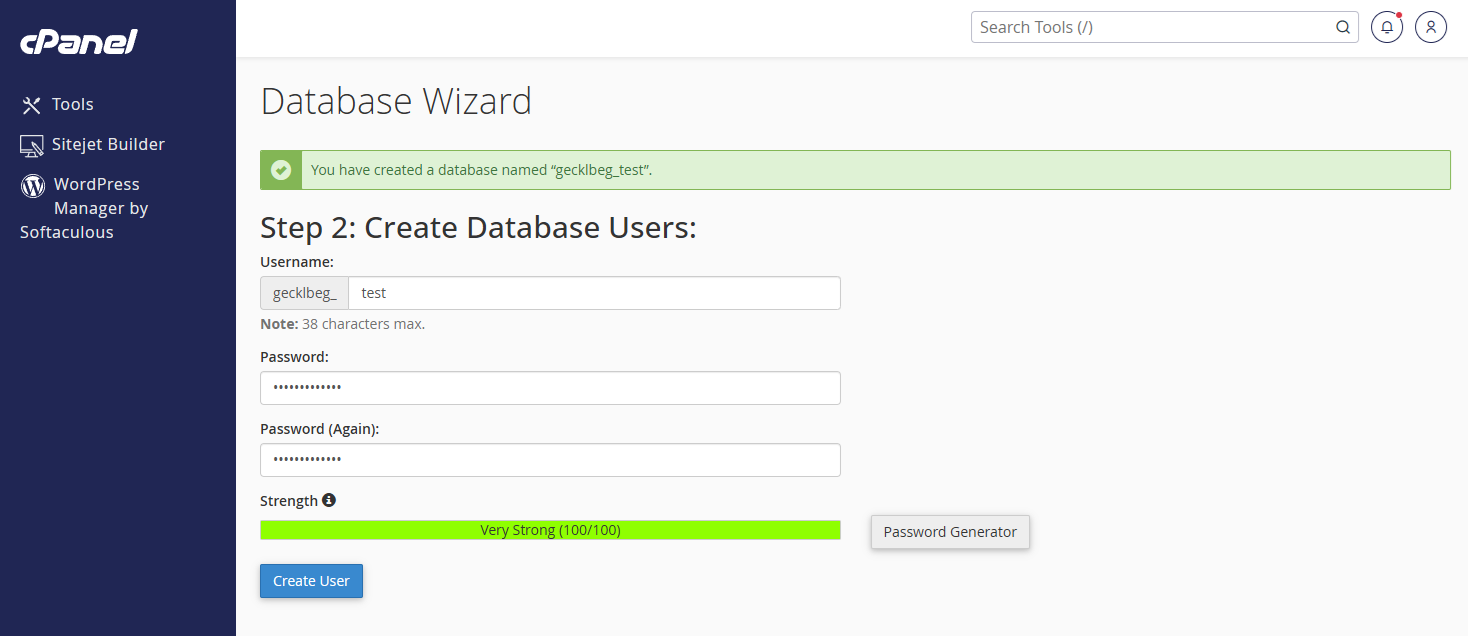
- 5สร้างผู้ใช้ฐานข้อมูลพร้อมชื่อผู้ใช้และรหัสผ่านที่รัดกุม
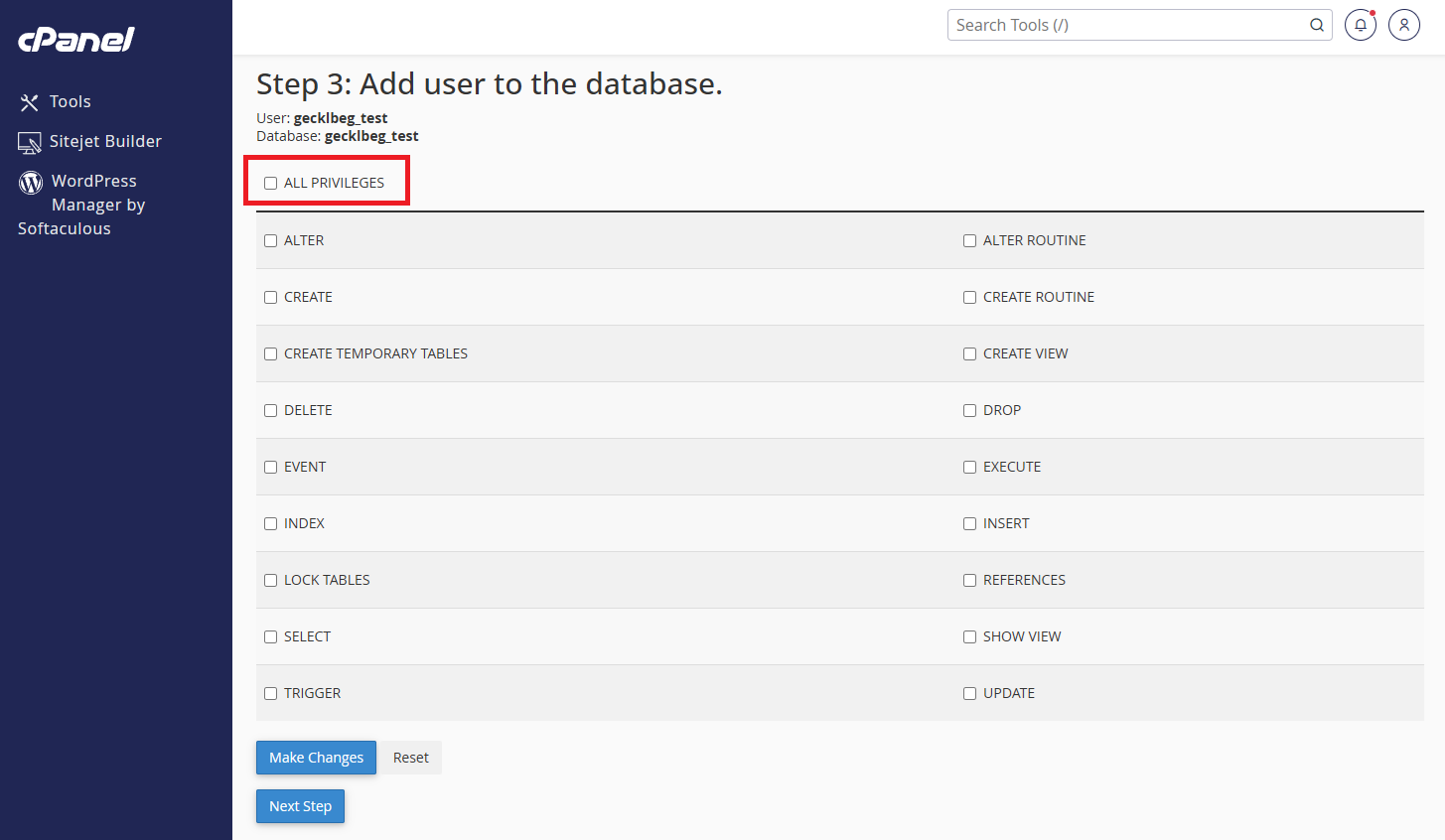
- 6เพิ่มผู้ใช้นั้นลงในฐานข้อมูลโดยทำเครื่องหมาย ALL PRIVILEGES แล้วคลิก Make Changes
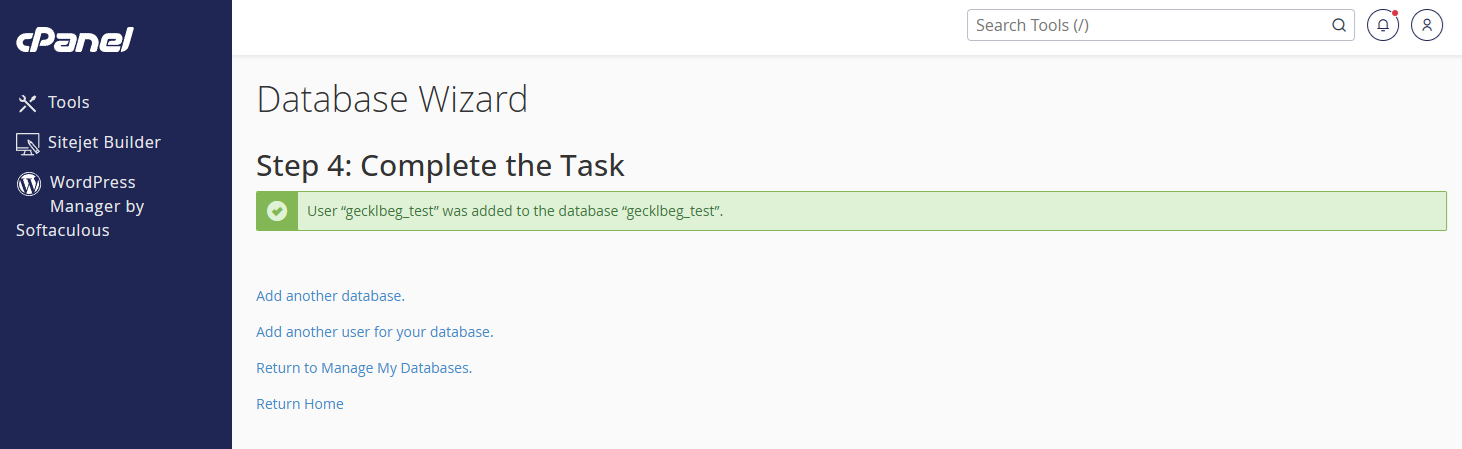
- 7วิซาร์ดจะยืนยันว่าได้เพิ่มผู้ใช้ลงในฐานข้อมูลแล้ว โปรดเตรียมชื่อฐานข้อมูล ชื่อผู้ใช้ และรหัสผ่านไว้ เพราะท่านจะกรอกในขั้นตอนที่ 2 (Database Connection) ของตัวติดตั้ง GeckoFlag
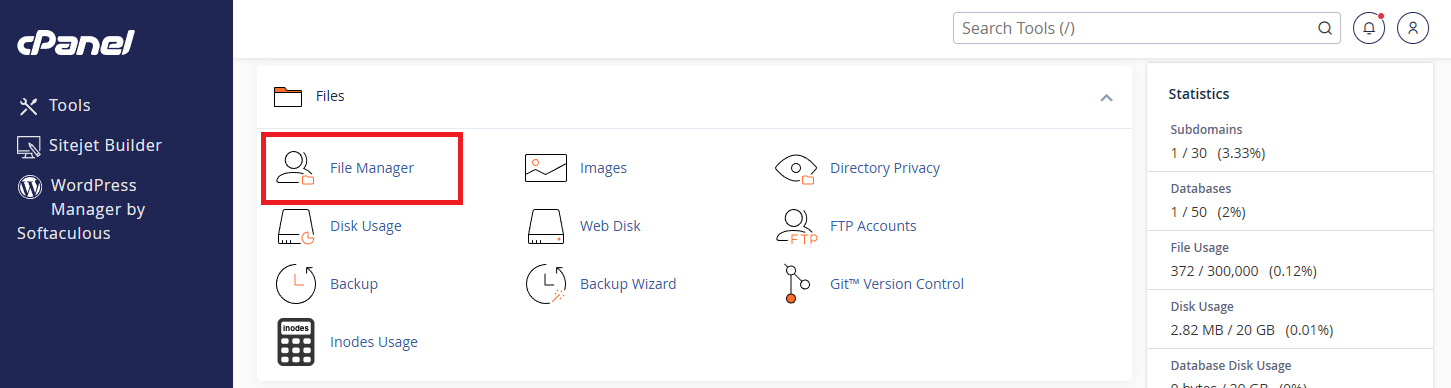
- 8ใน cPanel ให้เปิด File Manager ในหมวด Files
- 9ไปที่ document root ของโดเมนท่าน (โดยปกติคือ
public_htmlหรือโฟลเดอร์เฉพาะหากติดตั้งบนโดเมนเสริม) แล้วคลิก Upload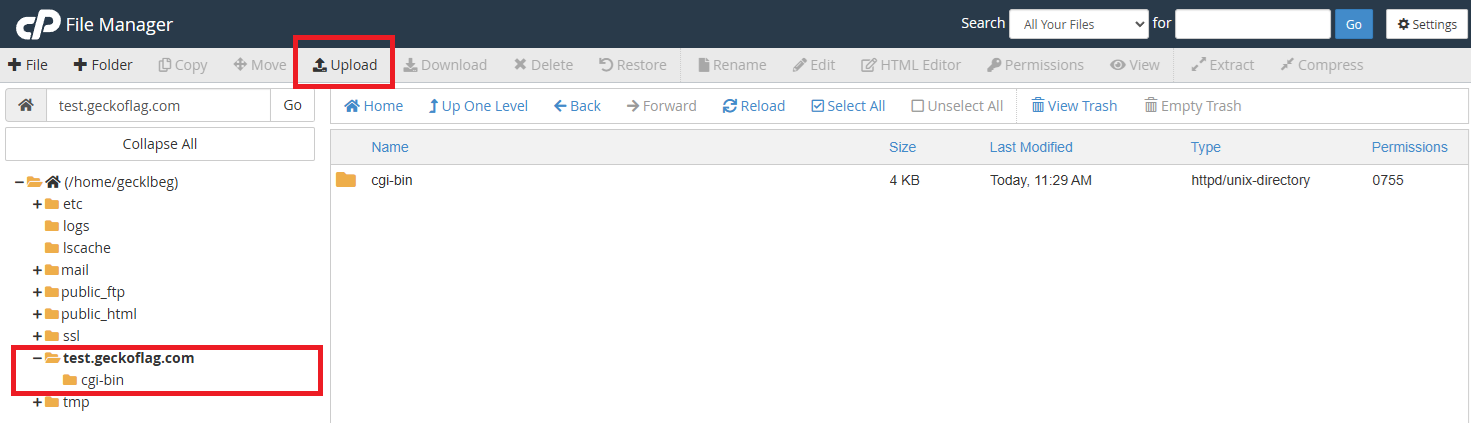
- 10เลือกไฟล์ zip ของ GeckoFlag และรอจนอัปโหลดเสร็จ
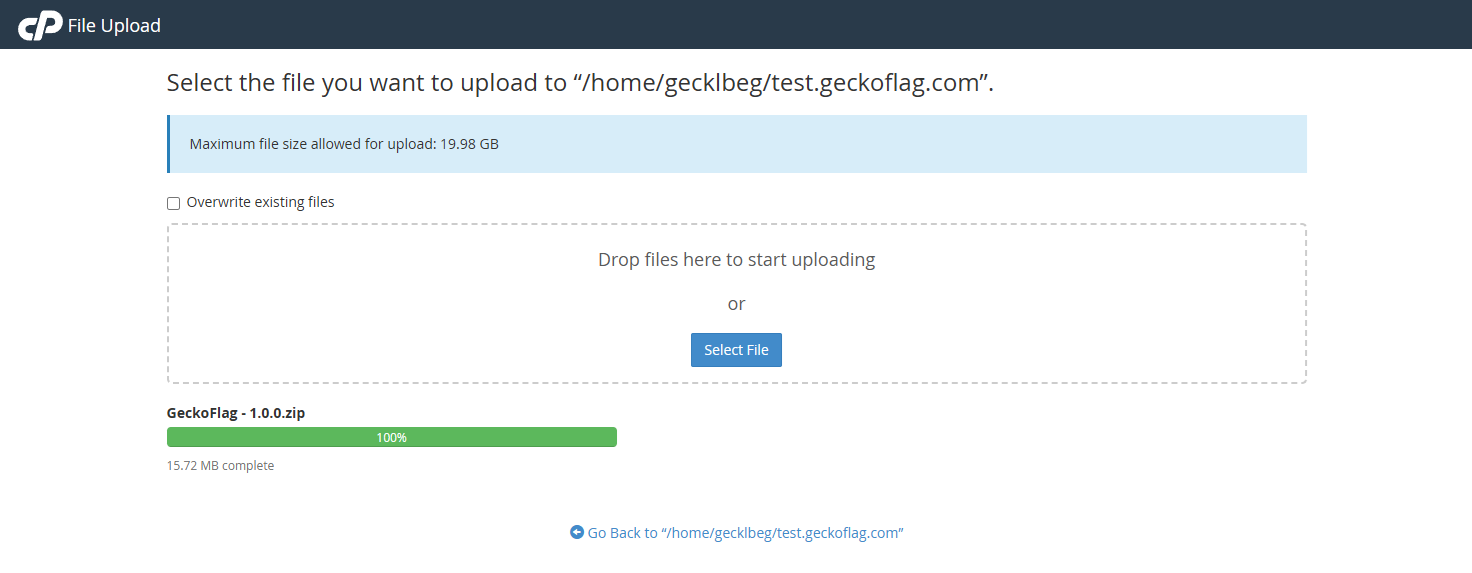
- 11เมื่อกลับมาที่ File Manager ให้เลือกไฟล์ zip ที่อัปโหลดแล้วคลิก Extract
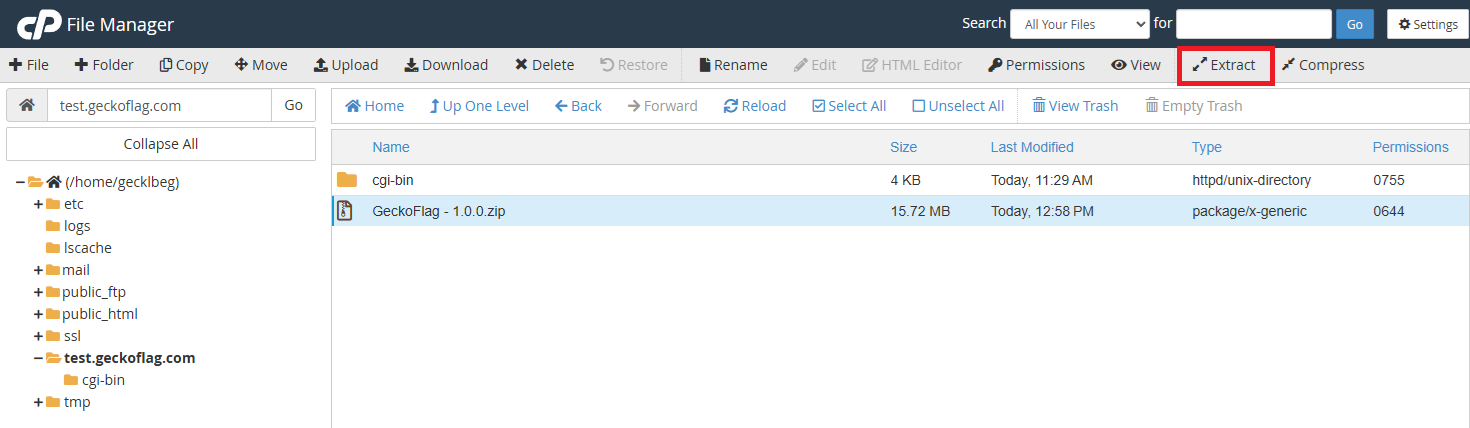
- 12ไฟล์ GeckoFlag จะถูกแตกไฟล์ลงในโฟลเดอร์และพร้อมสำหรับการติดตั้ง
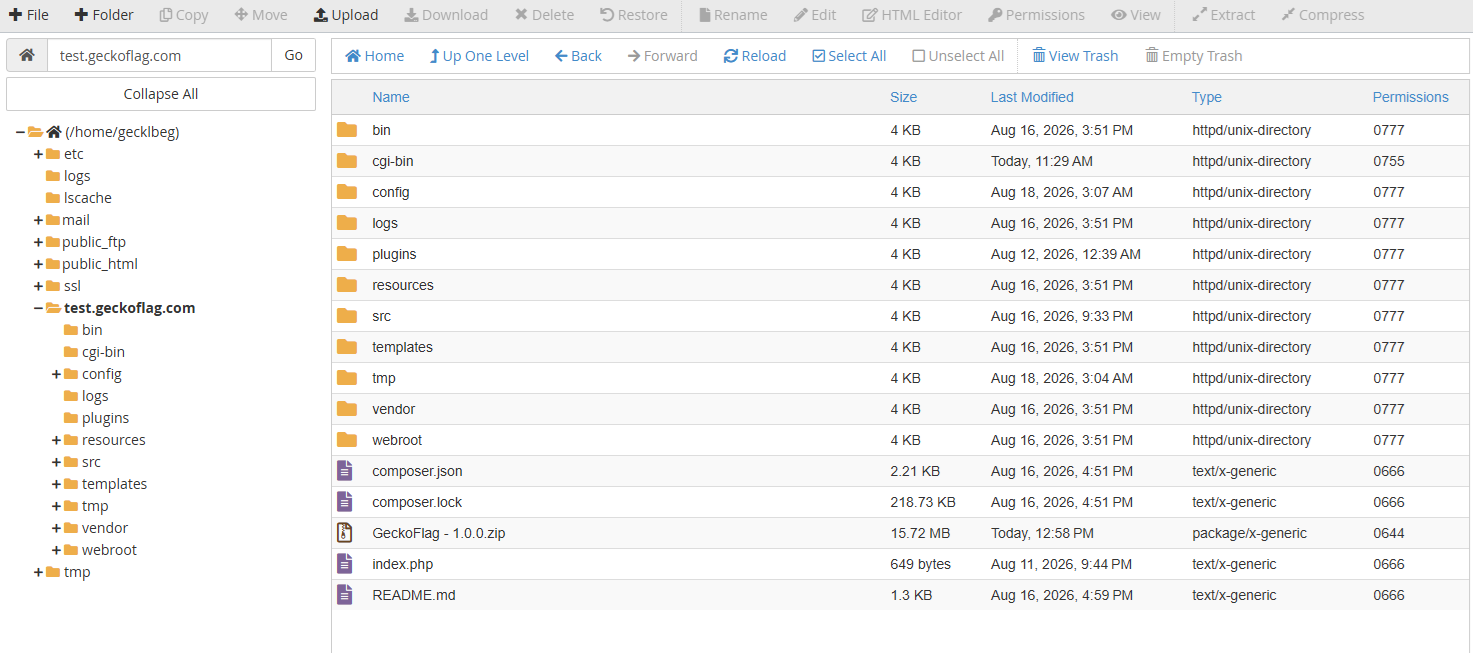
- 13เปิดโดเมนของท่าน (เช่น
yourdomain.com/install) ในเบราว์เซอร์เพื่อเริ่มตัวติดตั้ง GeckoFlag - 14กรอกชื่อฐานข้อมูล ชื่อผู้ใช้ และรหัสผ่านที่ท่านสร้างไว้ก่อนหน้านี้ เมื่อตัวติดตั้งร้องขอ
- 15สร้างบัญชีผู้ดูแลระบบของท่าน เข้าสู่ระบบ และเริ่มตั้งค่าโปรเจกต์ของท่าน
เกี่ยวกับ HTTPS บน Namecheap
- Namecheap ออกใบรับรอง AutoSSL ฟรีให้โดเมนของท่านโดยอัตโนมัติ ท่านสามารถตรวจสอบสถานะได้ใน cPanel ที่ SSL/TLS Status
- เนื่องจาก GeckoFlag จัดการข้อมูลเข้าสู่ระบบและข้อมูลส่วนบุคคล โปรดตรวจสอบให้แน่ใจว่า HTTPS เปิดใช้งานอยู่ก่อนเชิญทีมของท่านเข้าสู่ระบบ
ขั้นตอนและชื่อเมนูที่อธิบายไว้ในที่นี้เป็นข้อมูลปัจจุบัน ณ เวลาที่เขียนคู่มือนี้ และเป็นของ cPanel บนโฮสติ้งแบบแชร์ของ Namecheap โดยเฉพาะ ผู้ให้บริการรายอื่นมีขั้นตอนที่คล้ายกันแต่ใช้ชื่อเมนูต่างกัน โปรดดู การติดตั้ง สำหรับขั้นตอนทั่วไป และ ความต้องการของระบบ สำหรับสิ่งที่ GeckoFlag ต้องใช้ในการทำงาน