ซีรีส์: การจัดการงานสำหรับทีมที่ทำงานร่วมกับ AIตอนที่ 2
ตั้งงานจาก “สิ่งที่ต้องตัดสินใจ” ไม่ใช่แค่ “สิ่งที่ต้องสร้าง” วิธีเขียนงานสำหรับทีมสร้างสรรค์ที่ทำงานร่วมกับ AI
เกี่ยวกับซีรีส์นี้
“การจัดการงานสำหรับทีมที่ทำงานร่วมกับ AI” เป็นซีรีส์ 6 ตอนสำหรับทีมเล็กสายงานสร้างสรรค์และงานรับจ้างลูกค้า ที่เริ่มใช้ ChatGPT หรือ Gemini ในการทำงานแล้ว จะอ่านตอนไหนก่อนก็ได้
- ใช้ AI แล้ว ยังต้องมีเครื่องมือจัดการงานอยู่ไหม?
- ตั้งงานจาก “สิ่งที่ต้องตัดสินใจ” ไม่ใช่แค่ “สิ่งที่ต้องสร้าง”บทความนี้
- ทำให้ “งานที่รอการตัดสินใจ” มองเห็นได้
- แบบที่ AI สร้างคือวัตถุดิบในการตัดสินใจ ไม่ใช่งานสำเร็จ
- ไม่ให้งานหยุดชะงักระหว่างรอลูกค้าตรวจ
- เมื่อมีบันทึกที่ดี AI ก็ช่วยได้มากขึ้น
ในรายการงาน งาน “ออกแบบหน้าแรก” ค้างอยู่ในสถานะ “กำลังดำเนินการ” มาสามสัปดาห์แล้ว เมื่อถามดีไซเนอร์ที่รับผิดชอบ ก็ได้คำตอบแบบนี้
“ดีไซน์เกือบเสร็จแล้วครับ ร่างแรกใช้ AI ทำเลยเร็วมาก แต่ลูกค้ายังไม่ได้ส่งผลงานที่จะใส่ในส่วนผลงานมาให้เลย”
สิ่งที่ล่าช้าไม่ใช่ดีไซน์ แต่เป็นเรื่องที่ยังไม่ได้ตัดสินใจว่าจะใส่ผลงานชิ้นไหน
ตอนที่แล้ว เราได้เห็นว่า AI ทำให้ขั้น “สร้าง” เร็วขึ้น แต่ขั้น “ตัดสินใจ” ไม่ได้เร็วขึ้นตาม
ตอนนี้จะแนะนำวิธีตั้ง “สิ่งที่ต้องตัดสินใจ” นั้นให้เป็นงานของตัวเอง พร้อมวิธีตั้งชื่องาน และเทมเพลตที่ท่านวางลงในช่องคำอธิบายได้ทันที
หมายเหตุ: บทความนี้เขียนโดยผู้พัฒนา GeckoFlag
ทำไมงานแบบ “สร้าง X” ถึงมักค้าง
เมื่อเปิดรายการงาน มักจะเห็นชื่องานเรียงกันอย่าง “สร้าง X” หรือ “จัดทำ X” ซึ่งเป็นเรื่องปกติ เพราะที่ผ่านมาเราแบ่งงานตามสิ่งที่ต้องผลิตออกมา
แต่งานเดียวอย่าง “ออกแบบหน้าแรก” มีเรื่องที่ต้องตัดสินใจซ่อนอยู่หลายเรื่อง
- ภาพหลักจะไปในทิศทางไหน
- จะใส่ผลงานชิ้นไหนในส่วนผลงาน
- แบบฟอร์มติดต่อจะมีช่องอะไรบ้าง
- จะถ่ายภาพเองหรือใช้ภาพสต็อก
ด้วย AI ร่างดีไซน์ทำออกมาได้ทันที แต่ถ้ายังมีเรื่องใดเรื่องหนึ่งที่ไม่ได้ตัดสินใจ ดีไซน์ก็จะไม่มีวัน “เสร็จสิ้น” งานจะค้างอยู่ที่ “กำลังดำเนินการ” และไม่ขยับไปไหน
มองจากภายนอกจะดูเหมือนงานล่าช้า แต่ความจริงแล้วงานเพียงแค่รอให้ใครสักคนตัดสินใจ ปัญหาที่แท้จริงคือรายการงานแยกสองสถานการณ์นี้ออกจากกันไม่ได้
เมื่องาน “สร้าง” ค้าง ข้างในมักมีเรื่องที่ยังไม่ได้ตัดสินใจซ่อนอยู่
แยก “สิ่งที่ต้องตัดสินใจ” ออกมาเป็นงานของตัวเอง
ดังนั้น เราจะแยกเรื่องที่ต้องตัดสินใจซึ่งซ่อนอยู่ในงาน “สร้าง” ออกมาเป็นงานต่างหาก หัวใจสำคัญคือยังคงเก็บงาน “สร้าง” ไว้ แล้ววางงาน “ตัดสินใจ” ไว้ข้างหน้า
| งานเดิม | งานที่แยกออกมา |
|---|---|
| ออกแบบหน้าแรก | [ตัดสินใจ] เลือกทิศทางภาพหลักจากสองแบบ |
| [ตัดสินใจ] เลือกผลงานที่จะใส่ 3 ชิ้น | |
| [ตัดสินใจ] สรุปช่องในแบบฟอร์มติดต่อ | |
| [สร้าง] ทำดีไซน์หน้าแรกให้เสร็จตามทิศทางที่เลือก |
ให้ตั้งชื่องานเหล่านี้ด้วยคำอย่าง “ตัดสินใจ” “เลือก” “สรุป” หรือ “ขออนุมัติ” เพื่อให้ดูจากชื่อก็รู้ว่าเป็นงานที่ต้องลงมือทำ หรือเป็นการตัดสินใจของใครบางคน
ลำดับก็สำคัญเช่นกัน ให้ตั้งวันครบกำหนดของงานตัดสินใจไว้ก่อนวันครบกำหนดของงานที่ต้องรอผลการตัดสินใจนั้น เช่น ถ้าดีไซน์ต้องเสร็จภายในสิ้นเดือน ให้นับย้อนจากเวลาที่แต่ละงานต้องใช้ ทิศทางภาพหลักต้องตัดสินใจก่อนหน้านั้นสองสัปดาห์ และผลงานที่จะใส่ก่อนหน้านั้นสิบวัน เมื่อทำแบบนี้ วันที่จะบอกได้เลยว่าการตัดสินใจเรื่องไหนถ้าล่าช้าจะทำให้ทั้งโปรเจกต์ล่าช้าตาม
เมื่องานตัดสินใจเรียบร้อย งาน “สร้าง” ก็จะเดินหน้าได้อย่างรวดเร็ว ยิ่งงานใช้ AI มากเท่าไร ความต่างนี้ก็ยิ่งมาก เพราะเมื่อบอก AI ว่าตัดสินใจอะไรไปแล้ว งานเก็บรายละเอียดให้เสร็จก็ใช้เวลาไม่นาน
สิ่งที่ควรเขียนในงานตัดสินใจ
ในงานตัดสินใจ ให้เขียนหัวข้อต่อไปนี้ลงในช่องคำอธิบาย ชื่อหัวข้อใช้ได้ตามนี้เลย จึงควรเก็บไว้ในที่ที่หยิบได้ง่าย เช่น ในโน้ตของท่าน แล้ววางทุกครั้งที่สร้างงาน
| หัวข้อ | สิ่งที่ต้องเขียน |
|---|---|
| สิ่งที่ต้องตัดสินใจ | เขียนเป็นประโยคเดียว ถ้าเขียนในรูป “A หรือ B” ได้ จะตอบได้ง่ายขึ้น |
| สิ่งที่ติดอยู่ | งานใดเดินหน้าต่อไม่ได้จนกว่าเรื่องนี้จะได้รับการตัดสินใจ |
| ตัวเลือก | แบบ A แบบ B เป็นต้น ถ้ามีแบบที่ทำด้วย AI ให้แนบไว้ด้วย |
| ผู้ตัดสินใจ | ชื่อคนเดียว ระบุด้วยว่าเป็นคนในทีมหรือฝั่งลูกค้า |
| กำหนดเวลา | วันที่นับย้อนจากวันที่งานถัดไปจะหยุดชะงัก |
| ผลการตัดสินใจ | เขียนเพิ่มเมื่อตัดสินใจแล้ว |
| เหตุผล | 1–2 บรรทัด สำหรับตอนที่มีคนถามภายหลังว่า “ทำไมถึงเลือกแบบนี้?” |
หัวข้อที่สำคัญที่สุดคือ “สิ่งที่ติดอยู่” เมื่อมีหัวข้อนี้ ผู้ตัดสินใจจะเข้าใจได้ว่าทำไมต้องรีบ เช่น “ถ้ายังไม่ตัดสินใจเรื่องนี้ จะยังจองการถ่ายภาพไม่ได้”
ตัวอย่างเช่น เขียนได้แบบนี้
ตัวอย่าง: ภาพถ่ายสำหรับภาพหลัก
- สิ่งที่ต้องตัดสินใจ: ภาพหลักจะใช้ภาพพนักงาน หรือภาพสต็อก
- สิ่งที่ติดอยู่: การทำดีไซน์หน้าแรกให้เสร็จ การจองการถ่ายภาพ
- ตัวเลือก: A ภาพพนักงาน (ต้องถ่ายภาพ) / B ภาพสต็อก / C เปิดตัวด้วย B แล้วเปลี่ยนเป็น A หลังถ่ายภาพ
- ผู้ตัดสินใจ: ผู้รับผิดชอบงานประชาสัมพันธ์ฝั่งลูกค้า
- กำหนดเวลา: วันสุดท้ายที่จองช่างภาพได้
- ผลการตัดสินใจ: C
- เหตุผล: รักษาวันเปิดตัวไว้ได้ และยังแสดงความเป็นตัวตนของบริษัทได้ในภายหลัง
เมื่อแนบแบบที่ทำด้วย AI สิ่งสำคัญคือไม่ควรใส่ทุกแบบที่ AI สร้างออกมา
ซีรีส์วิธีจัดการกับแบบที่ทำด้วย AI กล่าวถึงไว้โดยละเอียดในตอนที่ 4 “แบบที่ AI สร้างคือวัตถุดิบในการตัดสินใจ ไม่ใช่งานสำเร็จ”
เคล็ดลับในการตั้งงานตัดสินใจ
1ให้มีผู้ตัดสินใจคนเดียว
งานที่เขียนว่า “ตัดสินใจร่วมกันทุกคน” แทบไม่เคยได้ข้อสรุป เพราะทุกคนคิดว่าคนอื่นจะเป็นคนตัดสินใจ ไม่ว่าจะปรึกษากี่คน ให้มีคนเดียวที่เป็นผู้ตัดสินใจขั้นสุดท้าย
2ตั้งกำหนดเวลาเป็น “วันที่งานถัดไปจะหยุดชะงัก”
กำหนดเวลาไม่ใช่วันที่หวังไว้ว่า “อยากตัดสินใจประมาณวันนี้” แต่เป็นวันที่ “ถ้ารอเลยจากนี้ งานถัดไปจะหยุดชะงัก” เมื่อวันที่มีเหตุผลรองรับ ผู้ตัดสินใจก็จะรับรู้ถึงน้ำหนักของมันด้วย
3อย่าแบ่งย่อยเกินไป
ถ้าทำทุกเรื่องที่ต้องตัดสินใจให้เป็นงาน จำนวนงานจะมากเกินไปจนไม่มีใครดูรายการอีก ให้ตั้งเป็นงานเฉพาะเรื่องที่เข้าเงื่อนไขอย่างน้อยหนึ่งข้อต่อไปนี้ก็พอ
- ต้องให้คนอื่นตัดสินใจ
- งานอื่นจะหยุดชะงักจนกว่าจะตัดสินใจ
- ภายหลังน่าจะมีคนถามว่าทำไมถึงทำแบบนี้
ถ้าเป็นเรื่องที่ท่านตัดสินใจเองได้ทันที ก็ไม่ต้องตั้งเป็นงาน ตัดสินใจไปเลยตรงนั้น
4เมื่อตัดสินใจแล้ว ให้เขียนเหตุผลไว้ 1 บรรทัดก่อนปิดงาน
เมื่อได้ข้อสรุปแล้ว ให้เพิ่ม “ผลการตัดสินใจ” และ “เหตุผล” ในคำอธิบาย และเขียนความคิดเห็นไว้ด้วย เช่น “ตัดสินใจเป็น C แล้ว เพราะ…” จากนั้นจึงเปลี่ยนงานเป็นเสร็จสิ้น เหตุผลเขียนบรรทัดเดียวก็พอ บรรทัดเดียวนี้จะช่วยได้มากในอีกไม่กี่สัปดาห์ต่อมา เมื่อมีคนถามว่า “ตอนนั้นทำไมเราเลือกภาพนี้นะ?”
ให้ AI ช่วยแยกเรื่องที่ต้องตัดสินใจ
การค้นหาว่าในงาน “สร้าง” มีเรื่องที่ต้องตัดสินใจอะไรซ่อนอยู่บ้าง เป็นงานที่ AI ทำได้ดี ตัวอย่างเช่น ขอแบบนี้
ตัวอย่างคำขอ
ในโปรเจกต์ทำเว็บไซต์ มีงาน “ทำดีไซน์หน้าแรกให้เสร็จ” ช่วยระบุเรื่องที่ต้องมีคนตัดสินใจเพื่อให้งานนี้เสร็จ และสำหรับแต่ละเรื่อง ให้เขียน 3 อย่างต่อไปนี้ด้วย
- สิ่งที่ต้องตัดสินใจ (ในรูป “A หรือ B”)
- ผู้ตัดสินใจเป็นฝั่งผู้ทำงานหรือฝั่งลูกค้า
- งานที่จะหยุดชะงักจนกว่าจะตัดสินใจ
AI จะช่วยระบุแม้แต่เรื่องที่ท่านไม่ได้นึกถึง แต่การเลือกว่าเรื่องไหนจะตั้งเป็นงาน และใครเป็นผู้ตัดสินใจ ยังเป็นหน้าที่ของคน ให้ดูข้อเสนอของ AI แล้วตั้งเป็นงานเฉพาะเรื่องที่เข้าเงื่อนไข 3 ข้อในหัวข้อ “อย่าแบ่งย่อยเกินไป” ข้างต้น
ควรระวังเมื่อใส่ชื่อลูกค้าหรือข้อมูลที่ยังไม่เปิดเผยลงในคำขอ
ซีรีส์ขอบเขตของข้อมูลที่ควรส่งให้ AI กล่าวถึงไว้โดยละเอียดในตอนที่ 6 “เมื่อมีบันทึกที่ดี AI ก็ช่วยได้มากขึ้น”
ตัวอย่างการใช้งานใน GeckoFlag
สุดท้ายนี้ ขอแนะนำวิธีใช้แนวทางในบทความนี้กับ GeckoFlag
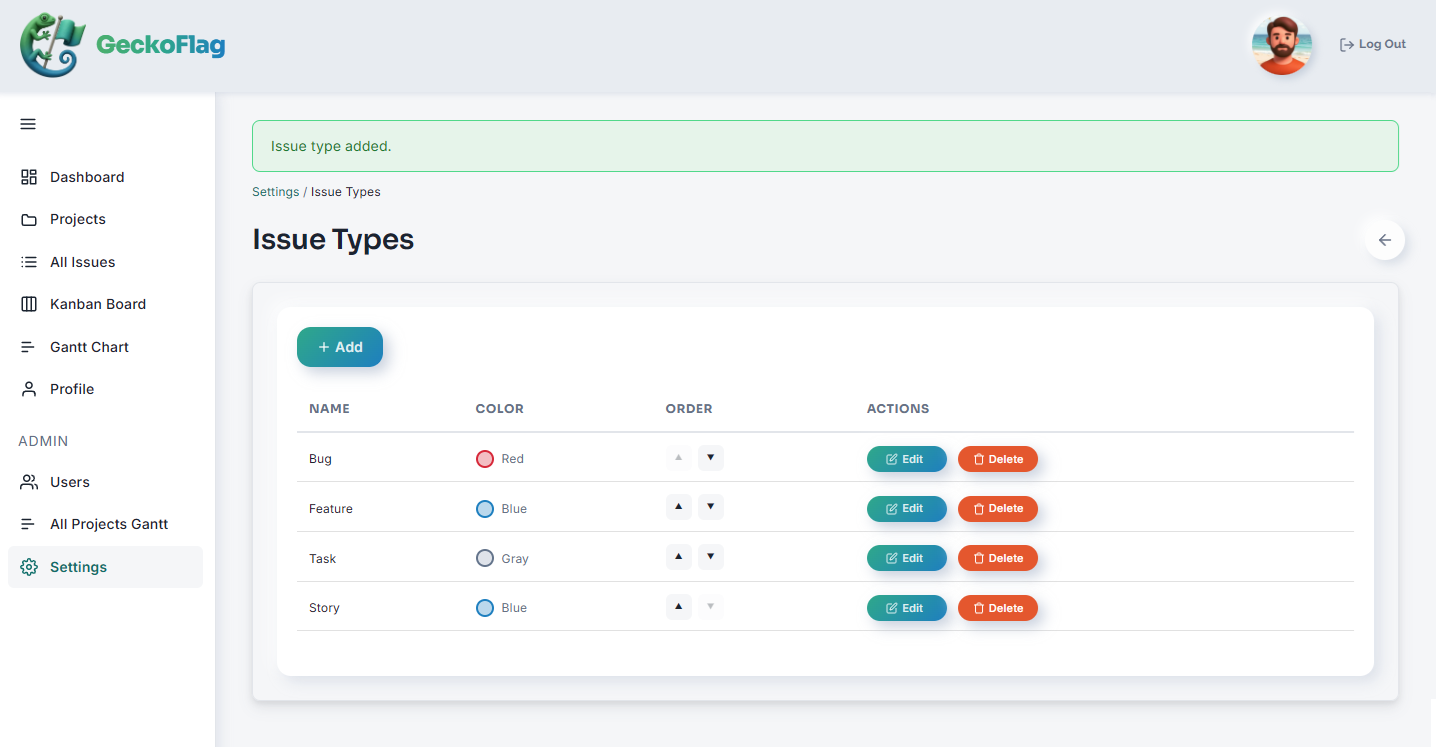
- เพิ่มประเภทงาน “ตัดสินใจ”: ผู้ดูแลระบบเพิ่มประเภทงานและกำหนดสีได้อย่างอิสระ (สูงสุด 10 ประเภท) ถ้าให้ “ตัดสินใจ” มีสีที่โดดเด่น ก็จะแยกงานตัดสินใจในรายการได้ทันที
- ผู้ตัดสินใจใส่ใน “ผู้รับผิดชอบ” กำหนดเวลาใส่ใน “วันครบกำหนด”: งานหนึ่งรายการกำหนดผู้รับผิดชอบได้เพียงคนเดียว จึงสอดคล้องกับหลัก “ให้มีผู้ตัดสินใจคนเดียว” ไปโดยปริยาย
- วางเทมเพลตลงใน “คำอธิบาย”: เมื่อสร้างงานตัดสินใจ ให้วางเทมเพลตที่เก็บไว้ลงในช่องคำอธิบายของงาน แล้วกรอกข้อมูล
- ให้งาน “สร้าง” เป็นงานแม่: ตั้งงาน “สร้าง” เป็นงานแม่ แล้วเชื่อมงาน “ตัดสินใจ” ไว้ข้างใต้เป็นงานลูกได้ ทำให้ไล่ดูได้ง่ายว่างานหนึ่งเกี่ยวข้องกับการตัดสินใจเรื่องใดบ้าง (งานแม่/ลูกใช้ได้สูงสุด 2 ระดับ ภายในโปรเจกต์เดียวกัน)
- บันทึกผลการตัดสินใจด้วยความคิดเห็น: เมื่อโพสต์ความคิดเห็น สามารถเปลี่ยนสถานะไปพร้อมกันได้ ถ้าเขียน “ตัดสินใจเป็น C แล้ว เพราะ…” ในงานตัดสินใจ แล้วเปลี่ยนเป็น “เสร็จสิ้น” ในขั้นตอนเดียวกัน ทั้งผลการตัดสินใจและการเปลี่ยนสถานะจะถูกบันทึกในครั้งเดียว พร้อมกันนั้น ให้เลื่อนงานแม่ “สร้าง” ไปยังสถานะสำหรับเก็บงาน เช่น “ตัดสินใจแล้ว・กำลังทำ”
ถ้าผู้ตัดสินใจอยู่ฝั่งลูกค้าและท่านเชิญลูกค้าเข้ามาเป็นผู้เยี่ยมชมแล้ว ก็กำหนดลูกค้าเป็นผู้รับผิดชอบได้เลย ถ้ายังไม่ได้เชิญ ให้กำหนดผู้ประสานงานฝั่งทีมเป็นผู้รับผิดชอบ แล้วเขียนชื่อผู้รับผิดชอบฝั่งลูกค้าไว้ในหัวข้อ “ผู้ตัดสินใจ” ของคำอธิบาย
ซีรีส์ควรเชิญลูกค้าเข้ามาในเครื่องมือหรือไม่ กล่าวถึงไว้โดยละเอียดในตอนที่ 5 “ไม่ให้งานหยุดชะงักระหว่างรอลูกค้าตรวจ”
ถ้าท่านใช้ “สร้างด้วย AI” ของ GeckoFlag ก็ไปได้อีกขั้นหนึ่ง ฟีเจอร์นี้เสนอเนื้อหาของงานจากบันทึกการประชุม และผู้ดูแลระบบลงทะเบียนเทมเพลตผลลัพธ์สำหรับ “คำอธิบายงาน” ได้ ถ้าใส่ 7 หัวข้อข้างต้นไว้ในเทมเพลตเป็นหัวข้อ คำอธิบายที่ AI สร้างก็จะเรียงตามหัวข้อเดียวกันในลำดับเดียวกัน (หัวข้อที่ไม่มีข้อมูลในบันทึกจะถูกข้ามไป จึงต้องเขียน “ผลการตัดสินใจ” และ “เหตุผล” เพิ่มภายหลัง) เทมเพลตจะใช้เฉพาะตอนที่ใช้ “สร้างด้วย AI” เท่านั้น และไม่ได้ใส่ให้อัตโนมัติเมื่อสร้างงานด้วยตนเอง นอกจากนี้ การใช้งานต้องมี API key ของ Anthropic และค่าใช้งาน API แยกต่างหาก
ท่านลองใช้ประเภทงานและงานแม่/ลูกได้ในเดโม รายการฟีเจอร์ทั้งหมดดูได้ที่หน้า “การจัดการโปรเจกต์และงาน”
สรุป
- เมื่องาน “สร้าง” ค้าง ข้างในมักมีเรื่องที่ยังไม่ได้ตัดสินใจซ่อนอยู่
- แยก “สิ่งที่ต้องตัดสินใจ” ออกมาเป็นงานต่างหาก แล้ววางไว้หน้างาน “สร้าง”
- ในงานตัดสินใจ ให้เขียนสิ่งที่ต้องตัดสินใจ สิ่งที่ติดอยู่ ตัวเลือก ผู้ตัดสินใจ กำหนดเวลา ผลการตัดสินใจ และเหตุผล
- ผู้ตัดสินใจมีคนเดียว กำหนดเวลาคือวันที่งานถัดไปจะหยุดชะงัก เมื่อตัดสินใจแล้วให้เขียนเหตุผลไว้ 1 บรรทัด
แค่เปลี่ยนชื่องานจาก “สร้าง” เป็น “ตัดสินใจ” ก็จะเห็นได้ว่าโปรเจกต์ติดอยู่ตรงไหน
ตอนหน้าจะพูดถึงการทบทวนสถานะ เพื่อให้งานที่ “รอการตัดสินใจ” มองเห็นได้ในรายการ