ซีรีส์: การจัดการงานสำหรับทีมที่ทำงานร่วมกับ AIตอนที่ 3
ทำให้ “งานที่รอการตัดสินใจ” มองเห็นได้ วิธีตั้งสถานะที่ไม่ต้องคอยถามว่า “ไปถึงไหนแล้ว?”
เกี่ยวกับซีรีส์นี้
“การจัดการงานสำหรับทีมที่ทำงานร่วมกับ AI” เป็นซีรีส์ 6 ตอนสำหรับทีมเล็กสายงานสร้างสรรค์และงานรับจ้างลูกค้า ที่เริ่มใช้ ChatGPT หรือ Gemini ในการทำงานแล้ว จะอ่านตอนไหนก่อนก็ได้
การประชุมประจำสัปดาห์ในวันจันทร์ ทีมไล่ดูรายการงานจากบนลงล่าง “ดีไซน์หน้าแรกเป็นยังไงบ้าง?” “กำลังดำเนินการครับ” “แล้วหน้ารับสมัครงานล่ะ?” “กำลังดำเนินการเหมือนกันครับ”
งานเกือบทั้งหมดในรายการขึ้นว่า “กำลังดำเนินการ” ดูเหมือนทุกงานกำลังเดินหน้าไปได้ดี แต่รายการไม่ได้บอกเลยว่างานไหนมีคนกำลังลงมือทำอยู่จริง ๆ และงานไหนกำลังรอคำตอบจากใครบางคน
“สรุปแล้วตอนนี้งานไหนที่ค้างอยู่กันแน่?”
ตอนที่แล้ว เราแยกงาน “ตัดสินใจ” ออกมาจากงาน “สร้าง” แต่ถึงจะแยกแล้ว ถ้าสถานะมีแค่ “กำลังดำเนินการ” อย่างเดียว ก็ยังมองไม่เห็นอยู่ดีว่างานค้างอยู่ตรงไหน
ตอนนี้จะแนะนำวิธีตั้งสถานะที่ทำให้ “งานที่รอการตัดสินใจ” มองเห็นได้ และวิธีใช้สถานะเหล่านั้นในการประชุมประจำ โดยใช้ตัวอย่างจากงานสร้างสรรค์และงานรับจ้างลูกค้า
หมายเหตุ: บทความนี้เขียนโดยผู้พัฒนา GeckoFlag
ใน “กำลังดำเนินการ” มีงานสามแบบปะปนกันอยู่
ลองเปิดงานที่อยู่ในสถานะ “กำลังดำเนินการ” ทีละงาน ส่วนใหญ่จะแบ่งได้เป็นสามกลุ่มต่อไปนี้
- ทีมกำลังลงมือทำ: กำลังทำดีไซน์ เขียนข้อความ หรือใช้ AI สร้างตัวเลือกแล้วนำมาเปรียบเทียบ
- กำลังรอการตัดสินใจจากคนในทีม: ส่งให้ไดเรกเตอร์หรือหัวหน้าดูแล้ว และกำลังรอคำตอบ
- กำลังรอคำตอบจากลูกค้า: ขอให้ลูกค้าตรวจแล้ว และกำลังรอคำตอบจากฝั่งลูกค้า
ถ้าทั้งสามแบบเป็น “กำลังดำเนินการ” เหมือนกันหมด เมื่องานไม่ขยับ ก็จะมองไม่เห็นว่าเป็นเพราะอะไร งานล่าช้า หรือกำลังรอคำตอบ ถ้ากำลังรอ ควรไปตามใคร ดูจากรายการอย่างเดียวไม่รู้ สุดท้ายจึงต้องเดินไปถามทีละคนว่า “ไปถึงไหนแล้ว?”
อย่างที่เขียนไว้ในตอนที่ 1 เมื่อ AI ทำให้งานเร็วขึ้น สิ่งที่ทำให้โปรเจกต์หยุดชะงักมักเป็นการตัดสินใจที่ยังค้างอยู่ มากกว่าตัวงานเอง ปัญหาใหญ่ที่สุดคือ การตัดสินใจที่ค้างอยู่เหล่านั้นซ่อนอยู่ใน “กำลังดำเนินการ”
ตัวอย่างเช่น สถานการณ์แบบนี้ ดีไซน์ของหน้าข่าวสารถูกรายงานในการประชุมประจำทุกครั้งว่า “กำลังเดินหน้า” ผู้รับผิดชอบส่งดีไซน์ให้ลูกค้าไปแล้ว และคิดว่างานในส่วนของตัวเองเสร็จแล้ว
แต่ลูกค้าไม่ตอบกลับมาสองสัปดาห์ ทีมเพิ่งรู้ตัวตอนใกล้วันเปิดตัว จึงต้องขอให้ลูกค้าตรวจใหม่อีกครั้ง และวางกำหนดการใหม่ รวมถึงงานหลังเปิดตัวด้วย
เพราะงานยังอยู่ในสถานะ “กำลังดำเนินการ” จึงไม่มีใครสังเกตเลยว่างานนั้นกำลังรออยู่
แบ่งสถานะตามว่า “กำลังรอใคร”
ดังนั้น ให้แบ่งสถานะในแบบที่บอกได้ว่าใครต้องขยับเป็นคนถัดไป ตัวอย่างเช่น 6 สถานะต่อไปนี้
| สถานะ | ใช้เมื่อ |
|---|---|
| ยังไม่เริ่ม | ยังไม่มีใครเริ่มลงมือ |
| กำลังพิจารณา | กำลังสร้างหรือเปรียบเทียบตัวเลือก (รวมถึงช่วงที่ใช้ AI สร้างตัวเลือก) |
| รอทีมตรวจ | กำลังรอการตัดสินใจจากคนในทีม |
| รอลูกค้าตรวจ | ขอให้ลูกค้าตรวจแล้ว และกำลังรอคำตอบ |
| ตัดสินใจแล้ว・กำลังทำ | ทิศทางชัดเจนแล้ว และกำลังเก็บงานให้เสร็จ |
| เสร็จสิ้น | งานเสร็จแล้ว |
หัวใจสำคัญคือแยก “รอการตัดสินใจ” ออกเป็นสองแบบ คือรอคนในทีม กับรอลูกค้า
ทำไมต้องแยกการรอเป็นสองแบบ
เพราะสิ่งที่ต้องทำต่อขึ้นอยู่กับว่ากำลังรอใคร ถ้ารอคนในทีม ส่วนใหญ่แค่เอ่ยปากถามก็พอ ถ้านั่งใกล้กัน อาจได้คำตัดสินตรงนั้นเลยก็ได้
แต่ถ้ารอลูกค้า เรื่องจะไม่ง่ายแบบนั้น ฝั่งลูกค้าอาจยังส่งต่อกันภายในเพื่อขออนุมัติอยู่ หรืออาจยังไม่เข้าใจว่าถูกขอให้ตัดสินใจเรื่องอะไร ก่อนจะทวงถาม บางครั้งท่านอาจต้องทบทวนวิธีขอให้ตรวจตั้งแต่แรก
ซีรีส์วิธีขอให้ลูกค้าตรวจและตัดสินใจ กล่าวถึงไว้โดยละเอียดในตอนที่ 5 “ไม่ให้งานหยุดชะงักระหว่างรอลูกค้าตรวจ”
อย่าเพิ่มสถานะมากเกินไป
ยิ่งแบ่งละเอียดก็ดูเหมือนจะยิ่งแม่นยำ แต่สถานะที่มากเกินไปกลับให้ผลตรงข้าม เมื่อการเลือกสถานะกลายเป็นเรื่องยุ่งยาก คนก็จะเลิกอัปเดต สถานะที่ไม่มีใครอัปเดตก็ไม่ต่างจากไม่มีสถานะ
ตั้งเป้าไว้ประมาณ 5–7 สถานะ ถึง 6 สถานะข้างต้นจะยังไม่ครอบคลุมทุกกรณี ก็ลองใช้ตามนี้ไปก่อนหนึ่งเดือน แล้วค่อยเพิ่มสถานะเฉพาะจุดที่มีปัญหาจริง ๆ
ตกลงกันว่าจะเปลี่ยนสถานะเมื่อไร
ถ้าแต่ละคนเปลี่ยนสถานะในจังหวะที่ต่างกัน รายการจะคลาดเคลื่อนจากความเป็นจริงอย่างรวดเร็ว ให้ตกลงกฎในทีมไว้สักสองสามข้อ เช่น
- ทันทีที่ขอให้ตรวจ ให้เปลี่ยนงานเป็น “รอทีมตรวจ” หรือ “รอลูกค้าตรวจ”
- เมื่อได้คำตอบและตัดสินใจแล้ว ให้เปลี่ยนงานตัดสินใจเป็น “เสร็จสิ้น” และเปลี่ยนงานสร้างที่กำลังจะเก็บให้เสร็จเป็น “ตัดสินใจแล้ว・กำลังทำ”
- ถ้าคำตอบทำให้ต้องทำตัวเลือกใหม่ ให้เปลี่ยนกลับเป็น “กำลังพิจารณา”
“ขอให้ตรวจแล้ว เปลี่ยนทันที” ถ้าทีมยึดกฎข้อนี้ข้อเดียว รายการก็จะใกล้เคียงกับสิ่งที่เกิดขึ้นจริงมาก
ดูงานที่กำลังรอทั้งหมดในที่เดียว
เมื่อแบ่งสถานะแล้ว ขั้นต่อไปคือทำให้เห็นว่ามีงานที่กำลังรออยู่มากแค่ไหน
กระดาน Kanban มีประโยชน์ในเรื่องนี้ การ์ดงานจะถูกจัดกลุ่มตามสถานะ จึงเห็นได้ในพริบตาเมื่อการ์ดเริ่มกองอยู่ที่สถานะ “รอ”
เมื่อการ์ดที่รออยู่มีมากกว่าการ์ดที่กำลังทำ นั่นคือสัญญาณว่าโปรเจกต์เริ่มหยุดชะงัก
เมื่อรู้ปริมาณงานที่รอแล้ว ให้ดูคู่กับวันครบกำหนด เริ่มจากงานที่ยังรออยู่และใกล้จะเลยวันครบกำหนด ถ้างานที่รอยังมีเวลาเหลืออีกมาก ก็ไม่จำเป็นต้องรีบทวงถาม
อีกเรื่องที่สำคัญคือ แต่ละงานรอมานานแค่ไหนแล้ว เครื่องมือบางตัวไม่แสดงจำนวนวันให้โดยอัตโนมัติ ในกรณีนั้น ให้เขียนวันที่ไว้ในความคิดเห็นตอนขอให้ตรวจ เช่น “ขอให้ตรวจเมื่อ 20 ตุลาคม” เพื่อให้ใครมาดูภายหลังก็รู้
เปลี่ยนวาระการประชุมประจำ
เมื่อสถานะบอกได้ว่ามีอะไรกำลังรออยู่ ท่านก็เปลี่ยนวิธีดำเนินการประชุมประจำได้ด้วย แทนที่จะเริ่มด้วย “งานไปถึงไหนกันแล้ว?” ให้ไล่ดูตามลำดับนี้
- เรื่องที่ต้องให้ลูกค้าตัดสินใจในสัปดาห์นี้ และเรื่องที่ทีมต้องตัดสินใจในสัปดาห์นี้: การตัดสินใจที่ค้างอยู่และใกล้กำหนด ยืนยันกันตรงนั้นว่าใครจะตัดสินใจเรื่องอะไร ภายในเมื่อไร
- เรื่องที่ยังรอลูกค้าตรวจ: เรื่องที่ลูกค้ายังไม่ตอบ หรือต้องทวงถาม ตกลงกันว่าใครจะเป็นคนตาม และตามด้วยวิธีไหน
- เรื่องที่ตัดสินใจไปเมื่อสัปดาห์ที่แล้ว และเหตุผล: แจ้งให้ทุกคนรู้ว่าทิศทางเปลี่ยนไปแล้ว ไม่ใช่แค่คนที่ตัดสินใจ
- ความคืบหน้าของงาน: พูดสั้น ๆ และไว้ท้ายสุด คุยเฉพาะงานที่มีคนติดปัญหา
ให้มองว่าเป็นการเปลี่ยนการประชุมจากที่สำหรับรายงานความคืบหน้า ไปเป็นที่สำหรับตกลงว่าใครจะตัดสินใจเรื่องอะไร ภายในเมื่อไร ความคืบหน้าส่วนใหญ่ดูได้จากสถานะอยู่แล้ว การรายงานด้วยปากจึงสั้นลงได้
ตัวอย่างเช่น เมื่อเปลี่ยนลำดับวาระ
สมมติว่าการประชุมประจำเคยใช้เวลาเกือบชั่วโมง ไล่ถามทีละงานตามรายการว่า “งานนี้เป็นยังไงบ้าง?” เมื่อเปลี่ยนมาเริ่มด้วย “เรื่องที่ต้องตัดสินใจในสัปดาห์นี้” การประชุมเดิมบางครั้งก็จบได้ในราว 30 นาที
ไม่ใช่แค่เวลาสั้นลง เนื้อหาที่คุยกันก็เปลี่ยนไปด้วย แทนที่จะได้ยินว่า “กำลังเดินหน้าอยู่” สิ่งแรกที่ได้ยินจะกลายเป็น “เรื่องนี้ต้องให้ลูกค้าตัดสินใจภายในวันศุกร์นี้”
สิ่งที่ควรตรวจเมื่อการตัดสินใจค้างสะสม
แม้จะแบ่งสถานะและเปลี่ยนการประชุมแล้ว บางครั้งการตัดสินใจที่ค้างอยู่ก็ไม่ลดลงสักที เมื่อเป็นแบบนั้น ให้เปิดงานที่กำลังรอแล้วตรวจ 4 ข้อต่อไปนี้
1ชัดเจนไหมว่าใครเป็นผู้ตัดสินใจ
งานที่ไม่ได้ระบุผู้ตัดสินใจ หรือระบุไว้หลายคน เช่น “ตัดสินใจร่วมกันทั้งทีม” มักไม่ได้ข้อสรุป ให้กำหนดผู้ตัดสินใจเพียงคนเดียว
ซีรีส์เหตุผลที่ควรให้มีผู้ตัดสินใจคนเดียว กล่าวถึงไว้ในตอนที่ 2 “ตั้งงานจาก ‘สิ่งที่ต้องตัดสินใจ’ ไม่ใช่แค่ ‘สิ่งที่ต้องสร้าง’”
2ตัวเลือกมากเกินไปหรือเปล่า
ท่านใช้ AI สร้างมาสิบแบบ แล้วส่งให้ดูทั้งสิบแบบเลยหรือเปล่า เมื่อการเลือกเป็นภาระมากเกินไป การตัดสินใจก็จะถูกเลื่อนออกไป ให้คัดเหลือ 2–3 แบบก่อนส่งให้ใครดู
ซีรีส์วิธีคัดแบบที่ทำด้วย AI กล่าวถึงไว้โดยละเอียดในตอนที่ 4 “แบบที่ AI สร้างคือวัตถุดิบในการตัดสินใจ ไม่ใช่งานสำเร็จ”
3มีกำหนดเวลาหรือไม่
คำขอให้ตรวจที่ไม่มีกำหนดเวลา มักถูกเลื่อนออกไปแทบทุกครั้ง ให้บอกว่าต้องการคำตอบภายในเมื่อไร และเพราะอะไร
4สื่อชัดหรือยังว่าอยากให้ตัดสินใจเรื่องอะไร
คำขอของท่านมีแค่ “รบกวนช่วยตรวจด้วย” หรือเปล่า อีกฝ่ายอาจยังไม่ตอบเพราะไม่รู้ว่าต้องดูอะไรและต้องตอบอะไร ให้ขอในรูปที่บอกวิธีตอบ เช่น “จะเลือก A หรือ B ดี” เรื่องนี้กล่าวถึงไว้โดยละเอียดในตอนที่ 5 ด้วย
ตัวอย่างการใช้งานใน GeckoFlag
ต่อไปนี้คือวิธีทำทั้งหมดนี้ใน GeckoFlag
ให้สถานะรอมีสีที่โดดเด่น
ใน GeckoFlag ผู้ดูแลระบบเพิ่มและแก้ไขสถานะได้จากหน้าตั้งค่า แต่ละสถานะมีชื่อและสี และลงทะเบียนได้สูงสุด 10 รายการ ให้ลงทะเบียน 6 สถานะจากตารางข้างต้น แล้วกำหนดสีที่โดดเด่นเฉพาะ “รอทีมตรวจ” และ “รอลูกค้าตรวจ” งานที่กำลังรอจะสะดุดตาทันทีทั้งในรายการงานและบนกระดาน Kanban
เมื่อจัดระเบียบสถานะที่ใช้อยู่แล้ว ต้องระวัง ถ้าลบสถานะที่กำลังใช้อยู่ งานที่มีสถานะนั้นจะแสดงเป็น “ยังไม่ได้ตั้งค่า” ให้ย้ายงานเหล่านั้นไปยังสถานะใหม่ก่อน แล้วจึงลบสถานะเดิม ขั้นตอนดูได้ในคู่มือหัวข้อ “การเพิ่มและแก้ไขสถานะ”
ดูปริมาณงานที่รอบนกระดาน Kanban
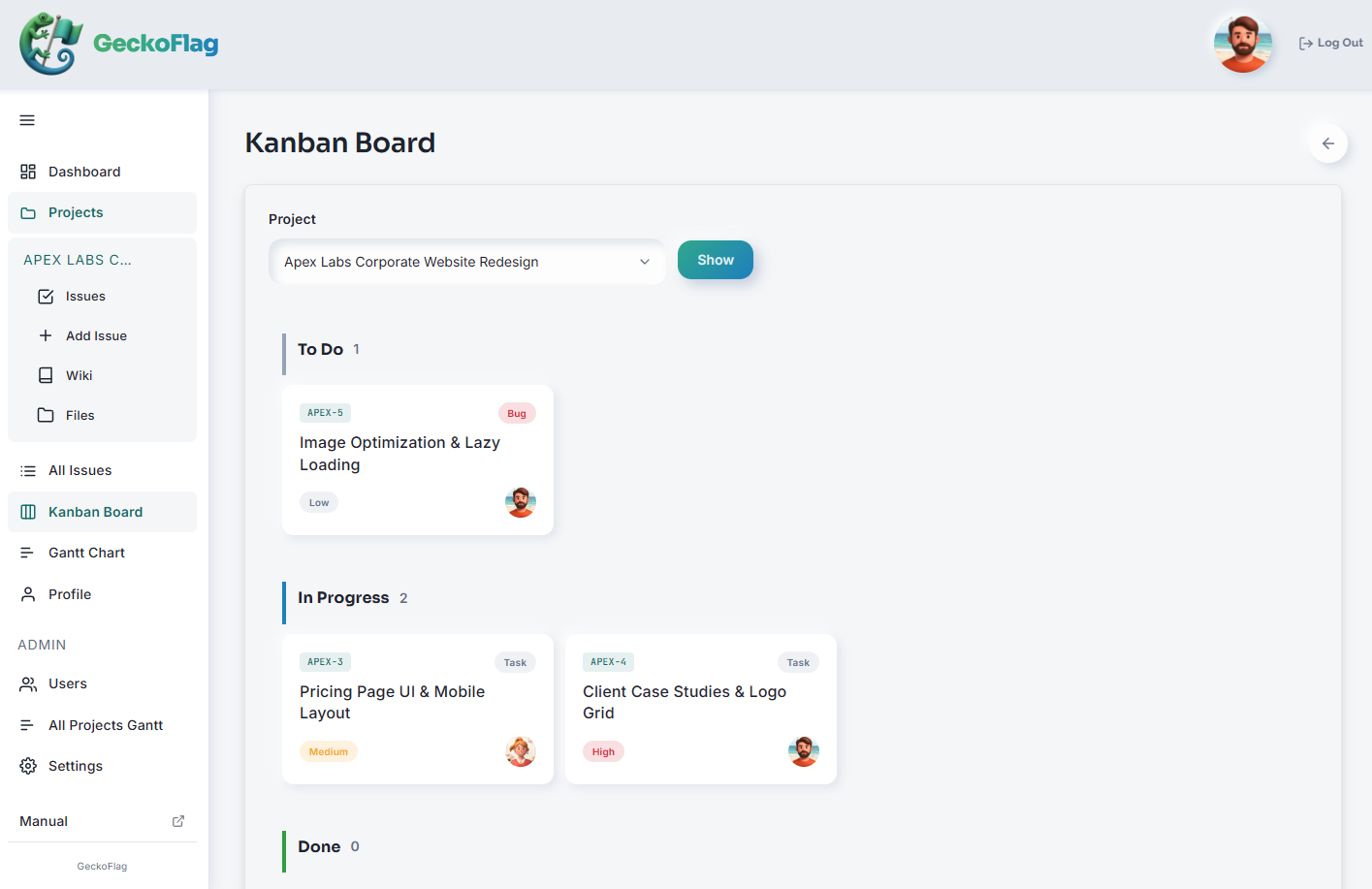
บนกระดาน Kanban เมื่อเลือกโปรเจกต์ การ์ดงานจะถูกจัดเรียงตามสถานะ พร้อมแสดงจำนวนของแต่ละสถานะ จำนวนในสถานะรอจะบอกว่าโปรเจกต์นั้นกำลังรอการตัดสินใจอยู่กี่เรื่อง
บน PC ท่านยังลากการ์ดเพื่อเปลี่ยนสถานะได้ด้วย (v1.8.0+) เมื่อเปลี่ยนแบบนี้ ระบบจะเพิ่มความคิดเห็นให้โดยอัตโนมัติ เหมือนกับเมื่อเปลี่ยนสถานะในหน้างาน งานจึงมีบันทึกว่าสถานะเปลี่ยนเมื่อใด
โปรดทราบว่ากระดาน Kanban แสดงทีละโปรเจกต์ ไม่สามารถรวมหลายโปรเจกต์ไว้ในกระดานเดียวได้ จึงต้องสลับโปรเจกต์เพื่อตรวจดูทีละโปรเจกต์
เริ่มการประชุมประจำด้วยงานที่กำลังรอ
รายการงานกรองตามสถานะได้ ตอนเริ่มการประชุมประจำ ให้แสดงงานที่อยู่ในสถานะ “รอลูกค้าตรวจ” และ “รอทีมตรวจ” แล้วดูวันครบกำหนดไปพร้อมกัน โดยเริ่มจากงานที่ต้องได้คำตัดสินภายในสัปดาห์นี้ นี่คือหน้าจอที่ควรเปิดไว้ระหว่างคุยวาระข้อ 1 และข้อ 2 ข้างต้น ถ้าอัปเดตสถานะสม่ำเสมอ ท่านจะเห็นทุกอย่างที่กำลังรออยู่ได้ในคราวเดียว และงาน “รอทีมตรวจ” ที่ตัดสินใจได้ทันที ก็ปิดได้ตรงนั้นในที่ประชุมเลย
เมื่อขอให้ตรวจ ให้เปลี่ยนสถานะพร้อมกับโพสต์ความคิดเห็น
เมื่อโพสต์ความคิดเห็นในงาน ท่านสามารถเปลี่ยนสถานะ ผู้รับผิดชอบ และวันที่ไปพร้อมกันได้ ให้เขียนความคิดเห็น เช่น “ส่งดีไซน์และขอให้ตรวจแล้ว (20 ตุลาคม)” เปลี่ยนสถานะเป็น “รอลูกค้าตรวจ” แล้วโพสต์ สิ่งที่ขอ วันที่เริ่มรอ และการเปลี่ยนสถานะ จะถูกบันทึกไว้ในขั้นตอนเดียว
GeckoFlag ไม่ได้แสดงจำนวนวันที่งานรออยู่ เราจึงแนะนำให้เขียนวันที่เริ่มรอไว้ในความคิดเห็นแบบนี้
ท่านลองใช้กระดาน Kanban และความคิดเห็นได้ในเดโม ลองแบ่งสถานะแล้วดูว่ารายการจะออกมาเป็นอย่างไร
สรุป
- ใน “กำลังดำเนินการ” มีทั้งงานที่กำลังลงมือทำ งานที่รอการตัดสินใจจากคนในทีม และงานที่รอคำตอบจากลูกค้าปะปนกันอยู่
- เมื่อแบ่งสถานะตามว่ากำลังรอใคร จะเห็นว่างานค้างอยู่ตรงไหน และควรไปตามใคร
- ให้มีสถานะประมาณ 5–7 สถานะ และตั้ง “ขอให้ตรวจแล้ว เปลี่ยนทันที” เป็นกฎของทีม
- เริ่มการประชุมประจำด้วย “เรื่องที่ต้องตัดสินใจในสัปดาห์นี้” แทน “ไปถึงไหนแล้ว?”
เมื่อมองเห็นงานที่กำลังรอ เวลาที่ต้องเดินถามว่า “ไปถึงไหนแล้ว?” ก็จะลดลง และนำเวลานั้นไปใช้กับเรื่องว่าใครต้องตัดสินใจอะไรได้
ตอนหน้าจะพูดถึงการมองแบบที่ทำด้วย AI เป็นวัตถุดิบในการตัดสินใจ และการบันทึกแบบที่นำมาเปรียบเทียบ พร้อมเหตุผลที่เลือกแบบนั้น