إضافة المستخدمين وتعديلهم
v1.0.0+ للمسؤول فقطيدير المسؤول حسابات المستخدمين من لوحة تحكم المسؤول، بشكل منفصل عن إضافة شخص ما إلى مشروع معين. ويغطي هذا القسم إضافة شخص جديد إلى GeckoFlag وتحديث تفاصيل مستخدم حالي لاحقًا.
إضافة مستخدم جديد
- 1سجّل الدخول بحساب المسؤول.
- 2في الشريط الجانبي، افتح المستخدمون ضمن الإدارة.
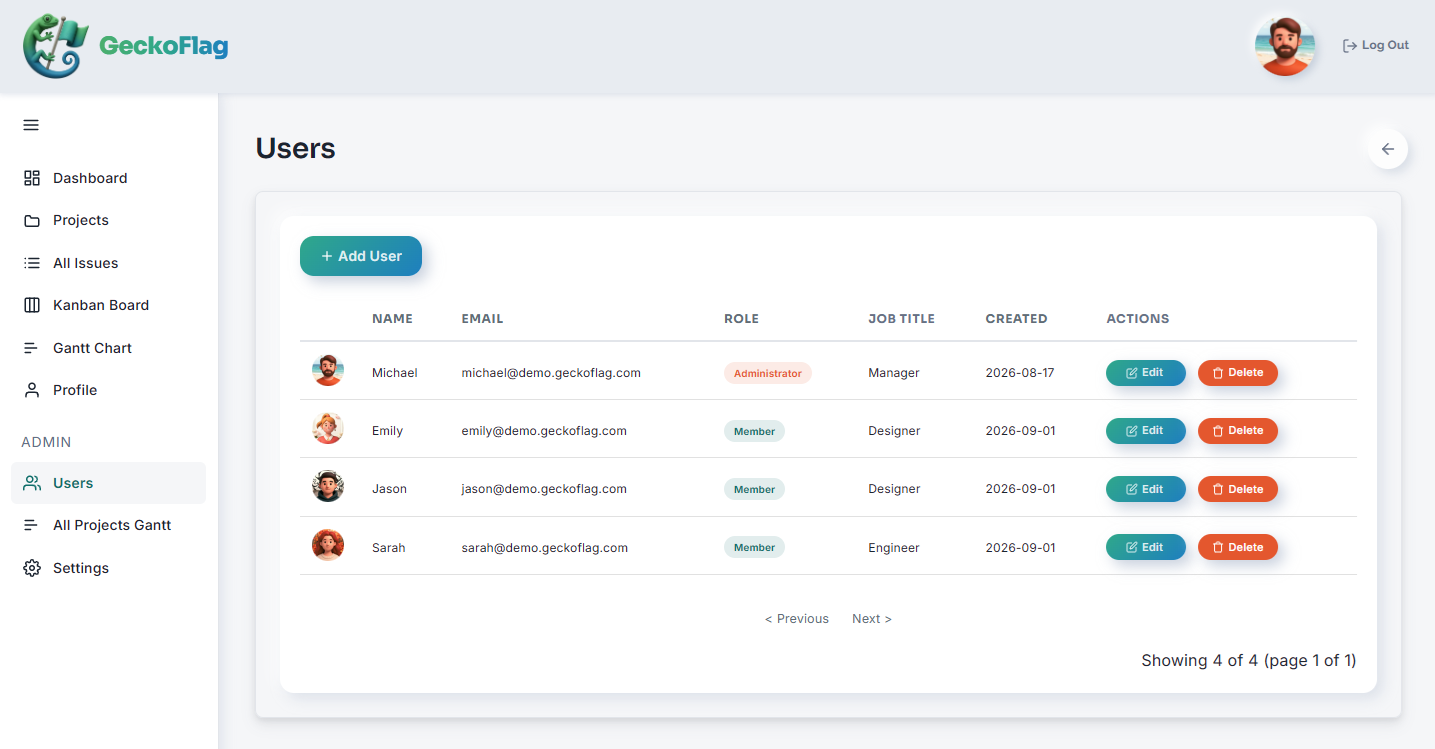
- 3انقر على إضافة مستخدم وأدخل اسم الشخص وبريده الإلكتروني ودوره وقسمه.
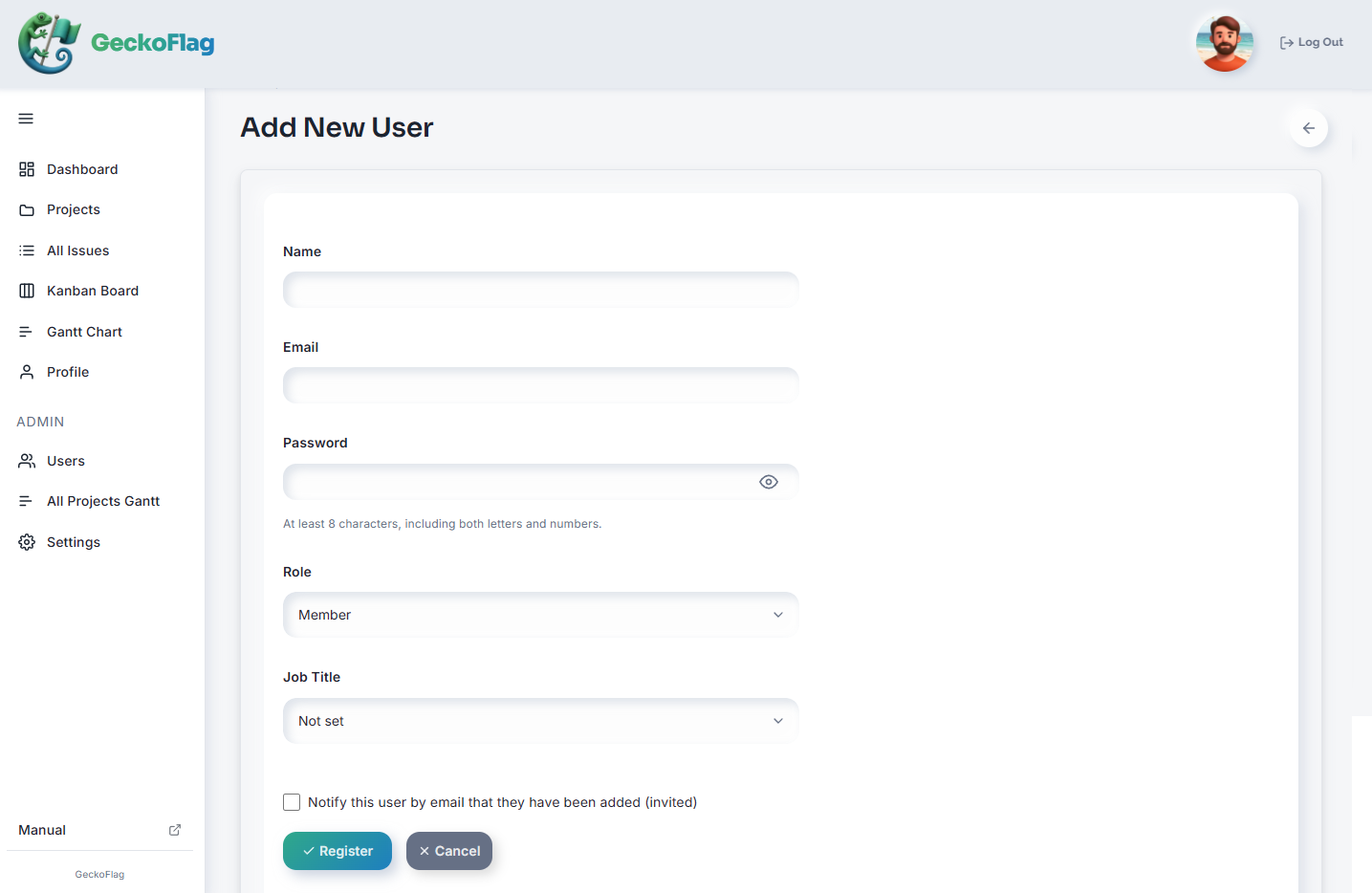
- 4احفظ لإنشاء الحساب، ثم أضف المستخدم إلى المشاريع المعنية.
تعديل مستخدم حالي
- 1سجّل الدخول بحساب المسؤول.
- 2في الشريط الجانبي، افتح المستخدمون ضمن الإدارة.
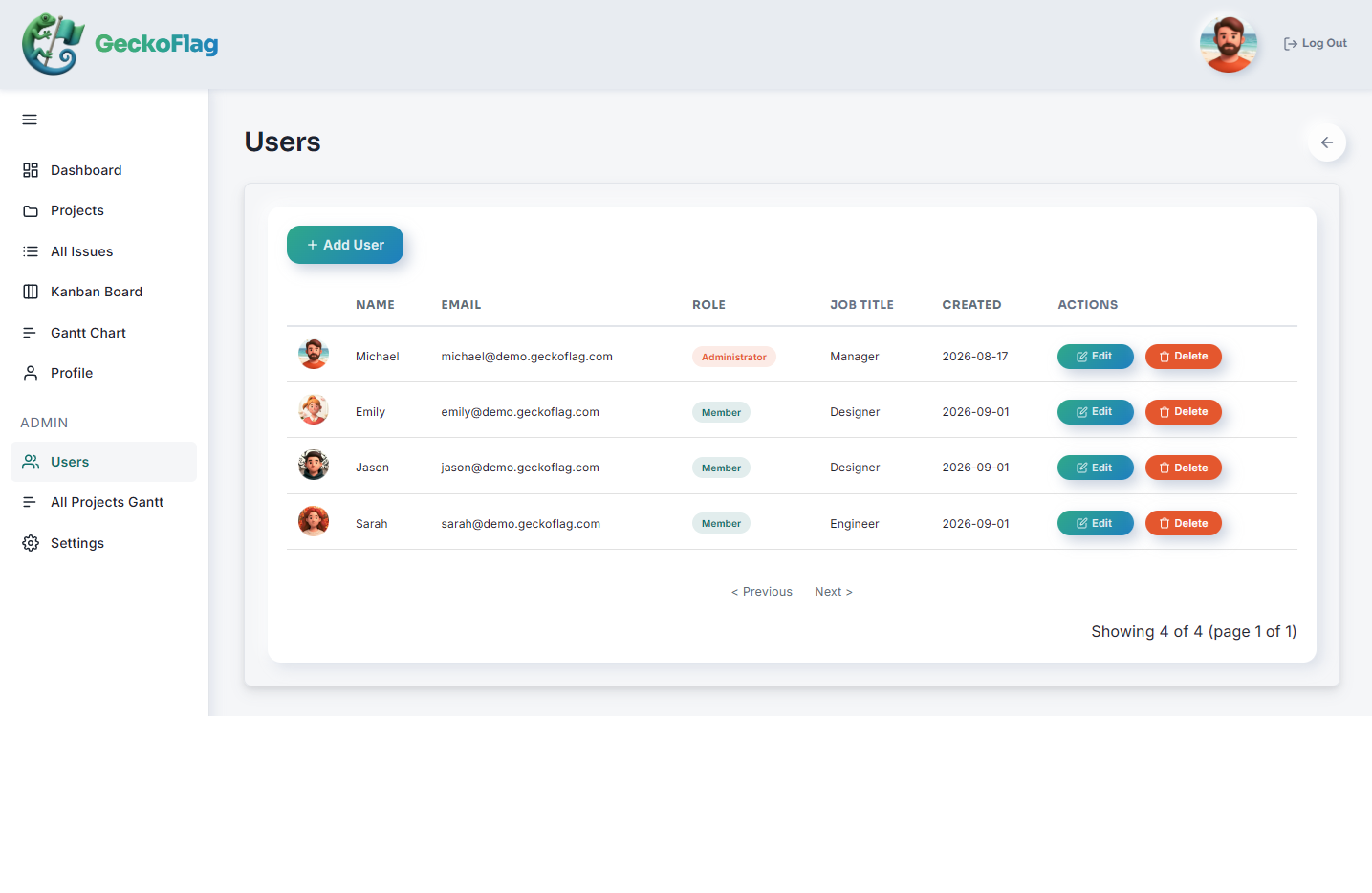
- 3اختر المستخدم الذي تريد تحديثه، ثم عدّل اسمه أو دوره أو قسمه أو غيرها من التفاصيل حسب الحاجة.
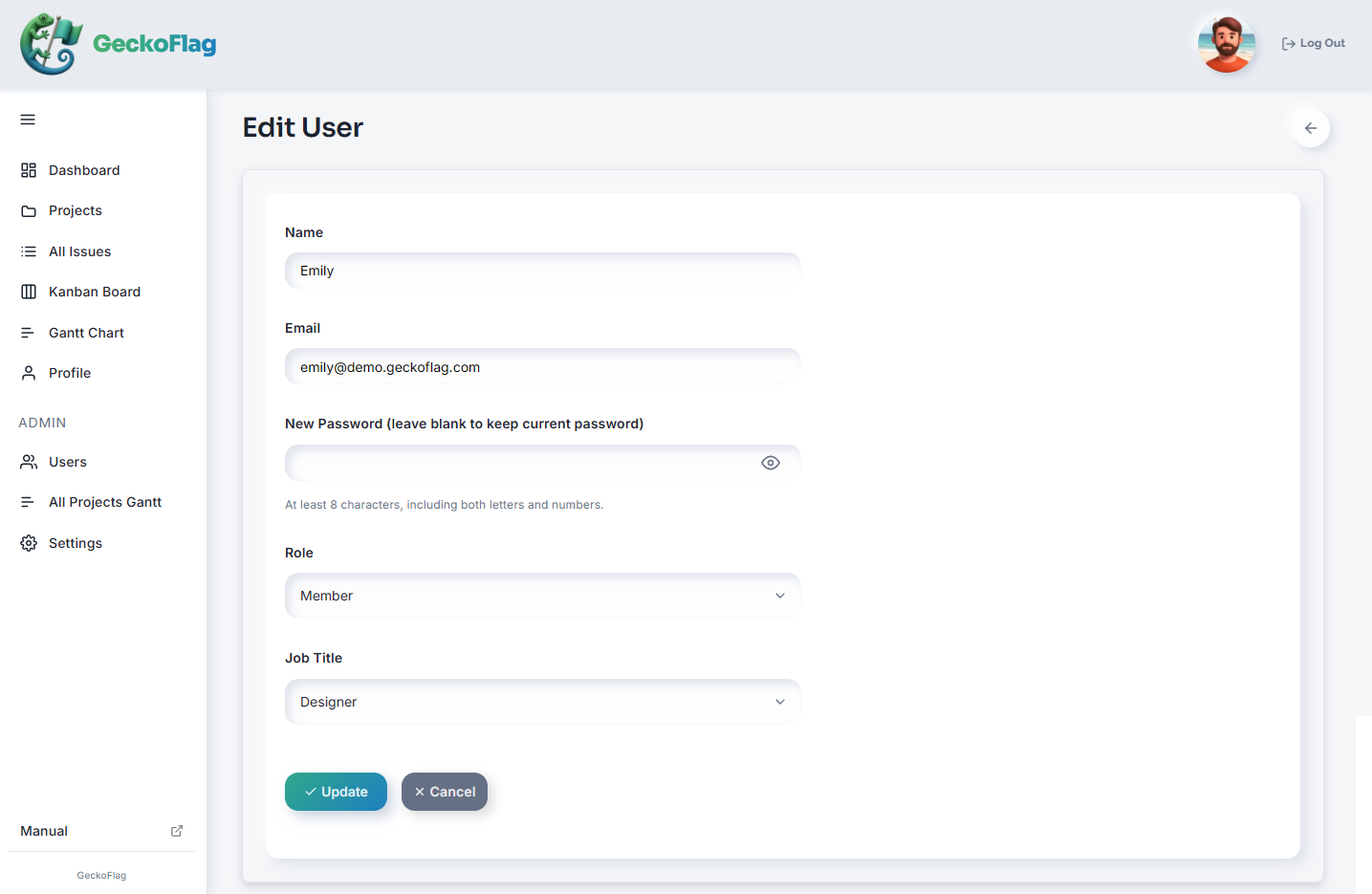
- 4احفظ تغييراتك. لإلغاء وصول شخص ما، يمكنك حذف حسابه من شاشة القائمة.
الأدوار والأقسام
يمكن تحديد الأدوار والأقسام بحرية لكل مستخدم، لتتمكن من مواءمة هيكل GeckoFlag مع الهيكل التنظيمي الفعلي لفريقك.
حول إضافة المستخدمين وإزالتهم
- لا يتم إبلاغ المستخدمين بكلمة المرور عبر البريد الإلكتروني.
- لا يمكن حذف جميع حسابات المسؤولين.
حول تسجيل الدخول وكلمات المرور
- يجب أن تتكون كلمة المرور من 8 أحرف على الأقل وأن تتضمن حروفًا إنجليزية وأرقامًا معًا (بحد أقصى 72 بايت؛ يشغل الحرف الواحد في لغات مثل العربية أو اليابانية من 2 إلى 4 بايت).
- عند تكرار الإخفاق في تسجيل الدخول، يُمنع تسجيل الدخول مؤقتًا للحماية من تسجيل الدخول غير المصرّح به. ويُرفع هذا المنع تلقائيًا بعد 15 دقيقة (لا توجد شاشة تتيح للمسؤول رفعه).
- عند حذف مستخدم أو تغيير كلمة مروره، يُسجَّل الخروج أيضًا من الجلسات المفتوحة على الأجهزة الأخرى عند تنفيذ العملية التالية فيها (v1.9.5 فما بعد).
- في البيئات التي تمر عبر CDN أو وكيل عكسي، راجع أيضًا الملاحظات الواردة في خطوات التثبيت.