الاستيراد والتصدير
v1.0.0+ للمسؤول فقطيتيح لك GeckoFlag إدخال المشاريع والتذاكر الموجودة لديك كبيانات، وتصدير مشاريعك وتذاكرك كلٍّ على حدة كملفات CSV.
تصدير البيانات
- 1سجّل الدخول بحساب المسؤول.
- 2انتقل إلى الإعدادات وافتح قسم الاستيراد والتصدير.
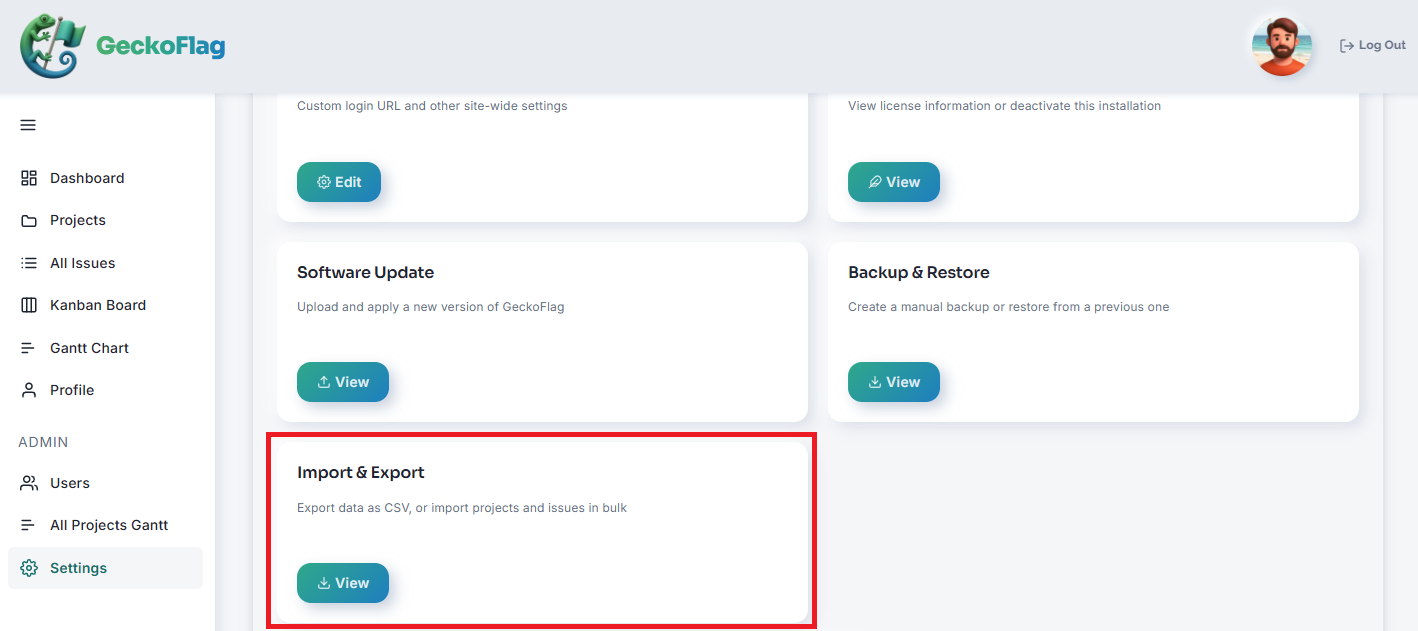
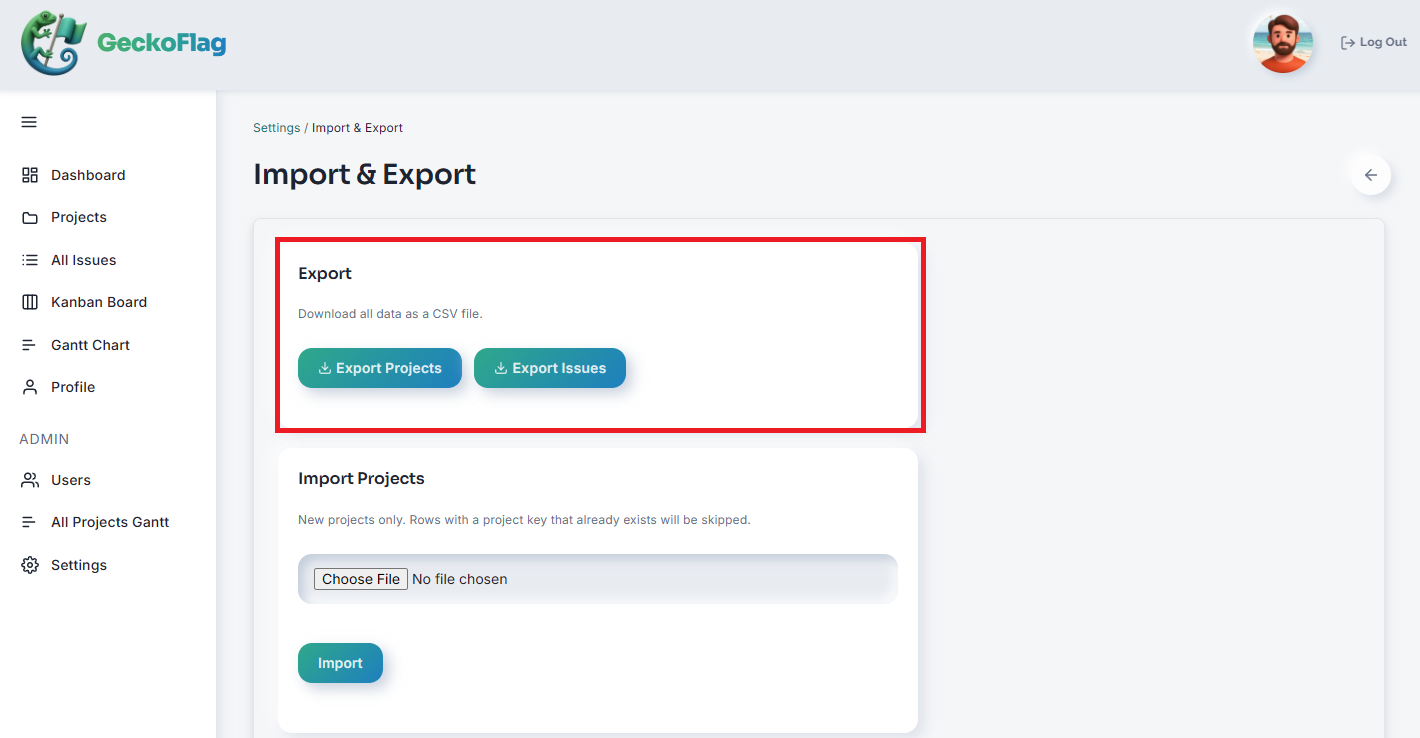
- 3اختر المشاريع أو التذاكر، ثم نزّل الملف بصيغة CSV.
ملاحظة حول التعديل في Excel (أعمدة التاريخ)
إذا فتحت ملف CSV مُصدَّرًا في Excel لتعديله، فانتبه إلى أي عمود يحتوي على تواريخ (مثل تاريخ البدء أو تاريخ الاستحقاق). يتعرّف Excel تلقائيًا على النص الذي يشبه التاريخ كقيمة تاريخ، ويحوّله إلى تنسيق التاريخ الداخلي الخاص به لعرضه. وإذا حفظت الملف في تلك الحالة، فقد يُكتب بتنسيق مختلف عمّا يتوقعه GeckoFlag عند الاستيراد (YYYY-MM-DD، مثل 2026-01-05) — والصفوف ذات التنسيق الخاطئ لن تُستورد بشكل صحيح وسيتم تخطيها.
استيراد البيانات
- 1سجّل الدخول بحساب المسؤول وافتح لوحة تحكم المسؤول.
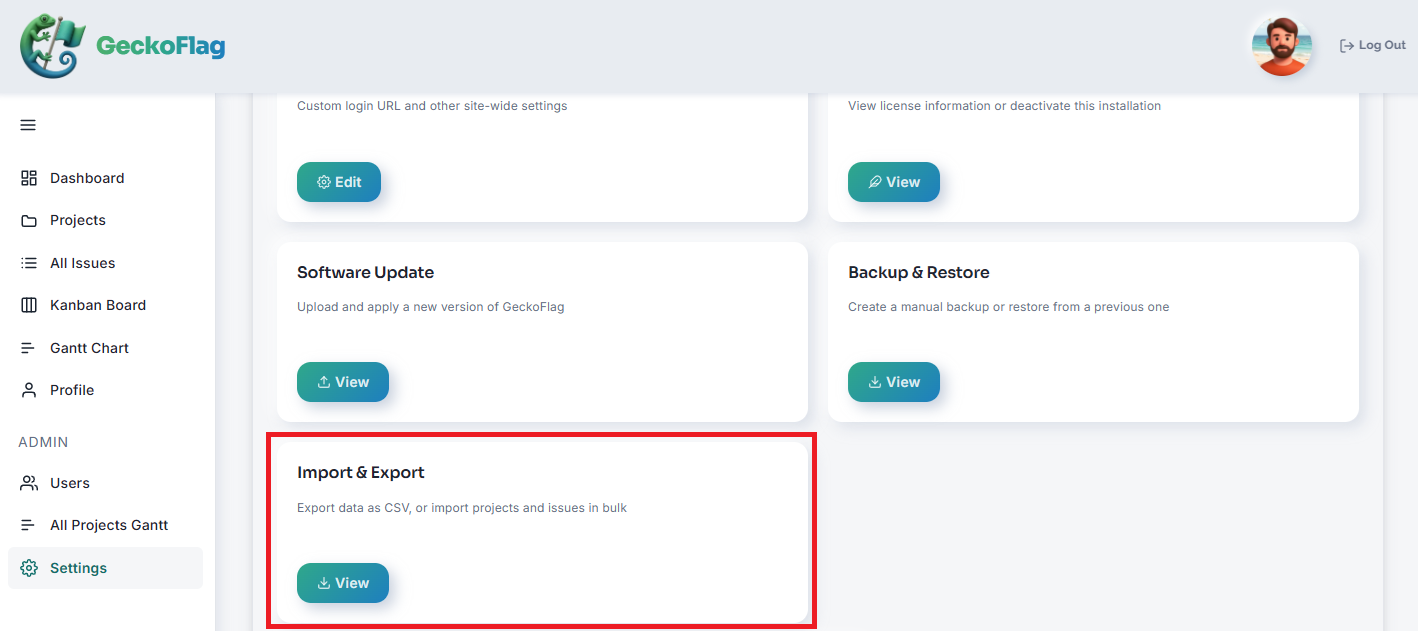
- 2انتقل إلى الإعدادات وافتح قسم الاستيراد والتصدير.
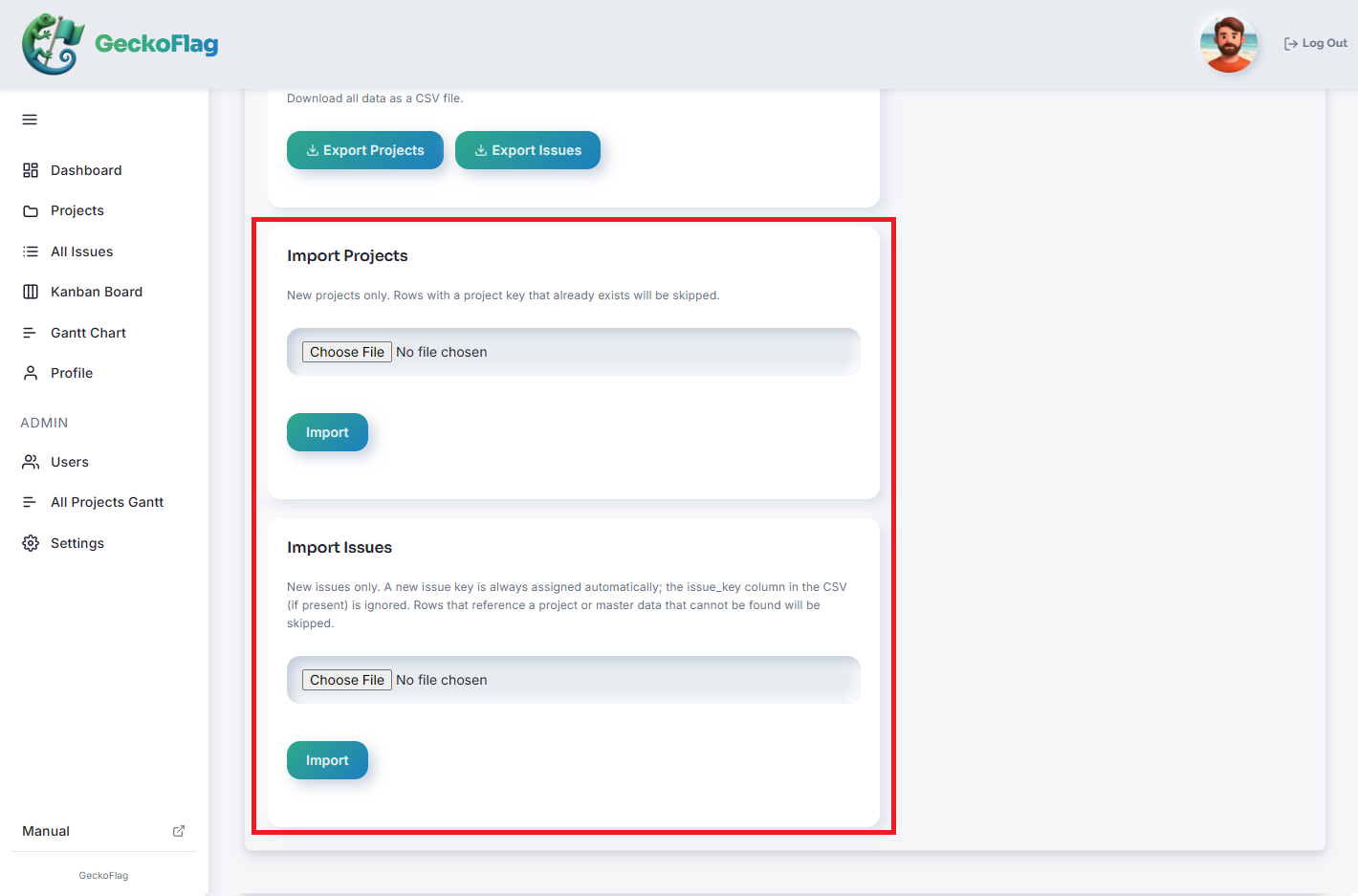
- 3اختر الملف المراد استيراده وابدأ الاستيراد.
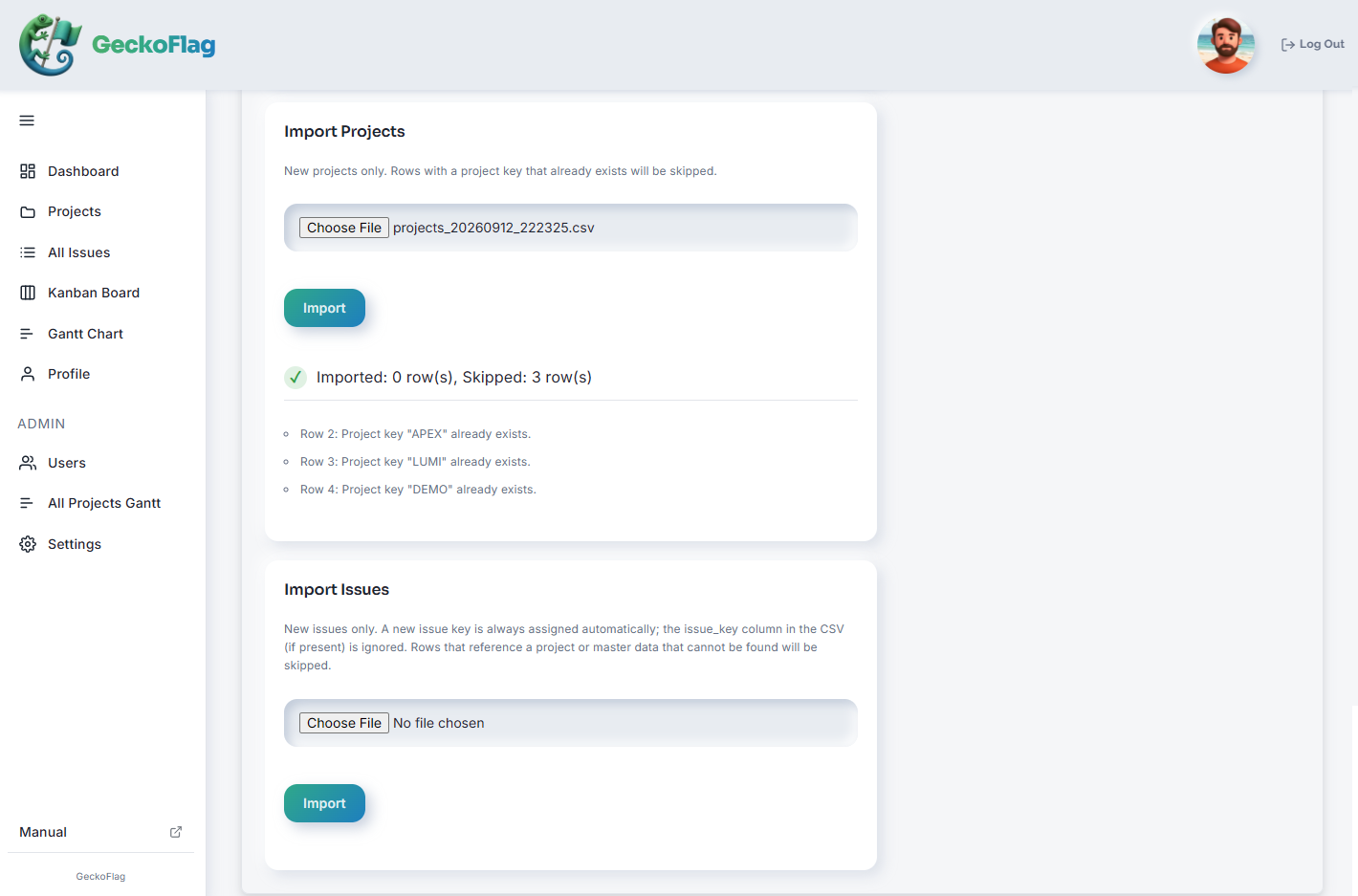
- 4راجع النتائج: تعرض الشاشة عدد الصفوف التي نجح استيرادها وعدد الصفوف التي تم تخطيها، مع ذكر الأسباب.
حول الاستيراد
- يُنشئ الاستيراد سجلات جديدة فقط؛ ولا يستبدل البيانات الموجودة أو يحدّثها أبدًا.
- يتم تخطي الصفوف التي تحتوي على مفتاح مشروع مكرر.
- كما يتم تخطي الصفوف التي تشير إلى مفتاح مشروع غير موجود، أو إلى حالة أو أولوية أو مكلَّف غير مسجّل.