الملاحظات
v1.7.0+لكل مستخدم في GeckoFlag مساحة ملاحظات شخصية لحفظ المذكرات، كمحاضر الاجتماعات وقوائم المهام والمسودات، أو أي شيء آخر تريد إبقاءه في متناول يدك أثناء العمل. الملاحظات غير مرتبطة بمشروع، ولا تتطلب صلاحيات المسؤول.
إنشاء ملاحظة
- 1انقر على الملاحظات في الشريط الجانبي (أسفل الملف الشخصي مباشرة) لفتح قائمة ملاحظاتك.
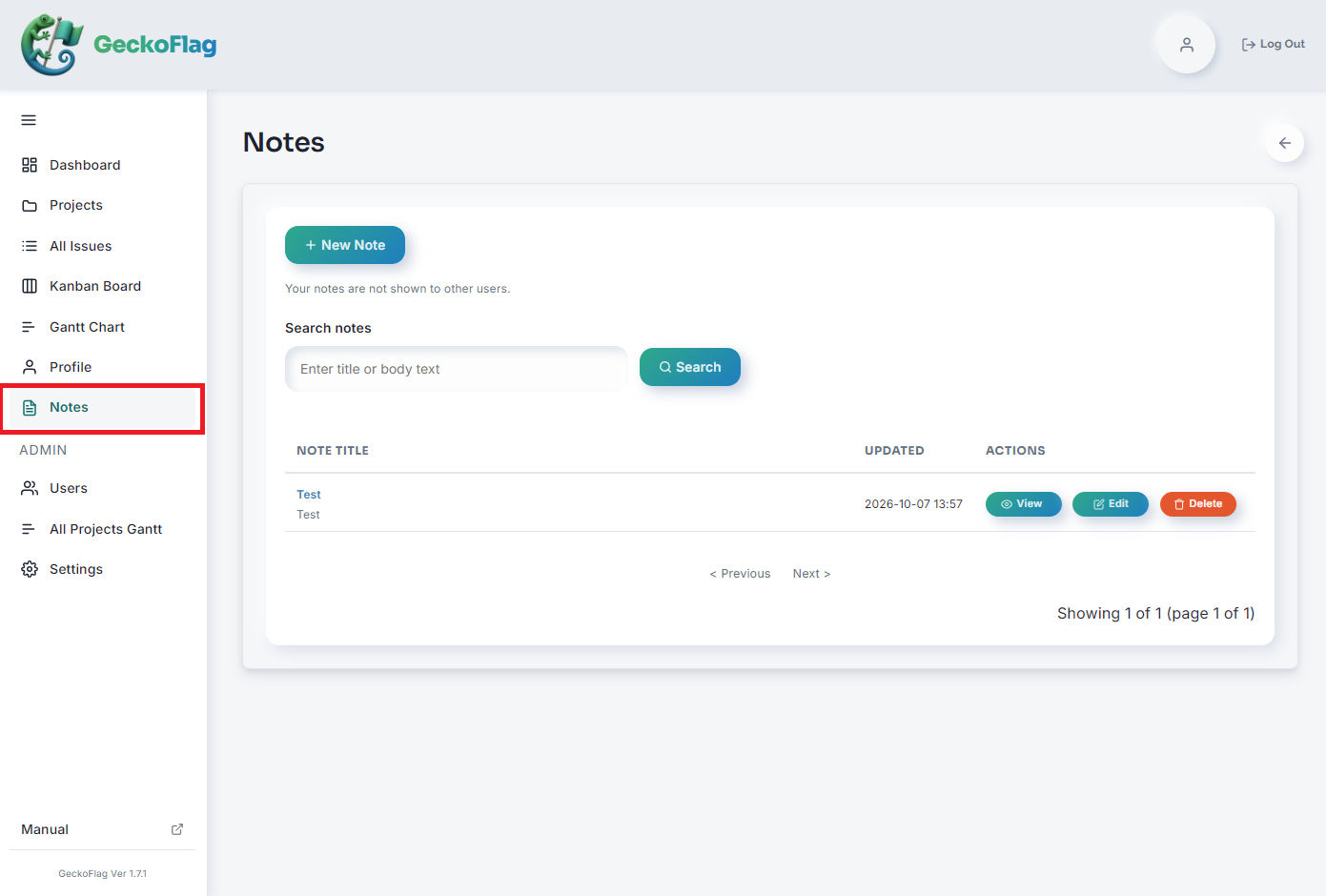
- 2انقر على ملاحظة جديدة.
- 3أدخل عنوانًا واكتب المحتوى باستخدام محرر النصوص المنسقة. استخدم معاينة للتحقق من شكل الملاحظة قبل حفظها.
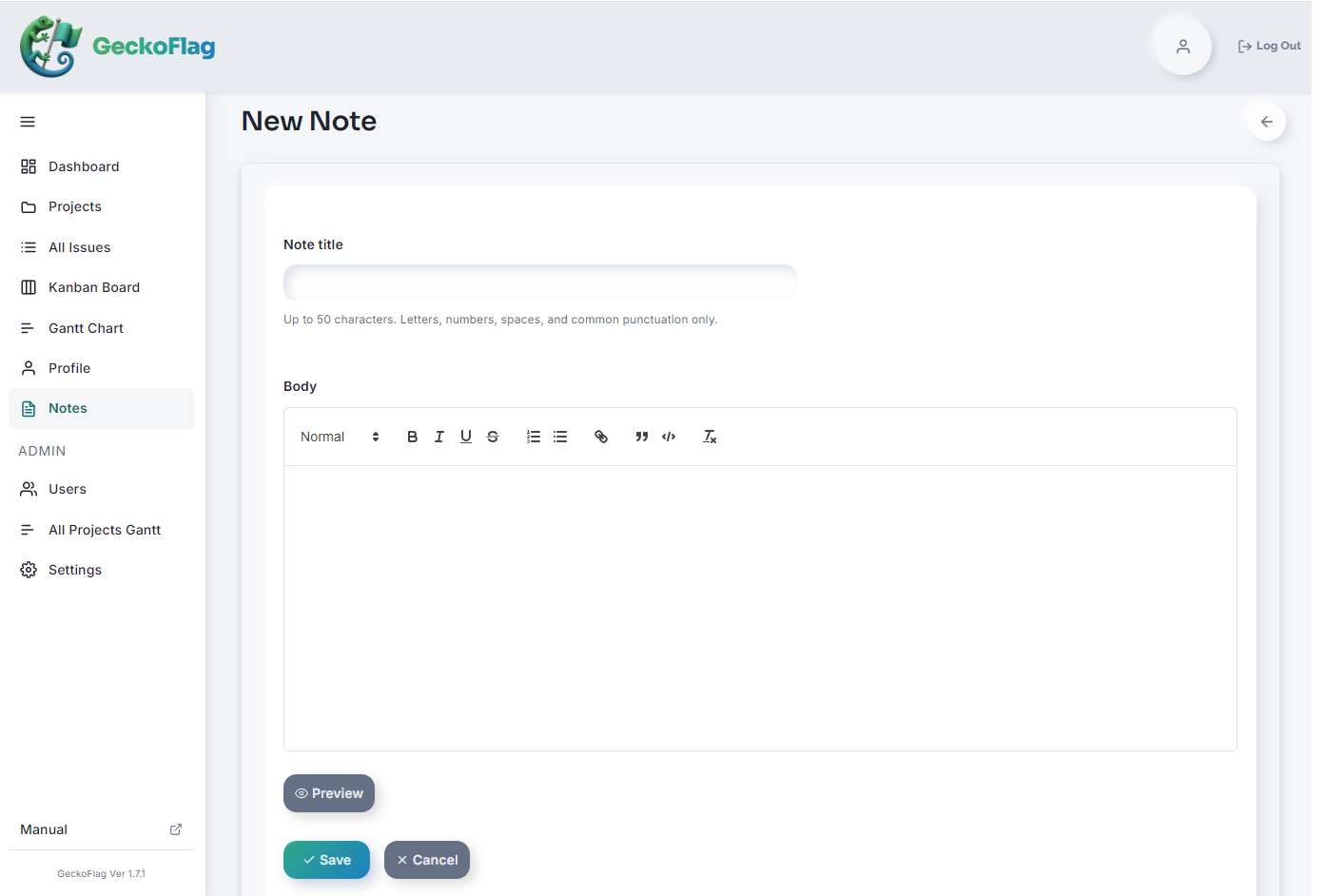
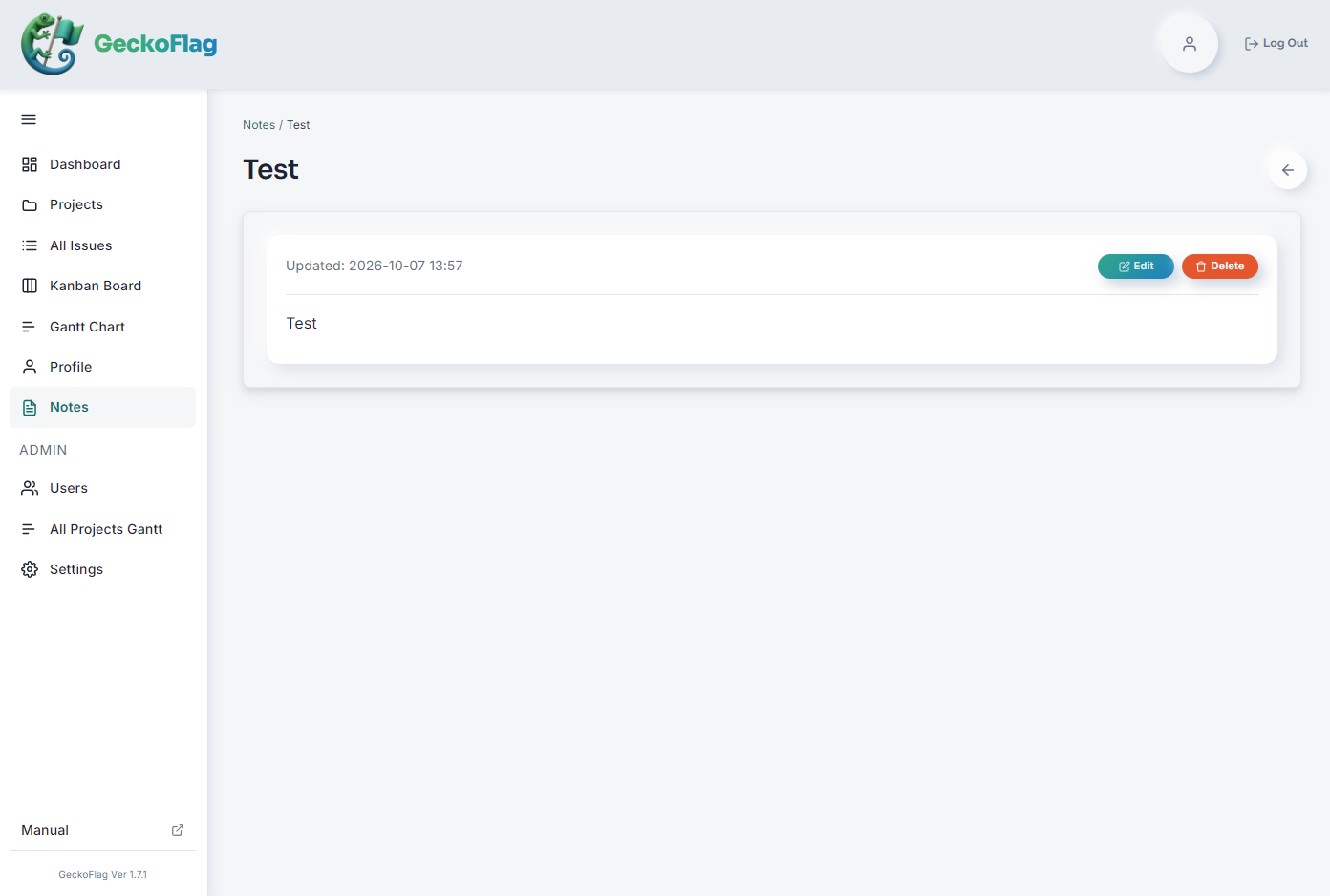
- 4انقر على حفظ. تُفتح الملاحظة في صفحتها الخاصة.
البحث عن الملاحظات وتعديلها وحذفها
- البحث: أدخل كلمة مفتاحية في البحث في الملاحظات وانقر على بحث لتصفية القائمة حسب العنوان أو نص المحتوى. انقر على مسح لعرض جميع الملاحظات مرة أخرى.
- العرض: انقر على عنوان الملاحظة، أو على زر عرض الخاص بها، لفتحها.
- التعديل: انقر على تعديل في القائمة أو في صفحة الملاحظة.
- الحذف: انقر على حذف في القائمة أو في صفحة الملاحظة. لا يمكن استعادة الملاحظات المحذوفة.
حول الملاحظات
- الملاحظات متاحة لجميع الأدوار: المسؤولين والأعضاء والضيوف.
- تعرض القائمة الملاحظات الأحدث تحديثًا أولًا، بواقع 10 ملاحظات في كل صفحة. وسترى أسفل كل عنوان السطر الأول من محتوى الملاحظة.
- يمكن أن يصل طول العنوان إلى 50 حرفًا، باستخدام الحروف والأرقام والمسافات وعلامات الترقيم الشائعة.
- تدعم الملاحظات تنسيق النصوص المنسقة، لكن إرفاق الصور غير مدعوم.
- لا تُضمَّن الملاحظات في الاستيراد والتصدير، لكنها تُضمَّن في النسخ الاحتياطية.
- عند حذف حساب مستخدم، تُحذف ملاحظاته معه.
الخصوصية
لا تُعرض ملاحظاتك للمستخدمين الآخرين، ولا يستطيع حتى المسؤولون فتحها داخل GeckoFlag. ومع ذلك، تُخزَّن الملاحظات في قاعدة البيانات دون تشفير، شأنها شأن بقية بيانات GeckoFlag. ويستطيع تقنيًا أي شخص لديه وصول مباشر إلى قاعدة البيانات أو إلى ملف نسخة احتياطية، مثل مسؤول الخادم لديك، قراءتها. لذا يُرجى توخي الحذر مع المعلومات الحساسة.