مثال على استضافة Namecheap
v1.0.0+تشرح هذه الصفحة خطوة بخطوة تثبيت GeckoFlag على الاستضافة المشتركة من Namecheap كمثال عملي قائم على cPanel. المسار العام هو نفسه الموضّح في صفحة التثبيت — وهذا الشرح يطابق كل خطوة مع أدوات الاستضافة الخاصة بـ Namecheap.
قبل أن تبدأ
- اشترك في إحدى خطط الاستضافة المشتركة من Namecheap (Stellar أو Stellar Plus أو Stellar Business) وتأكد من توجيه نطاقك إليها — فأي من هذه الخطط يلبّي متطلبات النظام الخاصة بـ GeckoFlag.
- جهّز بيانات تسجيل الدخول إلى cPanel. في حسابك على Namecheap، انتقل إلى Hosting List وانقر على Go to cPanel — أو استخدم الرابط الموجود في رسالة الترحيب التي ترسلها Namecheap بعد الاشتراك.
خطوات التثبيت
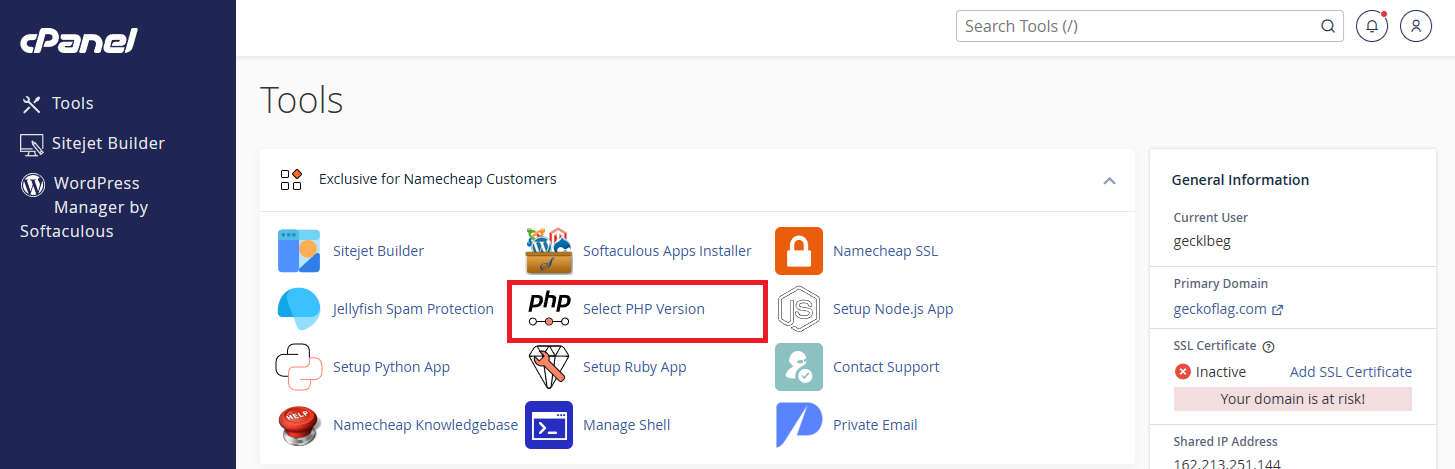
- 1في cPanel، افتح Select PHP Version (اختيار إصدار PHP) ضمن قسم Tools.
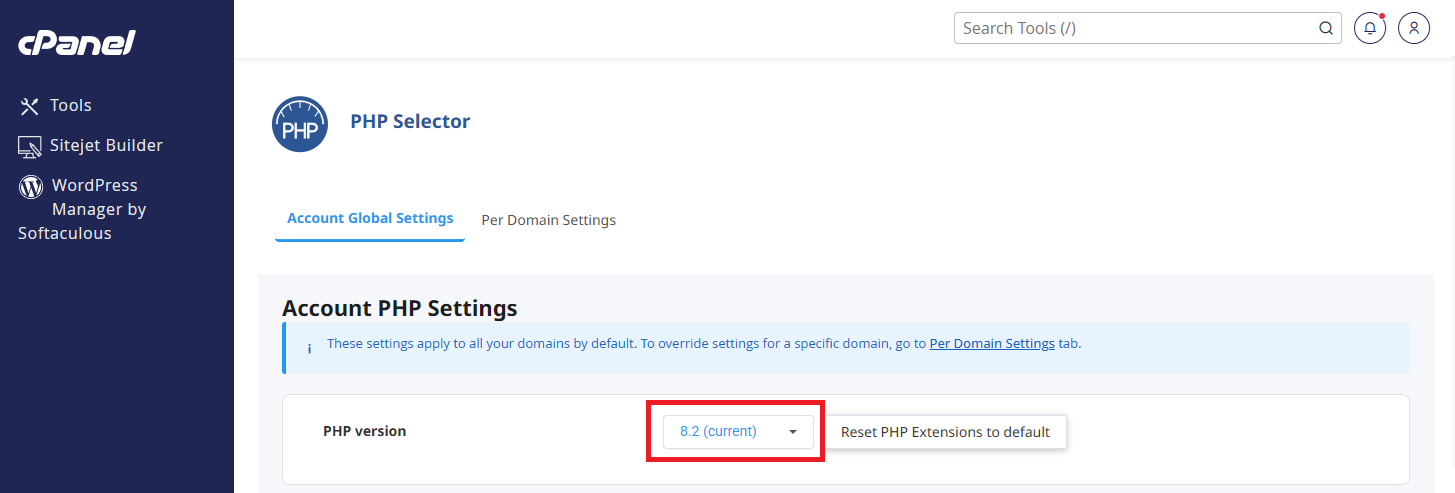
- 2اختر PHP 8.2 أو أحدث من القائمة المنسدلة.
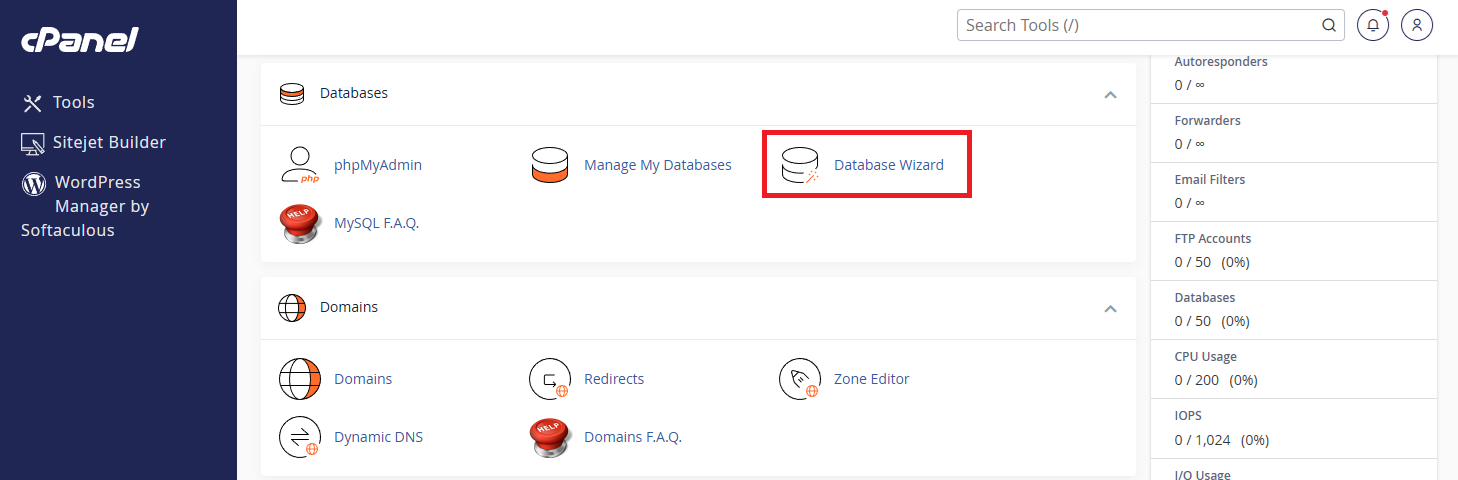
- 3في cPanel، افتح Database Wizard (معالج قواعد البيانات) أو MySQL Database Wizard ضمن قسم Databases.
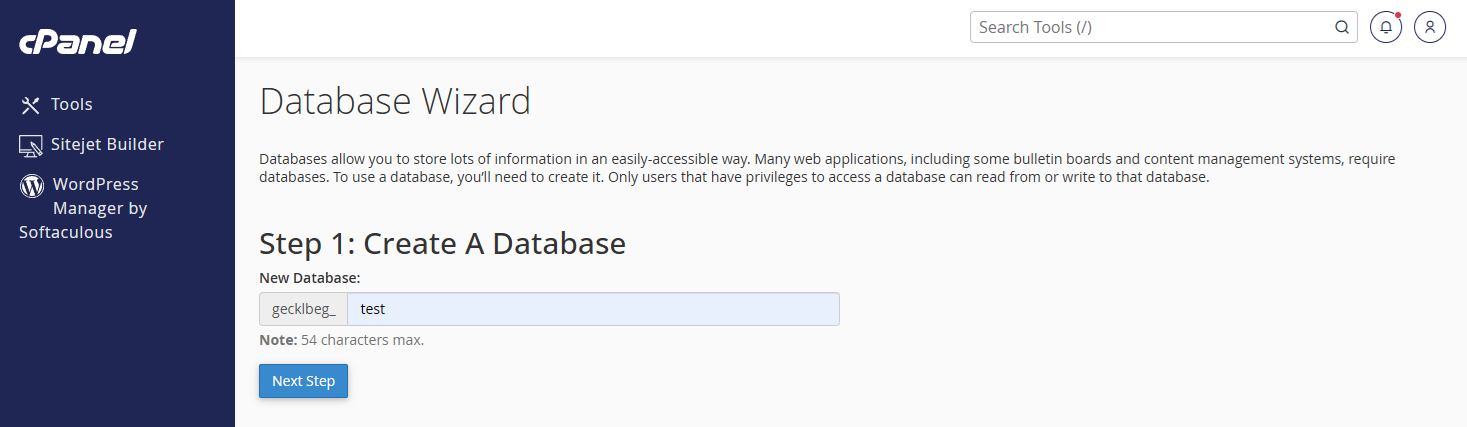
- 4أدخل اسمًا لقاعدة البيانات الجديدة وانقر على Next Step.
- 5أنشئ مستخدمًا لقاعدة البيانات باسم مستخدم وكلمة مرور قوية.
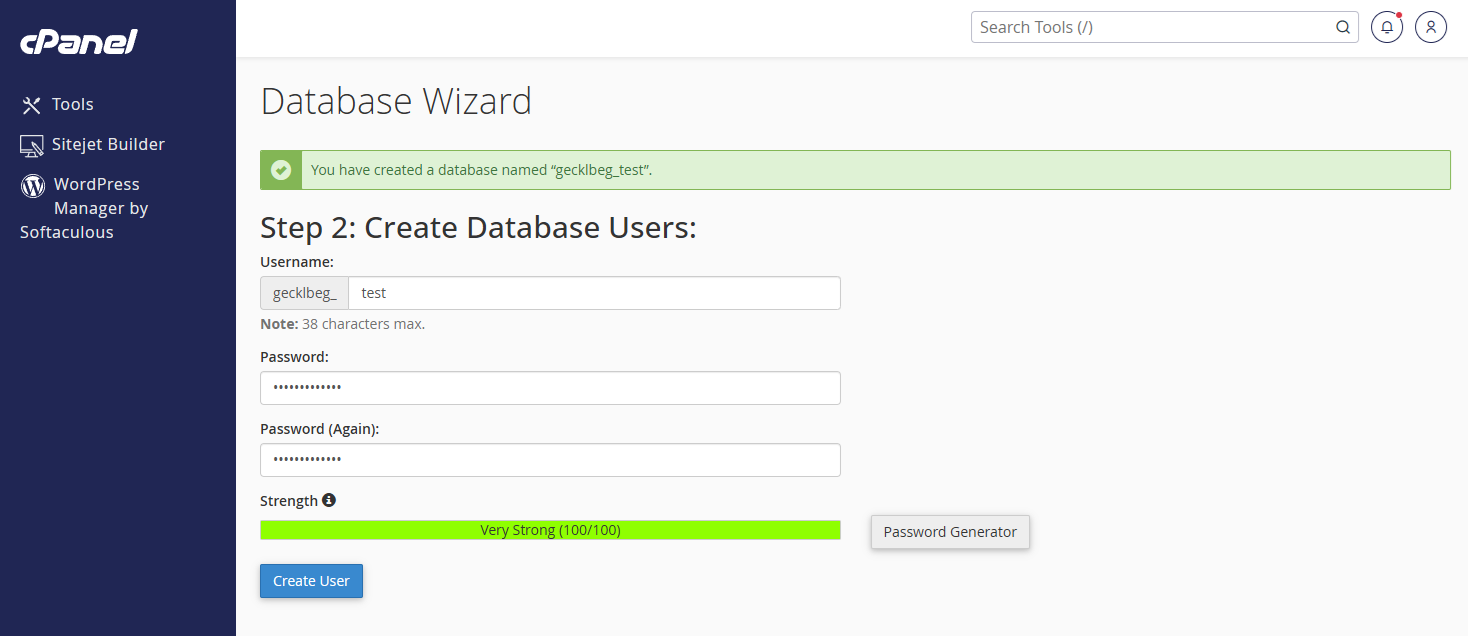
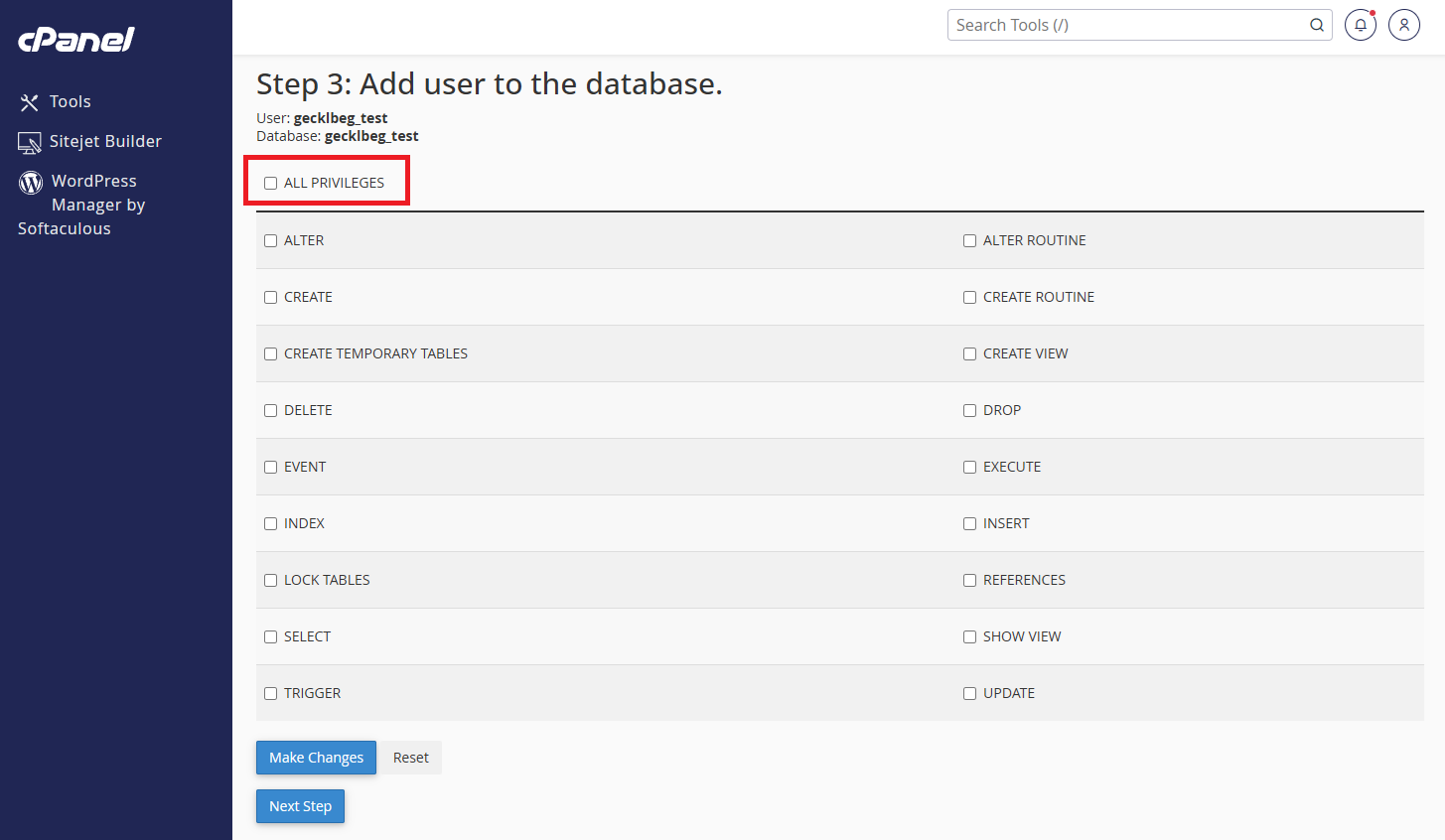
- 6أضِف هذا المستخدم إلى قاعدة البيانات مع تحديد خانة ALL PRIVILEGES (جميع الصلاحيات)، ثم انقر على Make Changes.
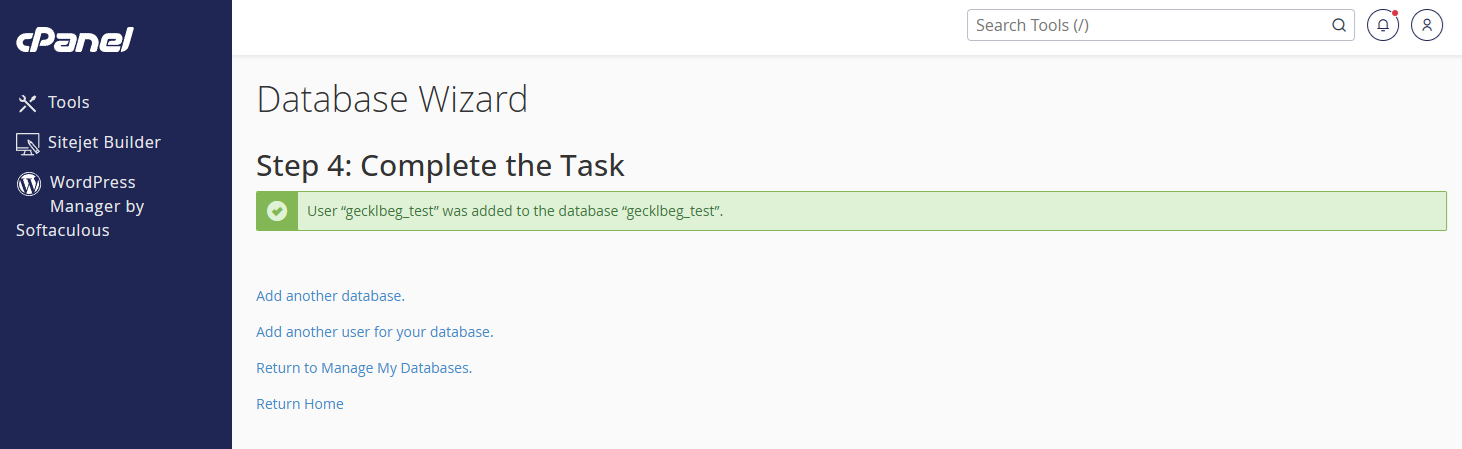
- 7يؤكد المعالج أن المستخدم قد أُضيف إلى قاعدة البيانات. احتفظ باسم قاعدة البيانات واسم المستخدم وكلمة المرور في متناول يدك — ستُدخلها في الخطوة 2 (الاتصال بقاعدة البيانات) من مُثبِّت GeckoFlag.
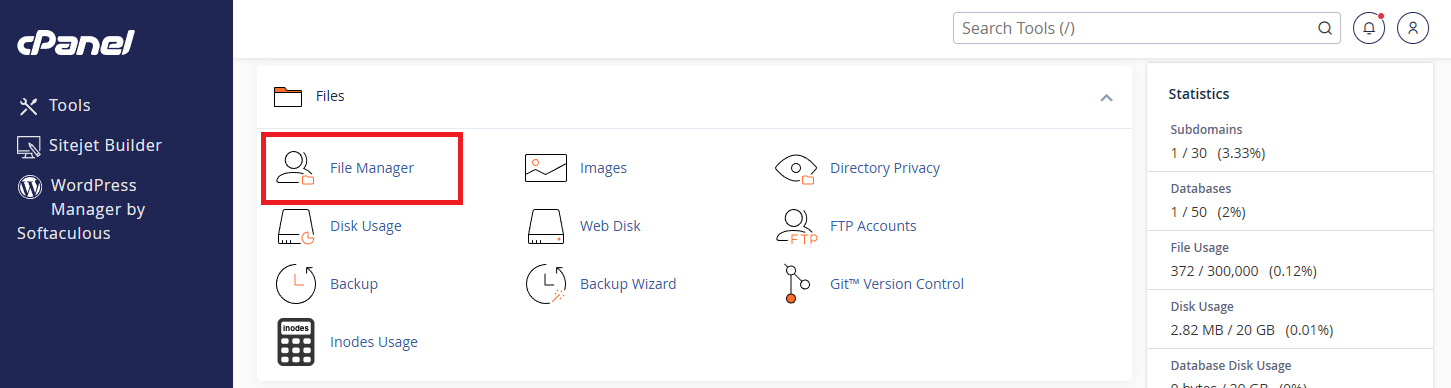
- 8في cPanel، افتح File Manager (مدير الملفات) ضمن قسم Files.
- 9انتقل إلى المجلد الجذر للمستندات في نطاقك — وهو عادةً
public_html، أو مجلد مخصص إذا كنت تثبّت على نطاق إضافي (addon domain) — وانقر على Upload.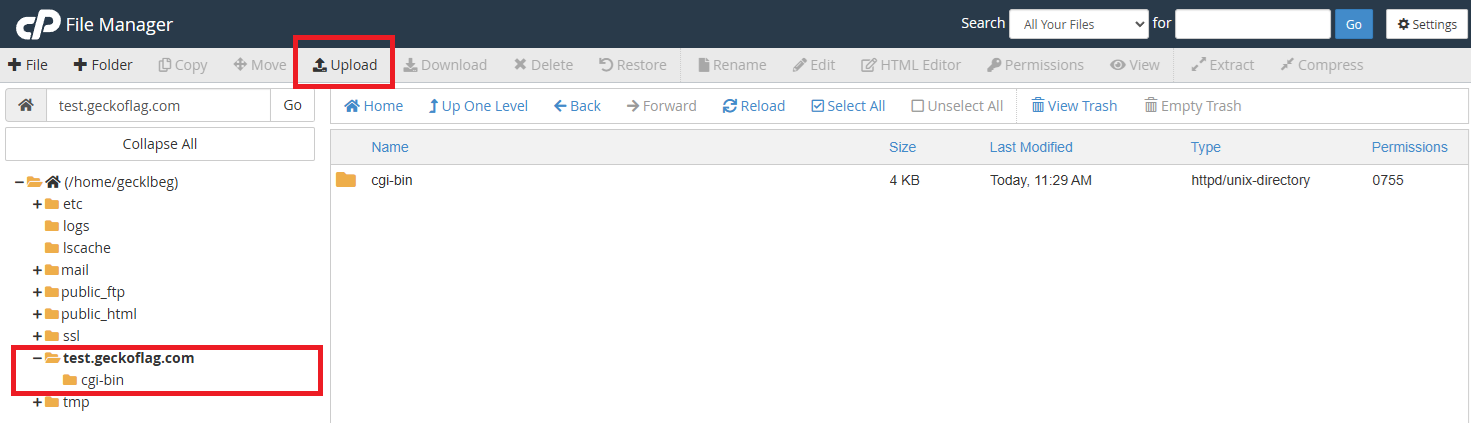
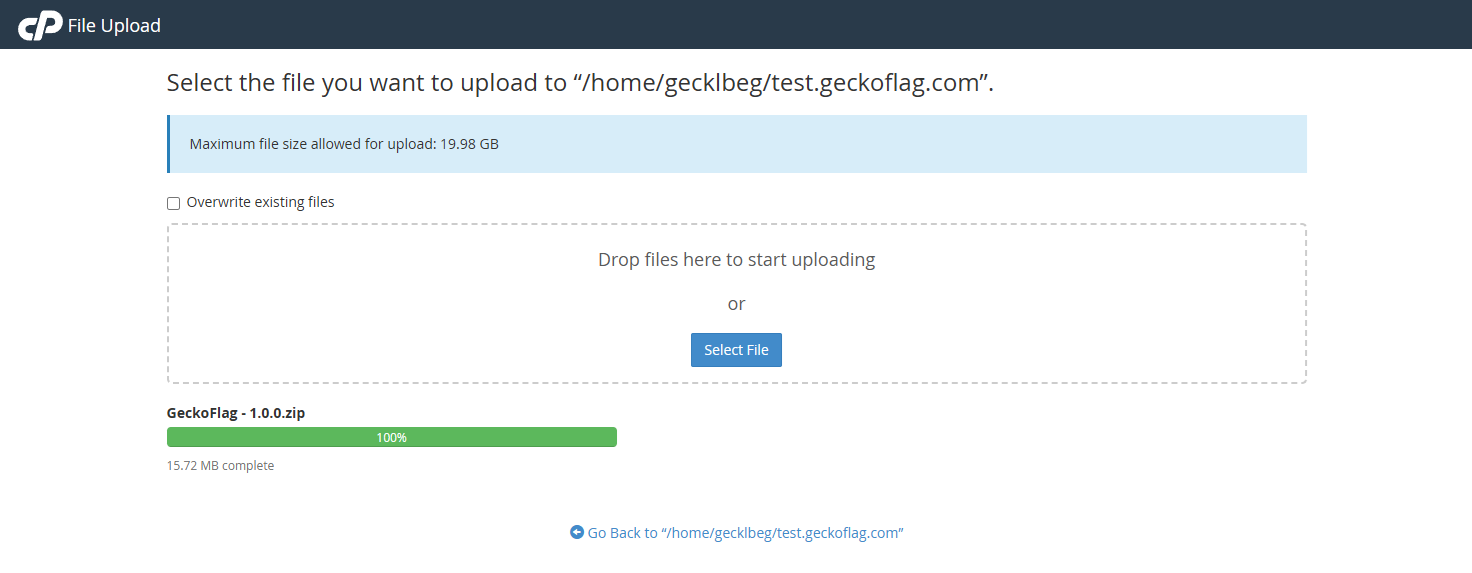
- 10اختر ملف GeckoFlag المضغوط (zip) وانتظر حتى يكتمل الرفع.
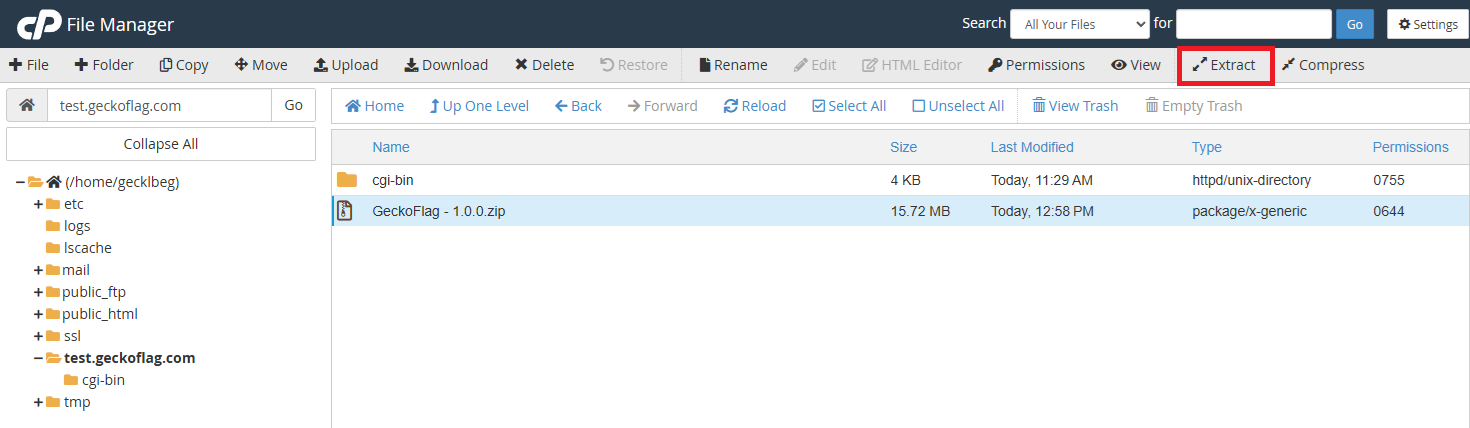
- 11بالعودة إلى File Manager، حدّد الملف المضغوط الذي رفعته وانقر على Extract.
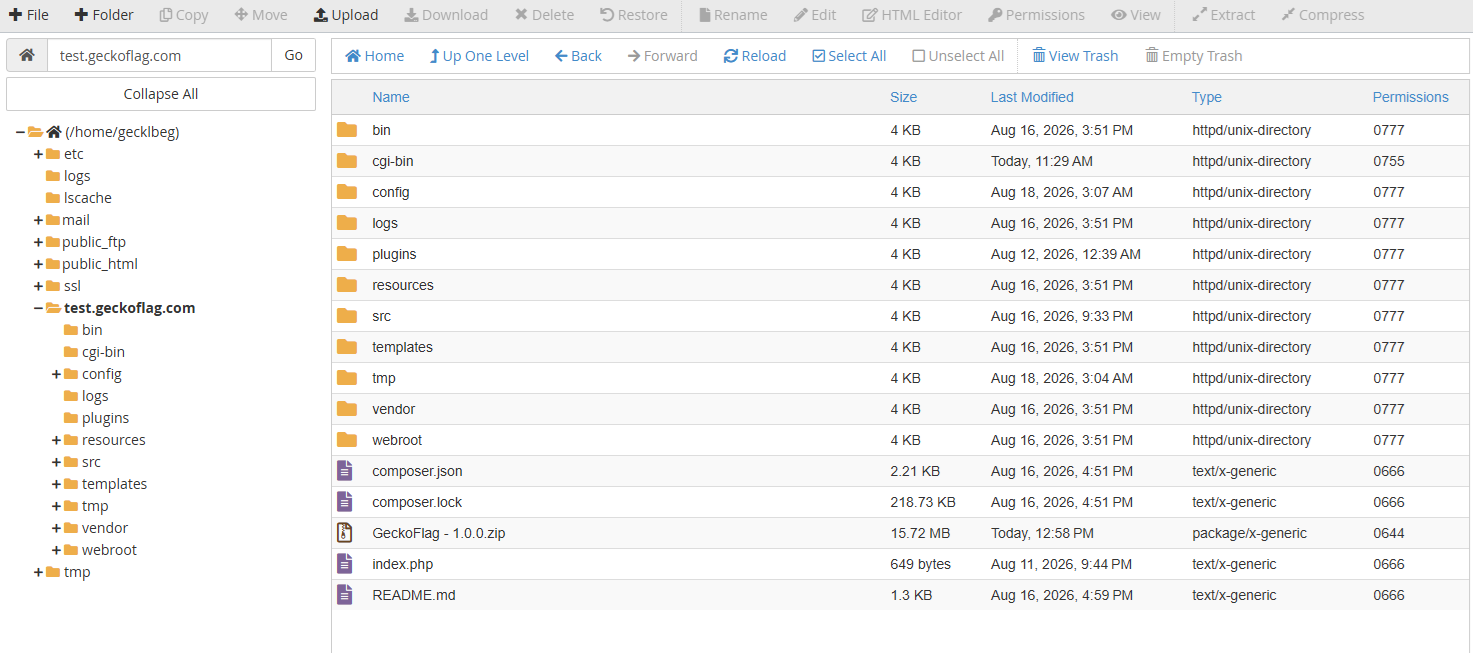
- 12تُستخرج ملفات GeckoFlag إلى المجلد، وتصبح جاهزة للتثبيت.
- 13افتح نطاقك (مثل
yourdomain.com/install) في المتصفح لتشغيل مُثبِّت GeckoFlag. - 14أدخل اسم قاعدة البيانات واسم المستخدم وكلمة المرور التي أنشأتها أعلاه عندما يطلبها المُثبِّت.
- 15أنشئ حساب المسؤول، ثم سجّل الدخول وابدأ في إعداد مشاريعك.
حول HTTPS على Namecheap
- تُصدر Namecheap شهادة AutoSSL مجانية لنطاقك تلقائيًا؛ ويمكنك التحقق من حالتها في cPanel ضمن SSL/TLS Status.
- نظرًا لأن GeckoFlag يتعامل مع بيانات تسجيل الدخول والبيانات الشخصية، تأكد من أن HTTPS مفعّل قبل دعوة فريقك لتسجيل الدخول.
الخطوات وأسماء القوائم الواردة هنا صحيحة وقت كتابة هذه الصفحة، وهي خاصة بلوحة cPanel في الاستضافة المشتركة من Namecheap؛ أما مزوّدو الاستضافة الآخرون فيتبعون مسارًا مشابهًا بأسماء قوائم مختلفة. راجع التثبيت للاطلاع على الخطوات العامة، ومتطلبات النظام لمعرفة ما يحتاجه GeckoFlag للعمل.