Kanban 看板
v1.0.0+GeckoFlag 的 Kanban 看板按状态将任务整理为卡片,让您一眼看清项目的进展。
如何查看看板
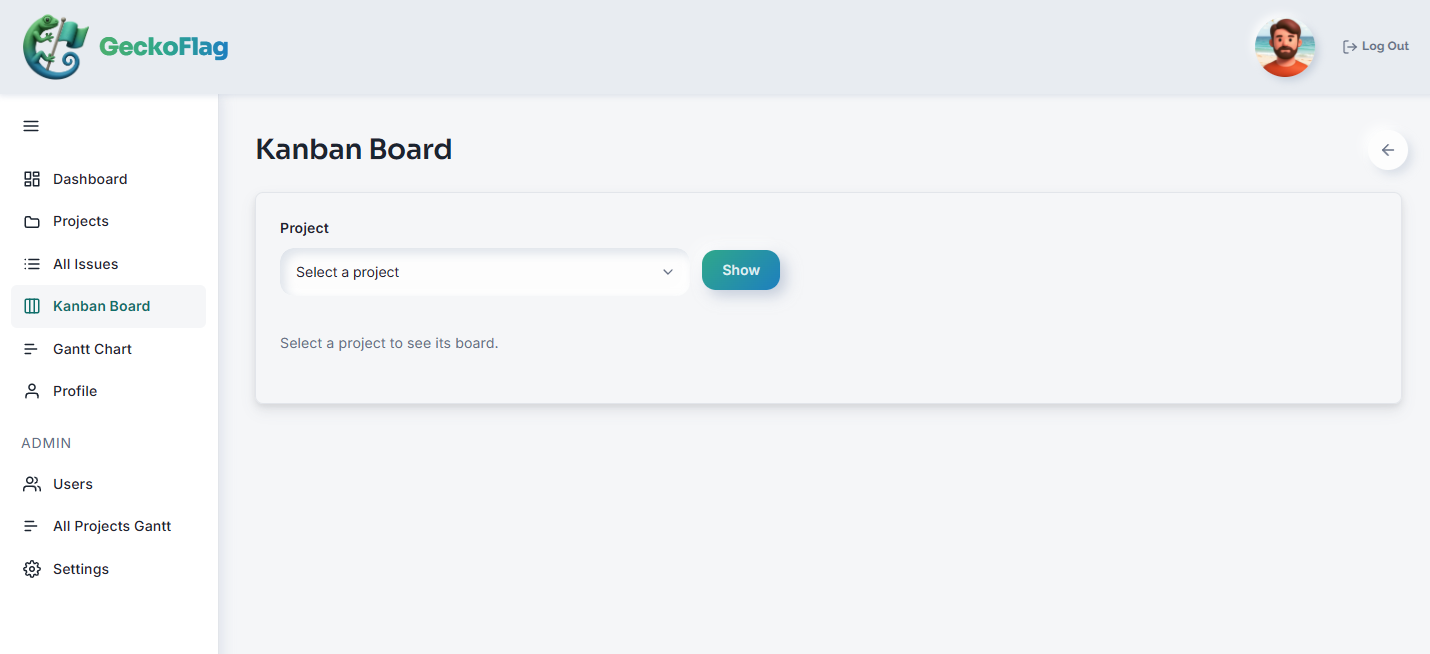
- 1从侧边栏打开 看板,在下拉菜单中选择一个项目,然后点击 显示。
- 2看板会按状态分行显示(如待办、进行中和已完成),每行都会显示其包含的任务数量。
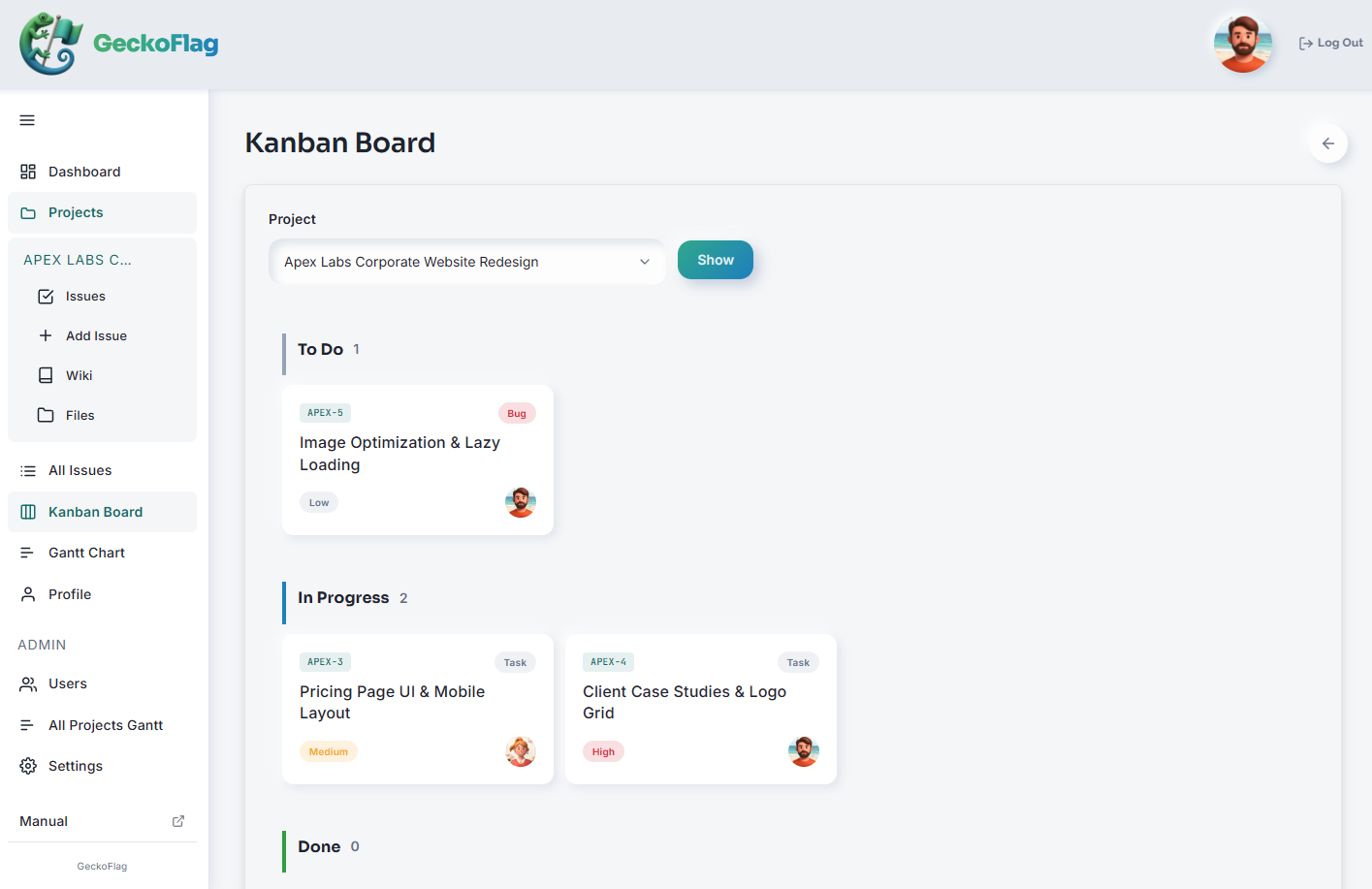
- 3每张卡片都会显示事项类型、优先级和负责人,让您一眼看出接下来做什么、哪些正在进行或哪些已停滞。
拖动卡片更改状态(v1.8.0+)
- 1将要更改的事项卡片拖动到目标状态所在的行。
- 2松开卡片后,状态会立即更改,各行的数量也会随之更新。
关于拖放
- 系统会自动添加一条评论,与在事项页面中仅更改状态时添加的评论相同。
- 邮件通知仅发送给在个人资料中勾选了“通知我所参与项目中事项的所有评论”的用户(操作者本人除外)。
- 权限与事项详情页面相同:管理员和项目成员可以操作。访客如果是项目成员,也可以操作。
- 如果打开看板后,其他人更改了同一事项的状态,则不会保存更改:卡片会回到原来的位置,并显示“该事项已被他人更新,请重新加载页面。”保存失败时,卡片同样会回到原来的位置。
关于看板
- 看板按项目区分:在下拉菜单中选择其他项目即可查看其看板。
- 由于任务按状态组织,您无需翻阅列表,就能快速发现接下来适合做什么,或哪些已停滞。
- 通过拖放更改状态仅支持 PC。
- 状态为“未设置”的事项也会显示在看板上(v1.8.0+)。