导入与导出
v1.0.0+ 仅限管理员GeckoFlag 允许您将现有的项目和事项作为数据导入,并将项目和事项分别导出为 CSV 文件。
如何导出数据
- 1使用管理员账号登录。
- 2前往 设置 并打开 导入与导出 部分。
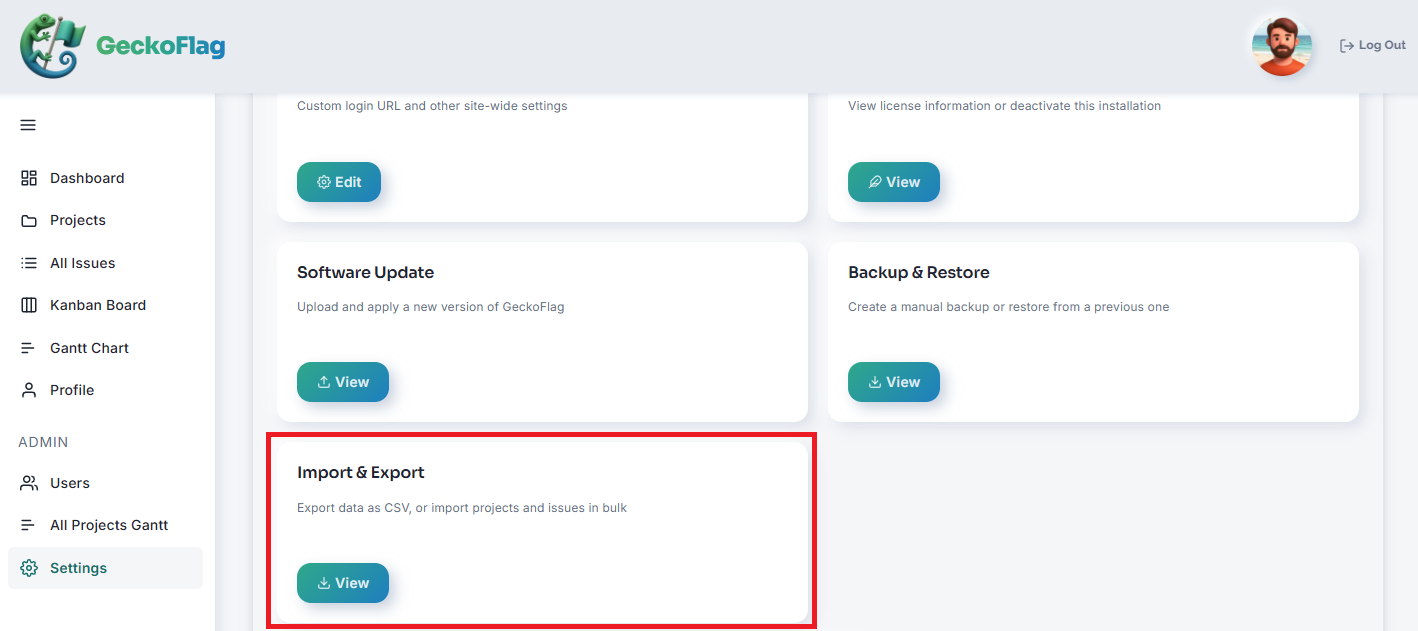
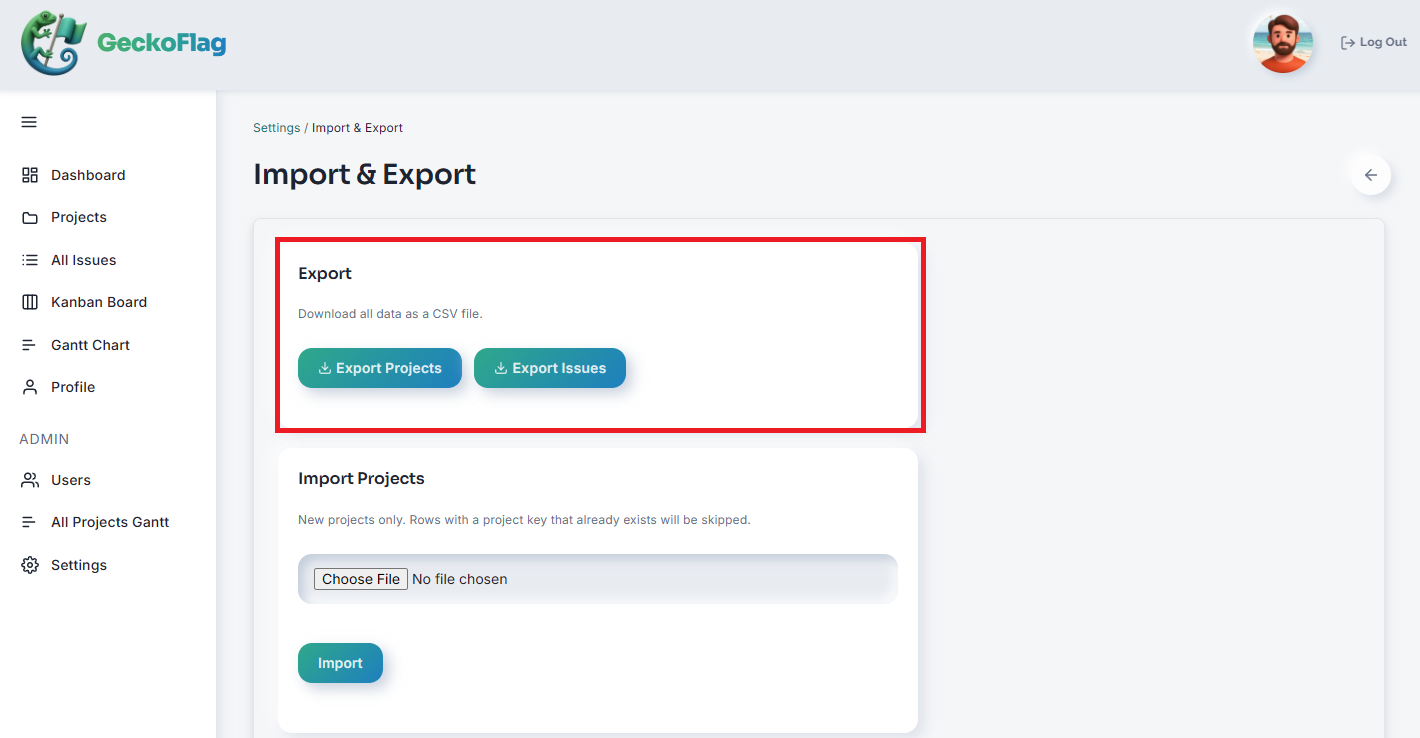
- 3选择项目或事项,然后下载 CSV 格式的文件。
关于在 Excel 中编辑的说明(日期列)
如果您在 Excel 中打开导出的 CSV 文件进行编辑,请注意包含日期的列(如开始日期或截止日期)。Excel 会自动将看起来像日期的文本识别为日期值,并转换为其内部日期格式来显示。如果您在此状态下保存文件,写入的格式可能与 GeckoFlag 导入时期望的格式(YYYY-MM-DD,例如 2026-01-05)不同;格式不正确的行将无法正确导入,并会被跳过。
如何导入数据
- 1使用管理员账号登录并打开管理面板。
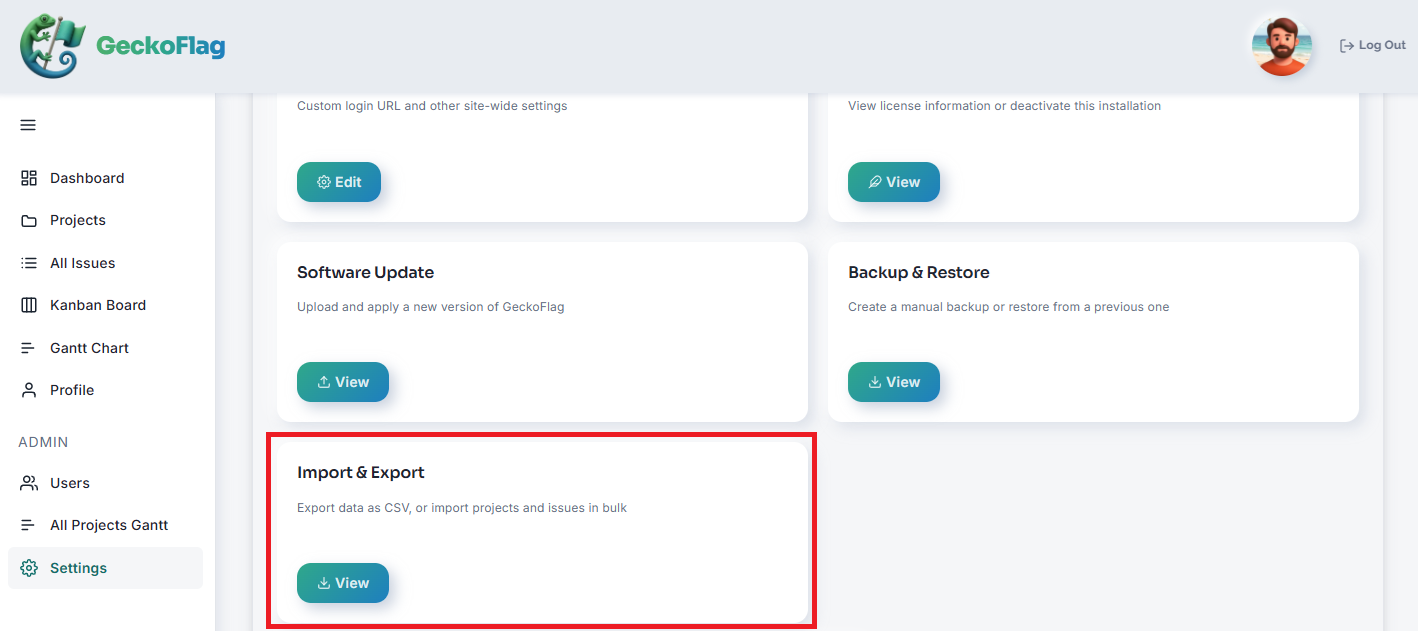
- 2前往 设置 并打开 导入与导出 部分。
- 3选择要导入的文件并开始导入。
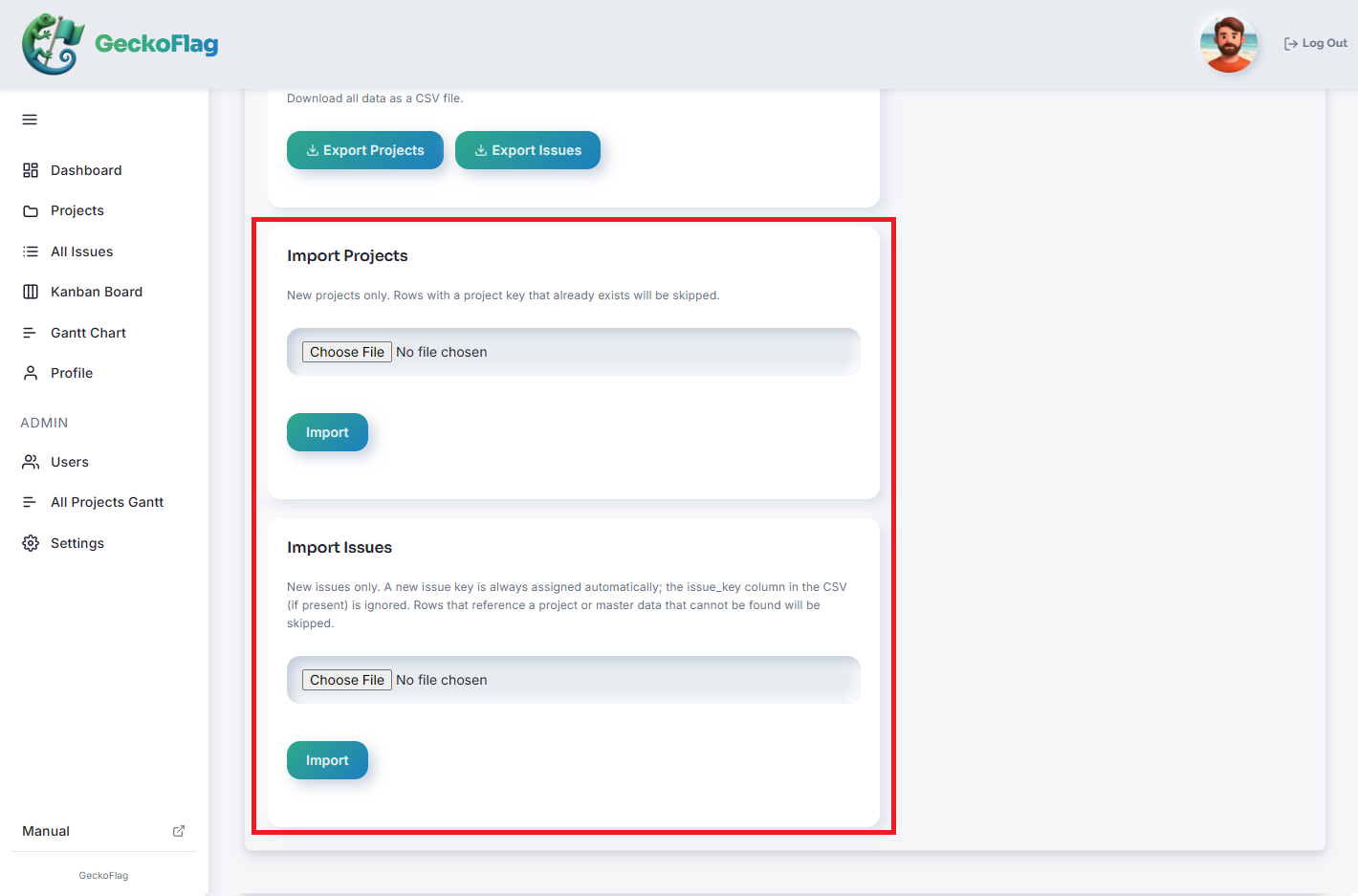
- 4查看结果:界面会显示成功导入的行数和被跳过的行数,以及原因。
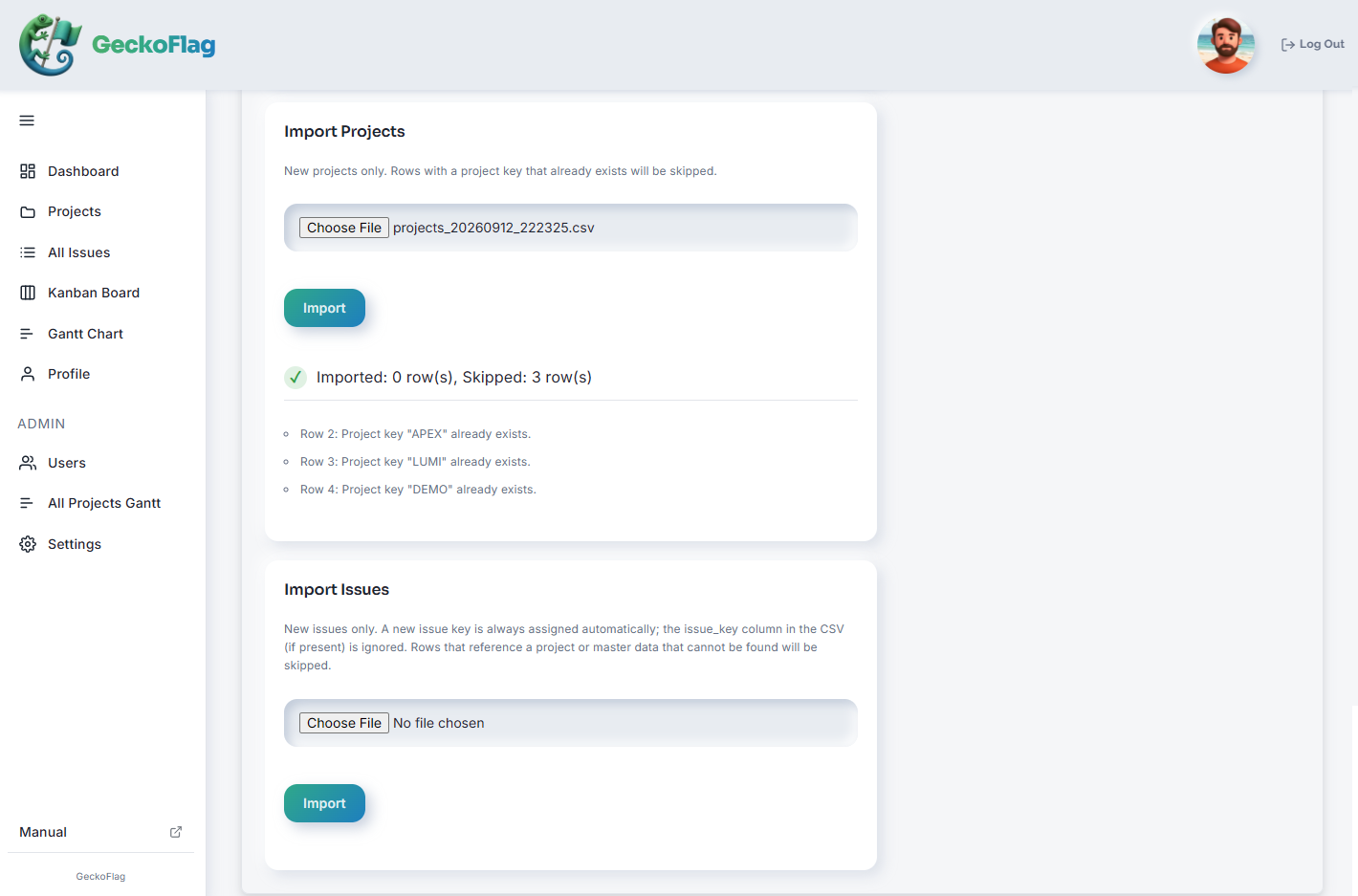
关于导入
- 导入仅创建新记录;绝不会覆盖或更新现有数据。
- 项目键重复的行会被跳过。
- 引用了不存在的项目键,或未注册的状态、优先级或负责人的行,同样会被跳过。