Namecheap 主机示例
v1.0.0+本页以基于 cPanel 的 Namecheap 共享主机为具体示例,逐步说明如何安装 GeckoFlag。总体流程与安装页面相同;本教程只是将每一步对应到 Namecheap 特有的主机工具上。
开始之前
- 订购 Namecheap 共享主机套餐(Stellar、Stellar Plus 或 Stellar Business),并确保您的域名已指向该主机;这些套餐均满足 GeckoFlag 的系统要求。
- 准备好您的 cPanel 登录信息。在您的 Namecheap 账户中,前往 Hosting List 并点击 Go to cPanel,或使用 Namecheap 在注册后发送的欢迎邮件中的链接。
安装步骤
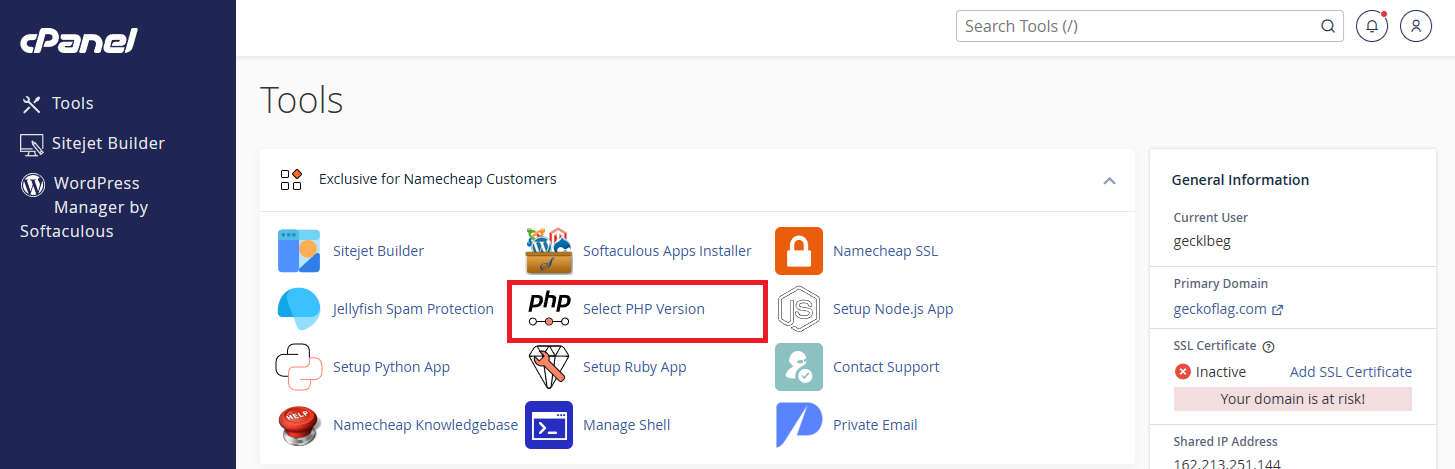
- 1在 cPanel 中,从 Tools 打开 Select PHP Version。
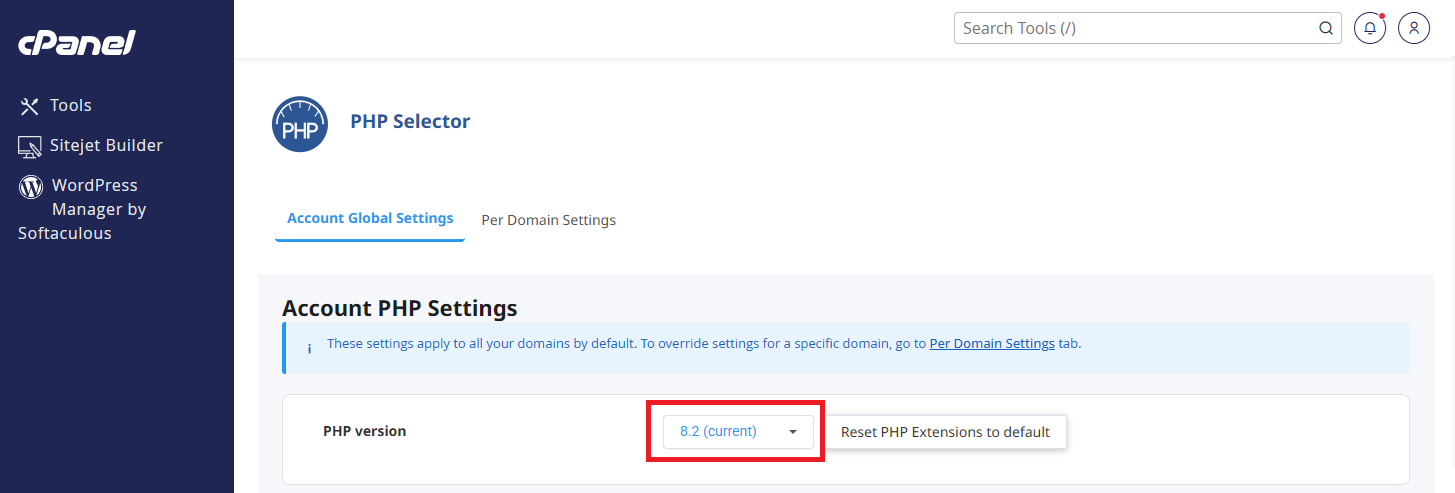
- 2在下拉菜单中选择 PHP 8.2 或更高版本。
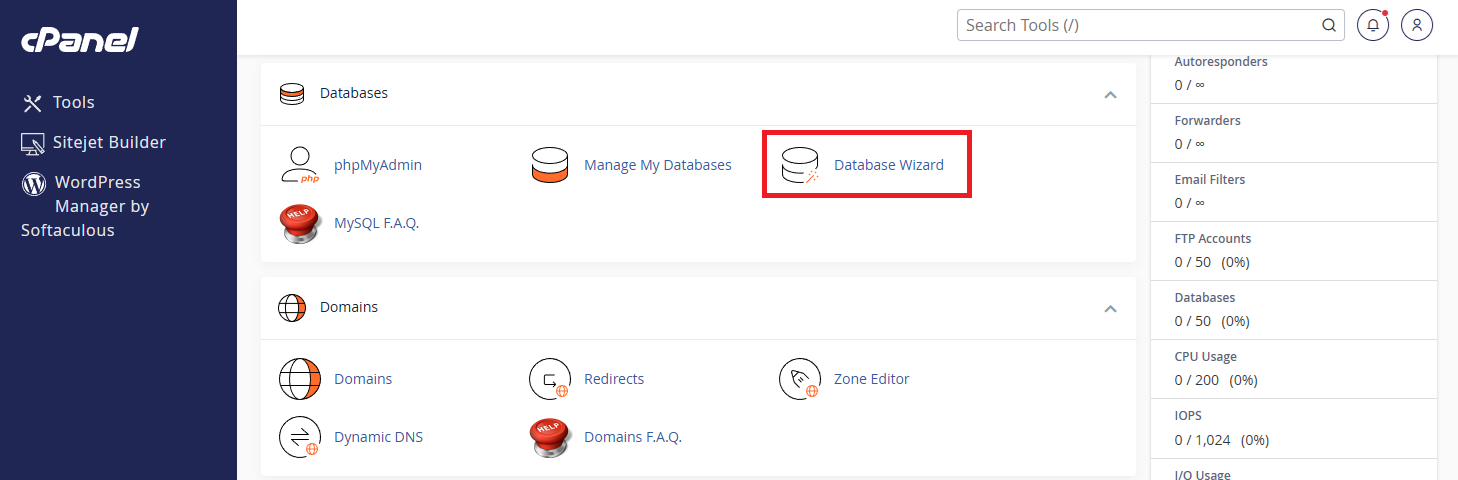
- 3在 cPanel 中,从 Databases 打开 Database Wizard(或 MySQL Database Wizard)。
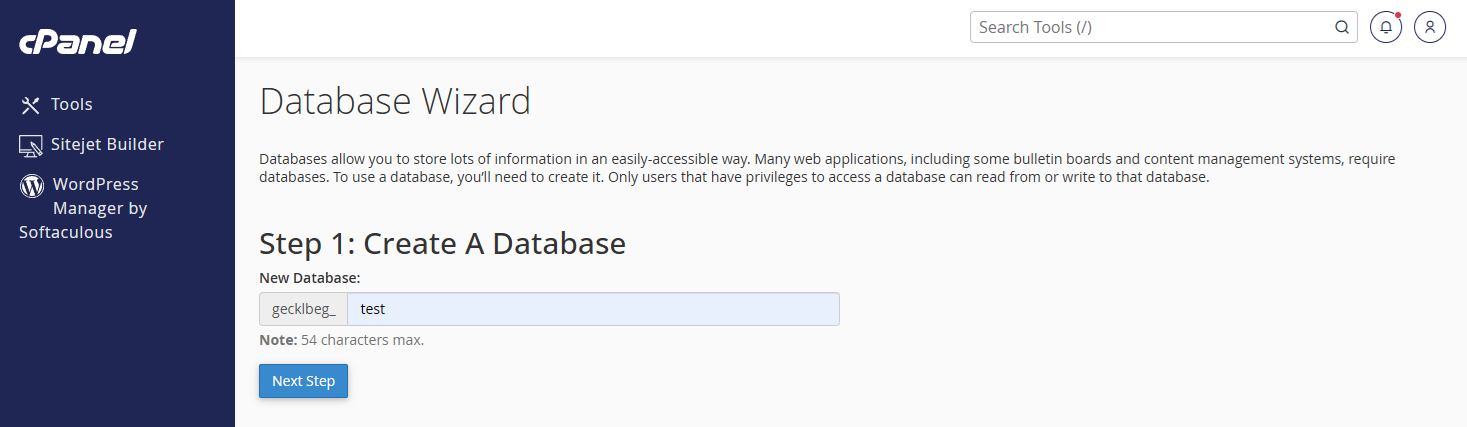
- 4为新数据库输入一个名称,然后点击 Next Step。
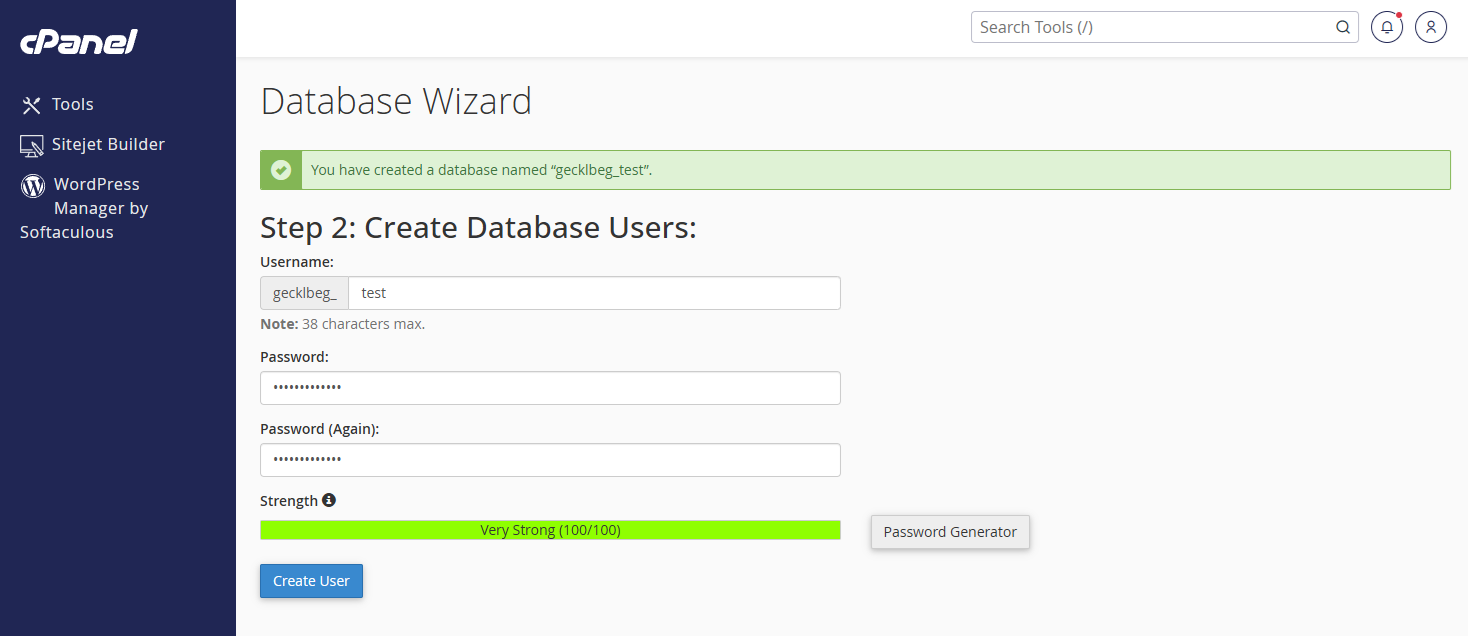
- 5创建一个数据库用户,并设置用户名和强密码。
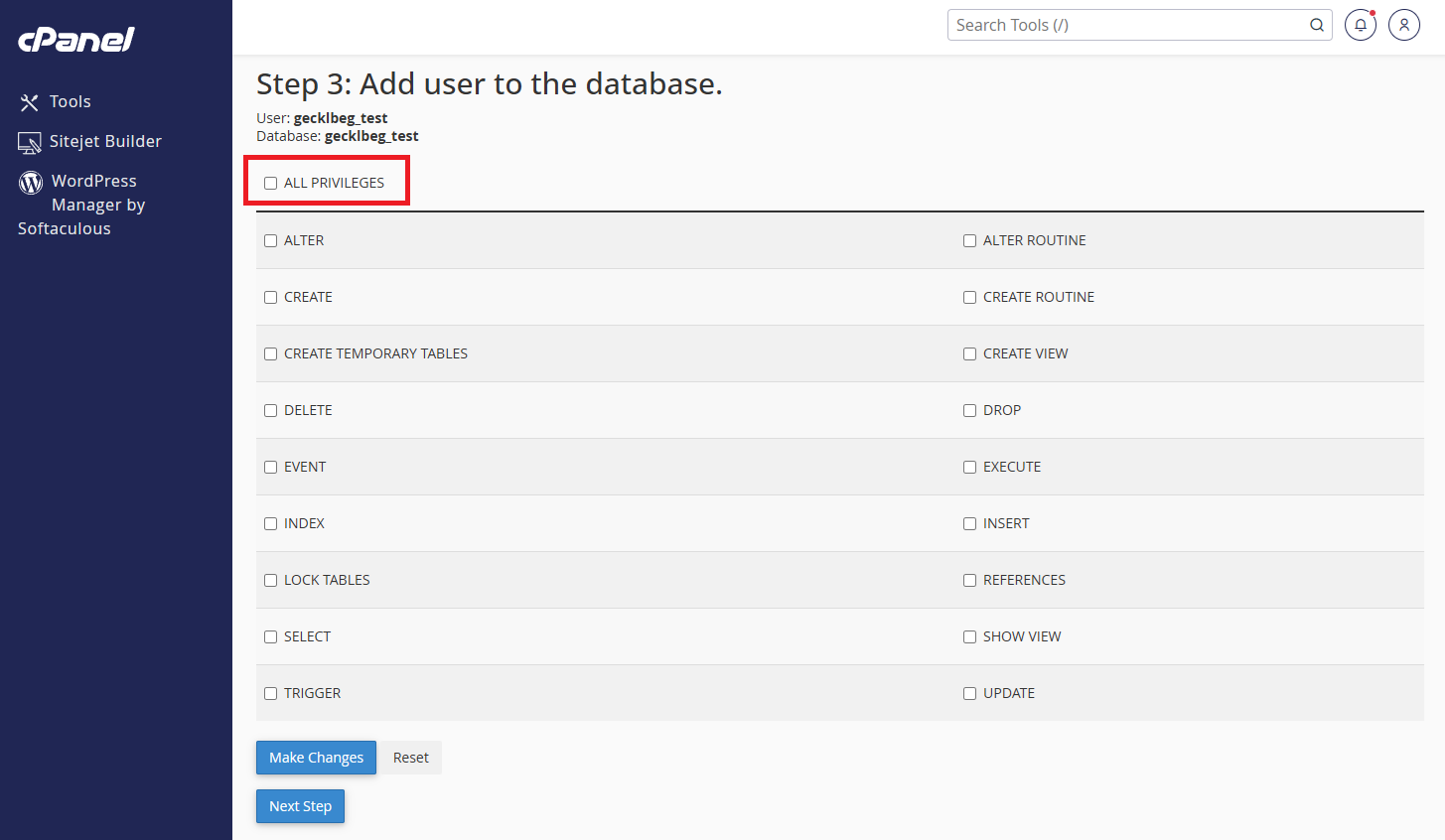
- 6将该用户添加到数据库,并勾选 ALL PRIVILEGES,然后点击 Make Changes。
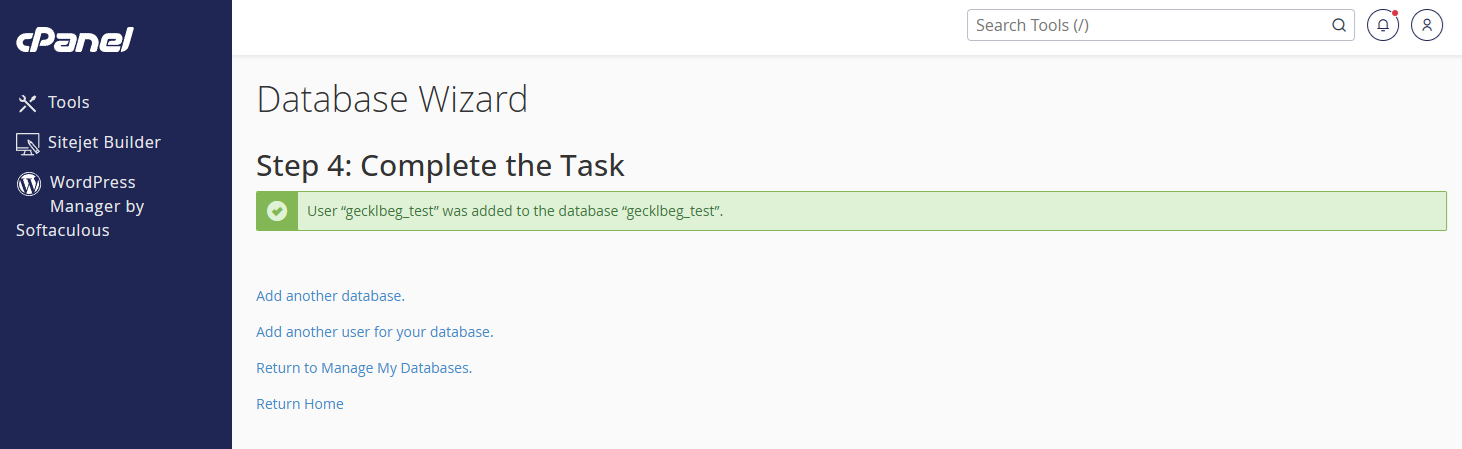
- 7向导会确认用户已添加到数据库。请记好数据库名称、用户名和密码;您将在 GeckoFlag 安装程序的第 2 步(Database Connection)中输入它们。
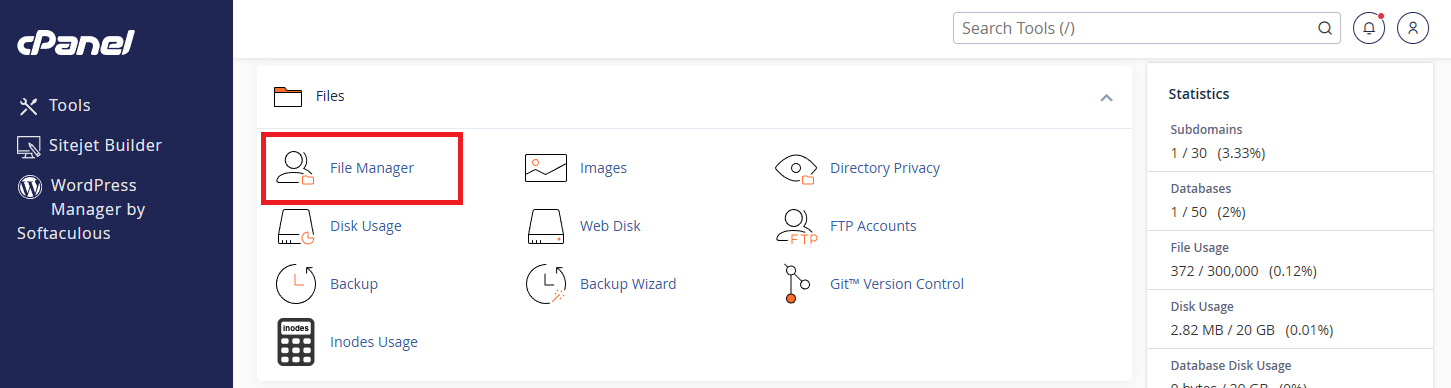
- 8在 cPanel 中,从 Files 打开 File Manager。
- 9进入您域名的文档根目录(通常为
public_html;如果安装在附加域名上,则为专用文件夹),然后点击 Upload。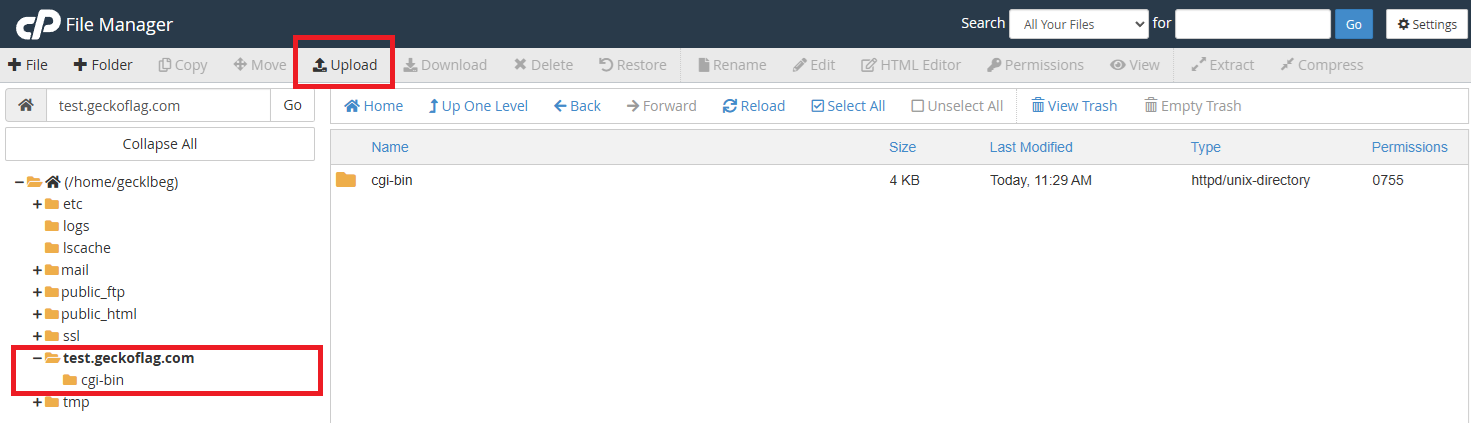
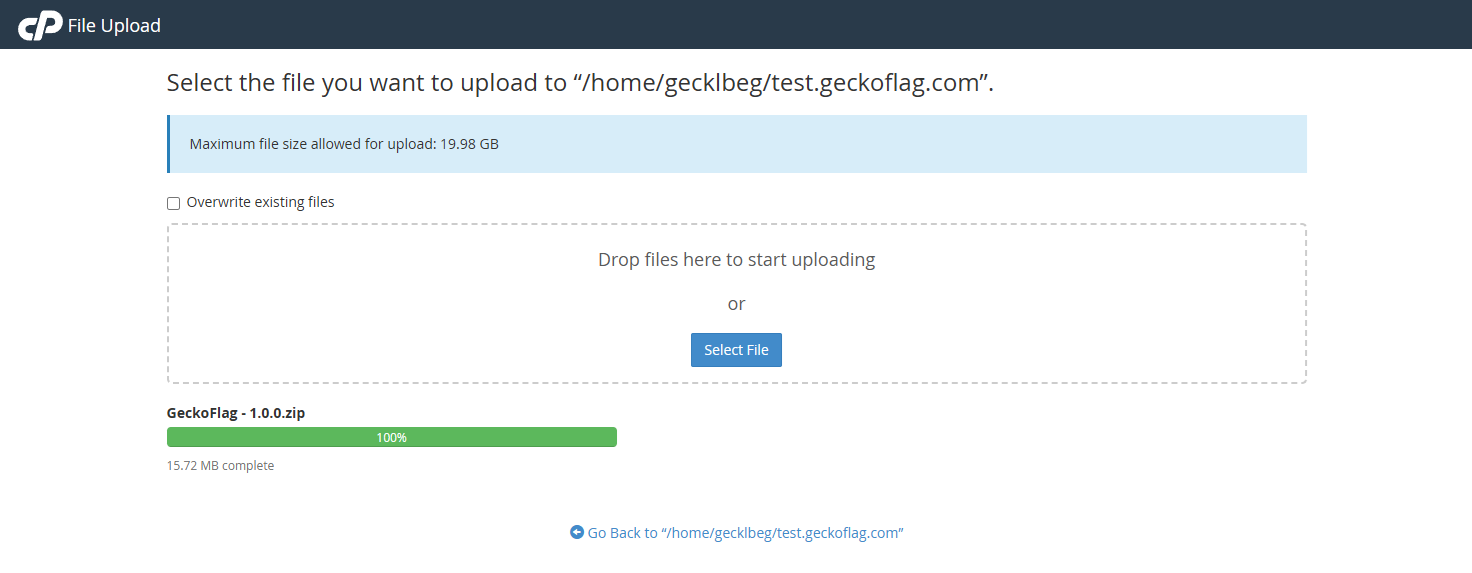
- 10选择 GeckoFlag 的 zip 文件,并等待上传完成。
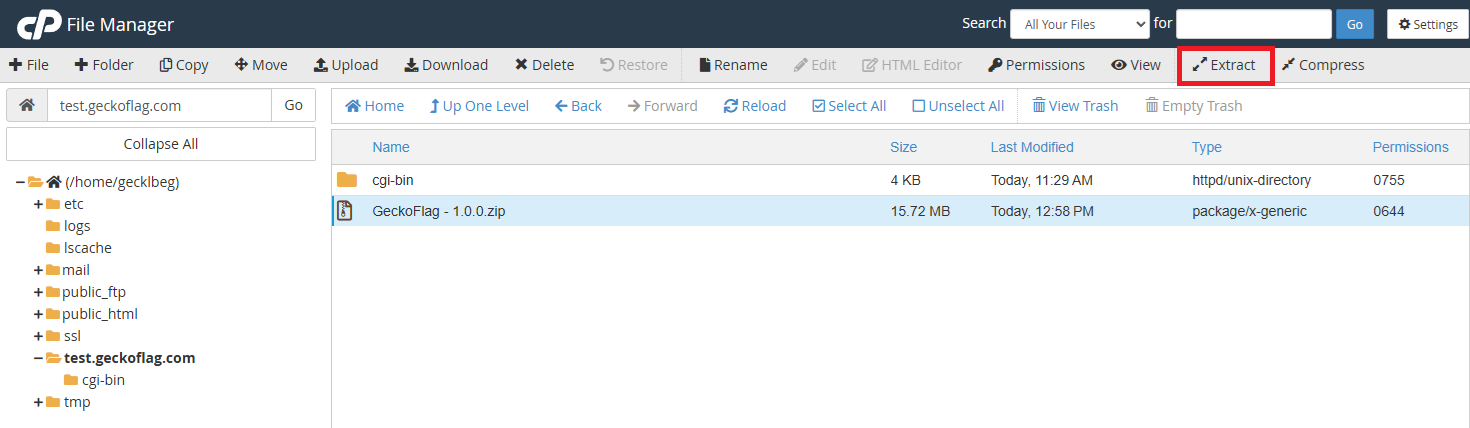
- 11回到 File Manager,选中已上传的 zip 文件并点击 Extract。
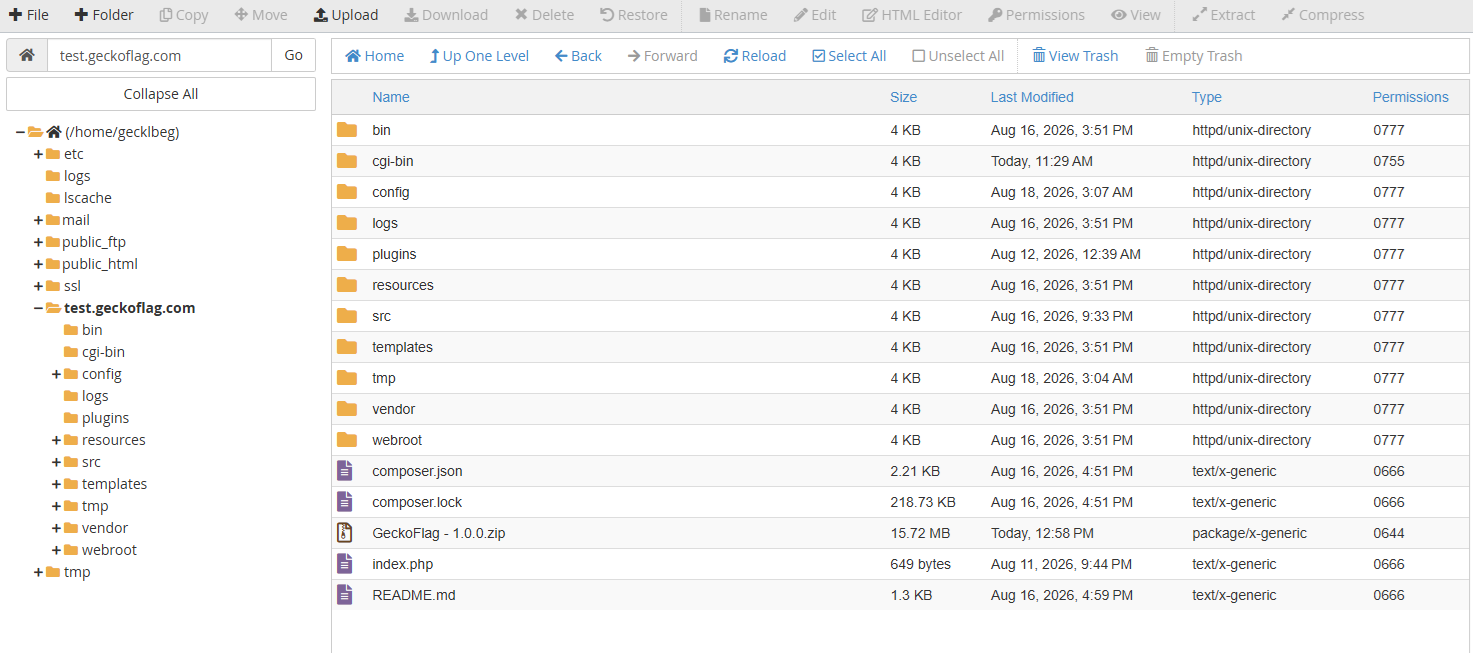
- 12GeckoFlag 文件将解压到该文件夹中,随时可以安装。
- 13在浏览器中打开您的域名(例如
yourdomain.com/install),启动 GeckoFlag 安装程序。 - 14当安装程序提示时,输入您之前创建的数据库名称、用户名和密码。
- 15创建您的管理员账号,登录并开始配置您的项目。
关于 Namecheap 上的 HTTPS
- Namecheap 会为您的域名自动签发免费的 AutoSSL 证书;您可以在 cPanel 的 SSL/TLS Status 中查看其状态。
- 由于 GeckoFlag 会处理登录凭据和个人数据,请在邀请团队成员登录之前确认已启用 HTTPS。
此处描述的步骤和菜单名称在撰写本指南时有效,且专属于 Namecheap 共享主机的 cPanel;其他服务商的流程类似,但菜单名称不同。有关通用步骤,请参阅安装;有关 GeckoFlag 运行所需的条件,请参阅系统要求。