Antes de migrar do Jira: como exportar em CSV e o que decidir primeiro
Na hora de trocar o Jira por outra ferramenta, a primeira coisa que dá vontade de fazer é exportar um CSV. Mas, se você só começar a pensar em “qual campo vai para onde” depois de exportar, é comum acabar refazendo a importação várias vezes.
O que você deve decidir primeiro é o que migrar e o que não migrar. Se você também conhecer os métodos de exportação do Jira e os seus limites, fica mais fácil planejar o trabalho.
Este artigo mostra como exportar do Jira Cloud e do Jira Data Center e os limites de cada um, como decidir o que migrar, como montar uma tabela de correspondência de campos e as etapas da migração.
Pontos principais
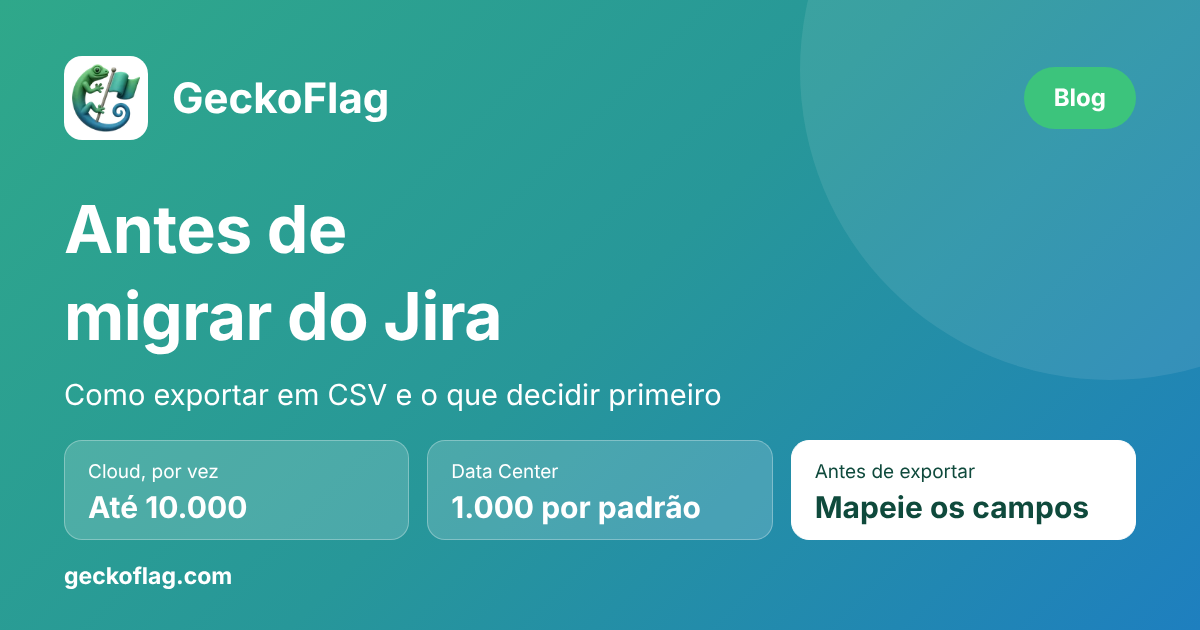
- O Jira Cloud exporta até 10.000 tarefas por vez dos resultados de busca para CSV, e o Data Center até 1.000 com a configuração padrão. Se você tiver mais, divida a exportação por condições de busca.
- O backup completo do site do Jira Cloud inclui comentários e configurações, mas não necessariamente em um formato que outras ferramentas consigam ler diretamente. Para migrar para outra ferramenta, o caminho básico é o CSV.
- Decidir o que migrar e montar uma tabela de correspondência de campos antes de exportar reduz as importações refeitas.
Observação: este artigo foi escrito pelo desenvolvedor do GeckoFlag. Os recursos e limites do Jira foram verificados nas páginas oficiais da Atlassian em 9 de novembro de 2026.
A resposta curta: decida “o que migrar” antes de exportar
Dá para exportar as tarefas do Jira em CSV. Há um limite de quantas por vez, mas, dividindo a exportação por condições de busca, você consegue tirar um grande número de tarefas.
A parte difícil vem depois da exportação. O Jira tem muitos recursos que a nova ferramenta pode não ter, como sprints, épicos, story points, campos personalizados e automação. Se você decidir primeiro o que migrar e para onde vai cada campo, a exportação e a importação têm mais chance de dar certo em uma só passada.
Vale lembrar que as versões recentes do Jira Cloud chamam as tarefas (issues) de “work items” (itens de trabalho). Neste artigo, para simplificar, usamos “tarefas”.
Como exportar as tarefas do Jira, e os limites
Jira Cloud: exportar os resultados de busca para CSV
Depois de buscar as tarefas, abra “More actions” (o menu …) e escolha “Export”. Há estes tipos de CSV:
- Export Excel CSV (all fields): exporta todos os campos das tarefas. É o indicado para a migração.
- Export Excel CSV (current fields): exporta só os campos exibidos na lista.
- (filter fields): disponível quando você usa um filtro salvo.
Segundo a Atlassian, dá para exportar até 10.000 tarefas por vez. Se você tiver mais, divida a exportação com JQL (as condições de busca do Jira) por intervalo de datas de criação, projeto, tipo de tarefa, status etc., e junte os arquivos depois. Confira também se o total das exportações divididas bate com a contagem da busca original. O método divulgado no passado, de editar a URL para exportar 1.000 tarefas por vez, foi descontinuado em março de 2026.
Além do CSV, também é possível exportar para Word ou XML. O Word inclui as descrições e os comentários, e a Atlassian recomenda exportar cerca de 150 tarefas por vez. O XML inclui todos os campos por padrão (as informações dos anexos só entram se um administrador tiver ativado os anexos).
Jira Cloud: backup completo do site
Os administradores podem criar e baixar um backup do site inteiro em “Settings → System → Backup manager → Create backup for cloud”. Ele inclui as tarefas e os valores dos seus campos, os quadros e as sprints, os usuários, os comentários e configurações como fluxos de trabalho e permissões, e você pode escolher se quer incluir os anexos.
Por outro lado, as regras de automação e os apps de terceiros e seus dados não são incluídos. Se você incluir os anexos, precisa esperar 48 horas para fazer o próximo backup. Esse backup não está necessariamente em um formato que outras ferramentas consigam ler diretamente. O melhor é usá-lo como um registro que você guarda antes da migração.
Jira Data Center: o limite padrão é de 1.000 tarefas
No Data Center, também dá para exportar os resultados de busca com “CSV (All fields)” e “CSV (Current fields)”. Mas, com a configuração padrão, só é possível exportar até 1.000 tarefas por vez.
Os administradores podem mudar o limite com valores como jira.search.views.default.max em “Administration → System → General configuration → Advanced settings”. A Atlassian avisa que exportar muitas tarefas de uma vez pode esgotar a memória e derrubar o Jira (e diz também que isso é menos provável a partir do Jira 8.2). Mesmo que você aumente o limite, fique de olho na carga do servidor e considere isso junto com a divisão da exportação por condições de busca.
O Data Center chega ao fim da vida útil em 28 de março de 2029. O cronograma e os caminhos possíveis são explicados em “O Jira Data Center acaba em 2029: quatro opções para equipes que rodam o Jira em servidores próprios”.
| Item | Jira Cloud | Jira Data Center |
|---|---|---|
| Tipos de CSV | All fields / current fields / filter fields | All fields / current fields |
| Tarefas por exportação | Até 10.000 | Até 1.000 por padrão (os administradores podem mudar) |
| Acima do limite | Dividir a exportação com condições JQL | Dividir por condições, ou rever o valor do limite |
| Backup completo do site | Backup manager (automação e apps de terceiros não incluídos) | (Não abordado neste artigo) |
Com base nos guias oficiais da Atlassian em 9 de novembro de 2026.
Como decidir o que migrar
Quanto mais tarefas você migra, mais coisas precisa conferir. Ir filtrando nesta ordem facilita a decisão.
- Projetos: os projetos que não estão mais ativos ficam guardados como arquivo, sem ser migrados.
- Status: se vai migrar as tarefas concluídas. Na dúvida, comece só com as tarefas em aberto.
- Período: se também for migrar as tarefas concluídas, defina um corte, como “o último ano”.
- Tipos de tarefa: como representar épicos e subtarefas na nova ferramenta.
- Comentários e anexos: se a nova ferramenta não conseguir importá-los, copie à mão só os das tarefas em andamento, ou guarde-os no backup ou nos arquivos exportados.
Decida nesta etapa onde guardar os dados que você não vai migrar. Antes de cancelar o Cloud, confirme que o backup e os CSVs estão salvos localmente.
Monte uma tabela de correspondência de campos
Faça uma tabela que liste os campos do Jira, um por linha, com o campo da nova ferramenta para onde cada um vai. Por exemplo:
| Campo do Jira | O que conferir na nova ferramenta | Exemplo de tratamento |
|---|---|---|
| Chave da tarefa (ex.: ABC-123) | Os números são mantidos? | Se receberem números novos, anote a chave original na descrição |
| Tipo de tarefa | Dá para criar os mesmos tipos? | Juntar histórias e tarefas em “Tarefa” |
| Status | Dá para igualar os nomes e a quantidade? | Agrupar status muito detalhados nos mais próximos |
| Responsável / relator | Os usuários precisam ser cadastrados antes? | Ajustar a forma de escrever os nomes à nova ferramenta |
| Épicos / pai e filha | Dá para criar tarefas pai e filhas? | Transformar os épicos em tarefas pai |
| Sprints / story points | Existe o mesmo recurso? | Se não existir, não migrar, ou anotar na descrição |
| Rótulos / campos personalizados | Há um campo onde colocá-los? | Manter só os que você usa com frequência |
| Comentários / anexos | Dá para importá-los? | Se não der, copiar à mão só os das tarefas em andamento |
Montar a tabela deixa claros os “recursos que a nova ferramenta não tem”. Conversem em equipe sobre se o trabalho consegue andar sem esses recursos.
Etapas da migração
1Faça um levantamento de como vocês usam o Jira hoje
Liste os recursos que vocês usam, as regras de automação, os apps instalados, as integrações com outros sistemas e o número de tarefas. A automação e os apps não vão junto com o CSV, então pense em como substituí-los na nova ferramenta.
2Decida o que migrar e monte a tabela de correspondência
Reduza o escopo com a abordagem da seção anterior e monte a tabela de correspondência de campos. Cadastre os status, as prioridades e os usuários na nova ferramenta antes de importar.
3Teste com poucas tarefas
Exporte e importe cerca de 10 tarefas e confira os campos, as datas, os caracteres corrompidos e as relações entre tarefas pai e filhas. Leve as correções para a tabela de correspondência.
4Defina a data da virada
Avise a equipe sobre a data da virada e, a partir desse dia, parem de registrar no Jira. Se houver um período em que dá para registrar nos dois, ninguém vai saber qual está correto.
5Faça a exportação e a importação para valer
Exporte os dados mais recentes e importe-os. Confira se o número de tarefas importadas bate com o número exportado.
6Decida o que fazer com o Jira antigo
Decida se vai mantê-lo somente leitura por um tempo, ou guardar o backup e os CSVs e desativá-lo. No Cloud, termine os downloads antes do fim da assinatura.
Se você for migrar para o GeckoFlag
Como um destino possível, aqui vão alguns pontos de atenção se você for migrar para o GeckoFlag, que nós desenvolvemos.
Sendo francos: o GeckoFlag não tem recursos dedicados ao Scrum, como sprints, nem automação avançada como a do Jira, nem integração com ferramentas de desenvolvimento. Se você quer continuar usando isso, outra ferramenta vai servir melhor.
- Não há uma ferramenta de migração feita para o Jira. Os administradores podem importar projetos e tarefas de CSV, então você ajusta os dados exportados do Jira ao formato de CSV do GeckoFlag e os importa.
- As importações só criam tarefas novas. Linhas que fazem referência a um status, uma prioridade ou um responsável não cadastrado são ignoradas, então cadastre-os antes.
- Os comentários não podem ser importados. Copie à mão os comentários que quiser manter das tarefas em andamento, ou guarde-os nos arquivos exportados do Jira.
- As relações de épicos e subtarefas podem ser representadas com as tarefas pai e filhas do GeckoFlag. O quanto disso uma importação consegue reproduzir é algo a conferir com um pequeno teste.
- É um pagamento único de $30, sem custo extra por usuário (uma licença por domínio; o custo do servidor é à parte).
As etapas de importação estão no manual de importação e exportação, e as diferenças em relação ao Jira, em GeckoFlag vs Jira.
Resumo
As tarefas do Jira podem ser exportadas em CSV, até 10.000 por vez no Cloud e até 1.000 com a configuração padrão no Data Center. Guarde o backup completo do site como registro e use o CSV como caminho básico para migrar para outra ferramenta. Antes de exportar, decida o que migrar e monte uma tabela de correspondência de campos, teste com poucas tarefas e, depois, defina a data da virada e faça a migração para valer.
Fontes
- Export search results (Atlassian: tipos de exportação no Jira Cloud)
- Export over 10,000 work items in Jira Cloud (Atlassian: o limite no Jira Cloud e como dividir as exportações)
- Export data from Jira Cloud (Atlassian: backups do Jira Cloud)
- Filter export only contains 1000 issues (Atlassian: o limite no Data Center)
- The option to export issues to CSV is missing in Jira (Atlassian: tipos de CSV no Data Center)
- Fim da vida útil do Jira Data Center (Atlassian)
Observação: tudo verificado em 9 de novembro de 2026. Os nomes das telas e os limites do Jira podem mudar, então consulte as páginas oficiais para obter as informações mais recentes antes de começar.