Claude連携を使い始めるまでの手順です。GeckoFlagの管理者が機能を有効にして利用者を許可し、利用者がAPIトークンを作成して、Claudeデスクトップアプリに拡張機能を追加します。
はじめる前に
- GeckoFlag v1.11.0以降 ― HTTPSで公開されている必要があります。
- GeckoFlagの管理者アカウント ― STEP 1・STEP 2の設定は、管理者だけが行えます。
- Claudeデスクトップアプリ(Windows・macOS) ― Claudeのプランでログインしておきます。拡張機能に必要なNode.jsはアプリに含まれているため、別途インストールする必要はありません。
- GeckoFlagの拡張機能ファイル(.mcpb) ― Claudeデスクトップアプリに追加するファイルです。GeckoFlagのご購入後にダウンロードできるファイルに、本体・マニュアルと一緒に同梱されています。
画面は英語表示の例です(GeckoFlag・Claudeとも、表示言語に合わせて項目名が変わります)。Claudeデスクトップアプリの画面は2026年10月時点のもので、Anthropic社の都合で変わることがあります。
全体の流れ
- 管理者が、GeckoFlagの設定画面でClaude連携を有効にする
- 管理者が、使う人ごとに「Claude連携(API)の利用を許可」をオンにする
- 利用者が、プロフィール画面でAPIトークンを作成してコピーする
- 利用者が、Claudeデスクトップアプリに拡張機能をインストールする
- 拡張機能に、GeckoFlagのURLとAPIトークンを入力する
- Claudeに頼んで、接続できているか確認する
STEP 1 Claude連携を有効にする(管理者)
- GeckoFlagに管理者でログインし、左のメニューの「設定」(Settings)を開きます。
- 「Claude連携」(Claude Integration)カードの「編集」(Edit)を押します。

- 「Claude連携を有効にする」(Enable Claude integration)をオンにします。初期状態は無効です。
- Claudeに課題の作成・更新やコメントの投稿もさせる場合は、「書き込みを許可」(Allow writing)もオンにして保存します。
- 書き込みを許可しない場合 ― すべてのトークンが読み取り専用になります。「読み取りと書き込み」で作成したトークンも、検索・閲覧だけに使えます。
- 利用状況の確認 ― 同じ画面で、利用を許可したユーザー数と、作成されているAPIトークンの数を確認できます。

STEP 2 利用するユーザーを許可する(管理者)
Claude連携は、管理者が許可したユーザーだけが使えます(管理者自身も許可が必要です)。
- 左のメニューの「ユーザー一覧」(Users)を開き、対象のユーザーの「編集」を押します。
- 「Claude連携(API)の利用を許可」(Allow Claude integration (API))をオンにし、「更新する」(Update)を押します。

- 「AIで作成」とは別の設定 ― すぐ上の「AIでの登録を許可」(Allow AI-assisted registration)は、AIで作成の許可です。Claude連携だけを使う場合は、オンにする必要はありません。
- 許可を外すと ― そのユーザーのAPIトークンはすべて削除され、Claudeから使えなくなります。
STEP 3 APIトークンを作成する
ここからは、Claude連携を使う人がそれぞれ行います。
- 左のメニューの「プロフィール」(Profile)を開き、「APIトークン(Claude連携)」(API Tokens)の欄を表示します。
- 「拡張機能に入力するURL」(URL to enter in the extension)をメモしておきます。STEP 5で使います。
- 「トークン名」(Token name)に、どのPCで使うかがわかる名前を入力します(例:仕事用PCのClaude)。
- 「有効期限」(Expires in)を30日・90日・365日・無期限から選びます(初期値は90日)。
- 「権限」(Permission)を選び、「トークンを作成」(Create token)を押します。

- 権限の選び方 ― 検索・閲覧だけなら「読み取り」(Read only)、課題の作成・更新やコメントの投稿もさせるなら「読み取りと書き込み」(Read and write)を選びます。書き込みは、必要なときだけ選んでください。
- トークンは作成直後に一度だけ表示されます。必ずその場でコピーしてください。パスワードと同じように、他の人に知られないよう管理してください。
- 作成できる数 ― 1人5つまで作成できます。使わなくなったトークンは、同じ画面からいつでも削除できます。
- パスワードを変更すると ― その人のトークンはすべて削除されます。作り直して、拡張機能に入れ直してください。
STEP 4 Claudeに拡張機能をインストールする
- Claudeデスクトップアプリを開き、左下のアカウント名を押して「設定」(Settings)を開きます。
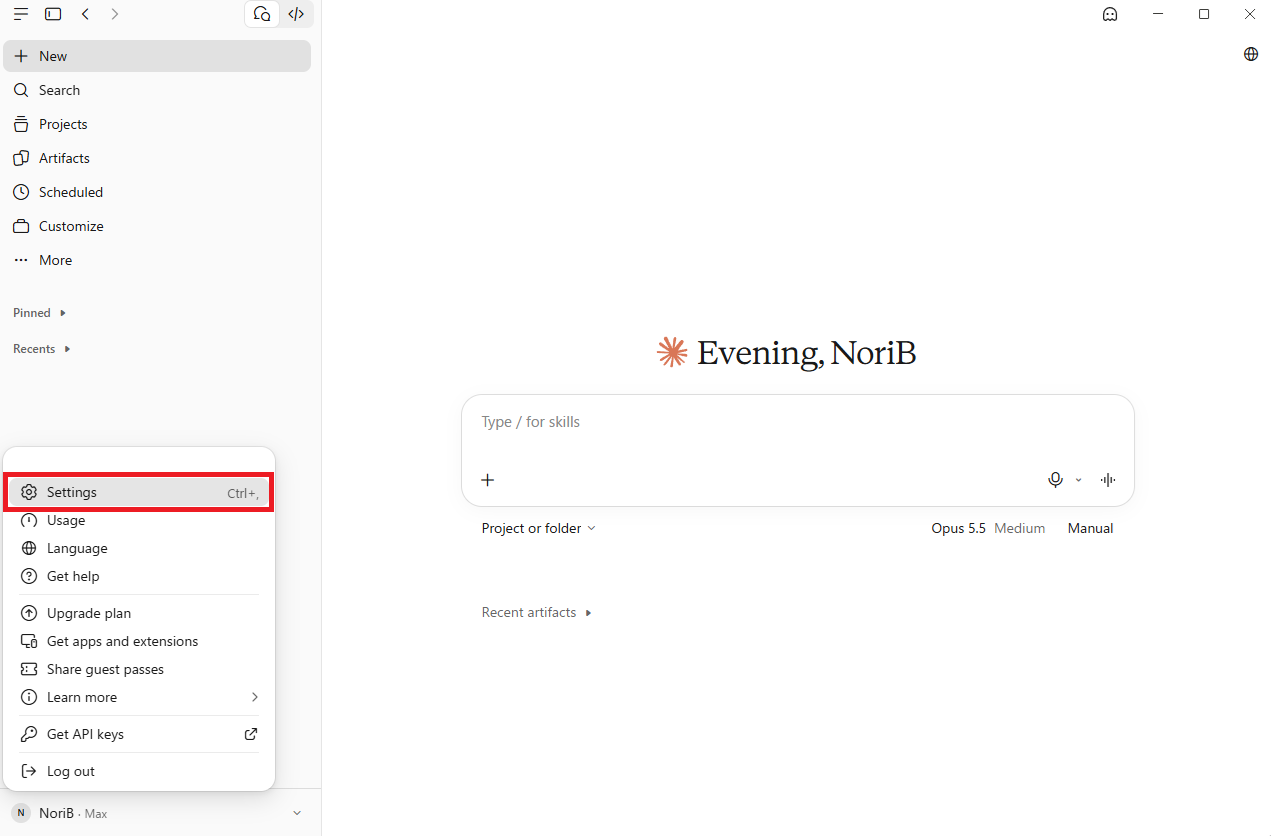
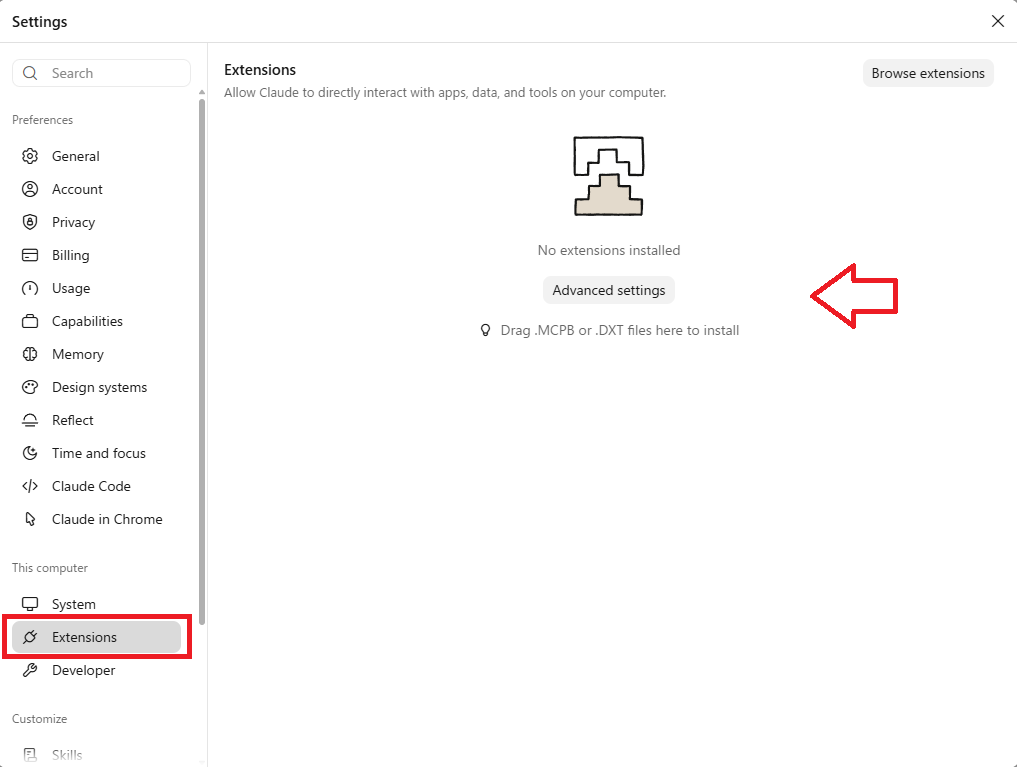
- 左のメニューの「拡張機能」(Extensions)を開きます。
- GeckoFlagの拡張機能ファイル(.mcpb)を、この画面にドラッグ&ドロップします。「詳細設定」(Advanced settings)の「拡張機能をインストール」からファイルを選ぶか、ファイルをダブルクリックしてもインストールできます。
- GeckoFlagの拡張機能の説明が表示されたら、内容を確認して「インストール」(Install)を押します。
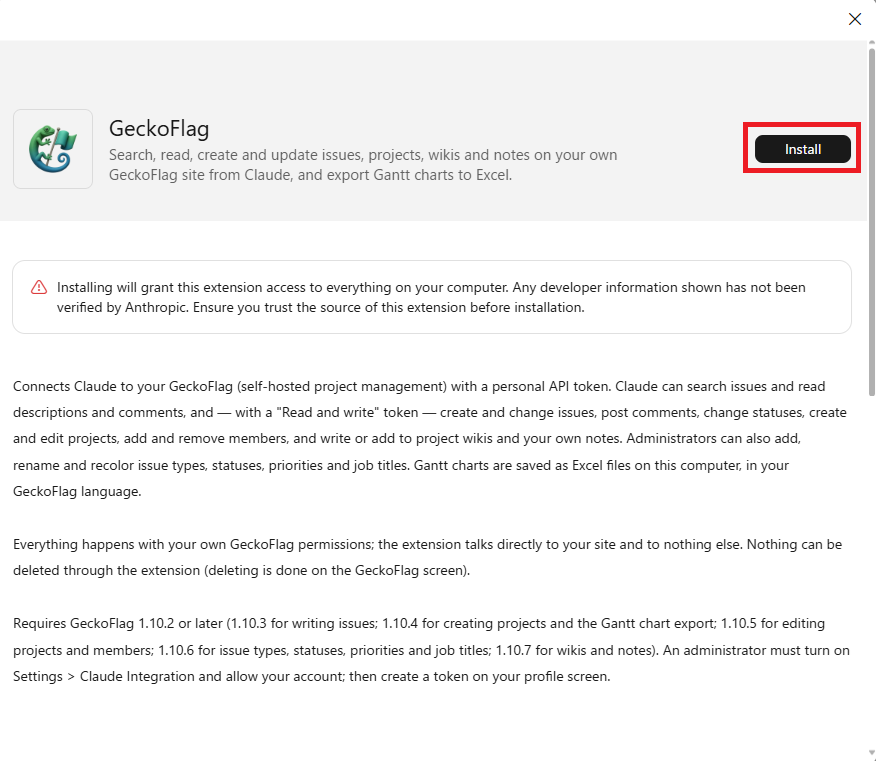
インストール画面には、「拡張機能にPCへのアクセスを許可する」「開発者情報はAnthropic社が確認したものではない」という、Claudeの標準の注意書きが表示されます。GeckoFlagの拡張機能は、入力したGeckoFlagのURLとだけ通信し、ファイルの保存はガントチャートのExcel出力にだけ使います。
STEP 5 接続先とトークンを設定する
- インストールすると、設定画面(Configure)が開きます。次の項目を入力して「保存」(Save)を押します。

| 項目 | 入力する内容 |
|---|---|
| GeckoFlag URL (必須) | STEP 3でメモした「拡張機能に入力するURL」(例:https://pm.example.com)。https:// で始まるURLが必要です。 |
| API token (必須) | STEP 3でコピーしたAPIトークン(gfk_ で始まる文字列)。伏せ字で保存されます。 |
| Export folder (任意) | ガントチャートのExcelファイルの保存先。空欄のままなら「ダウンロード」フォルダーに保存されます。 |
- 「拡張機能」の一覧に「GeckoFlag」が表示されれば、インストールは完了です。拡張機能が有効になっていることを確認してください。設定を変えたいときは「設定」(Configure)から開き直せます。
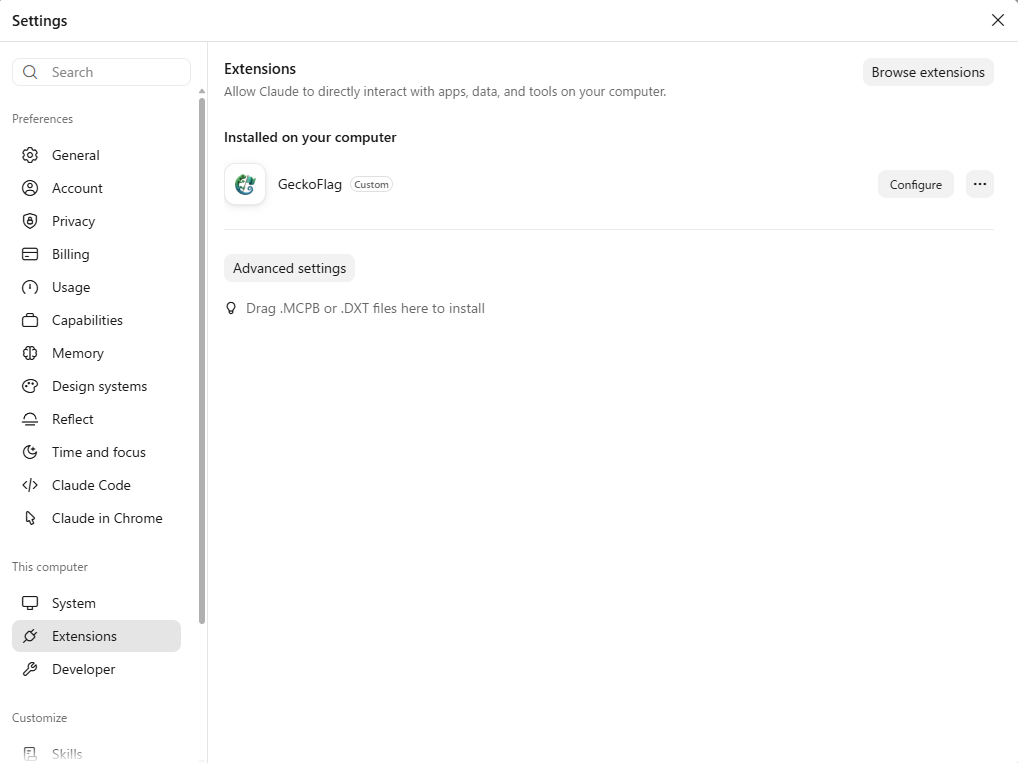
- 書き込みの前に確認したい場合(おすすめ) ― 同じ画面でGeckoFlagの拡張機能を開き、課題の作成・更新などの書き込み操作を「毎回確認」にしておくと、Claudeが実行する前に必ず確認を求められます。
STEP 6 接続を確認する
- Claudeで新しい会話を開き、「GeckoFlagに接続できているか確認して」と頼みます。
- Claudeが、トークンの持ち主の名前、GeckoFlagのバージョン、書き込みができるかどうかを答えれば、設定は完了です。
あとは「自分が担当で、今週が期限の課題を教えて」のように、普段の言葉で頼むだけです。頼み方の例はClaude連携のページをご覧ください。
うまくいかないとき
多くの場合、Claudeが原因と対処を会話の中で説明します。よくある例は次のとおりです。
- ClaudeがGeckoFlagを使わない ― 拡張機能が無効か、インストールされていません。設定の「拡張機能」でGeckoFlagを有効にし、会話を開き直してください。
- APIが見つからない(404) ― Claude連携が無効になっているか、GeckoFlagのバージョンが古いか、URLが誤っています。管理者の設定、GeckoFlagのバージョン、入力したURLを確認してください。
- トークンが拒否される(401) ― トークンの誤り、有効期限切れ、削除が考えられます(パスワードの変更でも削除されます)。プロフィール画面で作り直し、拡張機能に入れ直してください。
- 利用が許可されていない ― 管理者が、ユーザー編集画面で「Claude連携(API)の利用を許可」をオンにしてください。
- 書き込めない(403) ― 「読み取り」のトークンを使っているか、サイトの「書き込みを許可」がオフです。「読み取りと書き込み」のトークンを作成するか、管理者に許可を依頼してください。
- 課題やプロジェクトが見つからない ― キーの誤りか、そのプロジェクトのメンバーではありません。キーを確認するか、オーナーにメンバーへの追加を依頼してください。
- リダイレクトされた ― http と https、www の有無などが違っています。ブラウザで開いたときの最終的なURLを入力してください。
- サイトに拒否された ― GeckoFlagのIPアドレスによるアクセス制限が、APIにも適用されています。許可された場所から使うか、管理者に許可範囲の見直しを依頼してください。
- 回数制限(429) ― 1トークンあたり1分60回までです。誤ったトークンが続いた場合は、最大15分ほど待ってからやり直してください。
- 応答がない ― サーバーが遅いか、停止している可能性があります。書き込みの場合は保存済みのことがあるため、GeckoFlagの画面で確認してからやり直してください。
- Apacheのサーバーで401が続く ― 通常は自動で回避されます。続く場合は、GeckoFlagの webroot/.htaccess が最新か確認してください。