Contoh Hosting Namecheap
v1.0.0+Halaman ini menuntun Anda menginstal GeckoFlag di shared hosting Namecheap sebagai satu contoh konkret berbasis cPanel. Alur keseluruhannya sama dengan halaman Instalasi — panduan ini hanya memetakan setiap langkah ke alat hosting khusus Namecheap.
Sebelum Anda Mulai
- Daftar paket shared hosting Namecheap (Stellar, Stellar Plus, atau Stellar Business) dan pastikan domain Anda diarahkan ke sana — semua paket ini memenuhi persyaratan sistem GeckoFlag.
- Siapkan login cPanel Anda. Di akun Namecheap Anda, buka Hosting List dan klik Go to cPanel — atau gunakan tautan dari email selamat datang yang dikirim Namecheap setelah pendaftaran.
Langkah-langkah Instalasi
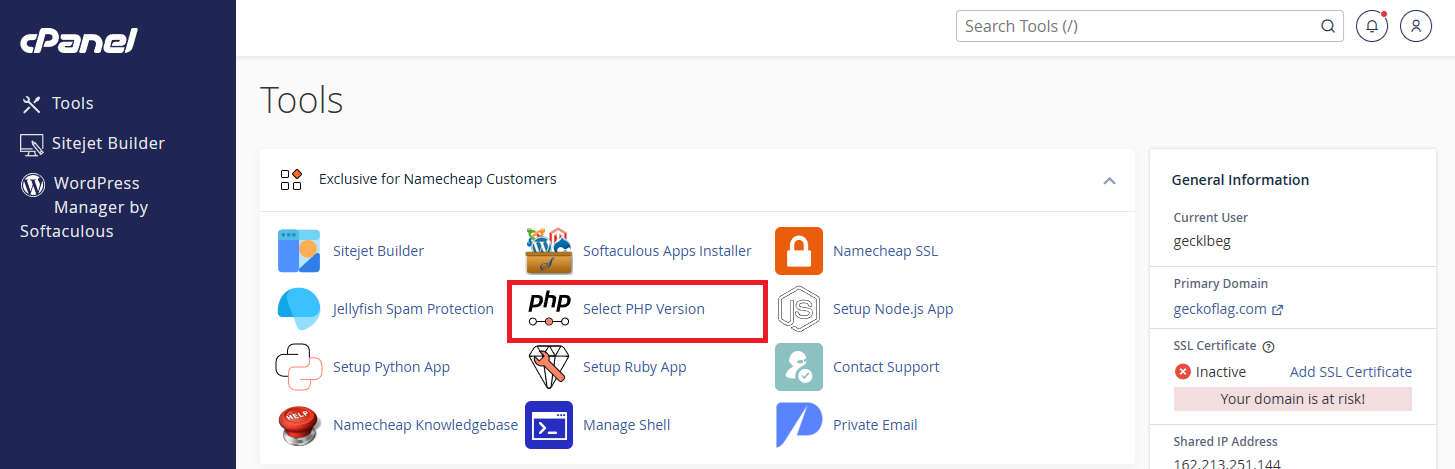
- 1Di cPanel, buka Select PHP Version di bawah Tools.
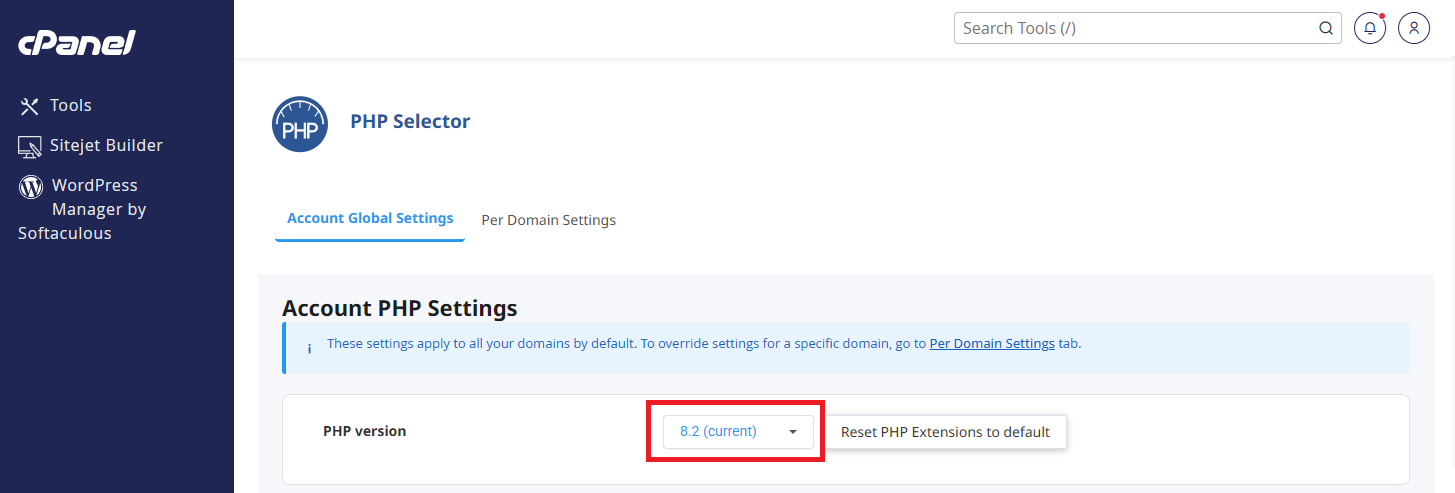
- 2Pilih PHP 8.2 atau lebih tinggi dari dropdown.
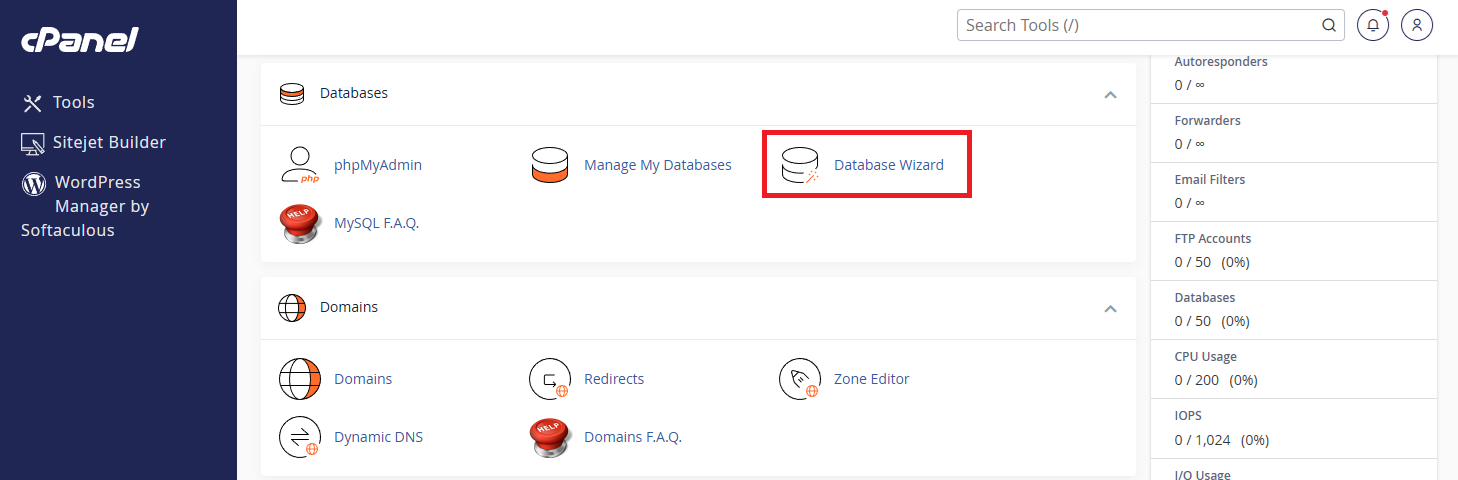
- 3Di cPanel, buka Database Wizard (atau MySQL Database Wizard) di bawah Databases.
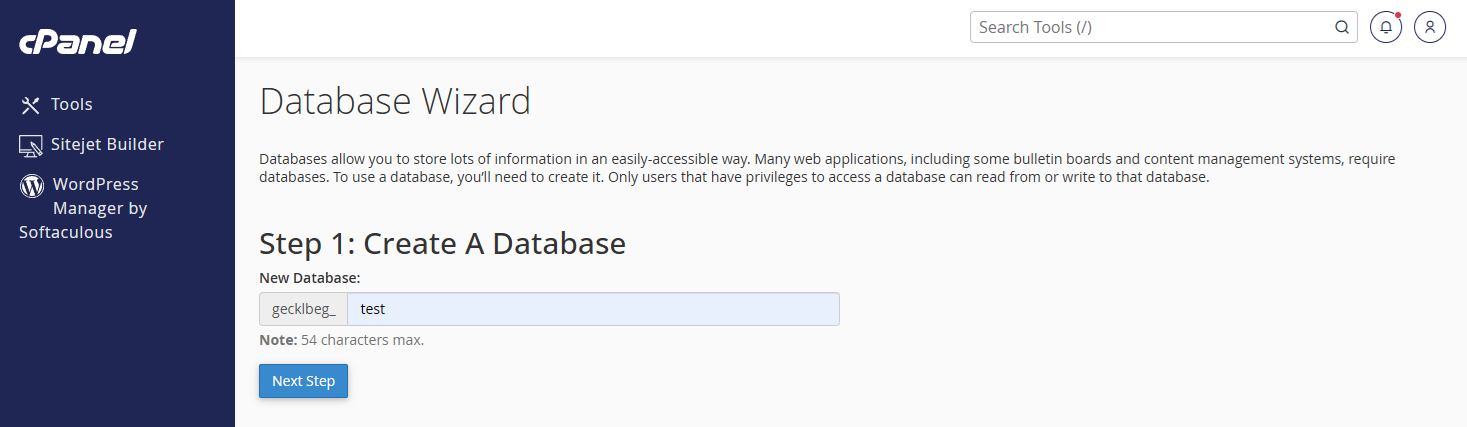
- 4Masukkan nama untuk database baru Anda dan klik Next Step.
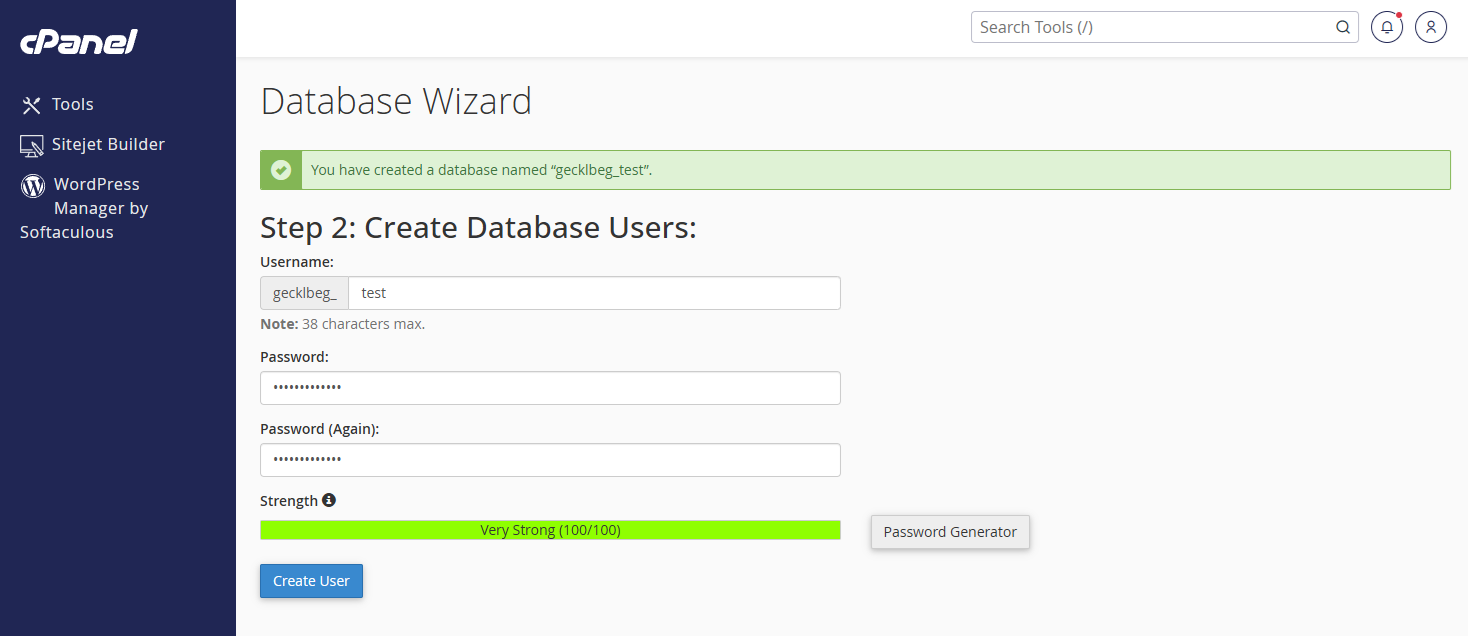
- 5Buat pengguna database dengan username dan kata sandi yang kuat.
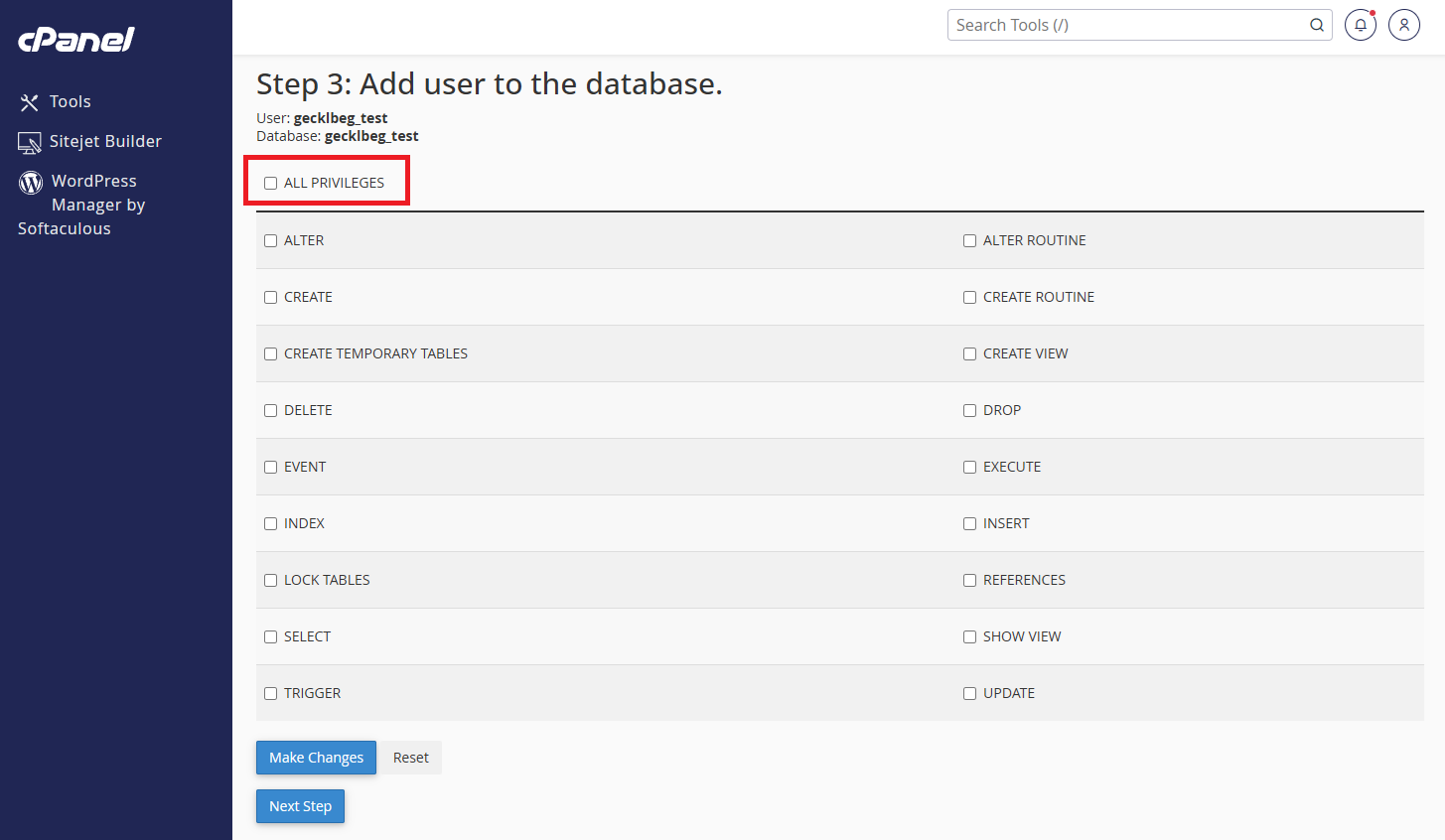
- 6Tambahkan pengguna tersebut ke database dengan ALL PRIVILEGES dicentang, lalu klik Make Changes.
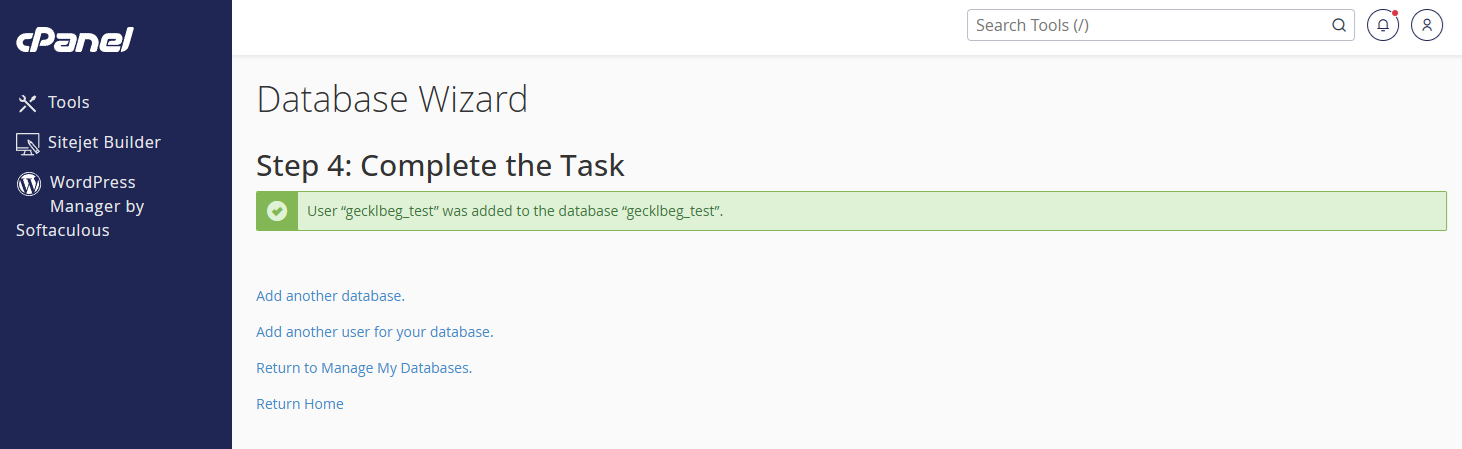
- 7Wizard mengonfirmasi bahwa pengguna telah ditambahkan ke database. Simpan nama database, username, dan kata sandi — Anda akan memasukkannya di Langkah 2 (Database Connection) pada installer GeckoFlag.
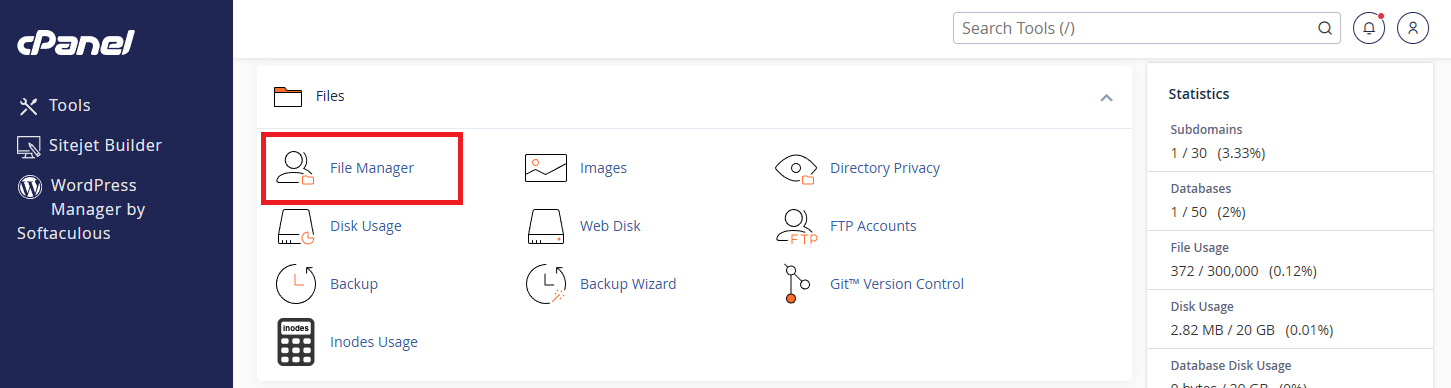
- 8Di cPanel, buka File Manager di bawah Files.
- 9Buka document root domain Anda — biasanya
public_html, atau folder khusus jika Anda menginstal di addon domain — dan klik Upload.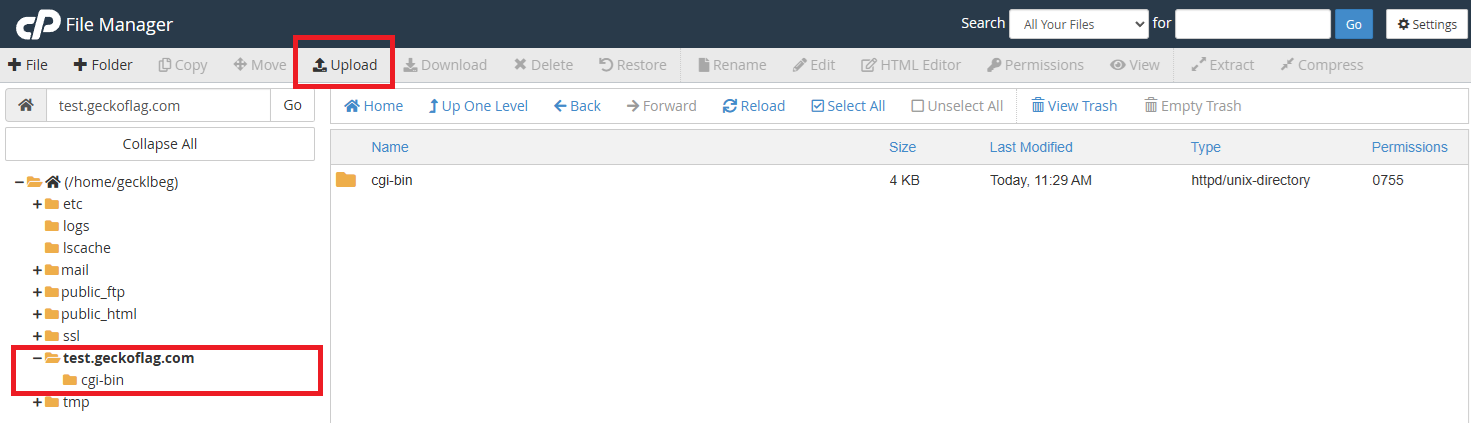
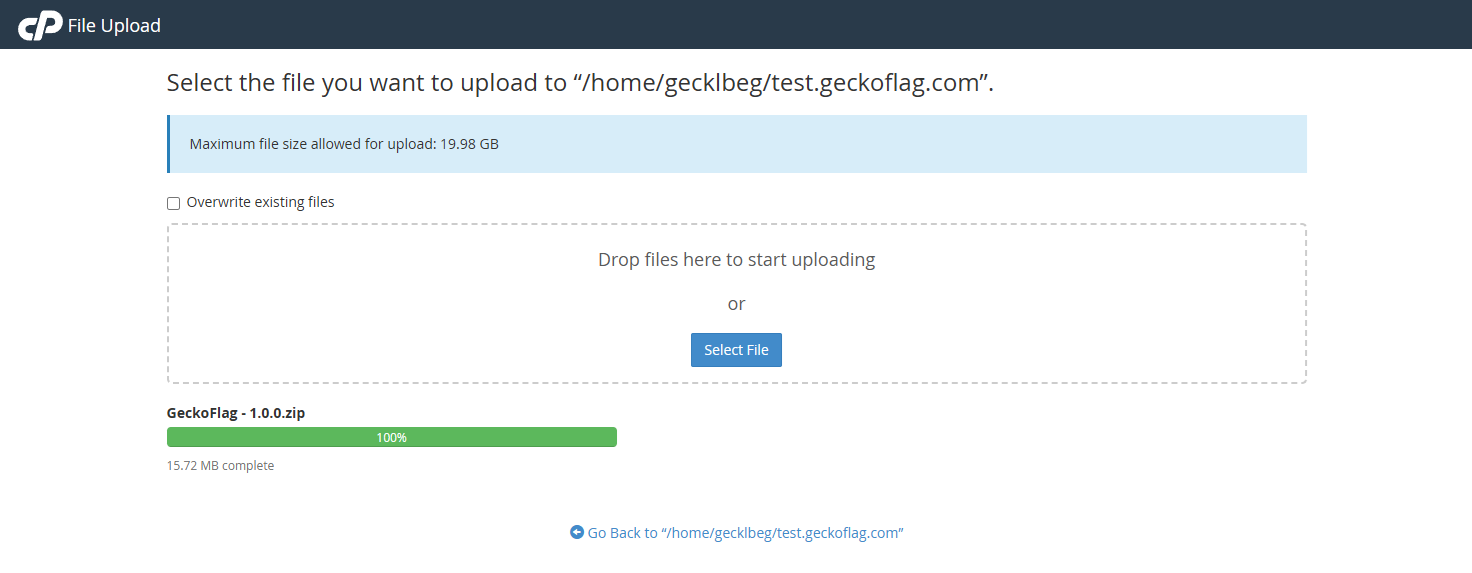
- 10Pilih file zip GeckoFlag dan tunggu hingga unggahan selesai.
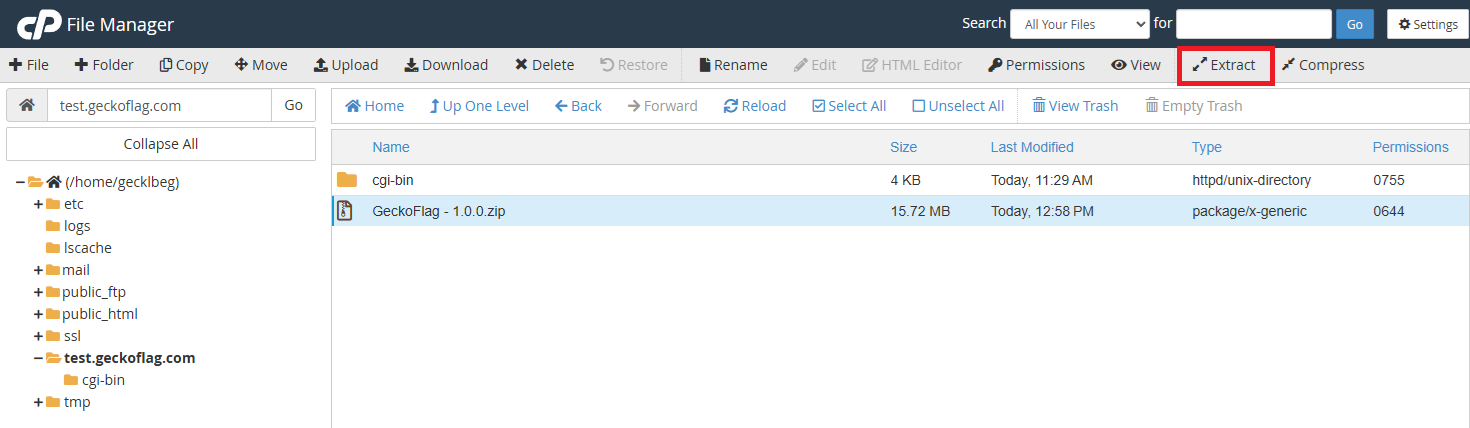
- 11Kembali di File Manager, pilih file zip yang diunggah dan klik Extract.
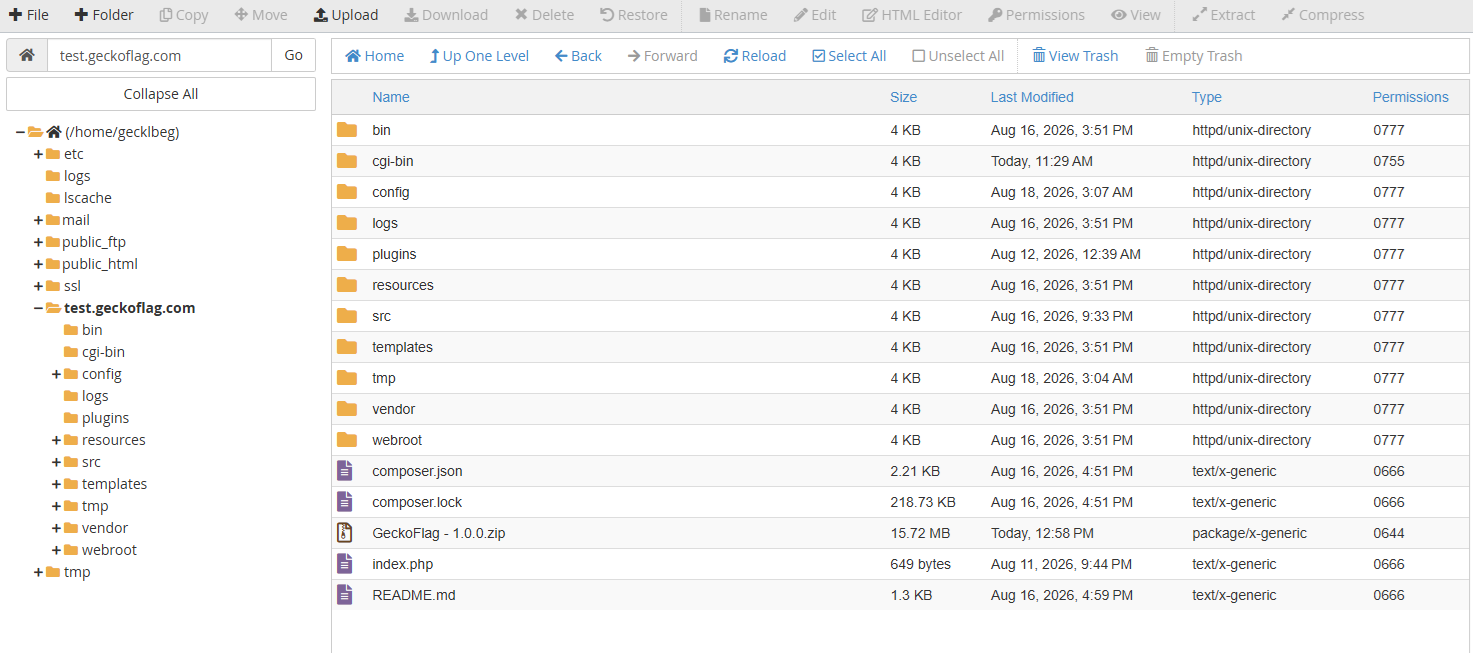
- 12File GeckoFlag diekstrak ke dalam folder, siap diinstal.
- 13Buka domain Anda (mis.
yourdomain.com/install) di browser untuk menjalankan installer GeckoFlag. - 14Masukkan nama database, username, dan kata sandi yang Anda buat di atas saat installer memintanya.
- 15Buat akun administrator Anda, lalu login dan mulai menyiapkan proyek Anda.
Tentang HTTPS di Namecheap
- Namecheap menerbitkan sertifikat AutoSSL gratis untuk domain Anda secara otomatis; Anda dapat memeriksa statusnya di cPanel di bawah SSL/TLS Status.
- Karena GeckoFlag menangani kredensial login dan data pribadi, pastikan HTTPS aktif sebelum mengundang tim Anda untuk login.
Langkah dan nama menu di sini berlaku saat tulisan ini dibuat dan khusus untuk cPanel shared hosting Namecheap; host lain mengikuti alur serupa dengan nama menu yang berbeda. Lihat Instalasi untuk langkah-langkah umum dan Persyaratan Sistem untuk kebutuhan menjalankan GeckoFlag.