Impor & Ekspor
v1.0.0+ Khusus AdminGeckoFlag memungkinkan Anda membawa proyek dan isu yang sudah ada sebagai data, dan mengekspor proyek serta isu Anda secara terpisah sebagai file CSV.
Mengekspor Data
- 1Login dengan akun administrator.
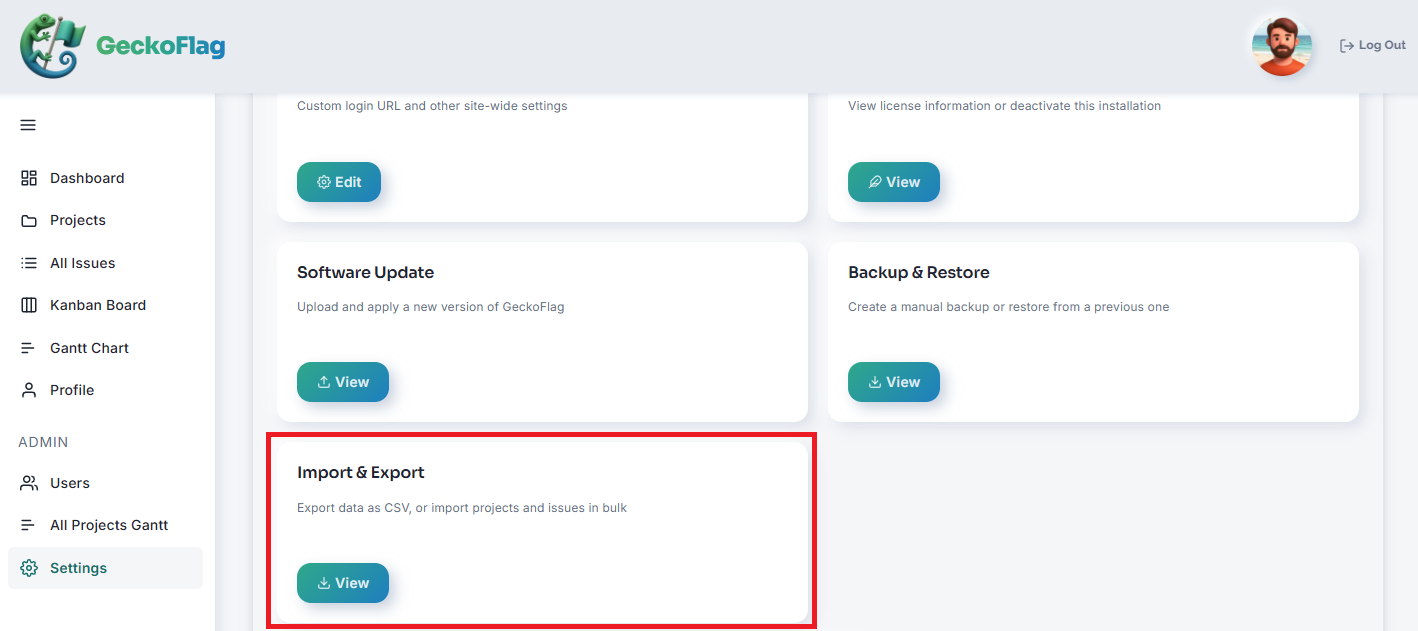
- 2Buka Pengaturan dan buka bagian Impor & Ekspor.
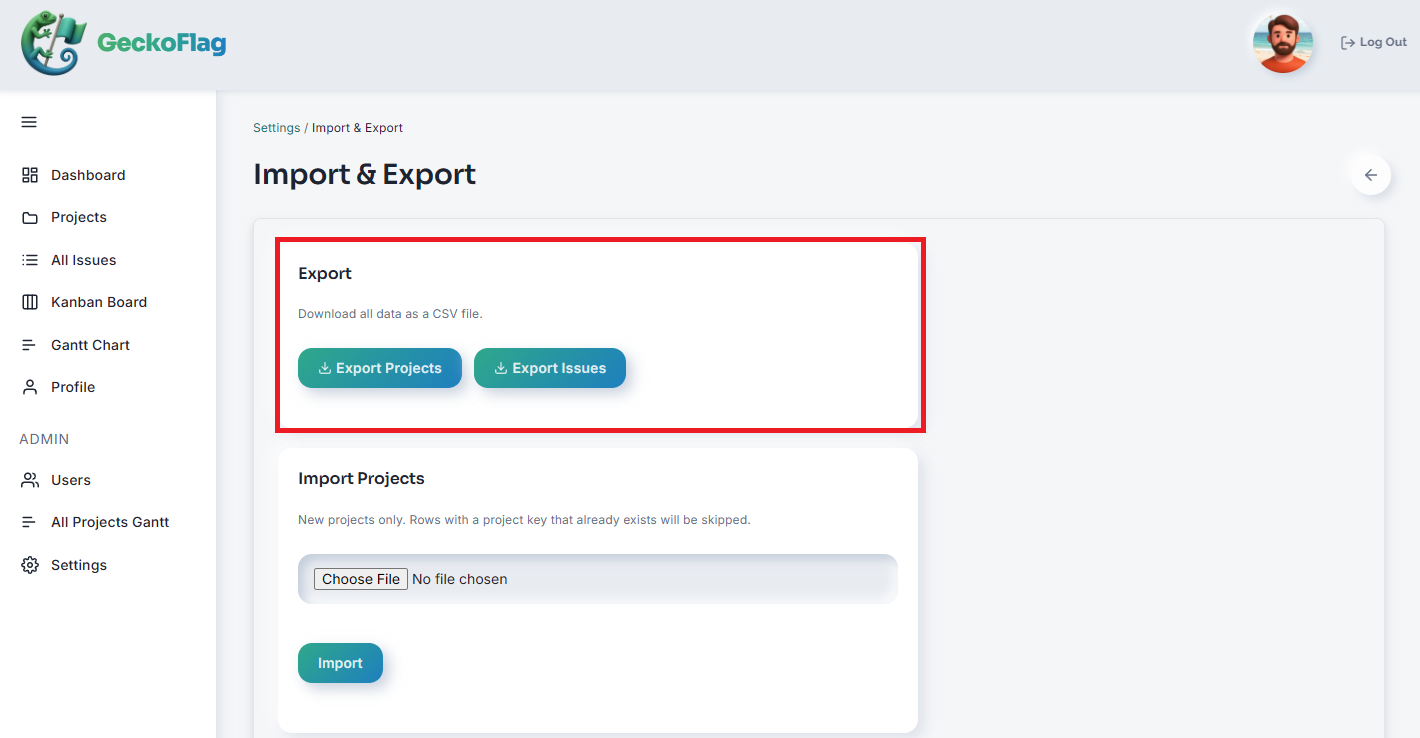
- 3Pilih Projects atau Issues, lalu unduh file sebagai CSV.
Catatan tentang Mengedit di Excel (Kolom Tanggal)
Jika Anda membuka file CSV hasil ekspor di Excel untuk mengeditnya, berhati-hatilah dengan kolom yang berisi tanggal (seperti tanggal mulai atau tenggat). Excel secara otomatis mengenali teks berbentuk tanggal sebagai nilai tanggal dan mengubahnya ke format tanggal internalnya untuk ditampilkan. Jika Anda menyimpan file dalam keadaan itu, file dapat tertulis kembali dalam format yang berbeda dari yang diharapkan GeckoFlag saat impor (YYYY-MM-DD, mis. 2026-01-05) — baris dengan format yang salah tidak akan diimpor dengan benar dan akan dilewati.
Mengimpor Data
- 1Login dengan akun administrator dan buka dasbor admin.
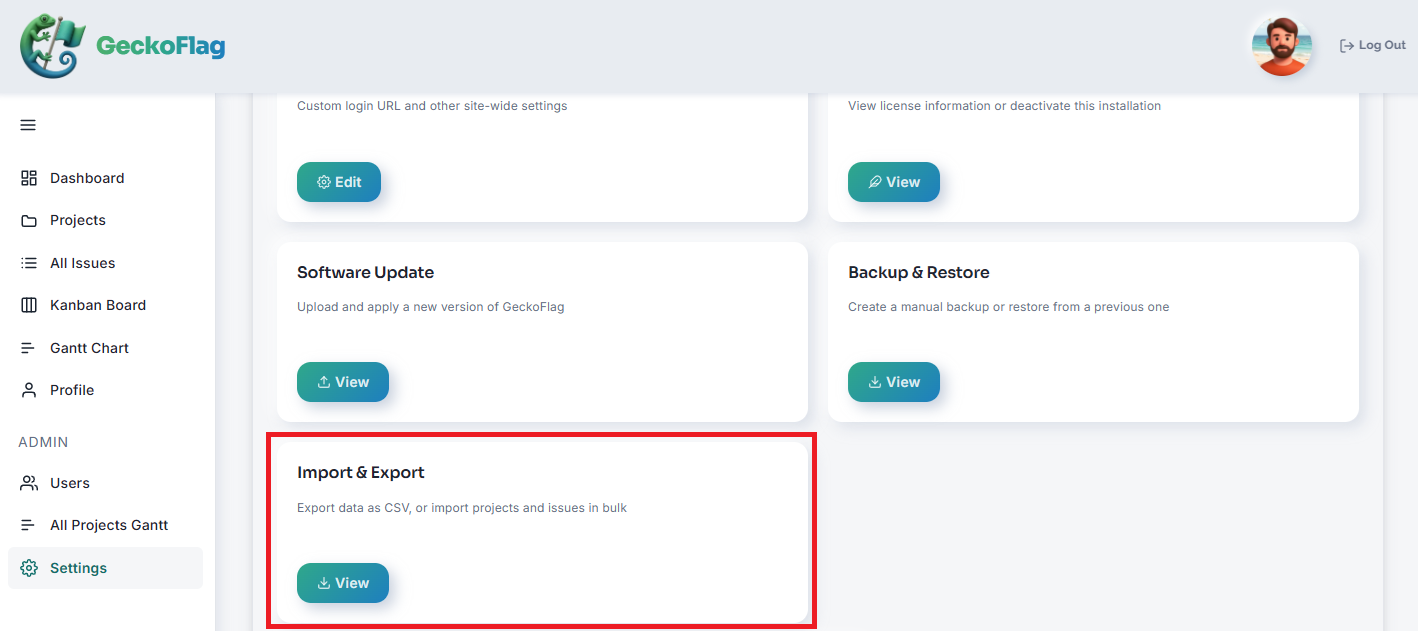
- 2Buka Pengaturan dan buka bagian Impor & Ekspor.
- 3Pilih file yang akan diimpor dan mulai impor.
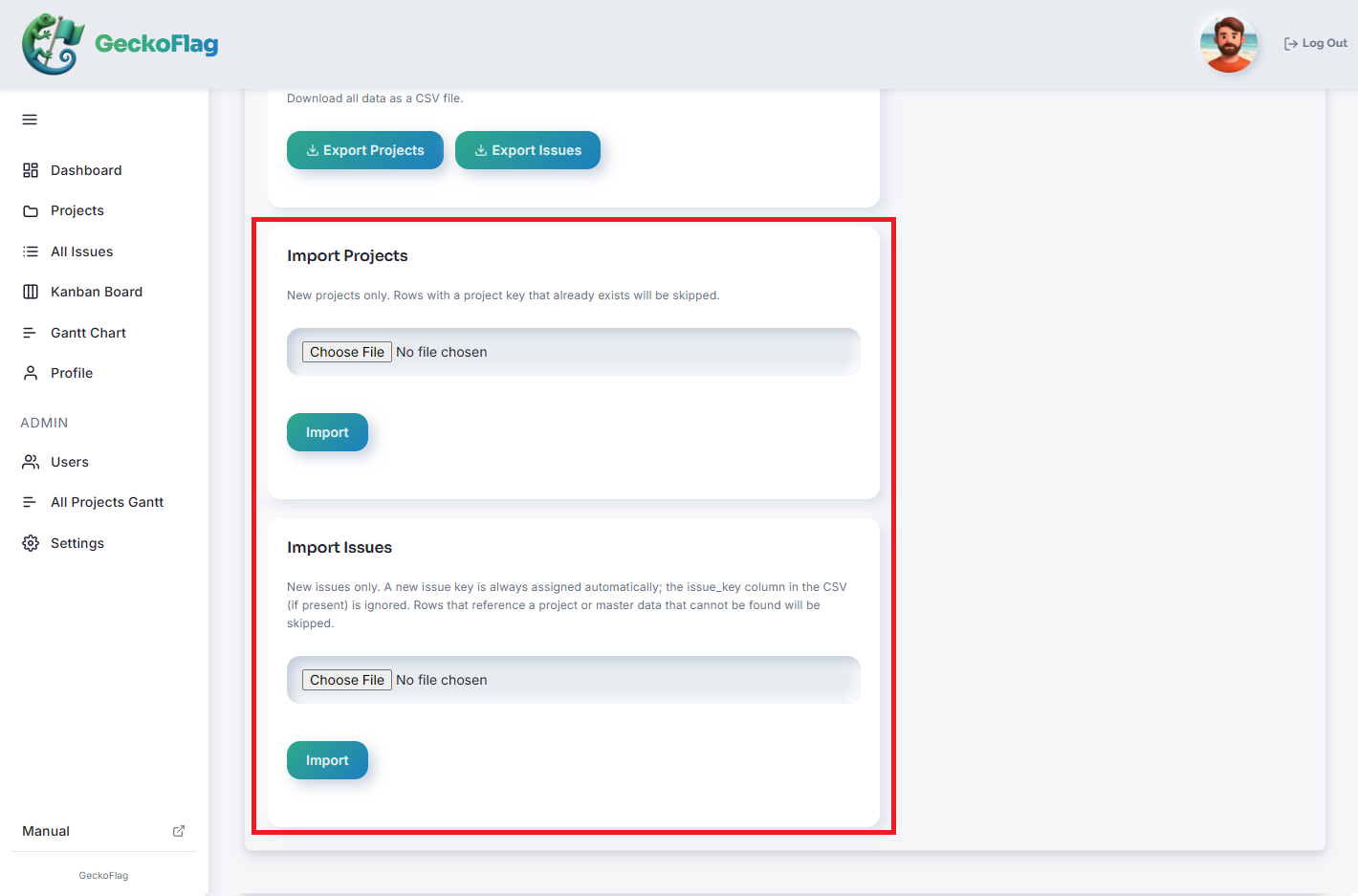
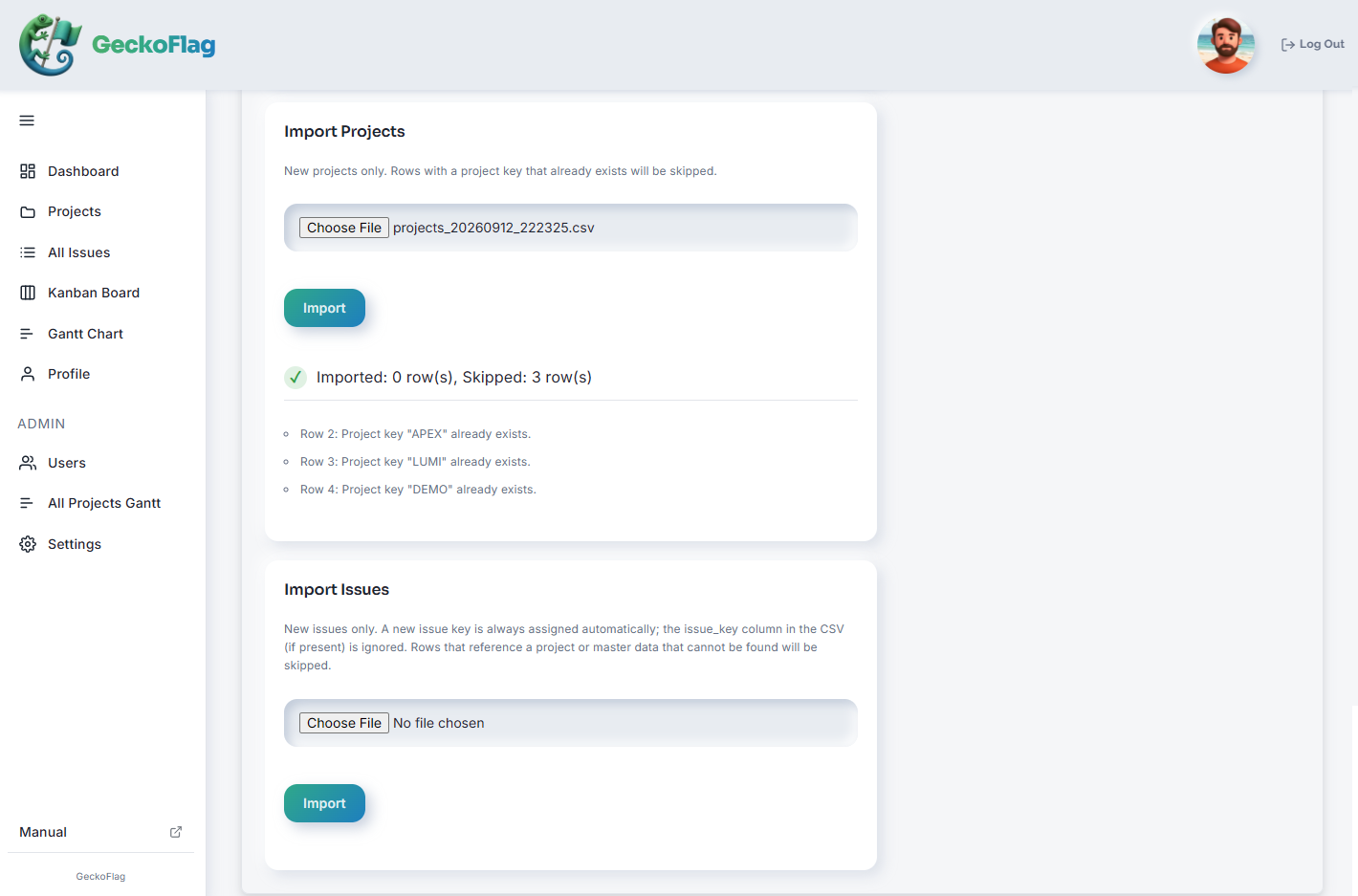
- 4Tinjau hasilnya: layar menampilkan berapa baris yang berhasil dan berapa yang dilewati, beserta alasannya.
Tentang Impor
- Impor hanya membuat data baru; tidak pernah menimpa atau memperbarui data yang sudah ada.
- Baris dengan project key yang duplikat akan dilewati.
- Baris yang merujuk ke project key yang tidak ada, atau status, prioritas, atau penerima tugas yang belum terdaftar, juga akan dilewati.