Pembatasan Akses (Alamat IP)
v1.6.0+ Khusus AdminRingkasan
Fitur ini membuat situs hanya dapat diakses dari alamat IP yang terdaftar. Pembatasan berlaku untuk seluruh situs, termasuk gambar dan file yang diunggah. Akses dari alamat IP yang tidak diizinkan akan menampilkan error "403 Forbidden".
Hanya admin yang dapat mengaturnya.
Lingkungan yang didukung
- Diperlukan server web yang kompatibel dengan Apache (
.htaccessharus aktif). - Tidak tersedia di nginx.
- Tidak didukung di lingkungan yang melewati CDN atau reverse proxy (seperti Cloudflare), karena server tidak dapat melihat alamat IP asli pengunjung.
- Disarankan menggunakan alamat IP statis. Pada koneksi yang alamat IP-nya berubah, Anda akan kehilangan akses begitu alamat IP berubah.
Langkah pengaturan
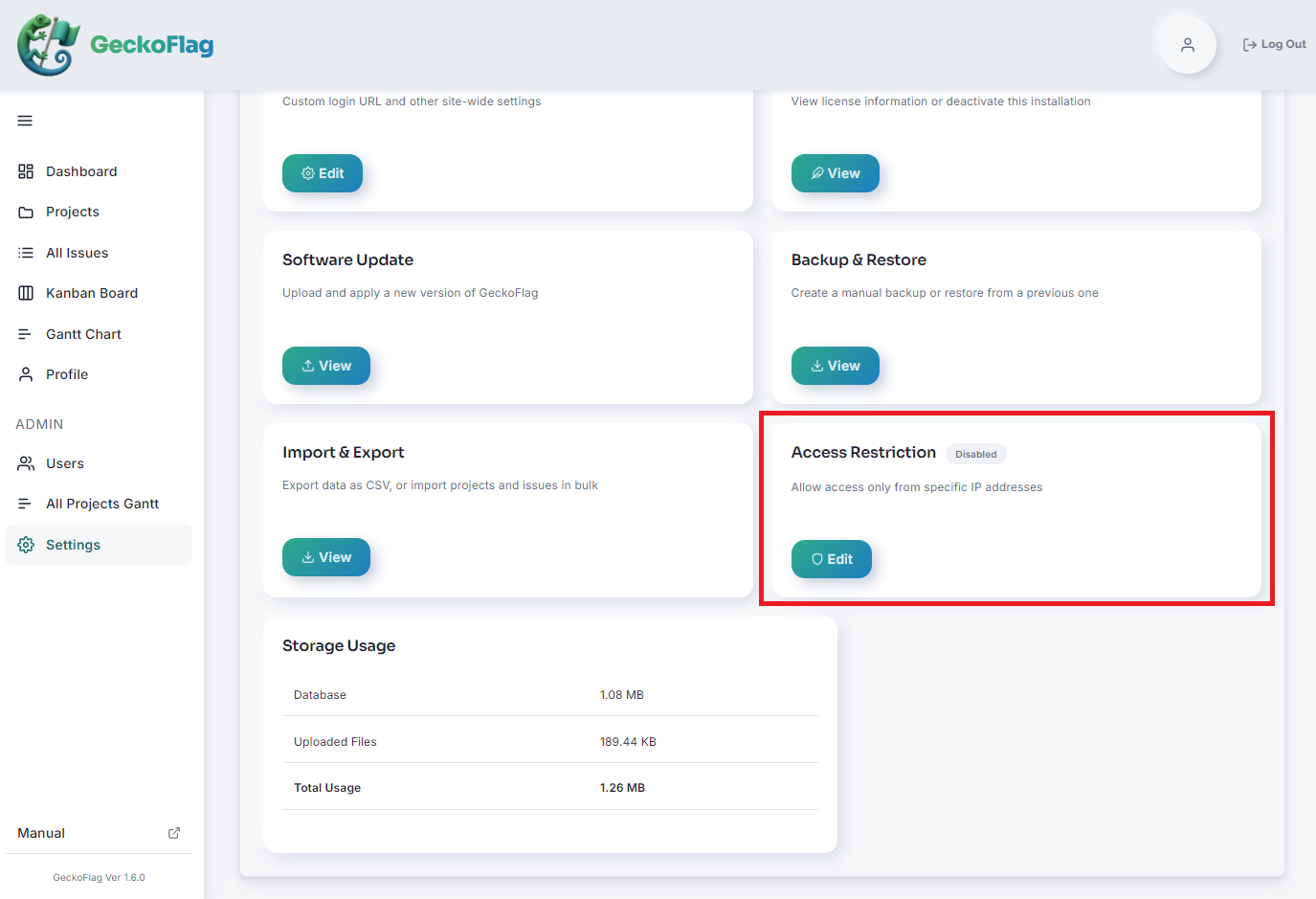
- 1Buka Pengaturan, lalu klik Ubah pada kartu Pembatasan Akses.
- 2Pada Alamat IP yang Diizinkan, masukkan alamat IP yang ingin diizinkan, satu per baris.
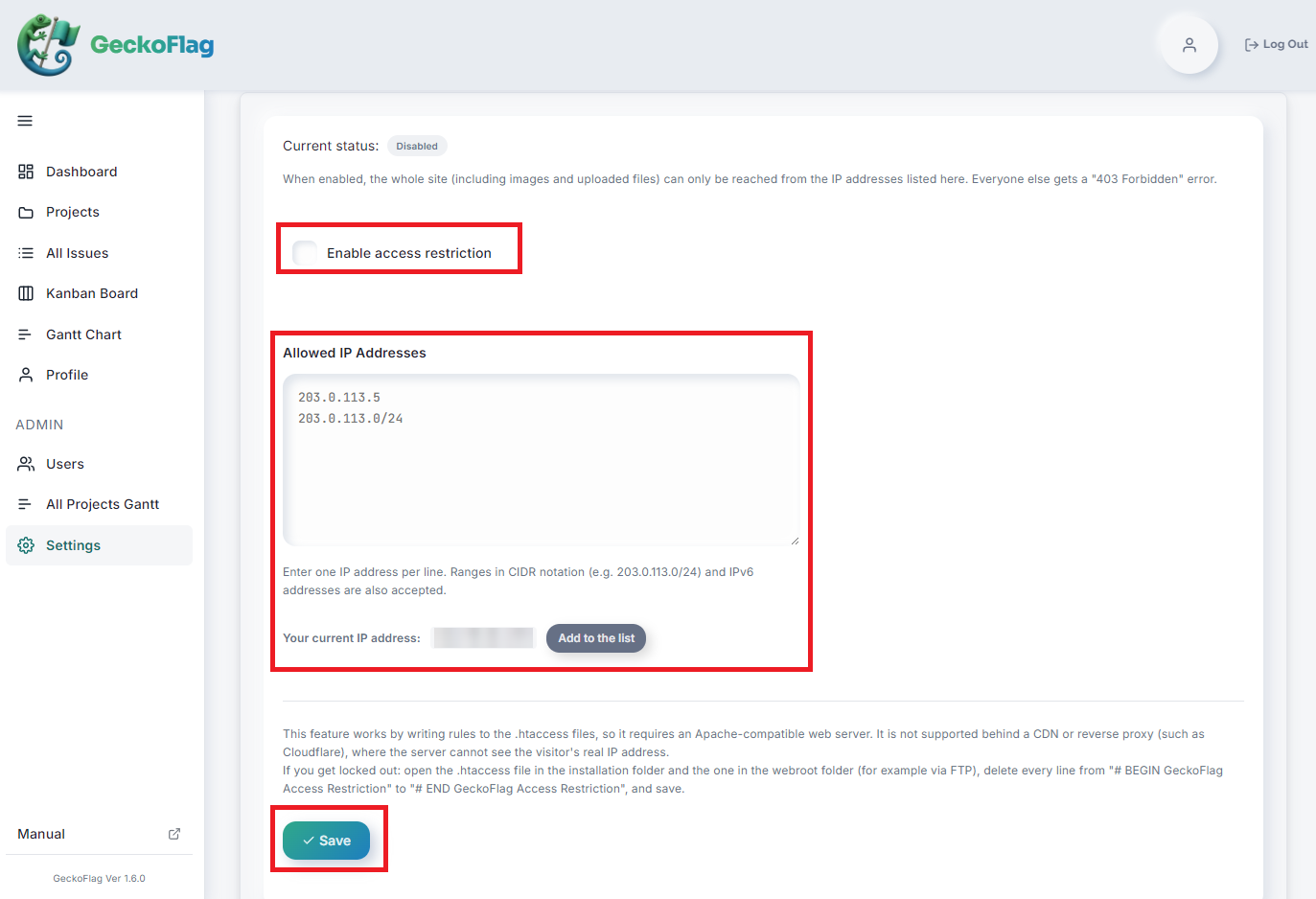
- 3Klik Tambahkan ke daftar di samping Alamat IP Anda saat ini untuk menambahkan alamat IP Anda sendiri ke daftar.
- 4Centang Aktifkan pembatasan akses, lalu klik Simpan.
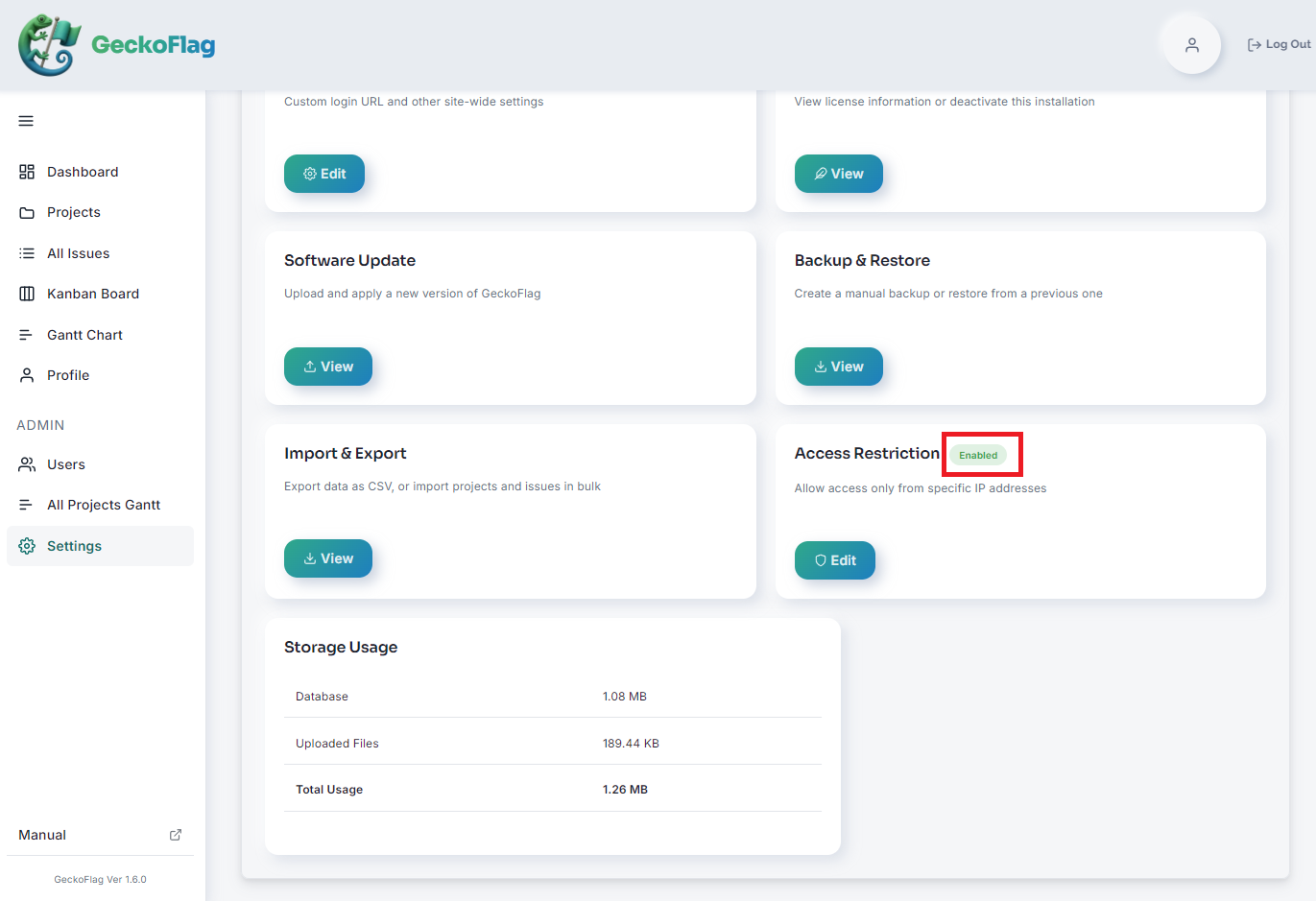
- 5Jika Status saat ini menampilkan Aktif, pengaturan selesai.
Untuk menonaktifkannya, hapus centang Aktifkan pembatasan akses lalu simpan. Daftar alamat IP yang sudah dimasukkan tetap tersimpan, sehingga dapat langsung digunakan saat pembatasan diaktifkan kembali.
Cara menulis alamat IP
| Jenis | Contoh |
|---|---|
| Satu alamat IP | 203.0.113.5 |
| Rentang (notasi CIDR) | 203.0.113.0/24 |
| Alamat IPv6 | 2001:db8::1 |
Anda dapat mendaftarkan hingga 100 entri.
Jika pengaturan tidak dapat disimpan
Demi keamanan, pada kasus berikut pengaturan tidak disimpan dan dikembalikan ke kondisi sebelumnya.
| Pesan yang ditampilkan | Penyebab dan penanganan |
|---|---|
| Alamat IP Anda saat ini tidak ada dalam daftar. Tambahkan agar Anda tidak terkunci. | Ini adalah pemeriksaan agar Anda tidak terkunci dari situs sendiri. Tambahkan alamat IP Anda dengan Tambahkan ke daftar. |
| Entri berikut bukan alamat IP yang valid | Formatnya salah. Lihat "Cara menulis alamat IP" di atas. |
| File .htaccess tidak dapat diperbarui. Pastikan file tersebut ada dan dapat ditulisi. | Pastikan file .htaccess di folder instalasi dan di folder webroot ada dan dapat ditulisi. |
| Pembatasan akses tidak disimpan karena server mengembalikan galat dengan aturan baru. Server ini tidak mengizinkan jenis aturan ini di .htaccess. | Server Anda tidak mengizinkan pembatasan akses melalui .htaccess. Silakan hubungi penyedia hosting Anda. |
| Pembatasan akses tidak disimpan karena aturan tidak berpengaruh di server ini. Diperlukan server web kompatibel Apache yang mendukung .htaccess. | Server tidak kompatibel dengan Apache, atau .htaccess tidak aktif. Fitur ini tidak dapat digunakan. |
| Pembatasan akses tidak disimpan karena server tidak dapat mengirim permintaan verifikasi ke dirinya sendiri, sehingga keamanan aturan baru tidak dapat dipastikan. | Server melarang akses ke dirinya sendiri, atau dilindungi misalnya dengan autentikasi Basic. Fitur ini tidak dapat digunakan. |
Cara memulihkan akses jika terkunci
Jika Anda tidak dapat lagi mengakses situs, misalnya karena alamat IP berubah, pembatasan dapat dicabut dengan langkah berikut.
- 1Hubungkan ke server, misalnya melalui FTP.
- 2Buka file
.htaccessdi folder instalasi. - 3Hapus semua baris dari
# BEGIN GeckoFlag Access Restrictionsampai# END GeckoFlag Access Restriction, lalu simpan. - 4Pada file
.htaccessdi folderwebroot, hapus baris yang sama lalu simpan.
Setelah baris dihapus, pembatasan tidak lagi berlaku. Untuk mengaktifkannya kembali, simpan ulang pengaturan dari layar pengaturan.
Catatan
- Bagian
.htaccessdari# BEGINsampai# ENDdibuat secara otomatis. Jangan mengeditnya secara manual. - Pengaturan pembatasan akses tetap dipertahankan saat perangkat lunak diperbarui.
- Saat memulihkan dari cadangan, kondisi pembatasan akses sebelum pemulihan tetap dipertahankan. Pengaturan tidak kembali ke kondisi saat cadangan dibuat.
- File
gf-access-open.txtdangf-access-probe.txtdi folderwebrootdigunakan untuk pemeriksaan saat pengaturan disimpan. Jangan dihapus.