Ce guide explique comment commencer à utiliser l’intégration Claude. L’administrateur de GeckoFlag active la fonctionnalité et autorise les utilisateurs, puis chaque utilisateur crée un jeton d’API et ajoute l’extension à l’application de bureau Claude.
Avant de commencer
- GeckoFlag v1.11.0 ou ultérieure : GeckoFlag doit être accessible en HTTPS.
- Un compte administrateur GeckoFlag : seuls les administrateurs peuvent effectuer les réglages des ÉTAPES 1 et 2.
- L’application de bureau Claude (Windows, macOS) : connectez-vous avec votre forfait Claude. Node.js, nécessaire à l’extension, est inclus dans l’application : inutile de l’installer séparément.
- Le fichier de l’extension GeckoFlag (.mcpb) : c’est le fichier à ajouter à l’application de bureau Claude. Il est inclus dans le téléchargement auquel vous avez accès après l’achat de GeckoFlag, avec GeckoFlag lui-même et le manuel.
Les captures d’écran sont affichées en anglais (dans GeckoFlag comme dans Claude, les libellés changent selon la langue d’affichage). Les écrans de l’application de bureau Claude présentés ici datent d’octobre 2026 et peuvent changer à la discrétion d’Anthropic.
Vue d’ensemble
- L’administrateur active l’intégration Claude dans l’écran des paramètres de GeckoFlag
- L’administrateur active « Autoriser l’intégration Claude (API) » pour chaque personne qui l’utilisera
- L’utilisateur crée un jeton d’API dans l’écran de son profil et le copie
- L’utilisateur installe l’extension dans l’application de bureau Claude
- L’utilisateur saisit l’URL de GeckoFlag et le jeton d’API dans l’extension
- L’utilisateur demande à Claude de vérifier la connexion
ÉTAPE 1 : Activez l’intégration Claude (administrateur)
- Connectez-vous à GeckoFlag en tant qu’administrateur et ouvrez « Paramètres » (Settings) dans le menu de gauche.
- Cliquez sur « Modifier » (Edit) sur la carte « Intégration Claude » (Claude Integration).

- Activez « Activer l’intégration Claude » (Enable Claude integration). Elle est désactivée par défaut.
- Si Claude doit aussi pouvoir créer et mettre à jour des tickets ou publier des commentaires, activez également « Autoriser l’écriture » (Allow writing), puis enregistrez.
- Si l’écriture n’est pas autorisée : tous les jetons sont en lecture seule. Même les jetons créés avec « Lecture et écriture » ne servent qu’à rechercher et consulter.
- Suivi de l’utilisation : le même écran indique le nombre d’utilisateurs autorisés et le nombre de jetons d’API créés.

ÉTAPE 2 : Autorisez les utilisateurs (administrateur)
Seuls les utilisateurs autorisés par un administrateur peuvent utiliser l’intégration Claude (les administrateurs doivent eux aussi être autorisés).
- Ouvrez « Utilisateurs » (Users) dans le menu de gauche et cliquez sur « Modifier » pour l’utilisateur concerné.
- Activez « Autoriser l’intégration Claude (API) » (Allow Claude integration (API)), puis cliquez sur « Mettre à jour » (Update).

- Un réglage distinct de « Créer avec l’IA » : l’option située juste au-dessus, « Autoriser la saisie assistée par IA » (Allow AI-assisted registration), concerne Créer avec l’IA. Si vous n’utilisez que l’intégration Claude, inutile de l’activer.
- Retrait de l’autorisation : tous les jetons d’API de l’utilisateur sont supprimés et ne peuvent plus être utilisés depuis Claude.
ÉTAPE 3 : Créez un jeton d’API
Les étapes suivantes sont à effectuer par chaque personne qui utilisera l’intégration Claude.
- Ouvrez « Profil » (Profile) dans le menu de gauche et affichez la section « Jetons d’API (intégration Claude) » (API Tokens).
- Notez l’« URL à saisir dans l’extension » (URL to enter in the extension). Vous en aurez besoin à l’ÉTAPE 5.
- Dans « Nom du jeton » (Token name), saisissez un nom qui indique sur quel PC il sera utilisé (par exemple : Claude sur le PC du bureau).
- Choisissez l’« Expiration » (Expires in) parmi 30 jours, 90 jours, 365 jours ou sans expiration (90 jours par défaut).
- Choisissez l’« Autorisation » (Permission), puis cliquez sur « Créer le jeton » (Create token).

- Choisir l’autorisation : choisissez « Lecture seule » (Read only) pour rechercher et consulter uniquement, ou « Lecture et écriture » (Read and write) si Claude doit aussi créer et mettre à jour des tickets ou publier des commentaires. Ne choisissez l’écriture que si vous en avez besoin.
- Le jeton n’est affiché qu’une seule fois, juste après sa création. Copiez-le immédiatement. Comme pour un mot de passe, veillez à ce que personne d’autre n’en ait connaissance.
- Nombre de jetons : chaque personne peut créer jusqu’à 5 jetons. Vous pouvez supprimer à tout moment, depuis le même écran, les jetons dont vous n’avez plus besoin.
- Changement de mot de passe : tous les jetons de la personne sont supprimés. Créez-en un nouveau et saisissez-le à nouveau dans l’extension.
ÉTAPE 4 : Installez l’extension dans Claude
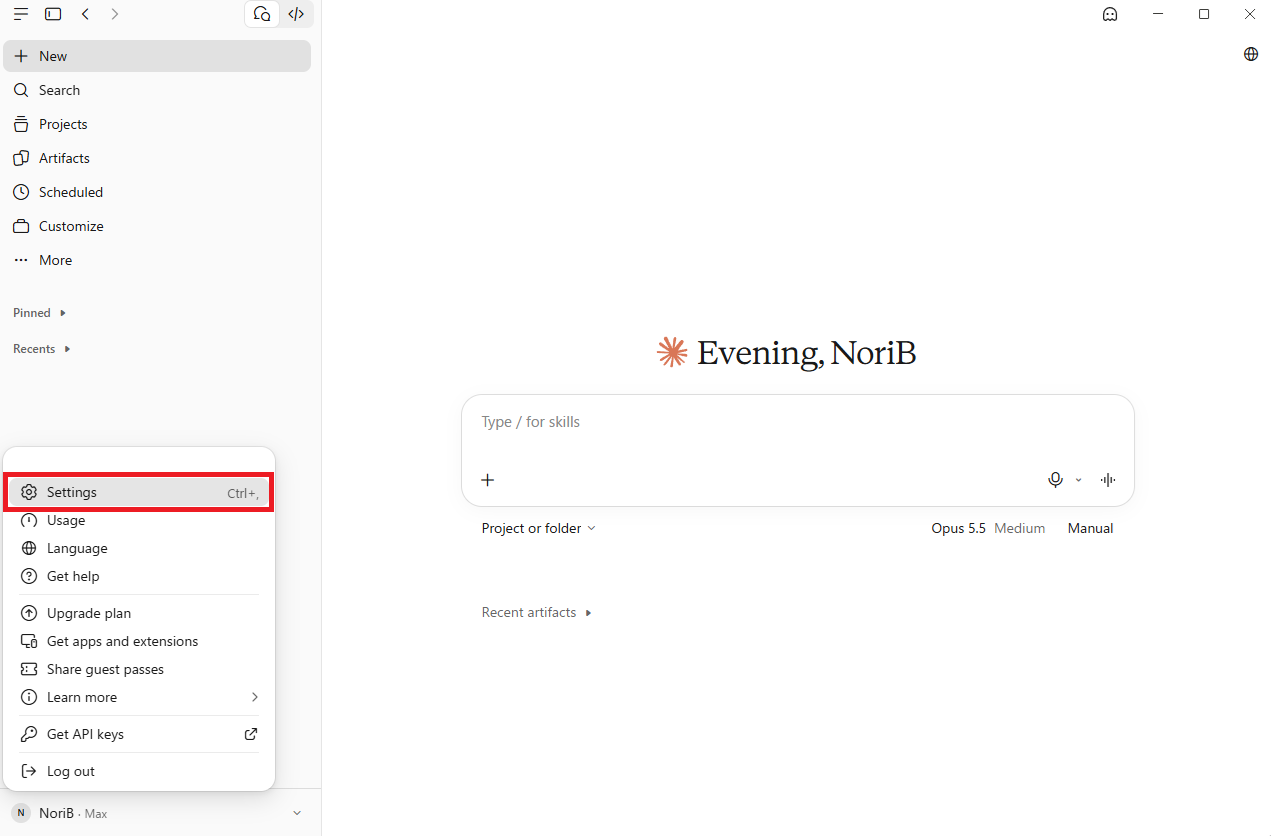
- Ouvrez l’application de bureau Claude, cliquez sur le nom de votre compte en bas à gauche et ouvrez « Paramètres » (Settings).
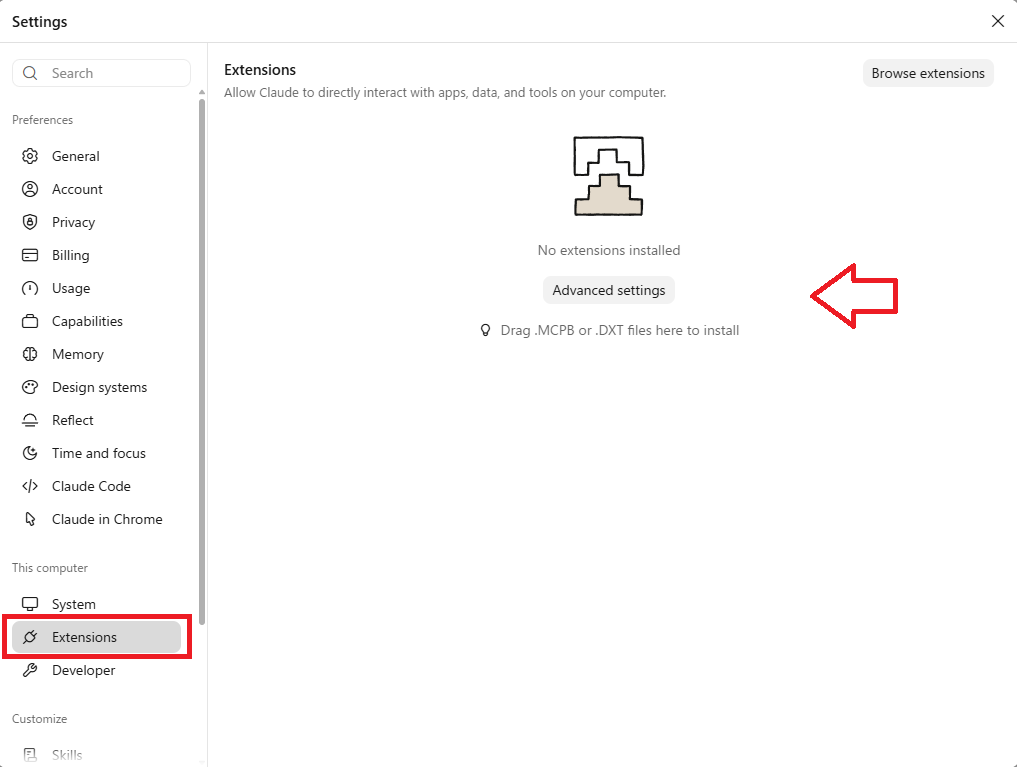
- Ouvrez « Extensions » dans le menu de gauche.
- Glissez-déposez le fichier de l’extension GeckoFlag (.mcpb) dans cet écran. Vous pouvez aussi l’installer en choisissant le fichier via « Installer une extension » dans « Paramètres avancés » (Advanced settings), ou en double-cliquant sur le fichier.
- Lorsque la description de l’extension GeckoFlag s’affiche, vérifiez son contenu et cliquez sur « Installer » (Install).
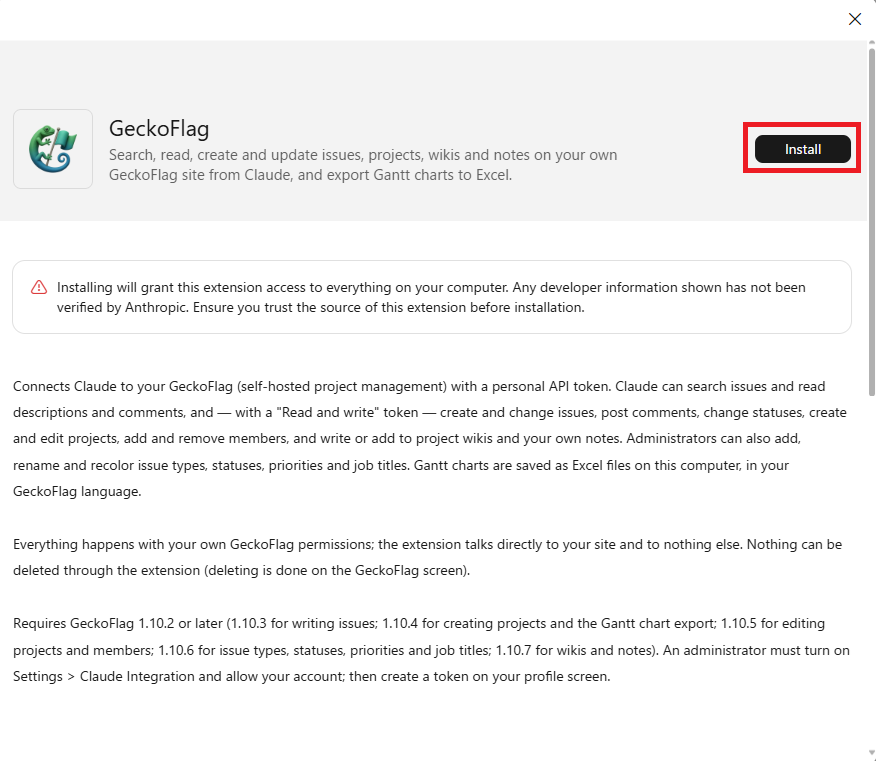
L’écran d’installation affiche les avertissements standard de Claude : « l’extension aura accès à votre PC » et « les informations sur le développeur n’ont pas été vérifiées par Anthropic ». L’extension GeckoFlag communique uniquement avec l’URL de GeckoFlag que vous avez saisie, et n’enregistre de fichiers que pour l’export du diagramme de Gantt vers Excel.
ÉTAPE 5 : Configurez l’URL et le jeton
- Une fois l’installation terminée, l’écran de configuration (Configure) s’ouvre. Renseignez les champs suivants, puis cliquez sur « Enregistrer » (Save).

| Champ | Valeur à saisir |
|---|---|
| GeckoFlag URL (obligatoire) | L’« URL à saisir dans l’extension » notée à l’ÉTAPE 3 (par exemple : https://pm.example.com). L’URL doit commencer par https://. |
| API token (obligatoire) | Le jeton d’API copié à l’ÉTAPE 3 (une chaîne commençant par gfk_). Il est enregistré masqué. |
| Export folder (facultatif) | Le dossier où enregistrer les fichiers Excel du diagramme de Gantt. Si ce champ est vide, ils sont enregistrés dans le dossier « Téléchargements ». |
- L’installation est terminée lorsque « GeckoFlag » apparaît dans la liste des « Extensions ». Vérifiez que l’extension est activée. Pour modifier les réglages plus tard, rouvrez-les avec « Configurer » (Configure).
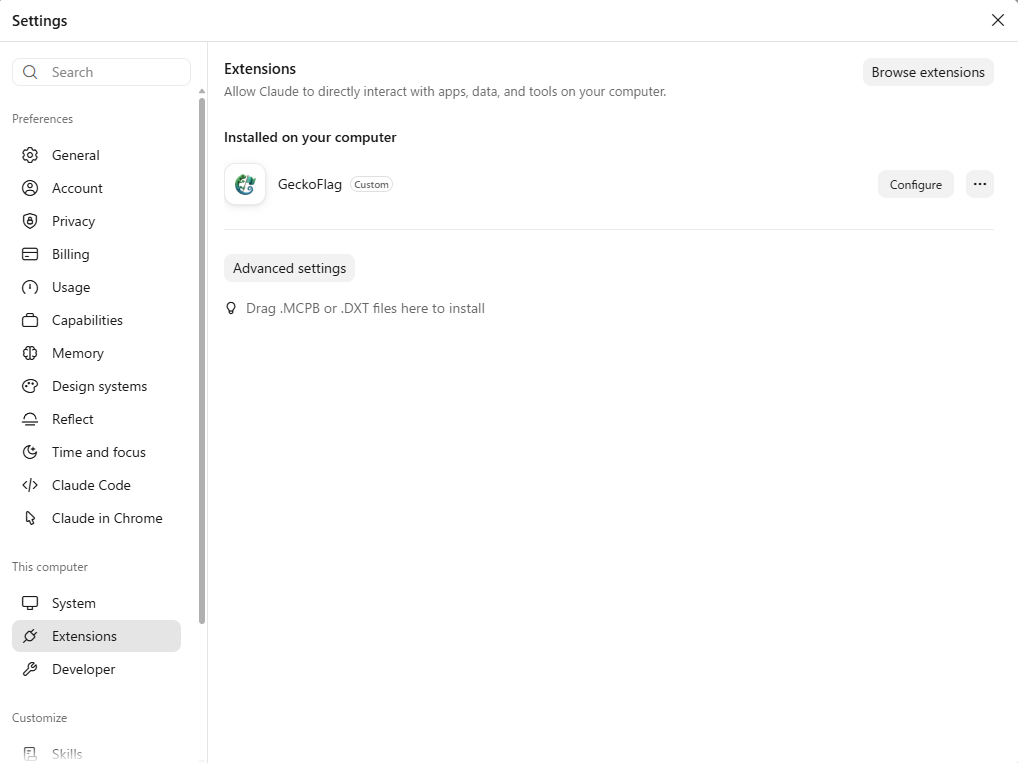
- Pour confirmer avant chaque écriture (recommandé) : dans le même écran, ouvrez l’extension GeckoFlag et réglez les opérations d’écriture, comme la création ou la mise à jour de tickets, sur « toujours demander ». Claude vous demandera alors systématiquement une confirmation avant de les exécuter.
ÉTAPE 6 : Vérifiez la connexion
- Ouvrez une nouvelle conversation dans Claude et demandez « Vérifie que tu es bien connecté à GeckoFlag ».
- Si Claude indique le nom du propriétaire du jeton, la version de GeckoFlag et si l’écriture est possible, la configuration est terminée.
Il ne vous reste plus qu’à formuler vos demandes avec vos propres mots, par exemple « Quels sont mes tickets à échéance cette semaine ? ». Vous trouverez des exemples de demandes sur la page de l’intégration Claude.
En cas de problème
Dans la plupart des cas, Claude explique la cause et la solution dans la conversation. Voici les cas les plus fréquents.
- Claude n’utilise pas GeckoFlag : l’extension est désactivée ou n’est pas installée. Activez GeckoFlag dans « Extensions » des paramètres, puis ouvrez une nouvelle conversation.
- API introuvable (404) : l’intégration Claude est désactivée, la version de GeckoFlag est trop ancienne, ou l’URL est erronée. Vérifiez les paramètres de l’administrateur, la version de GeckoFlag et l’URL saisie.
- Jeton refusé (401) : le jeton est erroné, expiré ou supprimé (un changement de mot de passe le supprime aussi). Créez-en un nouveau dans l’écran du profil et saisissez-le à nouveau dans l’extension.
- Utilisation non autorisée : l’administrateur doit activer « Autoriser l’intégration Claude (API) » dans l’écran de modification de l’utilisateur.
- Écriture impossible (403) : vous utilisez un jeton « Lecture seule », ou l’option « Autoriser l’écriture » du site est désactivée. Créez un jeton « Lecture et écriture » ou demandez l’autorisation à l’administrateur.
- Ticket ou projet introuvable : la clé est erronée, ou vous n’êtes pas membre du projet. Vérifiez la clé ou demandez au propriétaire de vous ajouter comme membre.
- Redirection : l’URL diffère (http ou https, avec ou sans www, etc.). Saisissez l’URL finale affichée lorsque vous ouvrez GeckoFlag dans votre navigateur.
- Refusé par le site : la restriction d’accès par adresse IP de GeckoFlag s’applique aussi à l’API. Utilisez-la depuis un emplacement autorisé, ou demandez à l’administrateur de revoir la plage autorisée.
- Limite de requêtes (429) : chaque jeton est limité à 60 requêtes par minute. Après des tentatives répétées avec un jeton erroné, patientez jusqu’à 15 minutes environ avant de réessayer.
- Aucune réponse : le serveur est peut-être lent ou arrêté. Pour une écriture, la modification a peut-être déjà été enregistrée : vérifiez dans l’écran de GeckoFlag avant de réessayer.
- Erreurs 401 persistantes sur un serveur Apache : le problème est normalement contourné automatiquement. S’il persiste, vérifiez que le fichier webroot/.htaccess de GeckoFlag est à jour.