Antes de migrar desde Jira: cómo exportar a CSV y qué decidir primero
Cuando pasas de Jira a otra herramienta, lo primero que quieres hacer es exportar un CSV. Pero si empiezas a pensar “qué campo va a dónde” recién después de exportar, muchas veces terminas repitiendo la importación una y otra vez.
Lo que conviene decidir primero es qué mover y qué no. Si además conoces los métodos de exportación de Jira y sus límites, es más fácil planificar el trabajo.
Este artículo explica cómo exportar desde Jira Cloud y Jira Data Center y los límites de cada uno, cómo decidir qué mover, cómo armar una tabla de correspondencia de campos y los pasos de la migración.
Puntos clave
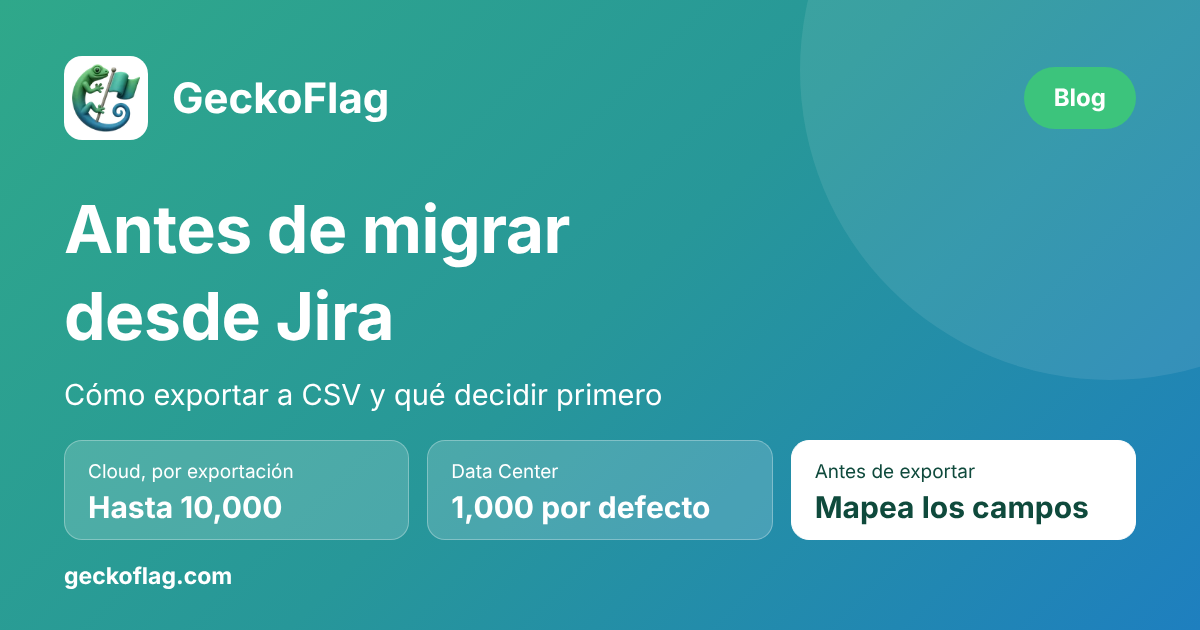
- Jira Cloud puede exportar a CSV hasta 10,000 tareas a la vez desde los resultados de búsqueda, y Data Center hasta 1,000 con la configuración predeterminada. Si tienes más, divide la exportación por condiciones de búsqueda.
- La copia de seguridad completa del sitio de Jira Cloud incluye los comentarios y la configuración, pero no necesariamente en un formato que otras herramientas puedan leer directamente. Para pasar a otra herramienta, el camino básico es el CSV.
- Si decides qué mover y armas una tabla de correspondencia de campos antes de exportar, tendrás que repetir menos importaciones.
Nota: este artículo está escrito por el desarrollador de GeckoFlag. Las funciones y los límites de Jira se comprobaron en las páginas oficiales de Atlassian el 9 de noviembre de 2026.
La respuesta corta: decide “qué mover” antes de exportar
Puedes exportar las tareas de Jira en CSV. Hay un límite de cuántas a la vez, pero si divides la exportación por condiciones de búsqueda puedes sacar una gran cantidad de tareas.
Lo difícil viene después de exportar. Jira tiene muchas funciones que quizá la nueva herramienta no tenga, como sprints, épicas, puntos de historia, campos personalizados y automatización. Si primero decides qué mover y a dónde va cada campo, es más probable que la exportación y la importación salgan bien en una sola pasada.
Ten en cuenta que las versiones recientes de Jira Cloud llaman a las tareas “work items” (elementos de trabajo). En este artículo, para simplificar, decimos “tareas”.
Cómo exportar las tareas de Jira y sus límites
Jira Cloud: exportar los resultados de búsqueda a CSV
Después de buscar las tareas, abre “More actions” (el menú …) y elige “Export”. Hay estos tipos de CSV:
- Export Excel CSV (all fields): exporta todos los campos que tienen las tareas. Es el adecuado para una migración.
- Export Excel CSV (current fields): exporta solo los campos que se muestran en la lista.
- (filter fields): disponible cuando usas un filtro guardado.
Según Atlassian, puedes exportar hasta 10,000 tareas a la vez. Si tienes más, divide la exportación con JQL (las condiciones de búsqueda de Jira) por rango de fechas de creación, proyecto, tipo de tarea, estado, etc., y después junta los archivos. Comprueba también que el total de las exportaciones divididas coincida con la cantidad de la búsqueda original. El método que se compartía antes, de editar la URL para exportar de 1,000 en 1,000 tareas, quedó obsoleto en marzo de 2026.
Además de CSV, también puedes exportar a Word o XML. Word incluye las descripciones y los comentarios, y Atlassian recomienda exportar unas 150 tareas a la vez. XML incluye todos los campos de forma predeterminada (la información de los adjuntos solo se incluye si un administrador activó los adjuntos).
Jira Cloud: copia de seguridad completa del sitio
Los administradores pueden crear y descargar una copia de seguridad de todo el sitio desde “Settings → System → Backup manager → Create backup for cloud” (en el administrador de copias de seguridad). Incluye las tareas y los valores de sus campos, los tableros y los sprints, los usuarios, los comentarios y la configuración, como los flujos de trabajo y los permisos, y puedes elegir si incluir los adjuntos.
En cambio, no incluye las reglas de automatización ni las apps de terceros y sus datos. Si incluyes los adjuntos, tienes que esperar 48 horas antes de la siguiente copia de seguridad. Esta copia de seguridad no necesariamente está en un formato que otras herramientas puedan leer directamente. Lo mejor es usarla como un registro que guardas antes de la migración.
Jira Data Center: el límite predeterminado es de 1,000 tareas
Data Center también puede exportar los resultados de búsqueda con “CSV (All fields)” (todos los campos) y “CSV (Current fields)” (campos actuales). Sin embargo, con la configuración predeterminada, solo puedes exportar hasta 1,000 tareas a la vez.
Los administradores pueden cambiar el límite con valores como jira.search.views.default.max en “Administration → System → General configuration → Advanced settings” (configuración avanzada). Atlassian advierte que exportar muchas tareas a la vez puede agotar la memoria y hacer caer Jira (también dice que esto es menos probable desde Jira 8.2). Aunque subas el límite, vigila la carga del servidor y considéralo junto con dividir la exportación por condiciones de búsqueda.
Data Center llega al fin de su vida útil el 28 de marzo de 2029. El calendario y los caminos posibles se explican en «Jira Data Center termina en 2029: cuatro opciones para equipos que usan Jira en sus propios servidores».
| Punto | Jira Cloud | Jira Data Center |
|---|---|---|
| Tipos de CSV | Todos los campos / campos actuales / campos del filtro | Todos los campos / campos actuales |
| Tareas por exportación | Hasta 10,000 | Hasta 1,000 de forma predeterminada (los administradores pueden cambiarlo) |
| Si superas el límite | Divide la exportación con condiciones de JQL | Divide por condiciones o revisa el valor del límite |
| Copia de seguridad completa del sitio | Backup manager (no incluye la automatización ni las apps de terceros) | (No se trata en este artículo) |
Basado en las guías oficiales de Atlassian al 9 de noviembre de 2026.
Cómo decidir qué mover
Cuantas más tareas muevas, más cosas tendrás que revisar. Si lo vas acotando en este orden, la decisión es más fácil.
- Proyectos: los proyectos que ya no están activos se guardan como archivo, no se mueven.
- Estado: si mover o no las tareas terminadas. Si dudas, empieza solo con las tareas abiertas.
- Período: si también mueves las tareas terminadas, define un corte, como “el último año”.
- Tipos de tarea: cómo representar las épicas y las subtareas en la nueva herramienta.
- Comentarios y adjuntos: si la nueva herramienta no puede importarlos, cópialos a mano solo en las tareas en curso, o guárdalos en la copia de seguridad o en los archivos exportados.
Decide en este momento dónde guardar los datos que no mueves. Antes de cancelar Cloud, asegúrate de tener la copia de seguridad y los CSV guardados en tu equipo.
Arma una tabla de correspondencia de campos
Haz una tabla que liste los campos de Jira, uno por fila, con el campo de la nueva herramienta al que va cada uno. Por ejemplo:
| Campo de Jira | Qué revisar en la nueva herramienta | Ejemplo de cómo manejarlo |
|---|---|---|
| Clave de la tarea (p. ej., ABC-123) | ¿Se conservan los números? | Si reciben números nuevos, escribe la clave original en la descripción |
| Tipo de tarea | ¿Puedes crear los mismos tipos? | Junta las historias y las tareas en “Tarea” |
| Estado | ¿Puedes igualar los nombres y la cantidad? | Agrupa los estados muy detallados en los más cercanos |
| Responsable / informador | ¿Hay que registrar a los usuarios primero? | Ajusta cómo se escriben los nombres a la nueva herramienta |
| Épicas / padre e hija | ¿Puedes crear tareas padre e hijas? | Convierte las épicas en tareas padre |
| Sprints / puntos de historia | ¿Existe la misma función? | Si no, no los muevas o escríbelos en la descripción |
| Etiquetas / campos personalizados | ¿Hay un campo donde ponerlos? | Conserva solo los que usas a menudo |
| Comentarios / adjuntos | ¿Se pueden importar? | Si no, cópialos a mano solo en las tareas en curso |
Armar la tabla deja claras las “funciones que la nueva herramienta no tiene”. Hablen en equipo sobre si su trabajo puede funcionar sin esas funciones.
Pasos de la migración
1Revisa cómo usas Jira hoy
Haz una lista de las funciones que usas, las reglas de automatización, las apps instaladas, las integraciones con otros sistemas y la cantidad de tareas. La automatización y las apps no se mueven con el CSV, así que piensa cómo reemplazarlas en la nueva herramienta.
2Decide qué mover y arma la tabla de correspondencia
Acota el alcance con el enfoque de la sección anterior y arma la tabla de correspondencia de campos. Registra los estados, las prioridades y los usuarios en la nueva herramienta antes de importar.
3Prueba con pocas tareas
Exporta e importa unas 10 tareas, y revisa los campos, las fechas, los caracteres ilegibles y las relaciones padre-hija. Refleja cualquier corrección en la tabla de correspondencia.
4Define la fecha del cambio
Comunica al equipo la fecha del cambio y deja de escribir en Jira a partir de ese día. Si hay un período en el que se puede escribir en las dos, nadie sabrá cuál es la correcta.
5Haz la exportación y la importación definitivas
Exporta los datos más recientes e impórtalos. Comprueba que la cantidad de tareas importadas coincida con la cantidad exportada.
6Decide qué hacer con el Jira anterior
Decide si lo mantienes en solo lectura por un tiempo o si guardas la copia de seguridad y los CSV y lo apagas. En Cloud, termina las descargas antes de que venza tu suscripción.
Si pasas a GeckoFlag
Como uno de los destinos posibles, estos son algunos puntos a tener en cuenta si pasas a GeckoFlag, que desarrollamos nosotros.
Para ser claros: GeckoFlag no tiene funciones específicas de Scrum como los sprints, ni automatización avanzada como la de Jira, ni integraciones con herramientas de desarrollo. Si quieres seguir usando eso, otra herramienta te va a servir mejor.
- No hay una herramienta de migración hecha para Jira. Los administradores pueden importar proyectos y tareas desde CSV, así que adaptas los datos exportados de Jira al formato CSV de GeckoFlag y los importas.
- Las importaciones solo crean tareas nuevas. Las filas que hacen referencia a un estado, una prioridad o un responsable que no está registrado se omiten, así que regístralos primero.
- Los comentarios no se pueden importar. Copia a mano los comentarios que quieras conservar de las tareas en curso, o guárdalos en los archivos que exportaste de Jira.
- Las relaciones de épicas y subtareas se pueden representar con las tareas padre e hijas de GeckoFlag. Cuánto de esto puede reproducir una importación es algo que conviene revisar con una prueba pequeña.
- Es un pago único de $30, sin costo adicional por usuario (una licencia por dominio; el servidor se paga aparte).
Los pasos de importación se explican en el manual de importación y exportación, y las diferencias con Jira, en GeckoFlag vs Jira.
Resumen
Las tareas de Jira se pueden exportar a CSV, hasta 10,000 a la vez en Cloud y hasta 1,000 con la configuración predeterminada en Data Center. Guarda la copia de seguridad completa del sitio como registro y usa el CSV como camino básico para pasar a otra herramienta. Antes de exportar, decide qué mover y arma una tabla de correspondencia de campos, prueba con pocas tareas, y luego define una fecha de cambio y haz la migración definitiva.
Fuentes
- Export search results (Atlassian: tipos de exportación en Jira Cloud)
- Export over 10,000 work items in Jira Cloud (Atlassian: el límite en Jira Cloud y cómo dividir las exportaciones)
- Export data from Jira Cloud (Atlassian: copias de seguridad de Jira Cloud)
- Filter export only contains 1000 issues (Atlassian: el límite en Data Center)
- The option to export issues to CSV is missing in Jira (Atlassian: tipos de CSV en Data Center)
- Fin de la vida útil de Jira Data Center (Atlassian)
Nota: todo se comprobó el 9 de noviembre de 2026. Los nombres de las pantallas y los límites de Jira pueden cambiar, así que consulta las páginas oficiales para ver la información más reciente antes de empezar.