Diese Anleitung erklärt, wie Sie die Claude-Integration in Betrieb nehmen. Administratoren von GeckoFlag aktivieren die Funktion und schalten Benutzer frei; die Benutzer erstellen einen API-Token und fügen der Claude-Desktop-App die Erweiterung hinzu.
Bevor Sie beginnen
- GeckoFlag v1.11.0 oder neuer – GeckoFlag muss über HTTPS erreichbar sein.
- Ein GeckoFlag-Administratorkonto – Die Einstellungen in SCHRITT 1 und SCHRITT 2 können nur Administratoren vornehmen.
- Die Claude-Desktop-App (Windows, macOS) – Melden Sie sich mit Ihrem Claude-Tarif an. Das für die Erweiterung nötige Node.js ist in der App enthalten und muss nicht separat installiert werden.
- Die GeckoFlag-Erweiterungsdatei (.mcpb) – Diese Datei fügen Sie der Claude-Desktop-App hinzu. Sie ist im Download enthalten, den Sie nach dem Kauf von GeckoFlag erhalten, zusammen mit GeckoFlag selbst und dem Handbuch.
Die Screenshots zeigen die englische Oberfläche (in GeckoFlag und Claude richten sich die Bezeichnungen nach der Anzeigesprache). Die Bildschirme der Claude-Desktop-App entsprechen dem Stand von Oktober 2026 und können sich nach Ermessen von Anthropic ändern.
Überblick
- Administratoren aktivieren die Claude-Integration in den Einstellungen von GeckoFlag
- Administratoren aktivieren für jede Person, die die Funktion nutzen soll, „Claude-Integration (API) erlauben“
- Benutzer erstellen in ihrem Profil einen API-Token und kopieren ihn
- Benutzer installieren die Erweiterung in der Claude-Desktop-App
- GeckoFlag-URL und API-Token in der Erweiterung eintragen
- Claude bitten, die Verbindung zu prüfen
SCHRITT 1: Claude-Integration aktivieren (Administratoren)
- Melden Sie sich als Administrator bei GeckoFlag an und öffnen Sie im linken Menü „Einstellungen“ (Settings).
- Klicken Sie auf der Karte „Claude-Integration“ (Claude Integration) auf „Bearbeiten“ (Edit).

- Aktivieren Sie „Claude-Integration aktivieren“ (Enable Claude integration). Standardmäßig ist sie deaktiviert.
- Soll Claude auch Vorgänge anlegen und aktualisieren oder Kommentare schreiben, aktivieren Sie zusätzlich „Schreiben erlauben“ (Allow writing) und speichern Sie.
- Ohne Schreibberechtigung – Alle Token sind schreibgeschützt. Auch Token mit „Lesen und Schreiben“ können dann nur suchen und anzeigen.
- Nutzung im Blick – Im selben Bildschirm sehen Sie die Anzahl der freigeschalteten Benutzer und der erstellten API-Token.

SCHRITT 2: Benutzer freischalten (Administratoren)
Die Claude-Integration können nur Benutzer nutzen, die von Administratoren freigeschaltet wurden (auch Administratoren selbst benötigen die Freischaltung).
- Öffnen Sie im linken Menü „Benutzer“ (Users) und klicken Sie beim gewünschten Benutzer auf „Bearbeiten“.
- Aktivieren Sie „Claude-Integration (API) erlauben“ (Allow Claude integration (API)) und klicken Sie auf „Aktualisieren“ (Update).

- Getrennt von „Mit KI erstellen“ – Das direkt darüber stehende „KI-gestützte Erfassung erlauben“ (Allow AI-assisted registration) ist die Berechtigung für „Mit KI erstellen“. Wenn Sie nur die Claude-Integration nutzen, müssen Sie es nicht aktivieren.
- Wenn die Berechtigung entzogen wird – Alle API-Token dieses Benutzers werden gelöscht, und Claude kann nicht mehr darauf zugreifen.
SCHRITT 3: API-Token erstellen
Die folgenden Schritte führt jede Person aus, die die Claude-Integration nutzen möchte.
- Öffnen Sie im linken Menü „Profil“ (Profile) und gehen Sie zum Abschnitt „API-Token (Claude-Integration)“ (API Tokens).
- Notieren Sie sich die „URL für die Erweiterung“ (URL to enter in the extension). Sie benötigen sie in SCHRITT 5.
- Geben Sie unter „Token-Name“ (Token name) einen Namen ein, an dem Sie erkennen, auf welchem PC er verwendet wird (z. B. Claude auf dem Arbeits-PC).
- Wählen Sie unter „Gültig für“ (Expires in) 30 Tage, 90 Tage, 365 Tage oder unbegrenzt (Standard: 90 Tage).
- Wählen Sie die „Berechtigung“ (Permission) und klicken Sie auf „Token erstellen“ (Create token).

- Welche Berechtigung? – Wählen Sie „Lesen“ (Read only), wenn Sie nur suchen und anzeigen möchten, oder „Lesen und Schreiben“ (Read and write), wenn Claude auch Vorgänge anlegen und aktualisieren oder Kommentare schreiben soll. Wählen Sie Schreibzugriff nur, wenn Sie ihn benötigen.
- Der Token wird nur einmal direkt nach der Erstellung angezeigt. Kopieren Sie ihn sofort. Behandeln Sie ihn wie ein Passwort und geben Sie ihn nicht weiter.
- Anzahl – Jede Person kann bis zu 5 Token erstellen. Nicht mehr benötigte Token können Sie jederzeit im selben Bildschirm löschen.
- Bei einer Passwortänderung – Alle Token dieser Person werden gelöscht. Erstellen Sie einen neuen Token und tragen Sie ihn erneut in der Erweiterung ein.
SCHRITT 4: Erweiterung in Claude installieren
- Öffnen Sie die Claude-Desktop-App, klicken Sie unten links auf Ihren Kontonamen und öffnen Sie „Einstellungen“ (Settings).
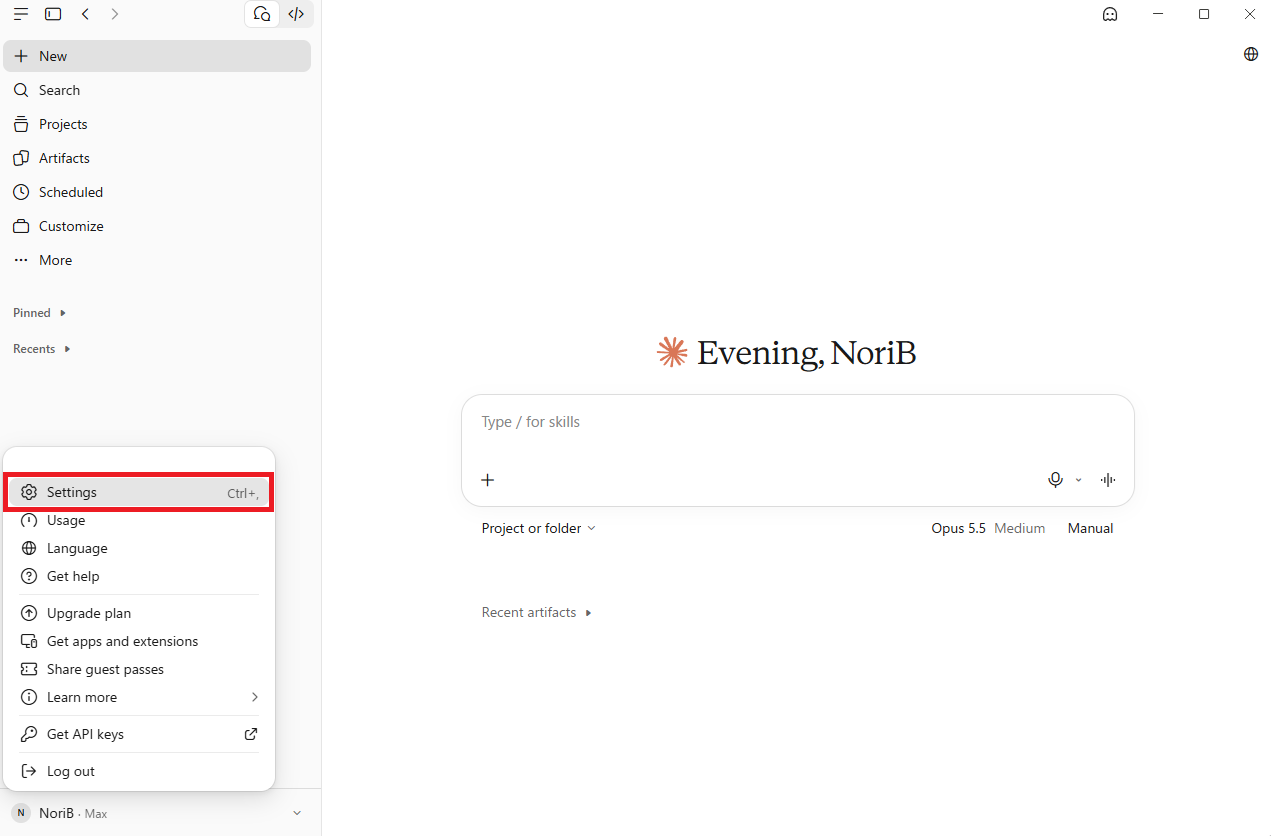
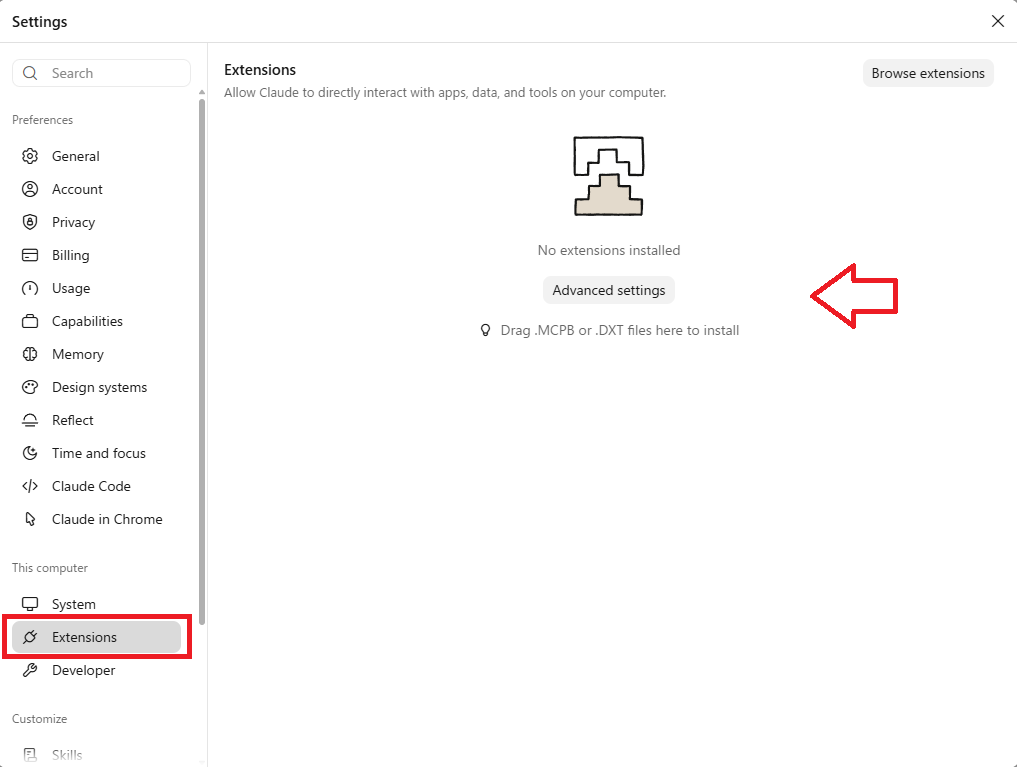
- Öffnen Sie im linken Menü „Erweiterungen“ (Extensions).
- Ziehen Sie die GeckoFlag-Erweiterungsdatei (.mcpb) per Drag-and-drop in diesen Bildschirm. Sie können die Datei auch unter „Erweiterte Einstellungen“ (Advanced settings) über „Erweiterung installieren“ auswählen oder sie doppelklicken.
- Wenn die Beschreibung der GeckoFlag-Erweiterung erscheint, prüfen Sie sie und klicken Sie auf „Installieren“ (Install).
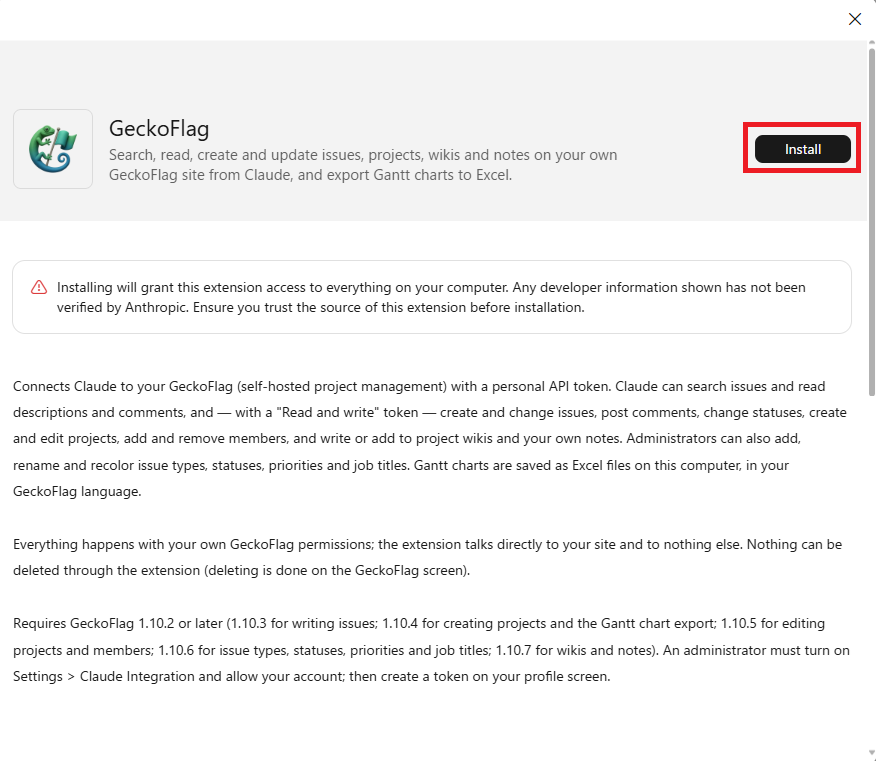
Im Installationsbildschirm zeigt Claude die Standardhinweise „Die Erweiterung erhält Zugriff auf Ihren Computer“ und „Die Entwicklerangaben wurden nicht von Anthropic geprüft“ an. Die GeckoFlag-Erweiterung kommuniziert nur mit der eingetragenen GeckoFlag-URL und speichert Dateien ausschließlich beim Excel-Export von Gantt-Diagrammen.
SCHRITT 5: URL und Token eintragen
- Nach der Installation öffnet sich der Einstellungsbildschirm „Konfigurieren“ (Configure). Füllen Sie die folgenden Felder aus und klicken Sie auf „Speichern“ (Save).

| Feld | Eingabe |
|---|---|
| GeckoFlag URL (Pflicht) | Die in SCHRITT 3 notierte „URL für die Erweiterung“ (z. B. https://pm.example.com). Die URL muss mit https:// beginnen. |
| API token (Pflicht) | Der in SCHRITT 3 kopierte API-Token (eine Zeichenfolge, die mit gfk_ beginnt). Er wird maskiert gespeichert. |
| Export folder (optional) | Speicherort für die Excel-Dateien der Gantt-Diagramme. Bleibt das Feld leer, wird im Ordner „Downloads“ gespeichert. |
- Erscheint „GeckoFlag“ in der Liste unter „Erweiterungen“, ist die Installation abgeschlossen. Prüfen Sie, ob die Erweiterung aktiviert ist. Um die Einstellungen später zu ändern, öffnen Sie sie erneut über „Konfigurieren“ (Configure).
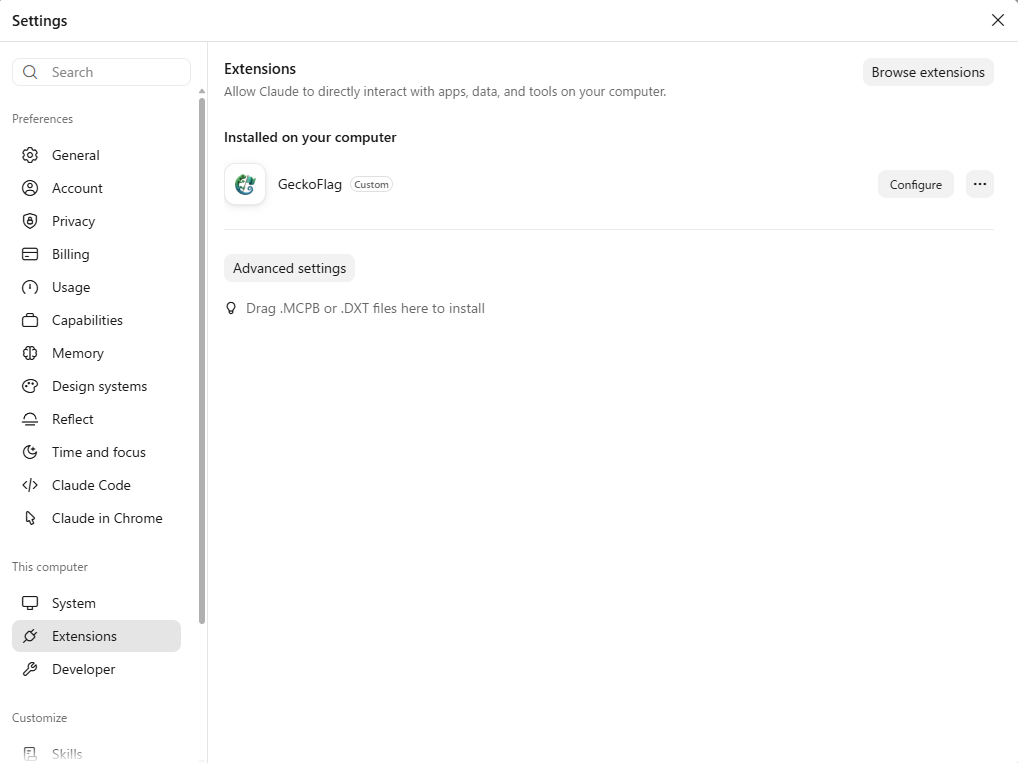
- Vor dem Schreiben bestätigen (empfohlen) – Öffnen Sie im selben Bildschirm die GeckoFlag-Erweiterung und stellen Sie Schreibaktionen wie das Anlegen und Aktualisieren von Vorgängen auf „Immer nachfragen“. Dann fragt Claude vor jeder Ausführung nach.
SCHRITT 6: Verbindung prüfen
- Öffnen Sie in Claude ein neues Gespräch und bitten Sie „Prüfe, ob die Verbindung zu GeckoFlag funktioniert“.
- Nennt Claude den Namen des Token-Inhabers, die GeckoFlag-Version und ob Schreibzugriff möglich ist, ist die Einrichtung abgeschlossen.
Danach genügt eine normale Bitte wie „Welche meiner Vorgänge sind diese Woche fällig?“. Weitere Beispiele finden Sie auf der Seite zur Claude-Integration.
Wenn etwas nicht funktioniert
In den meisten Fällen erklärt Claude Ursache und Lösung direkt im Gespräch. Häufige Fälle:
- Claude verwendet GeckoFlag nicht – Die Erweiterung ist deaktiviert oder nicht installiert. Aktivieren Sie GeckoFlag in den Einstellungen unter „Erweiterungen“ und öffnen Sie das Gespräch erneut.
- API nicht gefunden (404) – Die Claude-Integration ist deaktiviert, die GeckoFlag-Version ist zu alt oder die URL ist falsch. Prüfen Sie die Administratoreinstellungen, die GeckoFlag-Version und die eingetragene URL.
- Token wird abgelehnt (401) – Der Token ist falsch, abgelaufen oder wurde gelöscht (auch eine Passwortänderung löscht ihn). Erstellen Sie im Profil einen neuen Token und tragen Sie ihn erneut in der Erweiterung ein.
- Nutzung nicht erlaubt – Administratoren müssen im Bildschirm zum Bearbeiten des Benutzers „Claude-Integration (API) erlauben“ aktivieren.
- Schreiben nicht möglich (403) – Sie verwenden einen Token mit „Lesen“, oder „Schreiben erlauben“ ist für die Website ausgeschaltet. Erstellen Sie einen Token mit „Lesen und Schreiben“ oder bitten Sie Administratoren um die Freigabe.
- Vorgang oder Projekt nicht gefunden – Der Schlüssel ist falsch, oder Sie sind kein Mitglied des Projekts. Prüfen Sie den Schlüssel oder bitten Sie den Eigentümer, Sie als Mitglied hinzuzufügen.
- Weiterleitung – http und https oder die Angabe mit bzw. ohne www stimmen nicht überein. Tragen Sie die endgültige URL ein, die beim Öffnen im Browser angezeigt wird.
- Von der Website abgelehnt – Die Zugriffsbeschränkung nach IP-Adresse von GeckoFlag gilt auch für die API. Nutzen Sie die Funktion von einem erlaubten Standort aus oder bitten Sie Administratoren, den erlaubten Bereich anzupassen.
- Ratenbegrenzung (429) – Pro Token sind höchstens 60 Anfragen pro Minute möglich. Nach wiederholt falschen Token warten Sie bis zu etwa 15 Minuten und versuchen Sie es dann erneut.
- Keine Antwort – Der Server ist möglicherweise langsam oder nicht erreichbar. Bei Schreibaktionen wurde eventuell bereits gespeichert – prüfen Sie dies in GeckoFlag, bevor Sie es erneut versuchen.
- Anhaltende 401-Fehler auf Apache-Servern – Normalerweise wird dies automatisch umgangen. Tritt der Fehler weiterhin auf, prüfen Sie, ob webroot/.htaccess von GeckoFlag auf dem neuesten Stand ist.