Bevor Sie von Jira wechseln: Export als CSV und was Sie zuerst entscheiden sollten
Wenn Sie von Jira zu einem anderen Tool wechseln, möchten Sie als Erstes eine CSV exportieren. Wenn Sie aber erst nach dem Export überlegen, „welches Feld wohin gehört“, müssen Sie den Import oft immer wieder neu machen.
Entscheiden Sie zuerst, was Sie übertragen und was nicht. Wenn Sie außerdem die Exportwege von Jira und ihre Grenzen kennen, lässt sich die Arbeit leichter planen.
Dieser Artikel zeigt, wie Sie aus Jira Cloud und Jira Data Center exportieren und welche Grenzen jeweils gelten, wie Sie entscheiden, was Sie übertragen, wie Sie eine Feldzuordnungstabelle anlegen und welche Schritte die Migration hat.
Das Wichtigste in Kürze
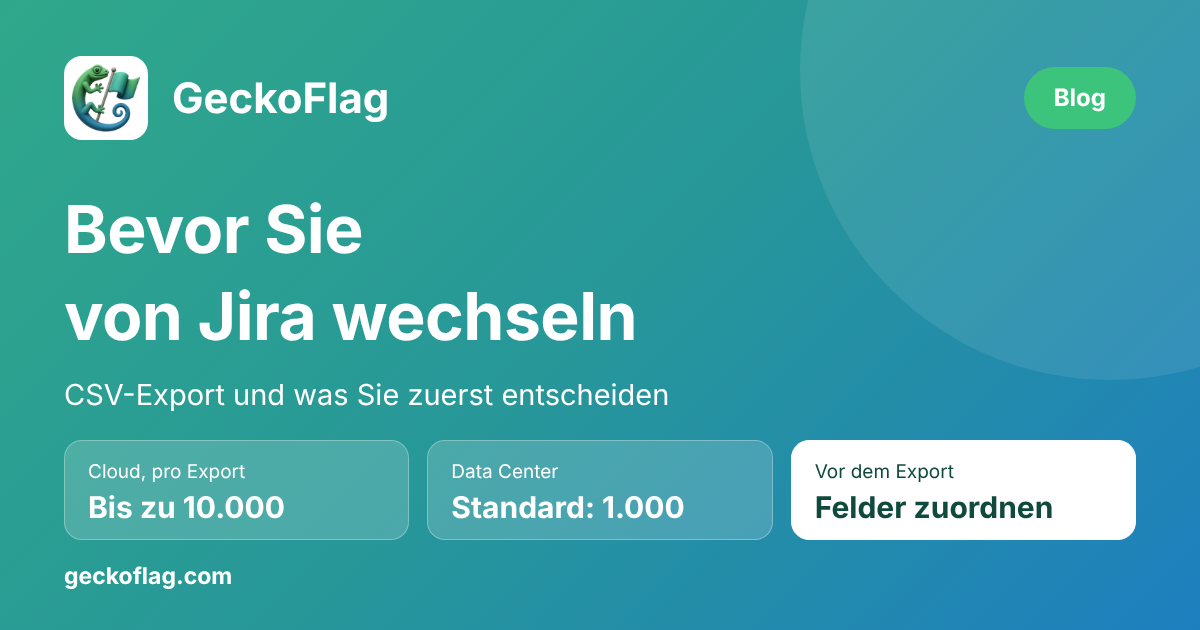
- Jira Cloud kann bis zu 10.000 Vorgänge auf einmal aus Suchergebnissen als CSV exportieren, Data Center mit den Standardeinstellungen bis zu 1.000. Haben Sie mehr, teilen Sie den Export nach Suchbedingungen auf.
- Eine vollständige Sicherung der Site von Jira Cloud enthält Kommentare und Einstellungen, liegt aber nicht unbedingt in einer Form vor, die andere Tools direkt lesen können. Für den Wechsel zu einem anderen Tool ist CSV der grundlegende Weg.
- Wenn Sie vor dem Export entscheiden, was Sie übertragen, und eine Feldzuordnungstabelle anlegen, müssen Sie den Import seltener wiederholen.
Hinweis: Dieser Artikel stammt vom Entwickler von GeckoFlag. Funktionen und Grenzen von Jira wurden am 9. November 2026 auf den offiziellen Seiten von Atlassian geprüft.
Die kurze Antwort: Entscheiden Sie vor dem Export, „was Sie übertragen“
Vorgänge aus Jira lassen sich als CSV exportieren. Die Anzahl pro Export ist begrenzt, aber wenn Sie den Export nach Suchbedingungen aufteilen, können Sie auch viele Vorgänge herausholen.
Schwierig wird es nach dem Export. Jira hat viele Funktionen, die das neue Tool vielleicht nicht hat, etwa Sprints, Epics, Story Points, benutzerdefinierte Felder und Automatisierung. Wenn Sie zuerst festlegen, was Sie übertragen und wohin jedes Feld kommt, reicht für Export und Import eher ein einziger Durchgang.
Beachten Sie, dass neuere Versionen von Jira Cloud Vorgänge „Work Items“ (Arbeitselemente) nennen. Der Einfachheit halber sprechen wir in diesem Artikel von „Vorgängen“.
So exportieren Sie Vorgänge aus Jira, und die Grenzen
Jira Cloud: Suchergebnisse als CSV exportieren
Öffnen Sie nach der Suche nach Vorgängen „More actions“ (das Menü …) und wählen Sie „Export“. Es gibt diese Arten von CSV:
- Export Excel CSV (all fields): exportiert alle Felder, die die Vorgänge haben. Diese Variante eignet sich für die Migration.
- Export Excel CSV (current fields): exportiert nur die Felder, die in der Liste angezeigt werden.
- (filter fields): verfügbar, wenn Sie einen gespeicherten Filter verwenden.
Laut Atlassian können Sie bis zu 10.000 Vorgänge auf einmal exportieren. Haben Sie mehr, teilen Sie den Export mit JQL (den Suchbedingungen von Jira) nach Zeitraum des Erstelldatums, Projekt, Vorgangstyp, Status usw. auf und fügen die Dateien danach zusammen. Prüfen Sie auch, ob die Summe der Teilexporte mit der Anzahl der ursprünglichen Suche übereinstimmt. Die früher verbreitete Methode, die URL zu bearbeiten, um jeweils 1.000 Vorgänge zu exportieren, wurde im März 2026 abgekündigt.
Neben CSV können Sie auch nach Word oder XML exportieren. Word enthält Beschreibungen und Kommentare, und Atlassian empfiehlt, jeweils etwa 150 Vorgänge zu exportieren. XML enthält standardmäßig alle Felder (Angaben zu Anhängen nur, wenn ein Administrator Anhänge aktiviert hat).
Jira Cloud: vollständige Sicherung der Site
Administratoren können unter „Settings → System → Backup manager → Create backup for cloud“ eine Sicherung der gesamten Site erstellen und herunterladen. Sie enthält Vorgänge und ihre Feldwerte, Boards und Sprints, Benutzer, Kommentare sowie Einstellungen wie Workflows und Berechtigungen. Ob Anhänge enthalten sein sollen, können Sie wählen.
Nicht enthalten sind dagegen Automatisierungsregeln sowie Apps von Drittanbietern und deren Daten. Wenn Sie Anhänge einschließen, müssen Sie 48 Stunden bis zur nächsten Sicherung warten. Diese Sicherung liegt nicht unbedingt in einer Form vor, die andere Tools direkt lesen können. Sie dient am besten als Aufzeichnung, die Sie vor der Migration aufbewahren.
Jira Data Center: Standardgrenze von 1.000 Vorgängen
Auch Data Center kann Suchergebnisse mit „CSV (All fields)“ und „CSV (Current fields)“ exportieren. Mit den Standardeinstellungen lassen sich aber nur bis zu 1.000 Vorgänge auf einmal exportieren.
Administratoren können die Grenze unter „Administration → System → General configuration → Advanced settings“ mit Werten wie jira.search.views.default.max ändern. Atlassian warnt, dass ein Export vieler Vorgänge auf einmal den Arbeitsspeicher erschöpfen und Jira zum Absturz bringen kann (ab Jira 8.2 sei das weniger wahrscheinlich). Auch wenn Sie die Grenze erhöhen, behalten Sie die Last auf dem Server im Blick und erwägen Sie zusätzlich, den Export nach Suchbedingungen aufzuteilen.
Data Center wird am 28. März 2029 eingestellt. Den Zeitplan und die möglichen Wege behandelt der Artikel „Jira Data Center endet 2029: Vier Wege für Teams, die Jira auf eigenen Servern betreiben“.
| Punkt | Jira Cloud | Jira Data Center |
|---|---|---|
| Arten von CSV | Alle Felder / aktuelle Felder / Filterfelder | Alle Felder / aktuelle Felder |
| Vorgänge pro Export | Bis zu 10.000 | Standardmäßig bis zu 1.000 (Administratoren können das ändern) |
| Über der Grenze | Export mit JQL-Bedingungen aufteilen | Nach Bedingungen aufteilen oder den Grenzwert anpassen |
| Vollständige Sicherung der Site | Backup manager (ohne Automatisierung und Apps von Drittanbietern) | (In diesem Artikel nicht behandelt) |
Auf Grundlage der offiziellen Anleitungen von Atlassian, Stand 9. November 2026.
So entscheiden Sie, was Sie übertragen
Je mehr Vorgänge Sie übertragen, desto mehr müssen Sie prüfen. Wenn Sie in dieser Reihenfolge eingrenzen, fällt die Entscheidung leichter.
- Projekte: Projekte, die nicht mehr aktiv sind, bewahren Sie als Archiv auf, statt sie zu übertragen.
- Status: Sollen erledigte Vorgänge mit? Wenn Sie unsicher sind, beginnen Sie nur mit offenen Vorgängen.
- Zeitraum: Wenn Sie auch erledigte Vorgänge übertragen, legen Sie eine Grenze fest, etwa „das letzte Jahr“.
- Vorgangstypen: Wie bilden Sie Epics und Untervorgänge im neuen Tool ab?
- Kommentare und Anhänge: Wenn das neue Tool sie nicht importieren kann, kopieren Sie sie nur für laufende Vorgänge von Hand oder bewahren sie in der Sicherung oder den exportierten Dateien auf.
Legen Sie an diesem Punkt auch fest, wo Sie die Daten aufbewahren, die Sie nicht übertragen. Bevor Sie Cloud kündigen, stellen Sie sicher, dass die Sicherung und die CSV-Dateien lokal gespeichert sind.
Eine Feldzuordnungstabelle anlegen
Legen Sie eine Tabelle an, in der jede Zeile ein Feld von Jira enthält, zusammen mit dem Feld im neuen Tool, in das es kommt. Zum Beispiel:
| Feld in Jira | Was Sie im neuen Tool prüfen | Beispiel für die Umsetzung |
|---|---|---|
| Vorgangsschlüssel (z. B. ABC-123) | Werden die Nummern übernommen? | Bei neuen Nummern den ursprünglichen Schlüssel in die Beschreibung schreiben |
| Vorgangstyp | Lassen sich dieselben Typen anlegen? | Storys und Aufgaben zu „Aufgabe“ zusammenfassen |
| Status | Passen Namen und Anzahl zusammen? | Fein unterteilte Status mit den nächstliegenden zusammenführen |
| Zuständige / Melder | Müssen Benutzer vorher angelegt werden? | Die Schreibweise der Namen an das neue Tool anpassen |
| Epics / über- und untergeordnet | Lassen sich über- und untergeordnete Vorgänge anlegen? | Epics zu übergeordneten Vorgängen machen |
| Sprints / Story Points | Gibt es dieselbe Funktion? | Falls nicht, nicht übertragen oder in die Beschreibung schreiben |
| Labels / benutzerdefinierte Felder | Gibt es ein Feld, in das sie passen? | Nur die häufig genutzten behalten |
| Kommentare / Anhänge | Lassen sie sich importieren? | Falls nicht, nur für laufende Vorgänge von Hand kopieren |
Mit der Tabelle wird klar, welche „Funktionen das neue Tool nicht hat“. Besprechen Sie im Team, ob Ihre Arbeit ohne diese Funktionen läuft.
Schritte der Migration
1Erfassen, wie Sie Jira heute nutzen
Listen Sie die genutzten Funktionen, Automatisierungsregeln, installierten Apps, Integrationen mit anderen Systemen und die Anzahl der Vorgänge auf. Automatisierung und Apps werden mit CSV nicht übertragen. Überlegen Sie daher, wie Sie sie im neuen Tool ersetzen.
2Festlegen, was Sie übertragen, und die Zuordnungstabelle anlegen
Grenzen Sie den Umfang mit dem Vorgehen aus dem vorigen Abschnitt ein und legen Sie die Feldzuordnungstabelle an. Legen Sie Status, Prioritäten und Benutzer vor dem Import im neuen Tool an.
3Mit wenigen Vorgängen testen
Exportieren und importieren Sie etwa 10 Vorgänge und prüfen Sie Felder, Datumsangaben, fehlerhaft dargestellte Zeichen und Beziehungen zwischen über- und untergeordneten Vorgängen. Übernehmen Sie nötige Korrekturen in die Zuordnungstabelle.
4Den Umstellungstag festlegen
Teilen Sie dem Team den Umstellungstag mit und schreiben Sie ab diesem Tag nichts mehr in Jira. Gibt es eine Zeit, in der man in beide Tools schreiben kann, weiß niemand mehr, welches stimmt.
5Den eigentlichen Export und Import durchführen
Exportieren Sie die aktuellen Daten und importieren Sie sie. Prüfen Sie, ob die Anzahl der importierten Vorgänge mit der Anzahl der exportierten übereinstimmt.
6Entscheiden, was mit dem alten Jira geschieht
Entscheiden Sie, ob Sie es eine Zeit lang nur lesbar weiterbetreiben oder die Sicherung und die CSV-Dateien aufbewahren und es abschalten. Bei Cloud schließen Sie die Downloads ab, bevor Ihr Abonnement endet.
Wenn Sie zu GeckoFlag wechseln
Als ein mögliches Ziel finden Sie hier einige Punkte, die Sie beim Wechsel zu GeckoFlag, das wir entwickeln, beachten sollten.
Um es offen zu sagen: GeckoFlag hat keine eigenen Scrum-Funktionen wie Sprints, keine fortgeschrittene Automatisierung wie Jira und keine Integration mit Entwicklungstools. Wenn Sie diese weiter nutzen möchten, passt ein anderes Tool besser.
- Es gibt kein Migrationstool speziell für Jira. Administratoren können Projekte und Vorgänge aus CSV importieren. Sie bringen die aus Jira exportierten Daten also in das CSV-Format von GeckoFlag und importieren sie.
- Beim Import werden nur neue Vorgänge angelegt. Zeilen, die auf nicht angelegte Status, Prioritäten oder Zuständige verweisen, werden übersprungen. Legen Sie diese daher zuerst an.
- Kommentare lassen sich nicht importieren. Übertragen Sie Kommentare, die Sie bei laufenden Vorgängen behalten möchten, von Hand, oder bewahren Sie sie in den aus Jira exportierten Dateien auf.
- Beziehungen von Epics und Untervorgängen lassen sich mit den über- und untergeordneten Vorgängen von GeckoFlag abbilden. Wie viel davon ein Import wiederherstellen kann, prüfen Sie mit einem kleinen Test.
- Es ist ein Einmalkauf für $30 / €27, ohne Zusatzkosten pro Person (eine Lizenz pro Domain; Serverkosten kommen hinzu).
Die Schritte für den Import finden Sie im Handbuch zu Import und Export, die Unterschiede zu Jira in GeckoFlag vs Jira.
Zusammenfassung
Vorgänge aus Jira lassen sich als CSV exportieren, bei Cloud bis zu 10.000 auf einmal, bei Data Center mit den Standardeinstellungen bis zu 1.000. Bewahren Sie die vollständige Sicherung der Site als Aufzeichnung auf und nutzen Sie CSV als grundlegenden Weg für den Wechsel zu einem anderen Tool. Entscheiden Sie vor dem Export, was Sie übertragen, legen Sie eine Feldzuordnungstabelle an und testen Sie mit wenigen Vorgängen. Legen Sie dann einen Umstellungstag fest und führen Sie die eigentliche Migration durch.
Quellen
- Export search results (Atlassian: Exportarten in Jira Cloud)
- Export over 10,000 work items in Jira Cloud (Atlassian: die Grenze in Jira Cloud und wie Sie Exporte aufteilen)
- Export data from Jira Cloud (Atlassian: Sicherungen in Jira Cloud)
- Filter export only contains 1000 issues (Atlassian: die Grenze in Data Center)
- The option to export issues to CSV is missing in Jira (Atlassian: Arten von CSV in Data Center)
- Ende von Jira Data Center (Atlassian)
Hinweis: Alles geprüft am 9. November 2026. Bildschirmbezeichnungen und Grenzen von Jira können sich ändern. Prüfen Sie daher vor dem Start die offiziellen Seiten auf aktuelle Informationen.