Este guia explica como começar a usar a Integração com Claude. O administrador do GeckoFlag ativa o recurso e dá permissão aos usuários; cada usuário cria um token de API e adiciona a extensão ao aplicativo Claude para desktop.
Antes de começar
- GeckoFlag v1.11.0 ou posterior — precisa estar publicado com HTTPS.
- Uma conta de administrador do GeckoFlag — somente administradores podem fazer os ajustes dos PASSOS 1 e 2.
- Aplicativo Claude para desktop (Windows e macOS) — entre com a sua conta de um plano do Claude. O Node.js necessário para a extensão já vem incluído no aplicativo, então não é preciso instalá-lo à parte.
- O arquivo da extensão do GeckoFlag (.mcpb) — é o arquivo que você adiciona ao aplicativo Claude para desktop. Ele vem incluído no download que você recebe ao comprar o GeckoFlag, junto com o próprio GeckoFlag e o manual.
As telas mostradas estão em inglês (no GeckoFlag e no Claude, os nomes dos itens mudam conforme o idioma de exibição). As telas do aplicativo Claude para desktop são de outubro de 2026 e podem mudar a critério da Anthropic.
Visão geral
- O administrador ativa a Integração com Claude na tela de configurações do GeckoFlag
- O administrador ativa “Permitir a Integração com Claude (API)” para cada pessoa que for usar
- O usuário cria e copia um token de API na tela de perfil
- O usuário instala a extensão no aplicativo Claude para desktop
- Informe na extensão o URL do GeckoFlag e o token de API
- Peça ao Claude para verificar se a conexão está funcionando
PASSO 1: Ative a Integração com Claude (administrador)
- Entre no GeckoFlag como administrador e abra “Configurações” (Settings) no menu à esquerda.
- Clique em “Editar” (Edit) no cartão “Integração com Claude” (Claude Integration).

- Ative “Ativar a Integração com Claude” (Enable Claude integration). Vem desativado por padrão.
- Se quiser que o Claude também crie e atualize tarefas e publique comentários, ative também “Permitir escrita” (Allow writing) e salve.
- Se não permitir a escrita — todos os tokens passam a ser somente leitura. Mesmo os tokens criados com “Leitura e escrita” só servem para buscar e consultar.
- Acompanhamento do uso — na mesma tela, você vê quantos usuários têm permissão e quantos tokens de API foram criados.

PASSO 2: Dê permissão aos usuários (administrador)
A Integração com Claude só pode ser usada pelos usuários que o administrador autorizar (os administradores também precisam de permissão).
- Abra “Usuários” (Users) no menu à esquerda e clique em “Editar” no usuário.
- Ative “Permitir a Integração com Claude (API)” (Allow Claude integration (API)) e clique em “Atualizar” (Update).

- Separado do “Criar com IA” — o “Permitir cadastro assistido por IA” (Allow AI-assisted registration), logo acima, é a permissão do Criar com IA. Se for usar apenas a Integração com Claude, não é preciso ativá-lo.
- Ao remover a permissão — todos os tokens de API do usuário são excluídos, e ele deixa de poder usar o GeckoFlag pelo Claude.
PASSO 3: Crie um token de API
A partir daqui, cada pessoa que vai usar a Integração com Claude faz os passos por conta própria.
- Abra “Perfil” (Profile) no menu à esquerda e vá até a seção “Tokens de API (Integração com Claude)” (API Tokens).
- Anote o “URL para informar na extensão” (URL to enter in the extension). Você vai usá-lo no PASSO 5.
- Em “Nome do token” (Token name), digite um nome que indique em qual computador ele será usado (por exemplo: Claude do notebook do trabalho).
- Em “Validade” (Expires in), escolha 30 dias, 90 dias, 365 dias ou sem validade (o padrão é 90 dias).
- Escolha a “Permissão” (Permission) e clique em “Criar token” (Create token).

- Qual permissão escolher — para apenas buscar e consultar, escolha “Somente leitura” (Read only); para também criar e atualizar tarefas e publicar comentários, escolha “Leitura e escrita” (Read and write). Escolha a escrita só quando precisar.
- O token é exibido uma única vez, logo após a criação. Copie-o na hora. Trate-o como uma senha e não deixe que outras pessoas o conheçam.
- Quantidade — cada pessoa pode criar até 5 tokens. Os que não forem mais usados podem ser excluídos a qualquer momento na mesma tela.
- Ao mudar a senha — todos os tokens da pessoa são excluídos. Crie um novo e informe-o de novo na extensão.
PASSO 4: Instale a extensão no Claude
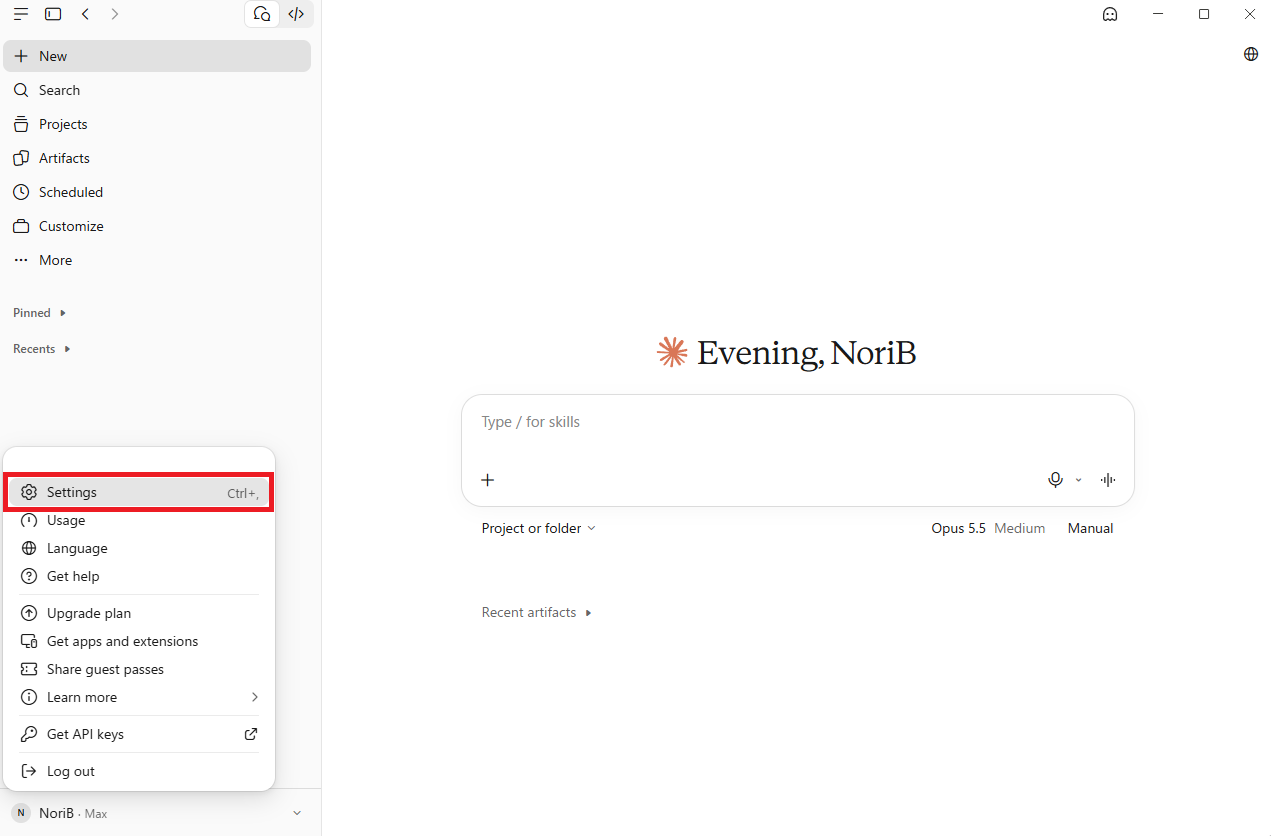
- Abra o aplicativo Claude para desktop, clique no nome da sua conta no canto inferior esquerdo e abra “Configurações” (Settings).
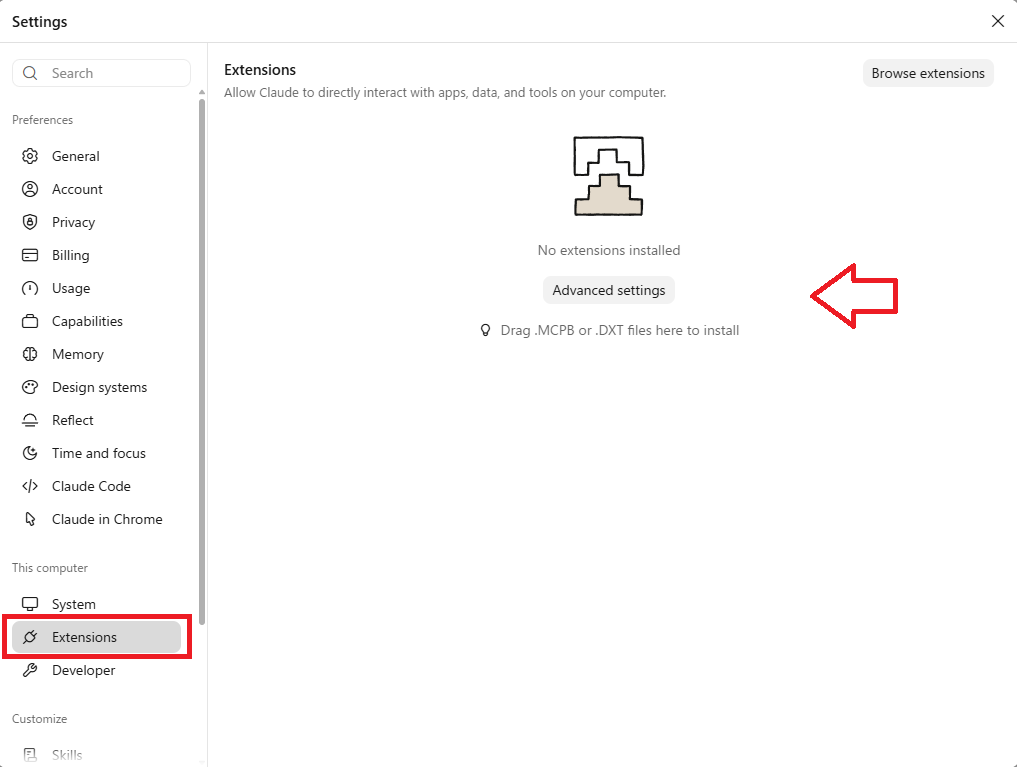
- Abra “Extensões” (Extensions) no menu à esquerda.
- Arraste e solte o arquivo da extensão do GeckoFlag (.mcpb) nesta tela. Também é possível instalar escolhendo o arquivo em “Instalar extensão”, dentro de “Configurações avançadas” (Advanced settings), ou clicando duas vezes no arquivo.
- Quando aparecer a descrição da extensão do GeckoFlag, confira o conteúdo e clique em “Instalar” (Install).
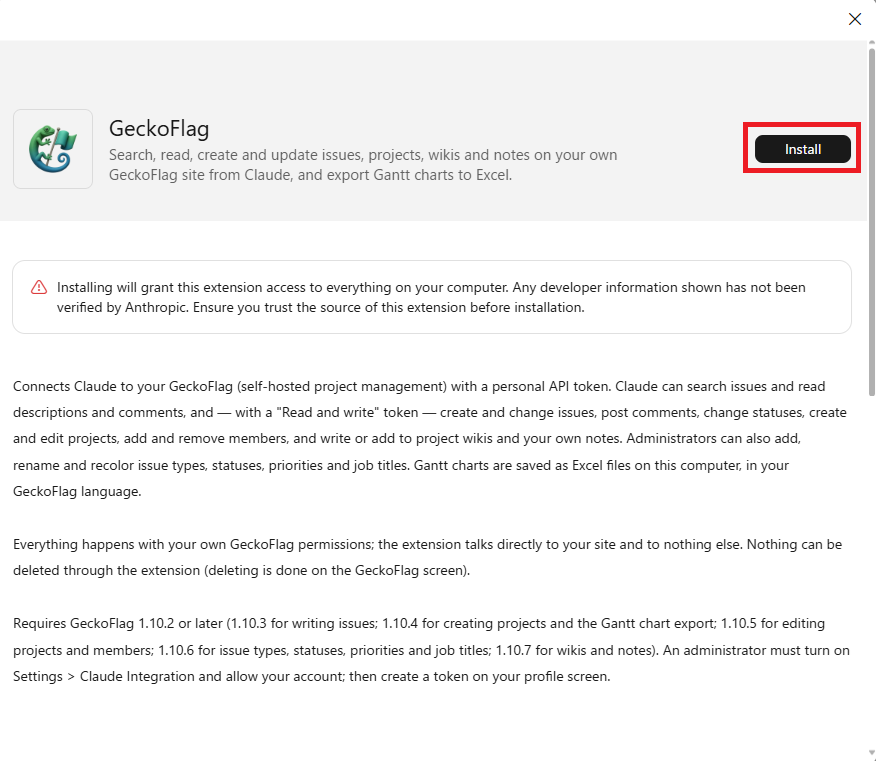
A tela de instalação mostra os avisos padrão do Claude: “a extensão terá acesso ao seu computador” e “as informações do desenvolvedor não foram verificadas pela Anthropic”. A extensão do GeckoFlag se comunica apenas com o URL do GeckoFlag que você informar e só salva arquivos ao exportar o gráfico de Gantt para o Excel.
PASSO 5: Configure o endereço e o token
- Após a instalação, abre-se a tela de configuração (Configure). Preencha os itens a seguir e clique em “Salvar” (Save).

| Item | O que informar |
|---|---|
| GeckoFlag URL (obrigatório) | O “URL para informar na extensão” anotado no PASSO 3 (por exemplo: https://pm.example.com). O URL precisa começar com https://. |
| API token (obrigatório) | O token de API copiado no PASSO 3 (uma sequência que começa com gfk_). É salvo mascarado. |
| Export folder (opcional) | Onde salvar os arquivos do Excel do gráfico de Gantt. Se ficar vazio, são salvos na pasta “Downloads”. |
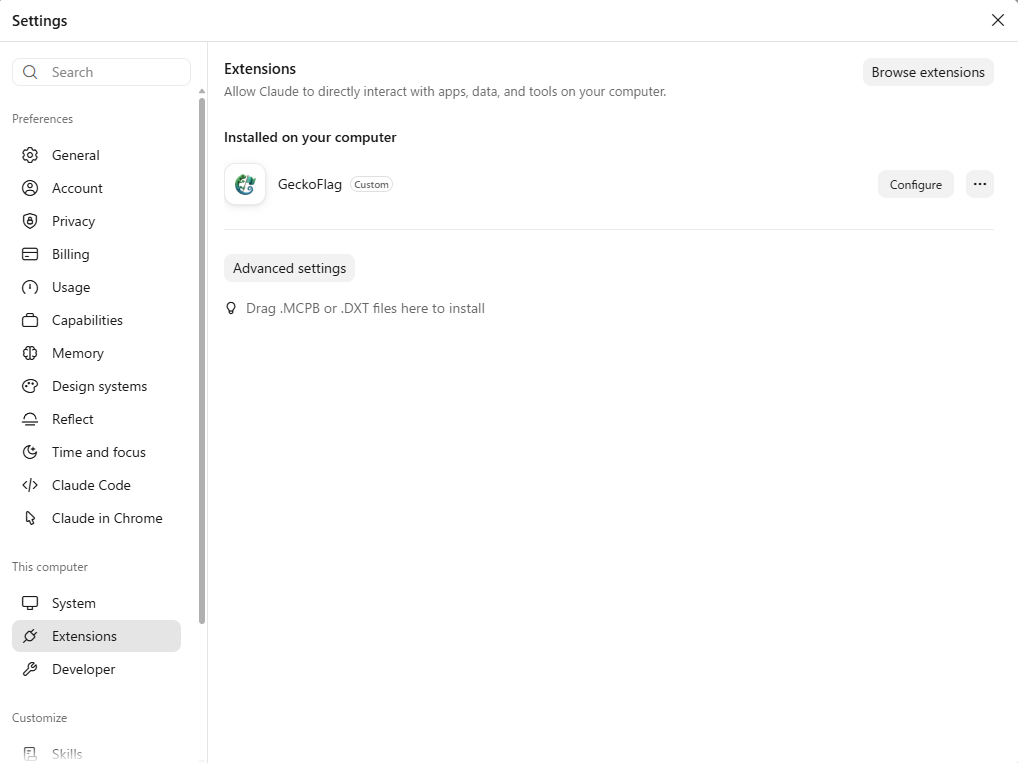
- Quando “GeckoFlag” aparecer na lista de “Extensões”, a instalação estará concluída. Confira se a extensão está ativada. Para mudar as configurações, abra de novo em “Configurar” (Configure).
- Para confirmar antes de cada escrita (recomendado) — na mesma tela, abra a extensão do GeckoFlag e defina as operações de escrita, como criar e atualizar tarefas, como “sempre perguntar”. Assim, o Claude sempre pedirá confirmação antes de executá-las.
PASSO 6: Verifique a conexão
- Abra uma nova conversa no Claude e peça “verifique se você consegue se conectar ao GeckoFlag”.
- Se o Claude responder com o nome do dono do token, a versão do GeckoFlag e se a escrita é permitida, a configuração está concluída.
Agora é só pedir com as suas palavras, como “quais tarefas atribuídas a mim vencem esta semana?”. Veja exemplos de pedidos na página da Integração com Claude.
Se algo não funcionar
Na maioria dos casos, o próprio Claude explica a causa e a solução na conversa. Os casos mais comuns são:
- O Claude não usa o GeckoFlag — a extensão está desativada ou não foi instalada. Ative o GeckoFlag em “Extensões”, nas configurações, e abra a conversa de novo.
- API não encontrada (404) — a Integração com Claude está desativada, a versão do GeckoFlag é antiga ou o URL está errado. Verifique as configurações do administrador, a versão do GeckoFlag e o URL informado.
- Token recusado (401) — o token pode estar errado, ter expirado ou ter sido excluído (mudar a senha também o exclui). Crie um novo na tela de perfil e informe-o de novo na extensão.
- Uso não permitido — o administrador precisa ativar “Permitir a Integração com Claude (API)” na tela de edição do usuário.
- Não é possível escrever (403) — você está usando um token de “Somente leitura” ou o “Permitir escrita” do site está desativado. Crie um token de “Leitura e escrita” ou peça a permissão ao administrador.
- Tarefa ou projeto não encontrado — a chave está errada ou você não é membro desse projeto. Confira a chave ou peça ao proprietário que adicione você como membro.
- Houve um redirecionamento — há diferença entre http e https, com ou sem www etc. Informe o URL final que aparece ao abrir o site no navegador.
- O site recusou a conexão — a restrição de acesso por endereço IP do GeckoFlag também vale para a API. Use a partir de um local permitido ou peça ao administrador para revisar os endereços permitidos.
- Limite de solicitações (429) — o limite é de 60 solicitações por minuto por token. Se houve várias tentativas com um token errado, aguarde até cerca de 15 minutos e tente de novo.
- Sem resposta — o servidor pode estar lento ou fora do ar. Em operações de escrita, o dado pode já ter sido salvo; confira nas telas do GeckoFlag antes de tentar de novo.
- Erro 401 contínuo em servidor Apache — normalmente isso é contornado automaticamente. Se continuar, verifique se o arquivo webroot/.htaccess do GeckoFlag está atualizado.