Esta guía explica cómo empezar a usar la Integración con Claude. El administrador de GeckoFlag activa la función y da permiso a los usuarios; luego cada usuario crea un token de API y agrega la extensión a la app de escritorio de Claude.
Antes de empezar
- GeckoFlag v1.11.0 o posterior: debe estar publicado con HTTPS.
- Una cuenta de administrador de GeckoFlag: solo los administradores pueden hacer la configuración del PASO 1 y el PASO 2.
- La app de escritorio de Claude (Windows y macOS): inicia sesión con tu plan de Claude. La app ya incluye el Node.js que necesita la extensión, así que no hace falta instalarlo por separado.
- El archivo de la extensión de GeckoFlag (.mcpb): es el archivo que se agrega a la app de escritorio de Claude. Viene incluido en la descarga que obtienes al comprar GeckoFlag, junto con el propio GeckoFlag y el manual.
Las capturas muestran las pantallas en inglés (en GeckoFlag y en Claude, los nombres de los elementos cambian según el idioma de visualización). Las pantallas de la app de escritorio de Claude corresponden a octubre de 2026 y pueden cambiar por decisión de Anthropic.
Panorama general
- El administrador activa la Integración con Claude en la pantalla de configuración de GeckoFlag
- El administrador activa «Permitir la Integración con Claude (API)» para cada persona que la vaya a usar
- Cada usuario crea y copia un token de API en la pantalla de su perfil
- Cada usuario instala la extensión en la app de escritorio de Claude
- Se ingresan la URL de GeckoFlag y el token de API en la extensión
- Se le pide a Claude que compruebe la conexión
PASO 1: Activa la Integración con Claude (administrador)
- Inicia sesión en GeckoFlag como administrador y abre «Configuración» (Settings) en el menú de la izquierda.
- Haz clic en «Editar» (Edit) en la tarjeta «Integración con Claude» (Claude Integration).

- Activa «Activar la Integración con Claude» (Enable Claude integration). Está desactivada de forma predeterminada.
- Si también quieres que Claude cree y actualice tareas o publique comentarios, activa además «Permitir escritura» (Allow writing) y guarda.
- Si no permites la escritura: todos los tokens pasan a ser de solo lectura. Incluso los tokens creados con «Lectura y escritura» solo sirven para buscar y consultar.
- Estado de uso: en la misma pantalla puedes ver cuántos usuarios tienen permiso y cuántos tokens de API se han creado.

PASO 2: Da permiso a los usuarios (administrador)
Solo los usuarios autorizados por el administrador pueden usar la Integración con Claude (los administradores también necesitan el permiso).
- Abre «Usuarios» (Users) en el menú de la izquierda y haz clic en «Editar» en el usuario correspondiente.
- Activa «Permitir la Integración con Claude (API)» (Allow Claude integration (API)) y haz clic en «Actualizar» (Update).

- Es independiente de «Crear con IA»: la opción justo encima, «Permitir registro asistido por IA» (Allow AI-assisted registration), es el permiso para Crear con IA. Si solo vas a usar la Integración con Claude, no hace falta activarla.
- Si quitas el permiso: se eliminan todos los tokens de API de ese usuario y deja de poder usarse desde Claude.
PASO 3: Crea un token de API
A partir de aquí, cada persona que vaya a usar la Integración con Claude hace los pasos por su cuenta.
- Abre «Perfil» (Profile) en el menú de la izquierda y ve a la sección «Tokens de API (Integración con Claude)» (API Tokens).
- Anota la «URL para la extensión» (URL to enter in the extension). La usarás en el PASO 5.
- En «Nombre del token» (Token name), escribe un nombre que indique en qué computadora lo usarás (por ejemplo, Claude en la laptop del trabajo).
- En «Caducidad» (Expires in), elige entre 30 días, 90 días, 365 días o sin caducidad (el valor predeterminado es 90 días).
- Elige el «Permiso» (Permission) y haz clic en «Crear token» (Create token).

- Qué permiso elegir: si solo vas a buscar y consultar, elige «Solo lectura» (Read only); si también quieres que Claude cree y actualice tareas o publique comentarios, elige «Lectura y escritura» (Read and write). Elige la escritura solo cuando la necesites.
- El token solo se muestra una vez, justo después de crearlo. Cópialo en ese momento. Trátalo como una contraseña y no dejes que otras personas lo conozcan.
- Cuántos puedes crear: hasta 5 por persona. Puedes eliminar en cualquier momento los tokens que ya no uses desde la misma pantalla.
- Si cambias tu contraseña: se eliminan todos tus tokens. Crea uno nuevo y vuelve a ingresarlo en la extensión.
PASO 4: Instala la extensión en Claude
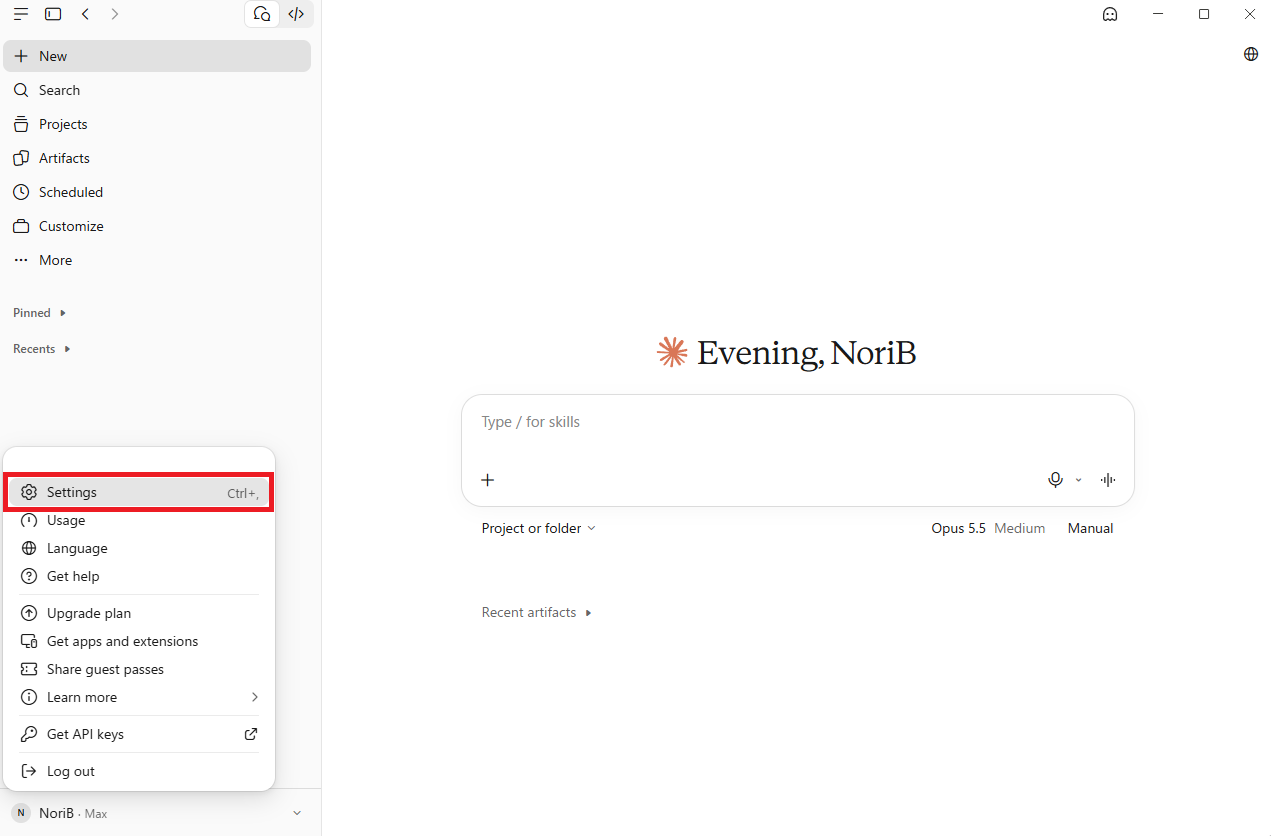
- Abre la app de escritorio de Claude, haz clic en el nombre de tu cuenta, abajo a la izquierda, y abre «Configuración» (Settings).
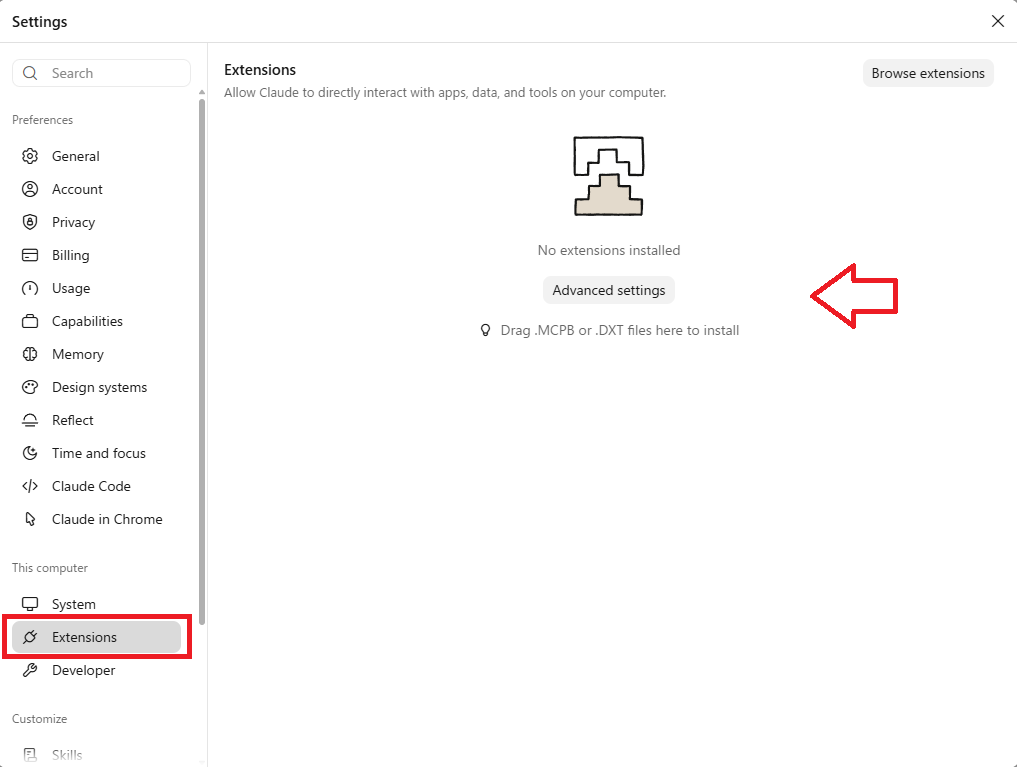
- Abre «Extensiones» (Extensions) en el menú de la izquierda.
- Arrastra y suelta en esta pantalla el archivo de la extensión de GeckoFlag (.mcpb). También puedes instalarla eligiendo el archivo desde «Instalar extensión» en «Configuración avanzada» (Advanced settings), o haciendo doble clic en el archivo.
- Cuando aparezca la descripción de la extensión de GeckoFlag, revísala y haz clic en «Instalar» (Install).
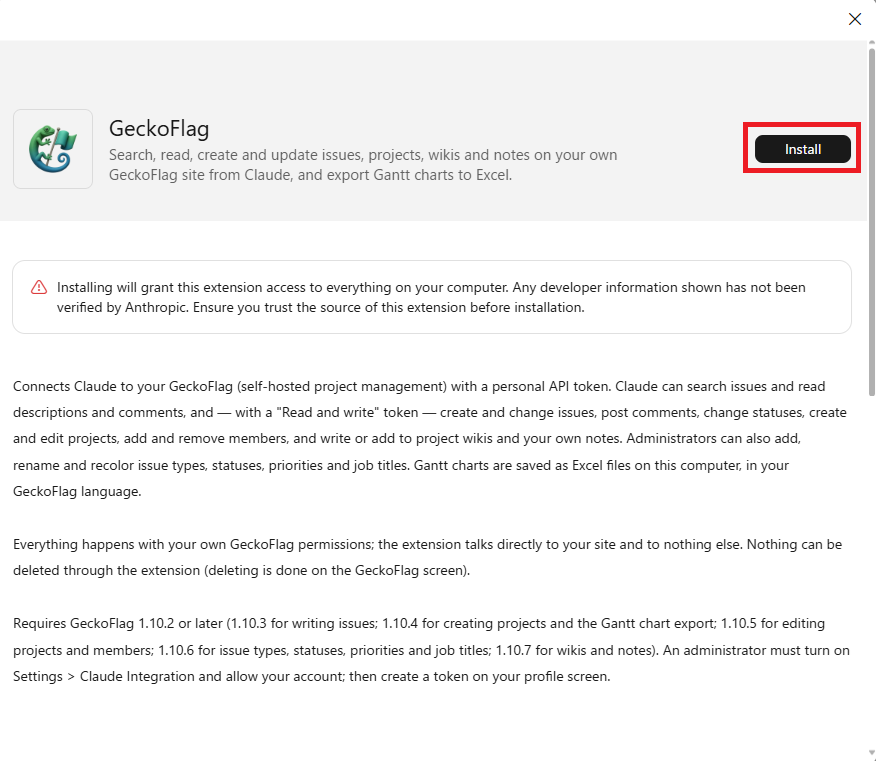
En la pantalla de instalación aparecen los avisos estándar de Claude: «la extensión tendrá acceso a tu computadora» y «la información del desarrollador no ha sido verificada por Anthropic». La extensión de GeckoFlag solo se comunica con la URL de GeckoFlag que ingreses, y solo guarda archivos al exportar el diagrama de Gantt a Excel.
PASO 5: Configura la URL y el token
- Tras la instalación se abre la pantalla de configuración (Configure). Ingresa los siguientes datos y haz clic en «Guardar» (Save).

| Campo | Qué ingresar |
|---|---|
| GeckoFlag URL (obligatorio) | La «URL para la extensión» que anotaste en el PASO 3 (por ejemplo, https://pm.example.com). Debe empezar por https://. |
| API token (obligatorio) | El token de API que copiaste en el PASO 3 (una cadena que empieza por gfk_). Se guarda enmascarado. |
| Export folder (opcional) | La carpeta donde se guardan los archivos de Excel del diagrama de Gantt. Si la dejas vacía, se guardan en la carpeta «Descargas». |
- Cuando «GeckoFlag» aparezca en la lista de «Extensiones», la instalación está completa. Comprueba que la extensión esté activada. Si quieres cambiar la configuración, puedes volver a abrirla desde «Configurar» (Configure).
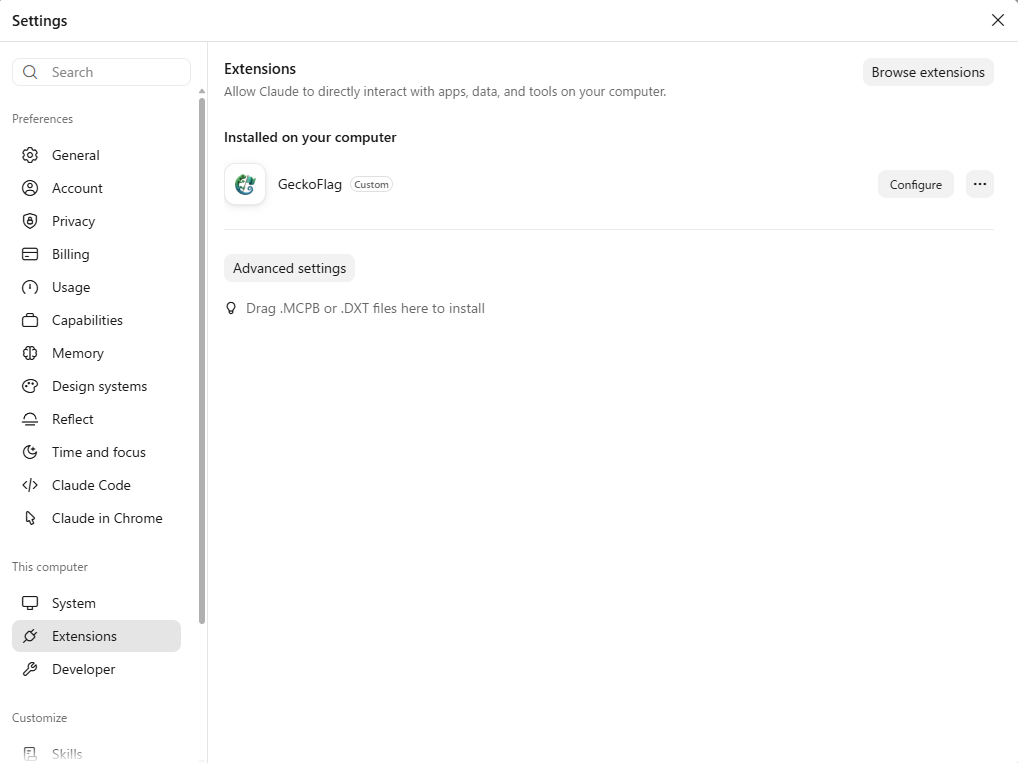
- Si quieres confirmar antes de cada escritura (recomendado): abre la extensión de GeckoFlag en la misma pantalla y deja las operaciones de escritura, como crear o actualizar tareas, en «pedir confirmación siempre». Así Claude te pedirá confirmación antes de ejecutarlas.
PASO 6: Comprueba la conexión
- Abre una conversación nueva en Claude y pídele «Comprueba si estás conectado a GeckoFlag».
- Si Claude responde con el nombre del dueño del token, la versión de GeckoFlag y si puede escribir o no, la configuración está completa.
A partir de ahí, solo tienes que pedirle las cosas con tus propias palabras, como «¿Qué tareas tengo asignadas que vencen esta semana?». Encontrarás más ejemplos de peticiones en la página de la Integración con Claude.
Si algo no funciona
En la mayoría de los casos, Claude explica la causa y la solución dentro de la conversación. Estos son los casos más comunes.
- Claude no usa GeckoFlag: la extensión está desactivada o no está instalada. Activa GeckoFlag en «Extensiones» de la configuración y vuelve a abrir la conversación.
- No se encuentra la API (404): la Integración con Claude está desactivada, la versión de GeckoFlag es antigua o la URL es incorrecta. Revisa la configuración del administrador, la versión de GeckoFlag y la URL que ingresaste.
- Se rechaza el token (401): puede que el token sea incorrecto, haya caducado o se haya eliminado (cambiar la contraseña también lo elimina). Crea uno nuevo en la pantalla de tu perfil y vuelve a ingresarlo en la extensión.
- No tienes permiso de uso: el administrador debe activar «Permitir la Integración con Claude (API)» en la pantalla de edición del usuario.
- No se puede escribir (403): estás usando un token de «Solo lectura» o «Permitir escritura» está desactivado en el sitio. Crea un token de «Lectura y escritura» o pide permiso al administrador.
- No se encuentra la tarea o el proyecto: la clave es incorrecta o no eres miembro de ese proyecto. Revisa la clave o pide al propietario que te agregue como miembro.
- Hubo una redirección: hay diferencias como http frente a https, o con o sin www. Ingresa la URL final que aparece al abrir el sitio en el navegador.
- El sitio rechazó la conexión: la restricción de acceso por dirección IP de GeckoFlag también se aplica a la API. Úsalo desde una ubicación permitida o pide al administrador que revise el rango permitido.
- Límite de solicitudes (429): cada token admite hasta 60 solicitudes por minuto. Si se enviaron tokens incorrectos varias veces seguidas, espera hasta unos 15 minutos y vuelve a intentarlo.
- No hay respuesta: puede que el servidor esté lento o detenido. Si era una escritura, es posible que ya se haya guardado, así que revisa en las pantallas de GeckoFlag antes de volver a intentarlo.
- El error 401 se repite en un servidor Apache: normalmente se resuelve de forma automática. Si persiste, comprueba que el archivo webroot/.htaccess de GeckoFlag esté actualizado.