本頁說明開始使用「用 AI 建立」的步驟。您需要在 Anthropic 的 Claude Console(Claude API 的管理畫面)購買額度並建立 API 金鑰,再將該 API 金鑰註冊到 GeckoFlag。
開始之前
- GeckoFlag 管理員帳戶:只有管理員可以進行 AI 整合的設定與使用者授權。
- 付款方式:購買 Claude API 額度需要信用卡等付款方式。API 使用費由您負擔,不包含在 GeckoFlag 的價格中。
- 支援版本:GeckoFlag 1.9.0 以上
Claude Console 的畫面為 2026 年 10 月時的內容。畫面架構與文字可能因 Anthropic 的因素而變更。
整體流程
- 登入 Claude Console
- 購買額度
- 建立並複製 API 金鑰
- 在 GeckoFlag 的設定畫面註冊 API 金鑰
- 以連線測試確認伺服器能否使用 API
- 為要使用「用 AI 建立」的使用者授予權限
步驟 1:登入 Claude Console
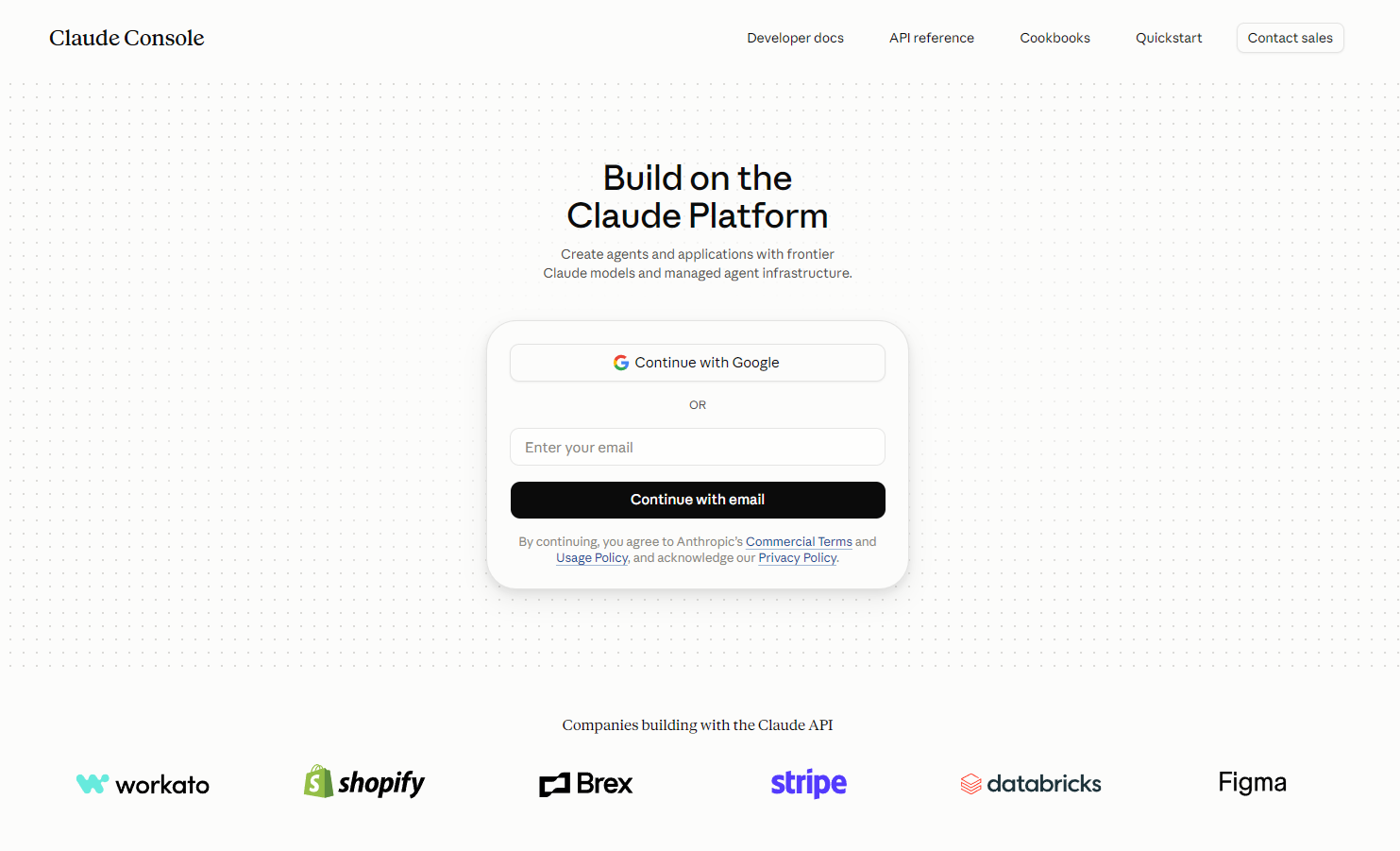
- 前往 Claude Console(console.anthropic.com)。
- 使用「Continue with Google」以 Google 帳戶登入,或輸入電子郵件地址後按下「Continue with email」。繼續操作即表示您同意 Anthropic 的商業條款(Commercial Terms)與使用政策(Usage Policy)。
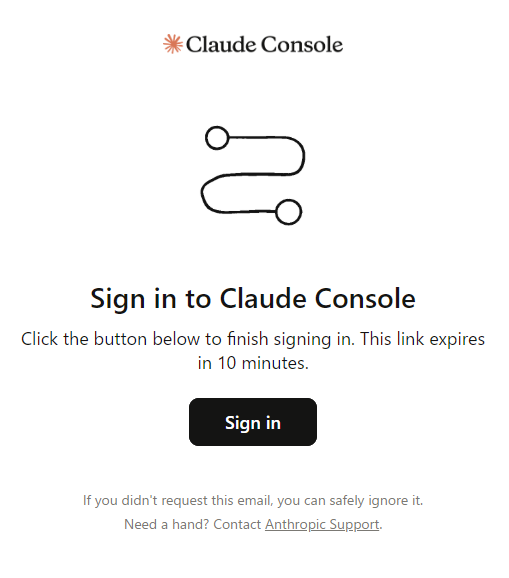
- 若以電子郵件地址繼續,請按下收到的郵件中的「Sign in」按鈕登入(連結的有效時間為 10 分鐘)。
第一次登入時,可能會出現選擇 Individual(個人)或 Organization(組織)的畫面。個人使用請選 Individual,團隊統一管理金鑰與帳單請選 Organization。
步驟 2:購買額度
- 第一次登入時會顯示「Buy usage credits to get started」(購買額度)畫面。選擇要購買的金額($5、$20、$100 或 Other)。
- 輸入付款方式(Card、Apple Pay 或 Google Pay)與帳單地址。企業可視需要輸入統一編號等稅籍編號(Business tax ID)。
- 在右側的「Purchase summary」確認含稅總金額,然後按下「Buy credits」。
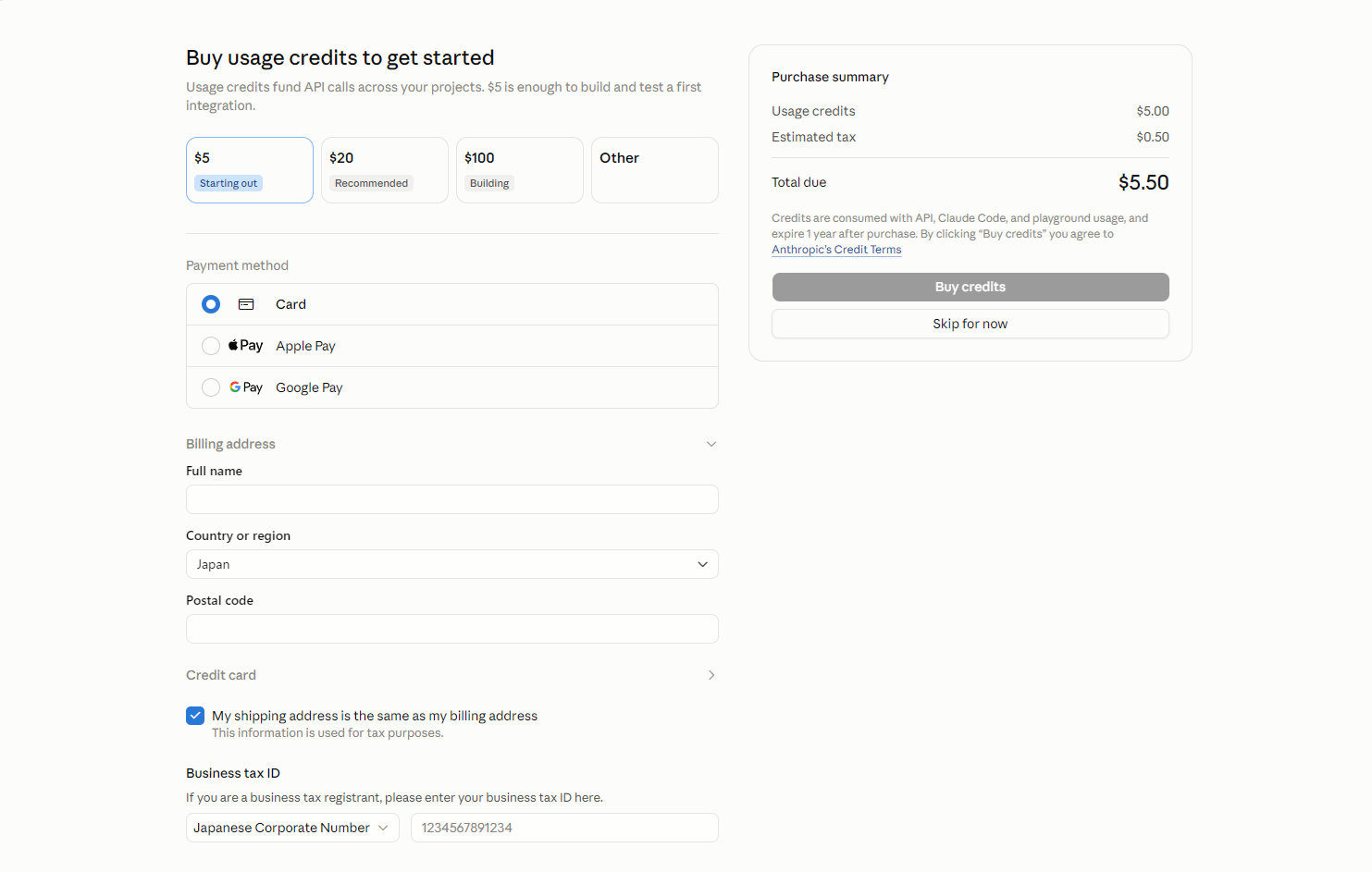
- 額度的有效期限:依購買畫面的說明,購買的額度會在購買 1 年後失效。
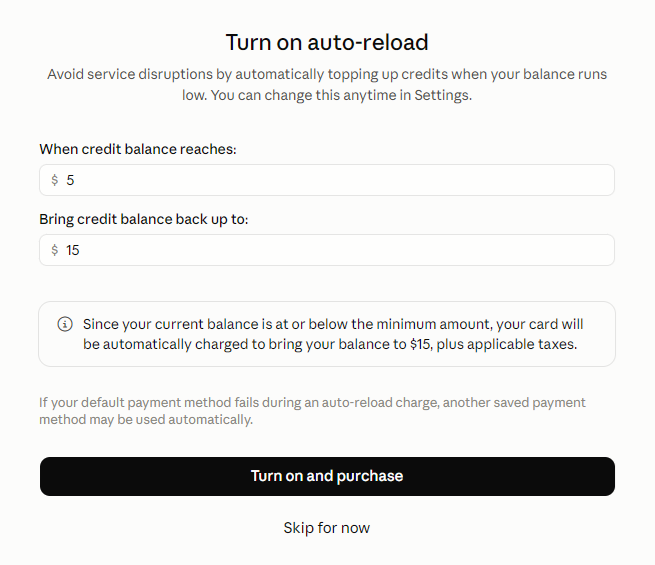
- 自動儲值(auto-reload):購買後會顯示一個設定畫面,可在餘額低於設定金額時自動加購。開啟後,每當餘額減少時都會自動從信用卡扣款。若想避免花費過多,請按下「Skip for now」略過設定(之後可在設定畫面變更)。
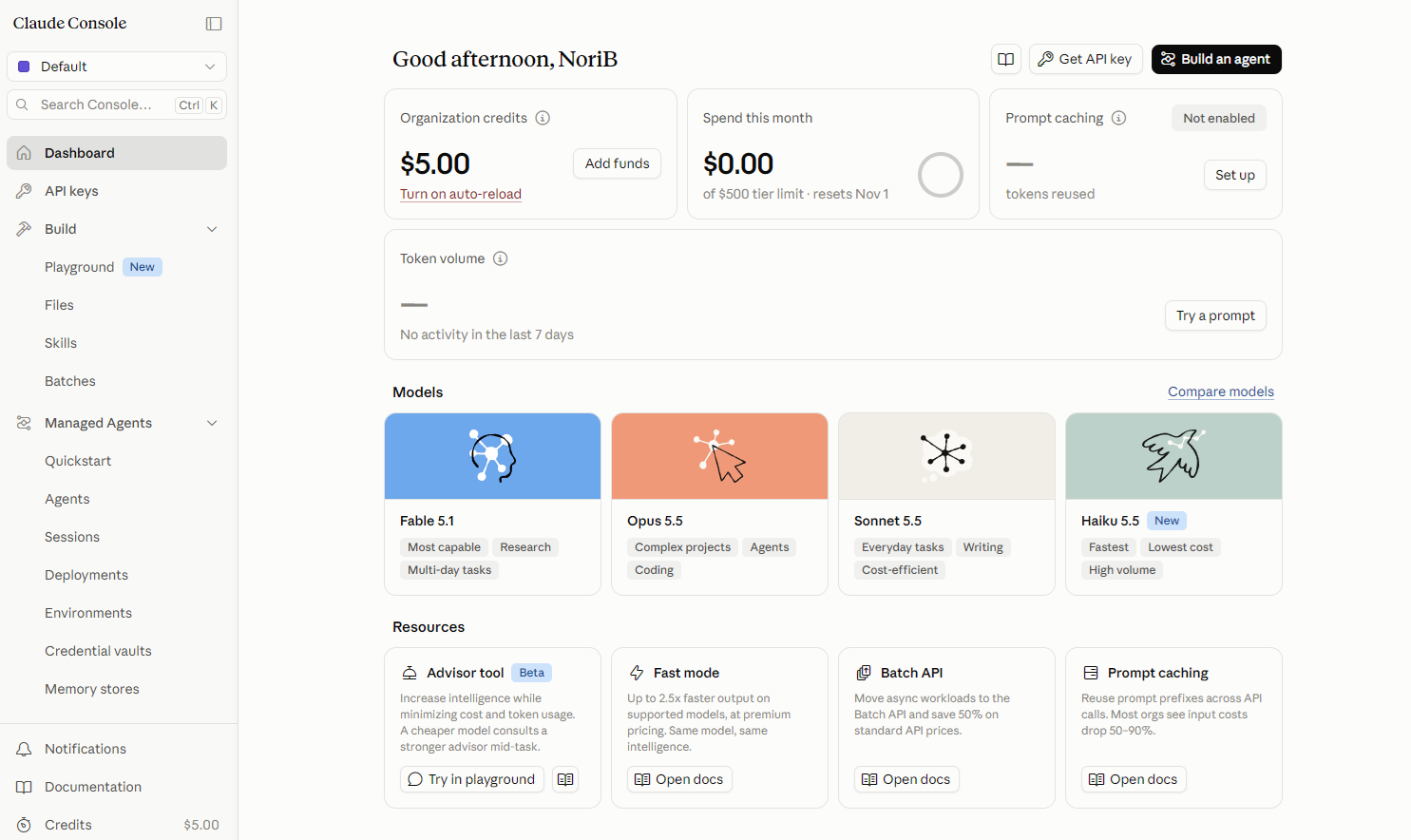
購買完成後會顯示儀表板。請確認「Organization credits」中顯示了購買的額度餘額。之後可以透過「Add funds」加購額度。
步驟 3:建立 API 金鑰
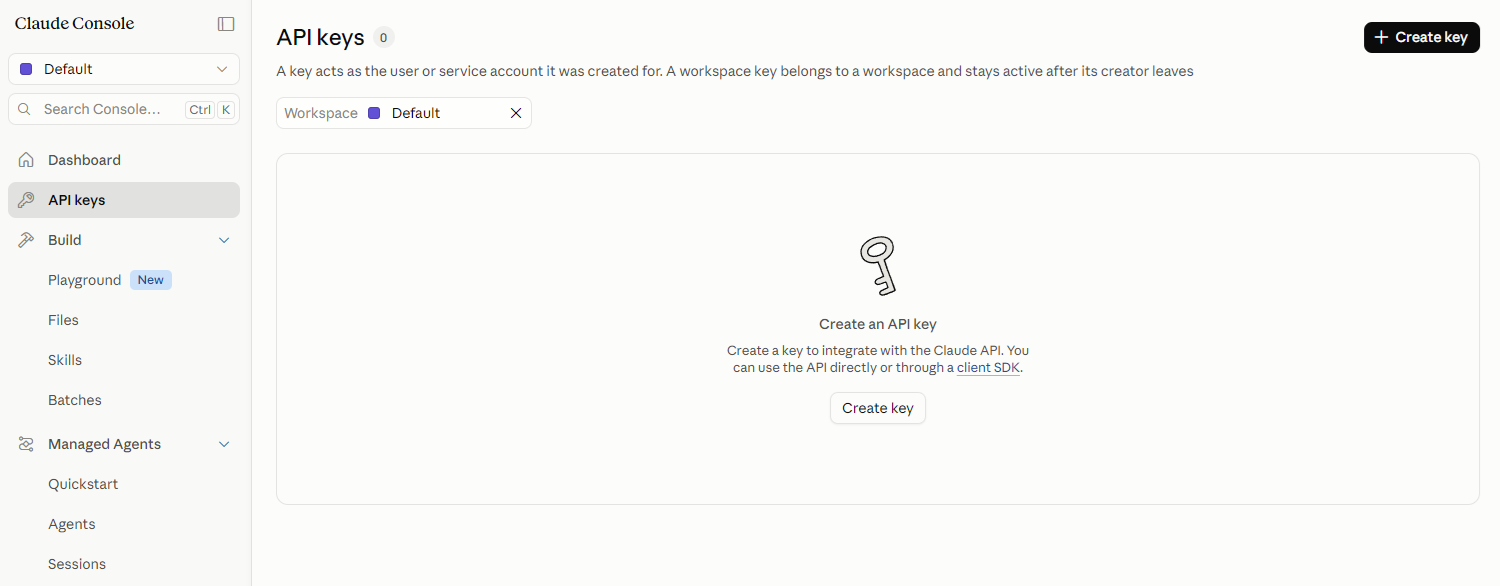
- 開啟左側選單的「API keys」,按下「Create key」(也可以從儀表板右上角的「Get API key」開啟)。
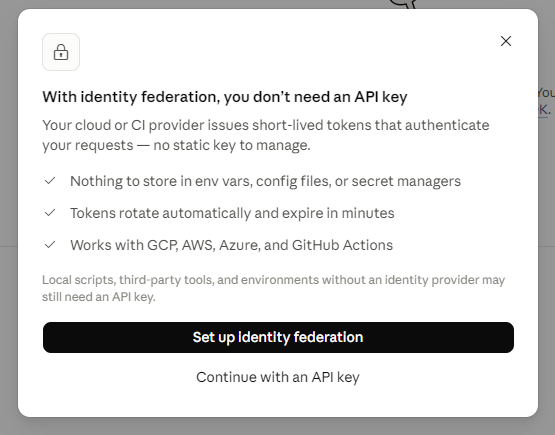
- 若顯示「With identity federation, you don’t need an API key」畫面,請按下「Continue with an API key」。GeckoFlag 使用 API 金鑰。
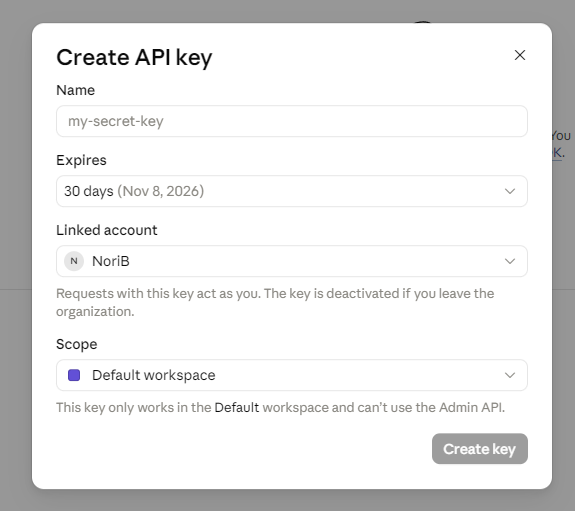
- 在「Create API key」畫面設定以下內容,然後按下「Create key」。
- Name(名稱):取一個看得出用途的名稱(例如 GeckoFlag)。
- Expires(有效期限):金鑰的有效期限。過期後將無法使用「用 AI 建立」。若設定了期限,請記下日期,並在過期前換成新的金鑰。
- Linked account(連結帳戶):金鑰會以此處選擇的帳戶身分運作。該帳戶離開組織後,金鑰會被停用。
- Scope(工作區):可以使用該金鑰的工作區。通常維持「Default workspace」即可。
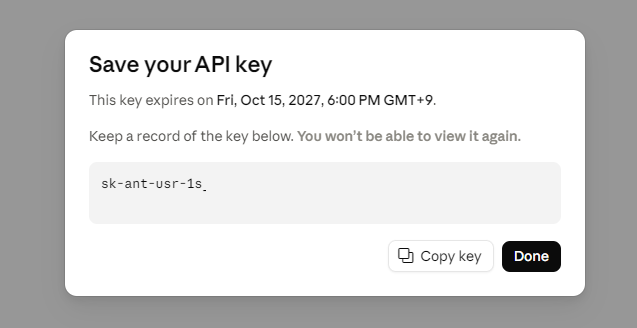
- 以「Copy key」複製「Save your API key」畫面中顯示的金鑰(以 sk-ant- 開頭的字串)。
金鑰只會在此畫面顯示一次。若遺失,請重新建立。請像保管密碼一樣保管金鑰,不要告訴他人,也不要貼到郵件或聊天中。
步驟 4:在 GeckoFlag 註冊 API 金鑰
- 以管理員身分登入 GeckoFlag,開啟左側選單的「設定」(Settings)。
- 按下「AI 整合」(AI Integration)卡片的「編輯」(Edit)。

- 將複製的金鑰貼到「Anthropic API 金鑰」(Anthropic API Key)輸入欄。
- 視需要設定「模型」(Model)與「每位使用者的每日上限」(Daily limit per user),然後按下「儲存」(Save)。
- 模型:通常建議使用預設的「Claude Haiku 5.5」(高速、低成本)。越高階的模型精準度越高,但費用較高、回應也較慢。
- 每日使用上限:每位使用者每天可以使用「用 AI 建立」的次數。留空表示不限制。日期以 UTC 計算。
- 允許讀取圖片(Allow reading images):勾選後,即可在「用 AI 建立」附加截圖等圖片。包含圖片的請求,費用會比只有文字時更高。預設為關閉。
- 儲存後的顯示:金鑰會加密儲存,畫面上以「sk-ant-…末 4 碼」的形式遮罩顯示。不變更金鑰時,請讓輸入欄保持空白並儲存。

步驟 5:進行連線測試
- 按下 AI 整合設定畫面下方的「測試連線」(Test connection)。
- 若顯示包含模型名稱的成功訊息,即表示設定完成。
- 測試會使用已儲存的金鑰與模型。若變更了輸入內容,請先儲存。
- 測試會傳送 1 次非常小的請求,因此會產生極少量的費用。
- 按下「刪除 API 金鑰」(Delete API Key)後,所有人的「用 AI 建立」都會關閉。依使用者設定的權限會保留。

步驟 6:授予使用者權限
預設狀態下,包含管理員在內,任何人都無法使用「用 AI 建立」。請為每位要使用的人授予權限。
- 開啟左側選單的「使用者」(Users),按下目標使用者的「編輯」。
- 勾選「允許 AI 輔助登錄」(Allow AI-assisted registration)並儲存。
- 使用者清單的「AI」欄顯示已授權,即表示完成。
獲得授權的使用者,會在議題、留言、專案與 Wiki 的輸入畫面看到「用 AI 建立」按鈕。取消授權後會立即無法使用。
遇到問題時
- 「API 金鑰無效」:可能是金鑰沒有完整複製、已被刪除或已過期。請在 Claude Console 確認金鑰,必要時重新建立並再次註冊。
- 「API 餘額不足,或已達到支出上限」:請在 Claude Console 確認額度餘額與使用上限,必要時加購額度。
- 「無法連線到 AI 服務」:伺服器可能不允許透過 HTTPS 連線至 api.anthropic.com。請向主機商確認是否可以進行對外 HTTPS 連線。
- 「此伺服器無法使用 PHP 的 cURL 擴充功能」:請在伺服器的管理面板等處啟用 PHP 的 cURL 擴充功能。
- 「無法讀取已儲存的 API 金鑰」:可能因伺服器搬遷或還原到其他環境,導致加密金鑰改變。請重新輸入 API 金鑰。
- 沒有顯示「用 AI 建立」按鈕:請確認下列幾點。
- AI 整合是否處於「已啟用」狀態
- 該使用者是否已開啟「允許 AI 輔助登錄」(管理員也需要)
- 是否有使用該畫面的權限(新增專案:訪客以外的使用者;編輯專案:僅擁有者與管理員)
- 若是 Wiki,是否處於編輯模式(新增時,或按下「編輯」後)
- 若剛授予權限,是否已重新載入頁面
- 「用 AI 建立」沒有顯示圖片欄位:請在 AI 整合的設定畫面確認是否已勾選「允許讀取圖片」(Allow reading images)。若剛變更設定,請重新載入頁面。
- 「無法讀取此圖片」:請使用 PNG、JPEG、GIF 或 WebP 圖片。用 iPhone 拍攝的照片(HEIC 格式)在 Safari 以外的瀏覽器可能無法讀取。截圖為 PNG 格式,因此沒有問題。
- 「要傳送的圖片過多」:長截圖會被分割並計為多張(合計最多 10 張)。請減少圖片,或只重新擷取需要的部分。
- 「圖片過大,無法傳送」:請減少附加的圖片。若反覆出現,可能是伺服器的上傳上限(PHP 的 upload_max_filesize、post_max_size)過小。