本页介绍开始使用Claude 集成的步骤。由 GeckoFlag 管理员启用功能并为用户授权,用户创建 API 令牌后,在 Claude 桌面应用中添加扩展程序。
开始之前
- GeckoFlag v1.11.0 及以上 ― 需要通过 HTTPS 访问。
- GeckoFlag 管理员账户 ― 只有管理员才能进行第 1 步和第 2 步的设置。
- Claude 桌面应用(Windows、macOS) ― 请先使用 Claude 订阅计划的账户登录。扩展程序所需的 Node.js 已包含在应用中,无需另行安装。
- GeckoFlag 扩展程序文件(.mcpb) ― 要添加到 Claude 桌面应用中的文件。它与 GeckoFlag 本体和手册一起,包含在购买 GeckoFlag 后可下载的文件中。
截图为英文界面示例(GeckoFlag 和 Claude 的字段名称都会随显示语言变化)。Claude 桌面应用的页面截至 2026 年 10 月,可能因 Anthropic 的原因而变更。
整体流程
- 管理员在 GeckoFlag 的设置页面中启用 Claude 集成
- 管理员为每位使用者开启“允许使用 Claude 集成(API)”
- 用户在个人资料页面中创建并复制 API 令牌
- 用户在 Claude 桌面应用中安装扩展程序
- 在扩展程序中输入 GeckoFlag 的 URL 和 API 令牌
- 请 Claude 确认是否已成功连接
第 1 步:启用 Claude 集成(管理员)
- 以管理员身份登录 GeckoFlag,打开左侧菜单中的“设置”(Settings)。
- 点击“Claude 集成”(Claude Integration)卡片中的“编辑”(Edit)。

- 开启“启用 Claude 集成”(Enable Claude integration)。默认处于禁用状态。
- 如果还要让 Claude 创建和更新事项、发表评论,请同时开启“允许写入”(Allow writing)并保存。
- 不允许写入时 ― 所有令牌都将变为只读。即使是以“读写”权限创建的令牌,也只能用于搜索和查看。
- 查看使用情况 ― 在同一页面中,可以查看已授权的用户数和已创建的 API 令牌数。

第 2 步:为使用的用户授权(管理员)
只有经管理员授权的用户才能使用 Claude 集成(管理员本人也需要授权)。
- 打开左侧菜单中的“用户”(Users),点击目标用户的“编辑”。
- 开启“允许使用 Claude 集成(API)”(Allow Claude integration (API)),然后点击“更新”(Update)。

- 与“用 AI 创建”是不同的设置 ― 正上方的“允许 AI 辅助登记”(Allow AI-assisted registration)是用 AI 创建的权限。如果只使用 Claude 集成,则无需开启。
- 取消授权后 ― 该用户的所有 API 令牌都会被删除,无法再通过 Claude 使用。
第 3 步:创建 API 令牌
从这一步开始,由每位使用 Claude 集成的用户各自操作。
- 打开左侧菜单中的“个人资料”(Profile),找到“API 令牌(Claude 集成)”(API Tokens)栏。
- 记下“在扩展程序中输入的 URL”(URL to enter in the extension),第 5 步中会用到。
- 在“令牌名称”(Token name)中输入能看出在哪台电脑上使用的名称(例如:工作电脑的 Claude)。
- 在“有效期”(Expires in)中从 30 天、90 天、365 天和永不过期中选择(默认为 90 天)。
- 选择“权限”(Permission),然后点击“创建令牌”(Create token)。

- 如何选择权限 ― 只需搜索和查看时选择“只读”(Read only);如果还要让 Claude 创建和更新事项、发表评论,请选择“读写”(Read and write)。请仅在需要时选择写入权限。
- 令牌只会在创建后显示一次。请务必当场复制。请像对待密码一样妥善保管,不要让他人知道。
- 可创建的数量 ― 每人最多可创建 5 个。不再使用的令牌可以随时在同一页面中删除。
- 更改密码后 ― 该用户的所有令牌都会被删除。请重新创建,并重新输入到扩展程序中。
第 4 步:在 Claude 中安装扩展程序
- 打开 Claude 桌面应用,点击左下角的账户名称,打开“设置”(Settings)。
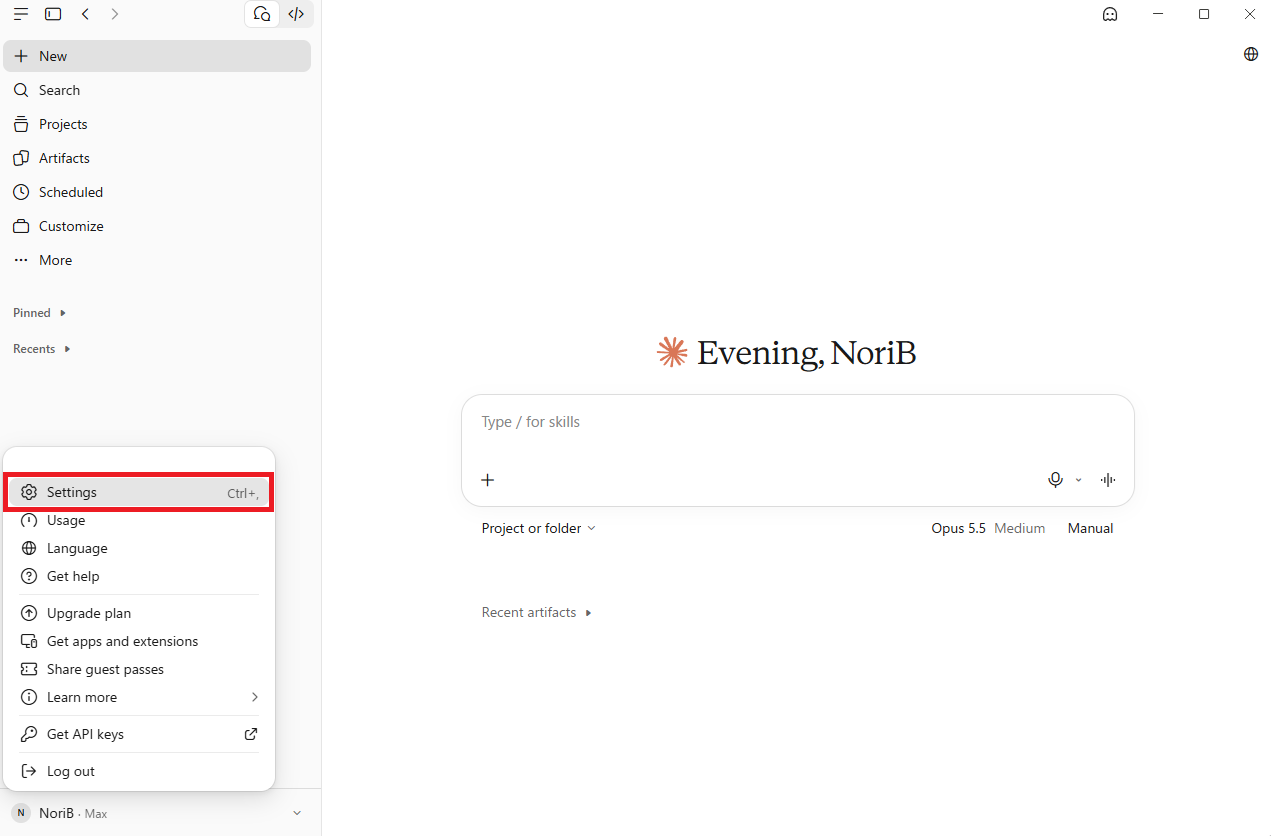
- 打开左侧菜单中的“扩展程序”(Extensions)。
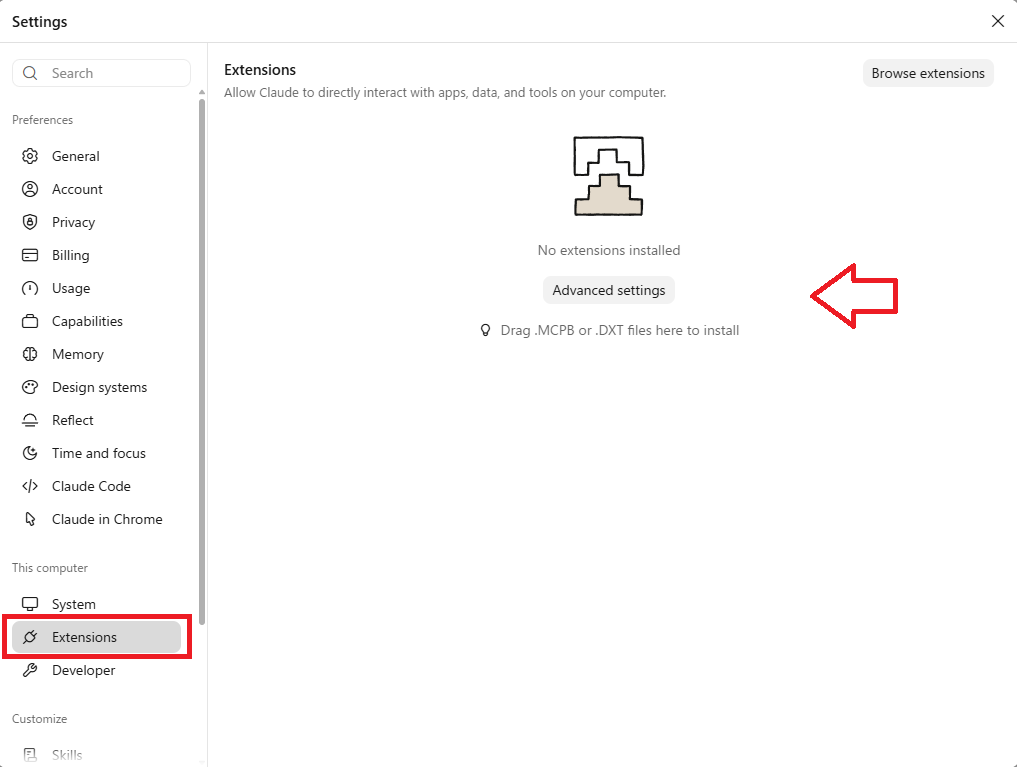
- 将 GeckoFlag 扩展程序文件(.mcpb)拖放到此页面中。也可以在“高级设置”(Advanced settings)中通过“安装扩展程序”选择文件,或双击文件进行安装。
- 显示 GeckoFlag 扩展程序的说明后,确认内容并点击“安装”(Install)。
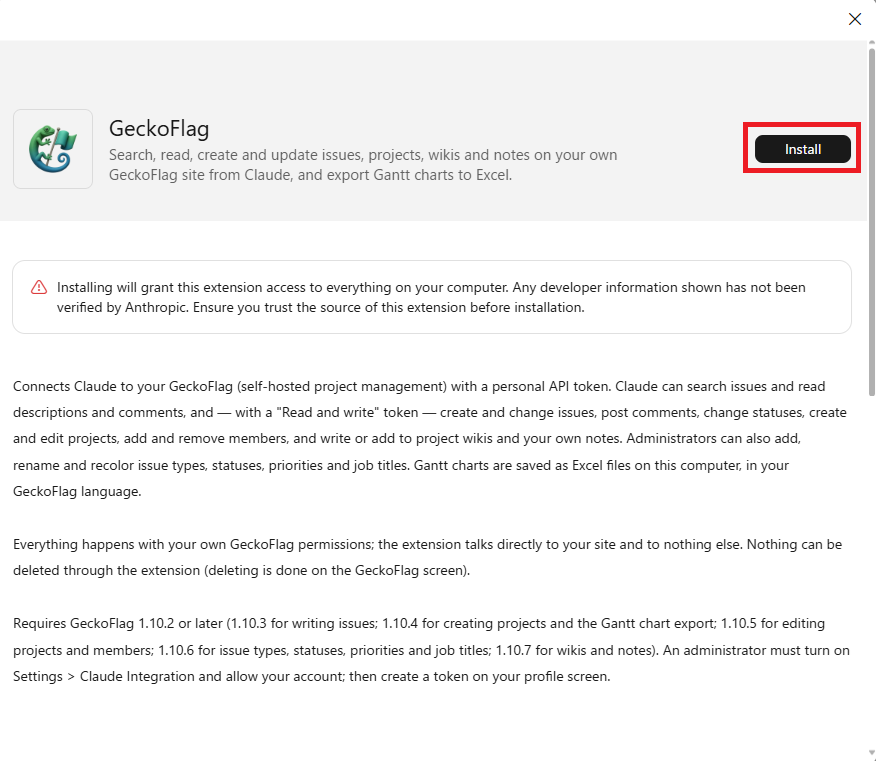
安装页面会显示 Claude 的标准提示,例如“允许扩展程序访问您的电脑”“开发者信息未经 Anthropic 验证”。GeckoFlag 扩展程序只与您输入的 GeckoFlag URL 通信,保存文件仅用于将甘特图导出为 Excel。
第 5 步:设置连接地址和令牌
- 安装后会打开设置页面(Configure)。输入以下各项,然后点击“保存”(Save)。

| 项目 | 输入内容 |
|---|---|
| GeckoFlag URL (必填) | 第 3 步中记下的“在扩展程序中输入的 URL”(例如:https://pm.example.com)。必须是以 https:// 开头的 URL。 |
| API token (必填) | 第 3 步中复制的 API 令牌(以 gfk_ 开头的字符串)。保存后以打码形式显示。 |
| Export folder (可选) | 甘特图 Excel 文件的保存位置。留空时保存到“下载”文件夹。 |
- “扩展程序”列表中显示“GeckoFlag”即表示安装完成。请确认扩展程序已启用。如需更改设置,可以通过“配置”(Configure)重新打开。
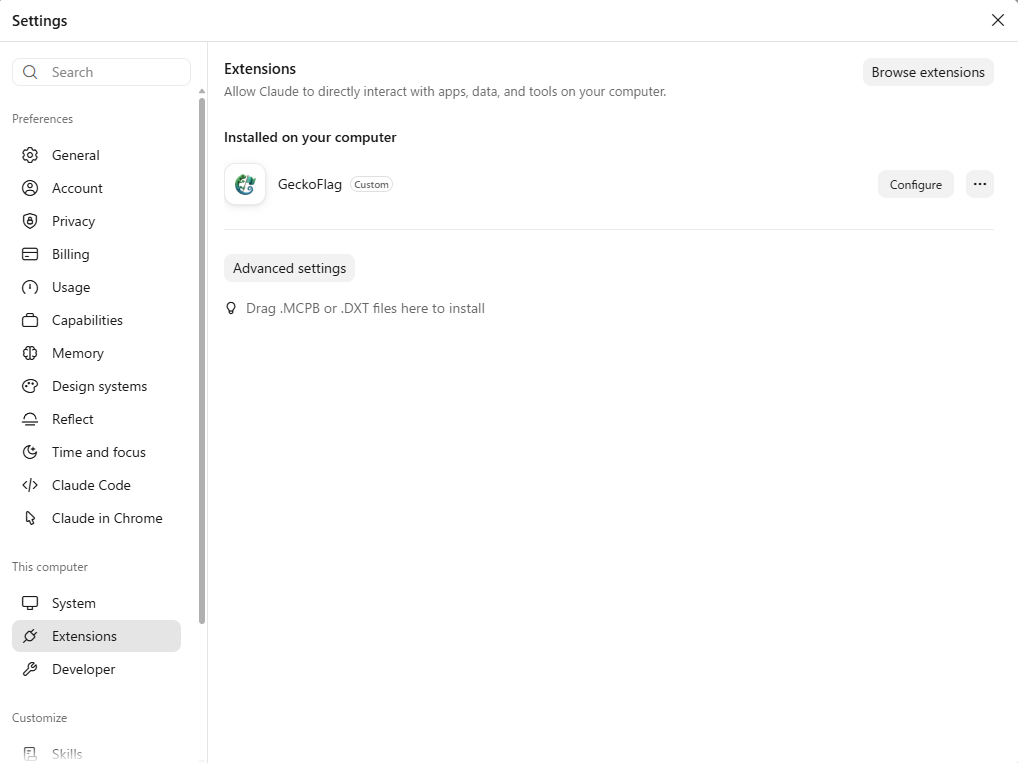
- 希望在写入前确认时(推荐) ― 在同一页面中打开 GeckoFlag 扩展程序,将创建和更新事项等写入操作设为“每次确认”后,Claude 执行前一定会请求您确认。
第 6 步:确认连接
- 在 Claude 中新建对话,输入“确认一下是否已连接到 GeckoFlag”。
- 如果 Claude 回答了令牌所有者的姓名、GeckoFlag 的版本以及能否写入,即表示设置完成。
之后只需像“列出由我负责、本周到期的事项”这样,用日常语言提出请求即可。请求示例请参阅Claude 集成页面。
遇到问题时
大多数情况下,Claude 会在对话中说明原因和解决方法。常见情况如下。
- Claude 不使用 GeckoFlag ― 扩展程序未启用或未安装。请在设置的“扩展程序”中启用 GeckoFlag,然后重新打开对话。
- 找不到 API(404) ― Claude 集成已被禁用、GeckoFlag 版本过旧,或 URL 有误。请确认管理员的设置、GeckoFlag 的版本和输入的 URL。
- 令牌被拒绝(401) ― 可能是令牌有误、已过期或已被删除(更改密码也会导致删除)。请在个人资料页面中重新创建,并重新输入到扩展程序中。
- 未获得使用授权 ― 请管理员在用户编辑页面中开启“允许使用 Claude 集成(API)”。
- 无法写入(403) ― 正在使用“只读”令牌,或站点的“允许写入”处于关闭状态。请创建“读写”令牌,或请管理员授权。
- 找不到事项或项目 ― 编号有误,或您不是该项目的成员。请确认编号,或请所有者将您添加为成员。
- 被重定向 ― http 与 https、有无 www 等不一致。请输入在浏览器中打开时最终显示的 URL。
- 被站点拒绝 ― GeckoFlag 基于 IP 地址的访问限制同样适用于 API。请在允许的位置使用,或请管理员重新检查允许范围。
- 频率限制(429) ― 每个令牌每分钟最多 60 次。如果连续使用了错误的令牌,请等待最多约 15 分钟后重试。
- 没有响应 ― 服务器可能较慢或已停止。如果是写入操作,内容可能已经保存,请先在 GeckoFlag 页面中确认后再重试。
- Apache 服务器上持续出现 401 ― 通常会自动规避。如果仍然出现,请确认 GeckoFlag 的 webroot/.htaccess 是否为最新版本。