本页介绍开始使用“用 AI 创建”的步骤。您需要在 Anthropic 的 Claude Console(Claude API 的管理页面)中购买额度并创建 API 密钥,然后将该 API 密钥注册到 GeckoFlag。
开始之前
- GeckoFlag 管理员账户:只有管理员才能进行 AI 集成设置和用户授权。
- 支付方式:购买 Claude API 额度需要信用卡等支付方式。API 使用费由您承担,不包含在 GeckoFlag 的价格中。
- 支持版本:GeckoFlag 1.9.0 及以上
Claude Console 的页面截至 2026 年 10 月。页面结构和文字可能因 Anthropic 的原因而变更。
整体流程
- 登录 Claude Console
- 购买额度
- 创建并复制 API 密钥
- 在 GeckoFlag 的设置页面注册 API 密钥
- 通过连接测试确认服务器能否使用 API
- 为要使用“用 AI 创建”的用户授予权限
第 1 步:登录 Claude Console
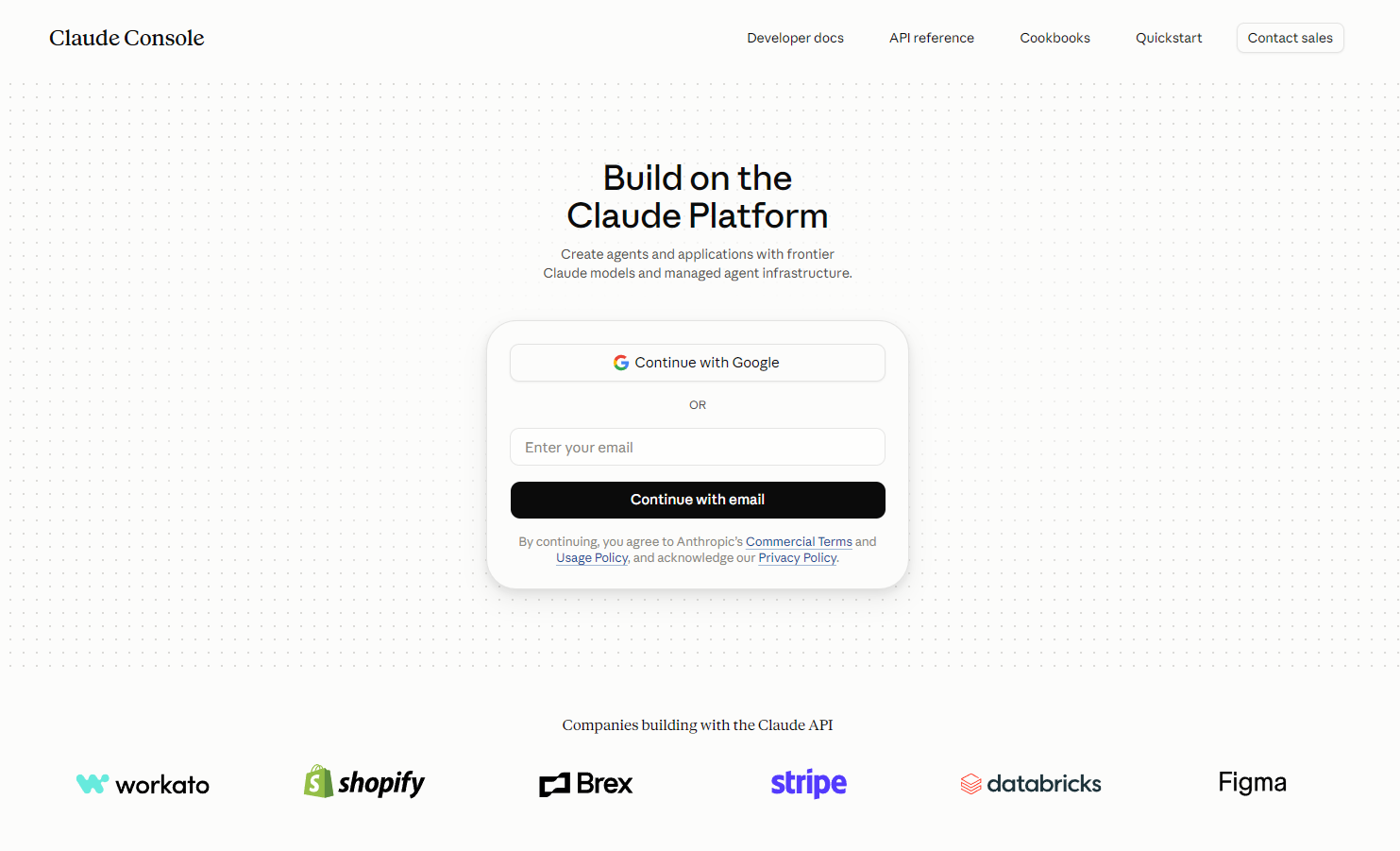
- 访问 Claude Console(console.anthropic.com)。
- 使用“Continue with Google”以 Google 账户登录,或输入电子邮件地址后点击“Continue with email”。继续操作即表示您同意 Anthropic 的商业条款(Commercial Terms)和使用政策(Usage Policy)。
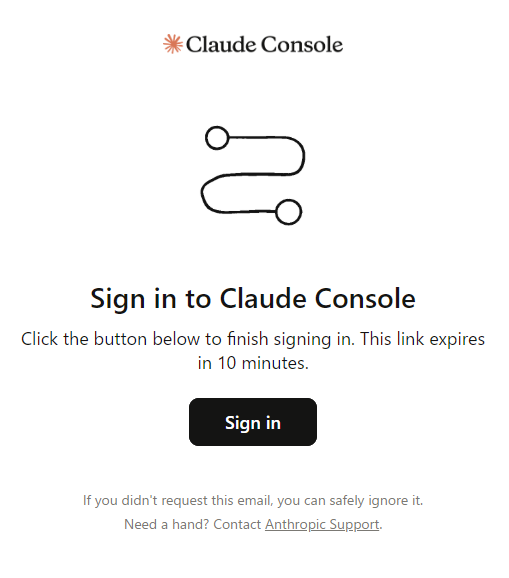
- 如果使用电子邮件地址继续,请点击收到的邮件中的“Sign in”按钮登录(链接有效期为 10 分钟)。
首次登录时,可能会出现选择 Individual(个人)或 Organization(组织)的页面。个人使用请选择 Individual,团队统一管理密钥和账单请选择 Organization。
第 2 步:购买额度
- 首次登录时会显示“Buy usage credits to get started”(购买额度)页面。选择要购买的金额($5、$20、$100 或 Other)。
- 输入支付方式(Card、Apple Pay 或 Google Pay)和账单地址。企业可根据需要输入税号(Business tax ID)。
- 在右侧的“Purchase summary”中确认含税合计金额,然后点击“Buy credits”。
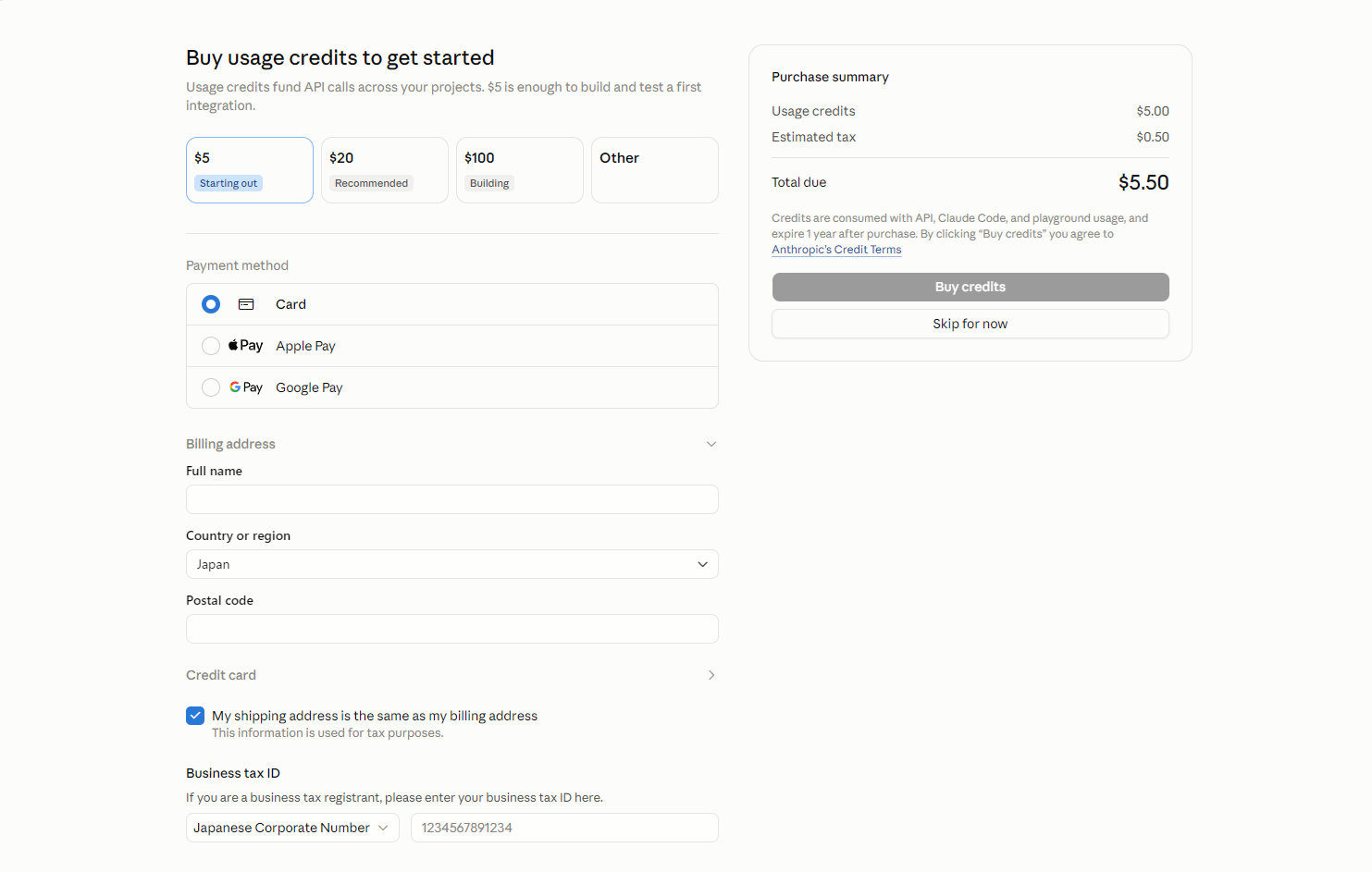
- 额度有效期:根据购买页面的说明,购买的额度在购买 1 年后失效。
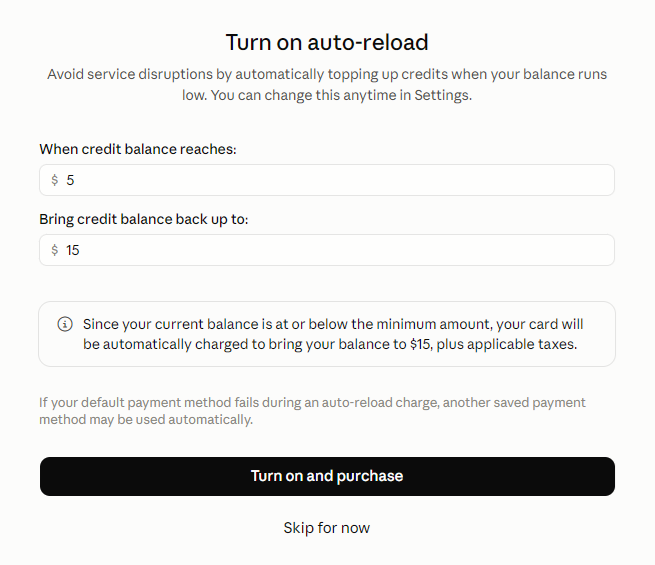
- 自动充值(auto-reload):购买后会显示一个设置页面,用于在余额低于设定金额时自动追加购买。开启后,每当余额减少时都会自动从银行卡扣款。如果想防止超支,请点击“Skip for now”跳过设置(之后可在设置页面更改)。
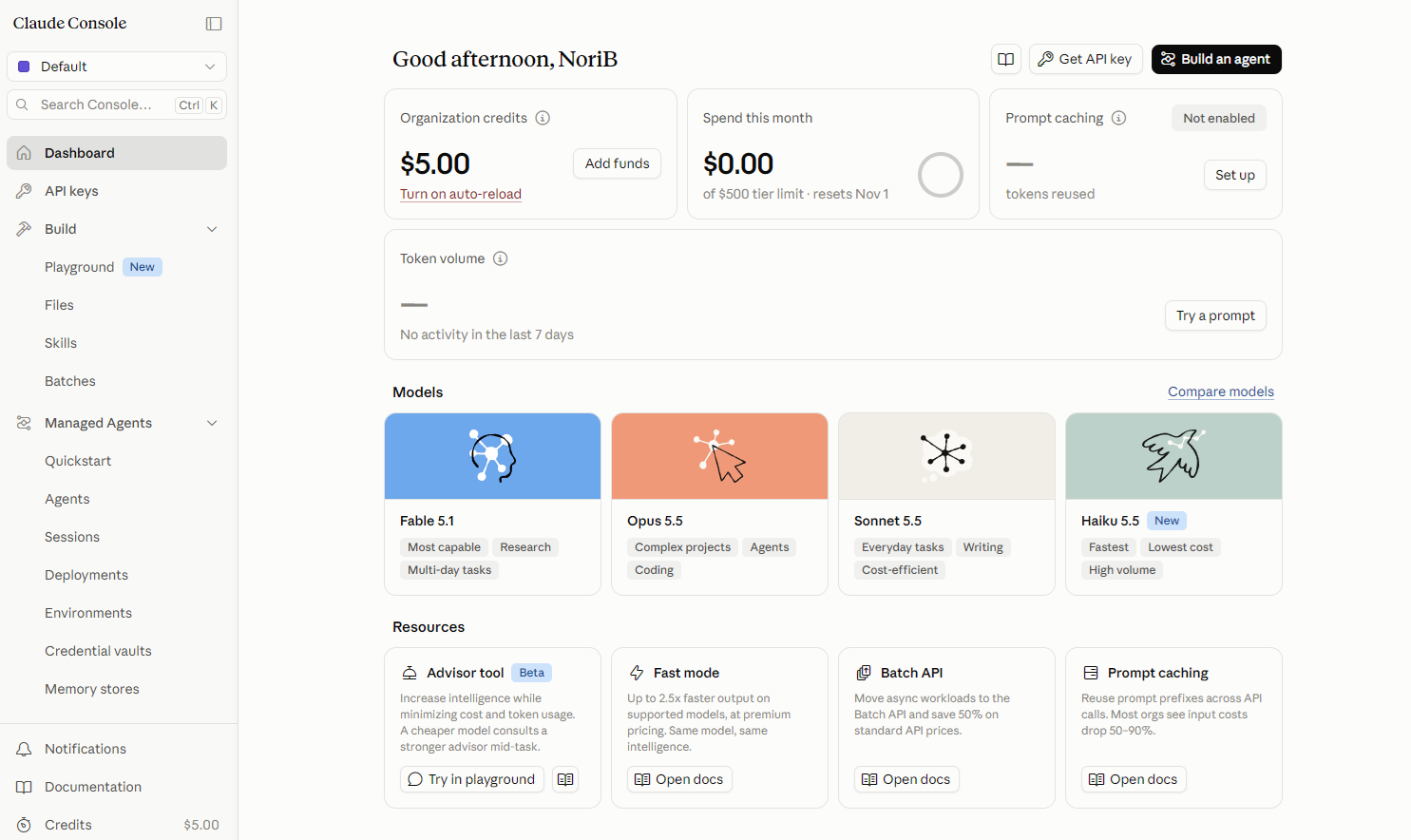
购买完成后会显示控制台。请确认“Organization credits”中显示了购买的额度余额。之后可以通过“Add funds”追加额度。
第 3 步:创建 API 密钥
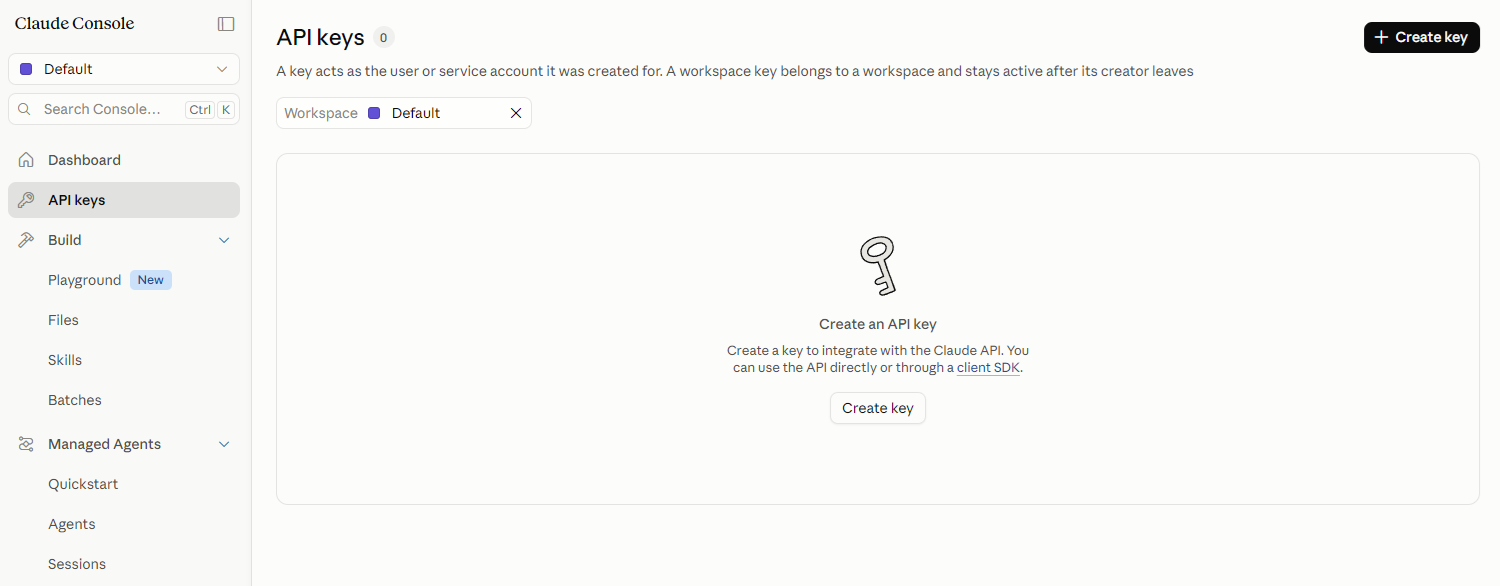
- 打开左侧菜单中的“API keys”,点击“Create key”(也可以从控制台右上角的“Get API key”打开)。
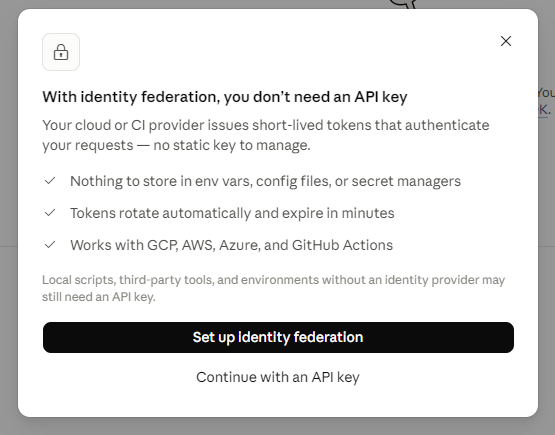
- 如果显示“With identity federation, you don’t need an API key”页面,请点击“Continue with an API key”。GeckoFlag 使用 API 密钥。
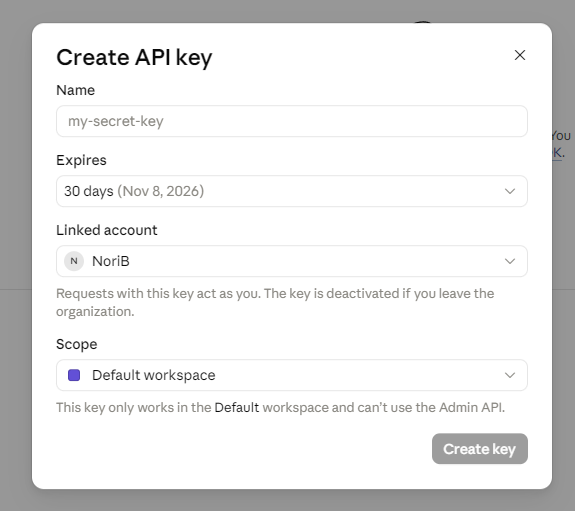
- 在“Create API key”页面设置以下内容,然后点击“Create key”。
- Name(名称):设置一个能看出用途的名称(例如 GeckoFlag)。
- Expires(有效期):密钥的有效期。过期后将无法使用“用 AI 创建”。如果设置了有效期,请记下日期,并在过期前更换为新密钥。
- Linked account(关联账户):密钥会以此处选择的账户身份运行。该账户离开组织后,密钥将被停用。
- Scope(工作区):可以使用该密钥的工作区。通常保持“Default workspace”即可。
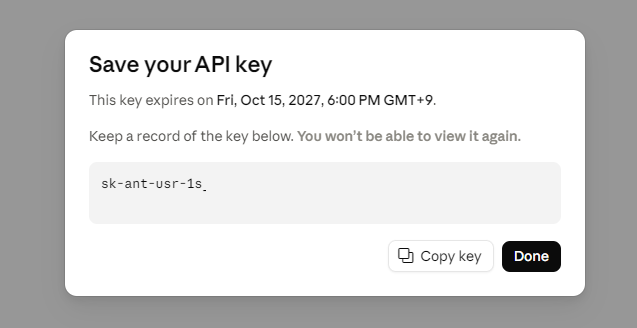
- 用“Copy key”复制“Save your API key”页面中显示的密钥(以 sk-ant- 开头的字符串)。
密钥只会在此页面显示一次。如果丢失,请重新创建。请像对待密码一样保管密钥,不要告诉他人,也不要粘贴到邮件或聊天中。
第 4 步:在 GeckoFlag 中注册 API 密钥
- 以管理员身份登录 GeckoFlag,打开左侧菜单中的“设置”(Settings)。
- 点击“AI 集成”(AI Integration)卡片中的“编辑”(Edit)。

- 将复制的密钥粘贴到“Anthropic API 密钥”(Anthropic API Key)输入框。
- 根据需要设置“模型”(Model)和“每位用户的每日上限”(Daily limit per user),然后点击“保存”(Save)。
- 模型:通常推荐使用默认的“Claude Haiku 5.5”(高速、低成本)。越高级的模型精度越高,但费用更高,响应也更慢。
- 每日使用上限:每位用户每天可以使用“用 AI 创建”的次数。留空表示不限制。日期按 UTC 计算。
- 允许读取图片(Allow reading images):勾选后,可以在“用 AI 创建”中附加截图等图片。包含图片的请求比仅有文本时费用更高。默认关闭。
- 保存后的显示:密钥会加密保存,页面上以“sk-ant-…末尾 4 个字符”的形式打码显示。不更改密钥时,请保持输入框为空并保存。

第 5 步:进行连接测试
- 点击 AI 集成设置页面下方的“测试连接”(Test connection)。
- 如果显示包含模型名称的成功消息,即表示设置完成。
- 测试使用已保存的密钥和模型。如果更改了输入内容,请先保存。
- 测试会发送 1 次非常小的请求,因此会产生极少量费用。
- 点击“删除 API 密钥”(Delete API Key)后,所有人的“用 AI 创建”都将关闭。按用户设置的权限会保留。

第 6 步:授予用户权限
默认情况下,包括管理员在内,任何人都无法使用“用 AI 创建”。请为每位要使用的人授予权限。
- 打开左侧菜单中的“用户”(Users),点击目标用户的“编辑”。
- 勾选“允许 AI 辅助登记”(Allow AI-assisted registration)并保存。
- 用户列表的“AI”列中显示已授权即表示完成。
获得授权的用户会在事项、评论、项目和 Wiki 的录入页面看到“用 AI 创建”按钮。取消授权后将立即无法使用。
遇到问题时
- “API 密钥无效”:可能是密钥没有复制完整、已被删除或已过期。请在 Claude Console 中确认密钥,必要时重新创建并再次注册。
- “API 余额不足,或已达到支出上限”:请在 Claude Console 中确认额度余额和使用上限,必要时追加额度。
- “无法连接到 AI 服务”:服务器可能不允许通过 HTTPS 连接 api.anthropic.com。请向主机服务商确认是否可以进行对外 HTTPS 通信。
- “此服务器上没有可用的 PHP cURL 扩展”:请在服务器的管理面板等处启用 PHP 的 cURL 扩展。
- “无法读取已保存的 API 密钥”:可能由于服务器迁移或恢复到其他环境导致加密密钥发生变化。请重新输入 API 密钥。
- 不显示“用 AI 创建”按钮:请确认以下几点。
- AI 集成是否处于“已启用”状态
- 该用户是否已开启“允许 AI 辅助登记”(管理员也需要)
- 是否有使用该页面的权限(新建项目:访客以外的用户;编辑项目:仅所有者和管理员)
- 如果是 Wiki,是否处于编辑模式(新建时,或点击“编辑”后)
- 如果刚刚授予权限,是否已重新加载页面
- “用 AI 创建”中不显示图片栏:请在 AI 集成的设置页面确认是否勾选了“允许读取图片”(Allow reading images)。如果刚更改了设置,请重新加载页面。
- “无法读取此图片”:请使用 PNG、JPEG、GIF 或 WebP 图片。用 iPhone 拍摄的照片(HEIC 格式)在 Safari 以外的浏览器中可能无法读取。截图为 PNG 格式,没有问题。
- “要发送的图片过多”:长截图会被分割并按多张计算(合计最多 10 张)。请减少图片,或只重新截取需要的部分。
- “图片过大,无法发送”:请减少附加的图片。如果反复出现,可能是服务器的上传上限(PHP 的 upload_max_filesize、post_max_size)过小。