Namecheap barındırma örneği
v1.0.0+Bu sayfa, GeckoFlag'in Namecheap paylaşımlı hostingine nasıl kurulacağını, cPanel tabanlı somut bir örnek olarak adım adım açıklar. Genel akış Kurulum sayfasındakiyle aynıdır; bu anlatım yalnızca her adımı Namecheap'e özgü hosting araçlarıyla eşleştirir.
Başlamadan önce
- Bir Namecheap paylaşımlı hosting paketi (Stellar, Stellar Plus veya Stellar Business) edinin ve alan adınızın bu pakete yönlendirildiğinden emin olun; bu paketlerin hepsi GeckoFlag'in sistem gereksinimlerini karşılar.
- cPanel giriş bilgilerinizi hazır bulundurun. Namecheap hesabınızda Hosting List bölümüne gidip Go to cPanel düğmesine tıklayın veya Namecheap'in kayıttan sonra gönderdiği karşılama e-postasındaki bağlantıyı kullanın.
Kurulum adımları
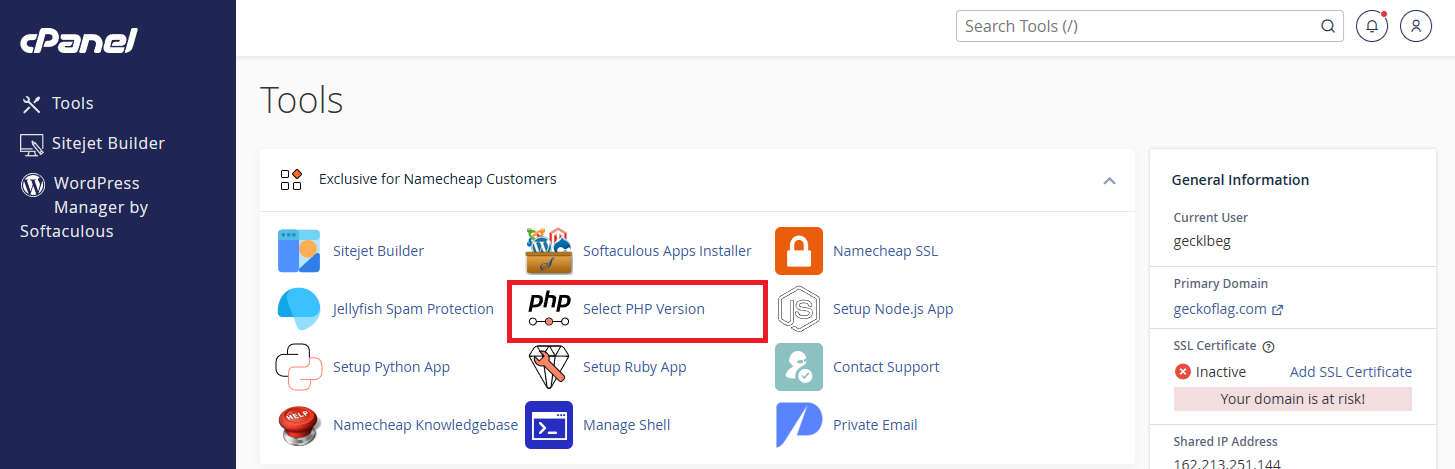
- 1cPanel'de Tools altındaki Select PHP Version seçeneğini açın.
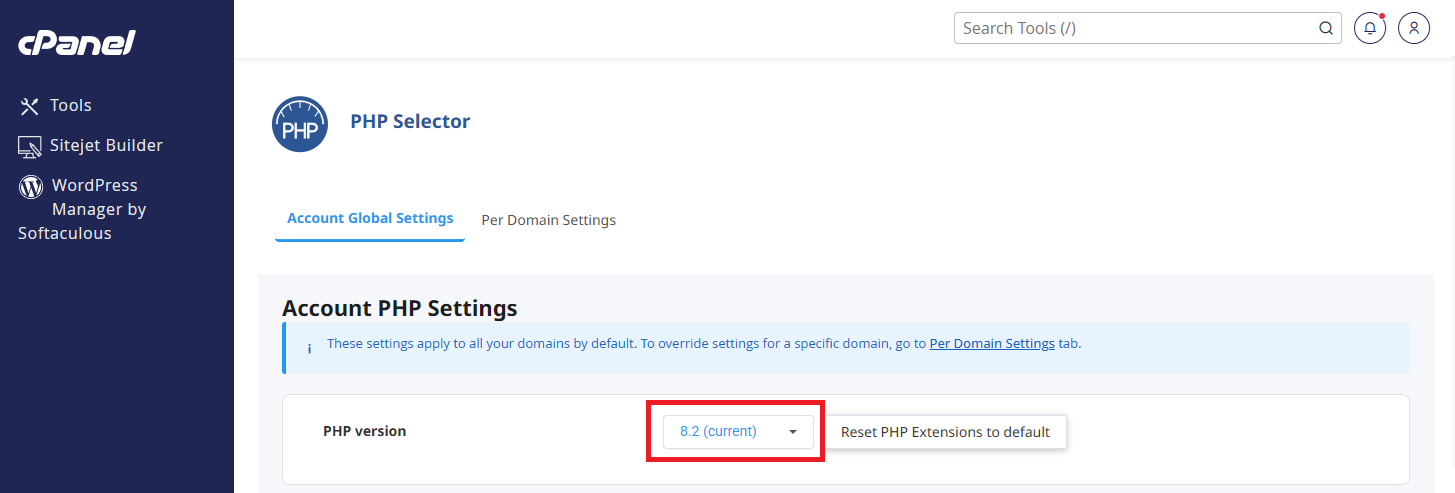
- 2Açılır menüden PHP 8.2 veya üzerini seçin.
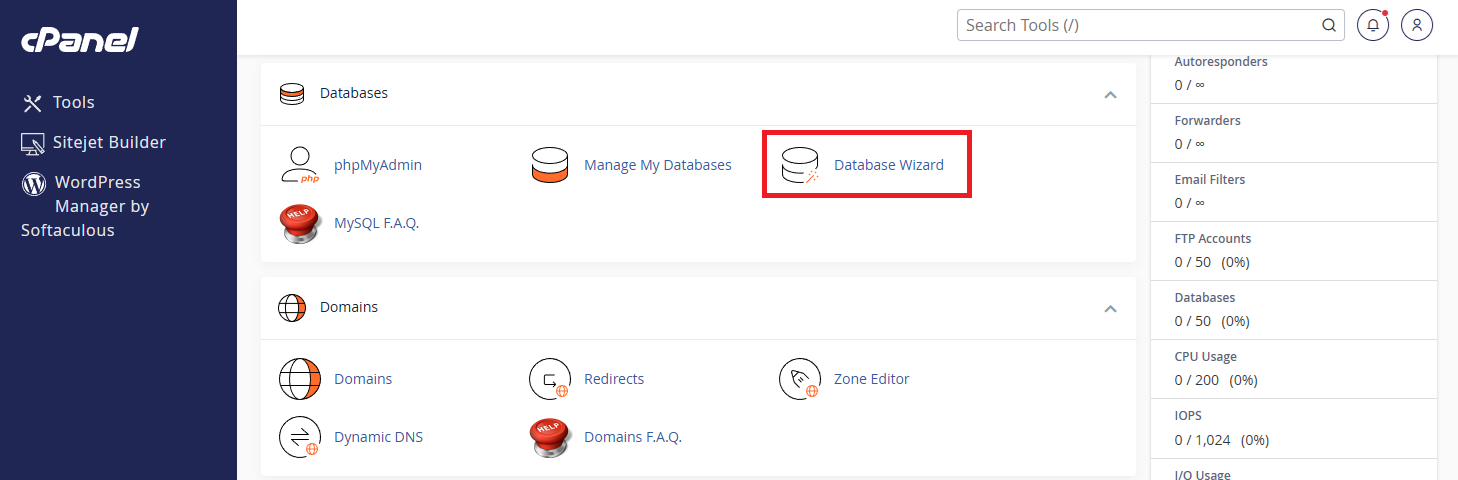
- 3cPanel'de Databases altındaki Database Wizard (veya MySQL Database Wizard) seçeneğini açın.
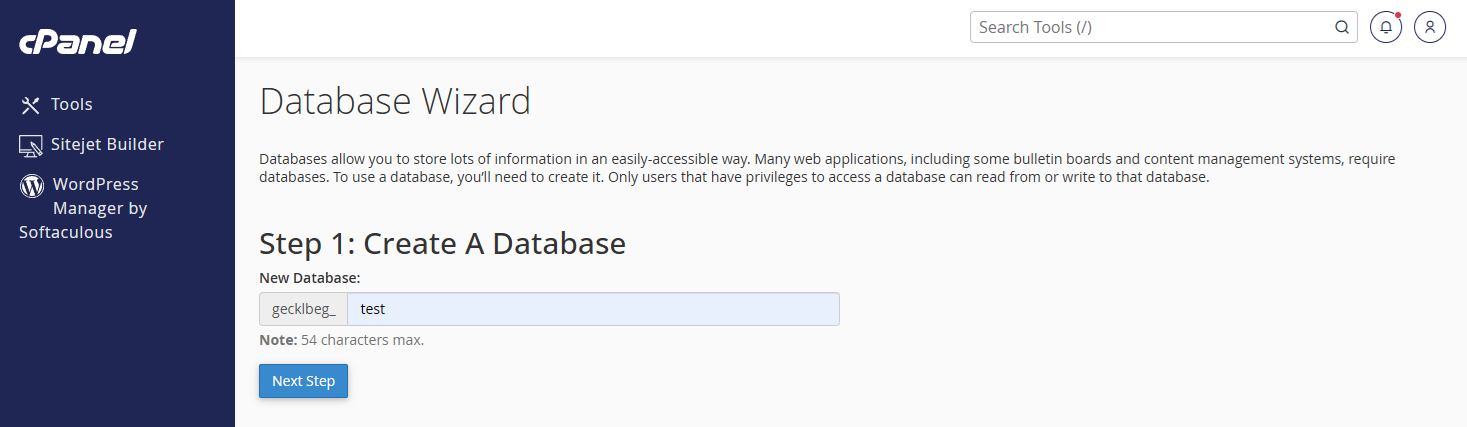
- 4Yeni veritabanınız için bir ad girin ve Next Step düğmesine tıklayın.
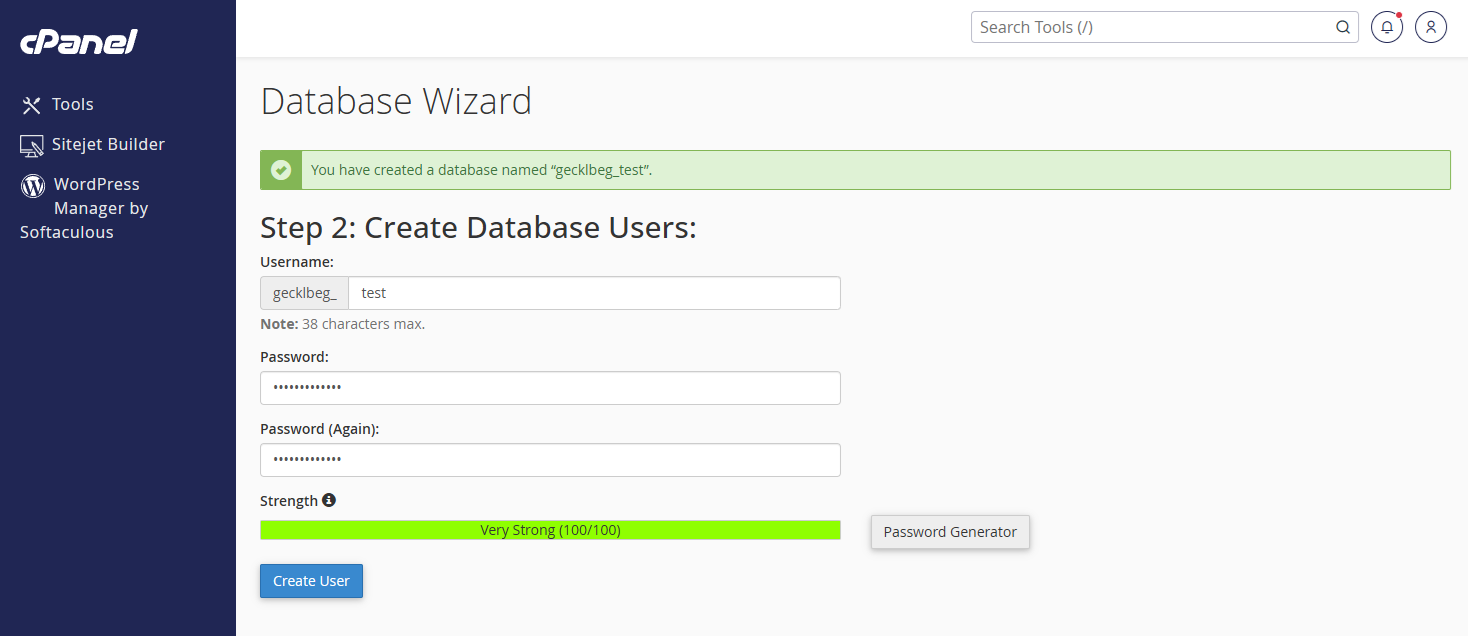
- 5Bir kullanıcı adı ve güçlü bir parola ile bir veritabanı kullanıcısı oluşturun.
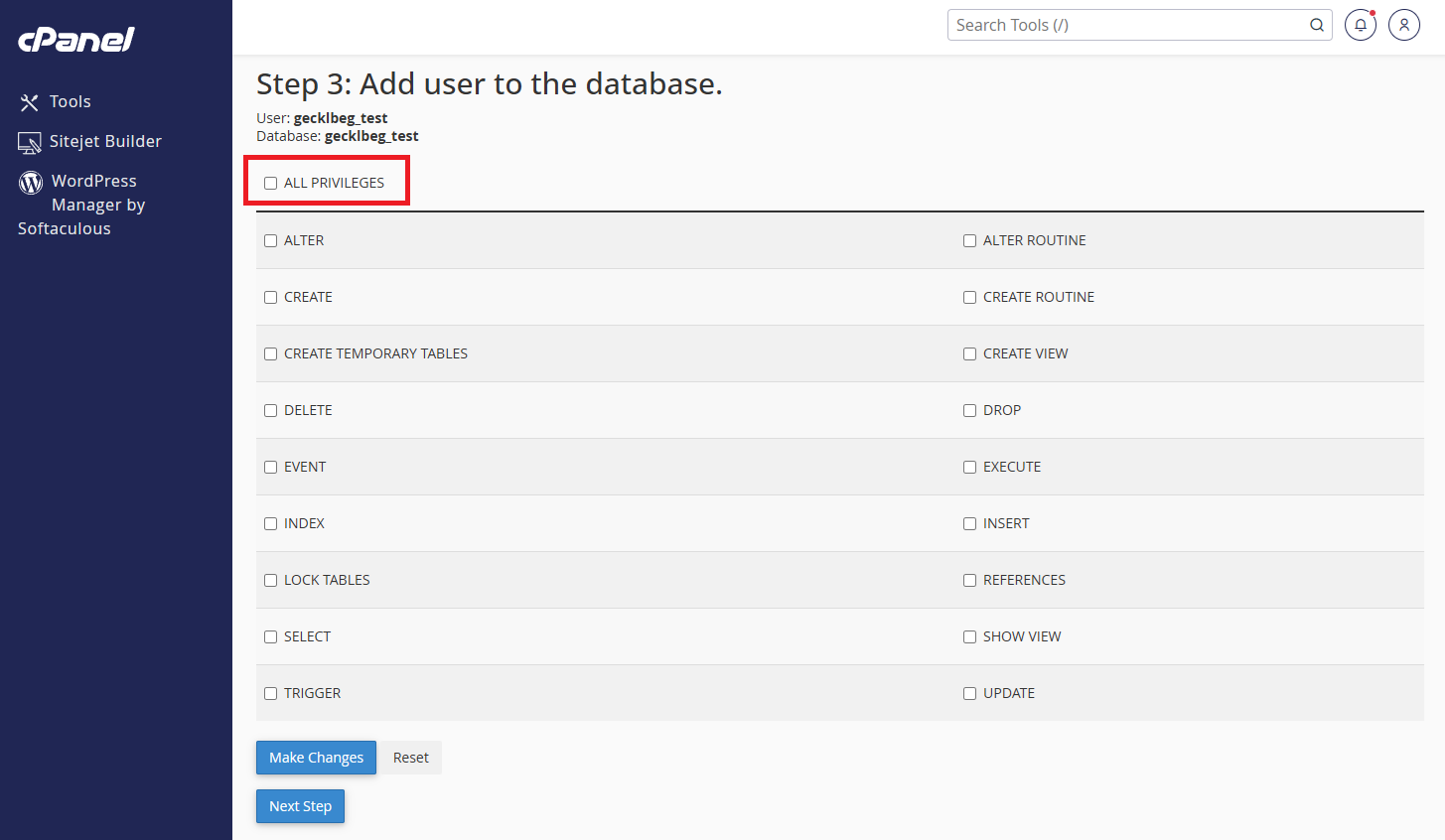
- 6Bu kullanıcıyı, ALL PRIVILEGES işaretli olacak şekilde veritabanına ekleyin, ardından Make Changes düğmesine tıklayın.
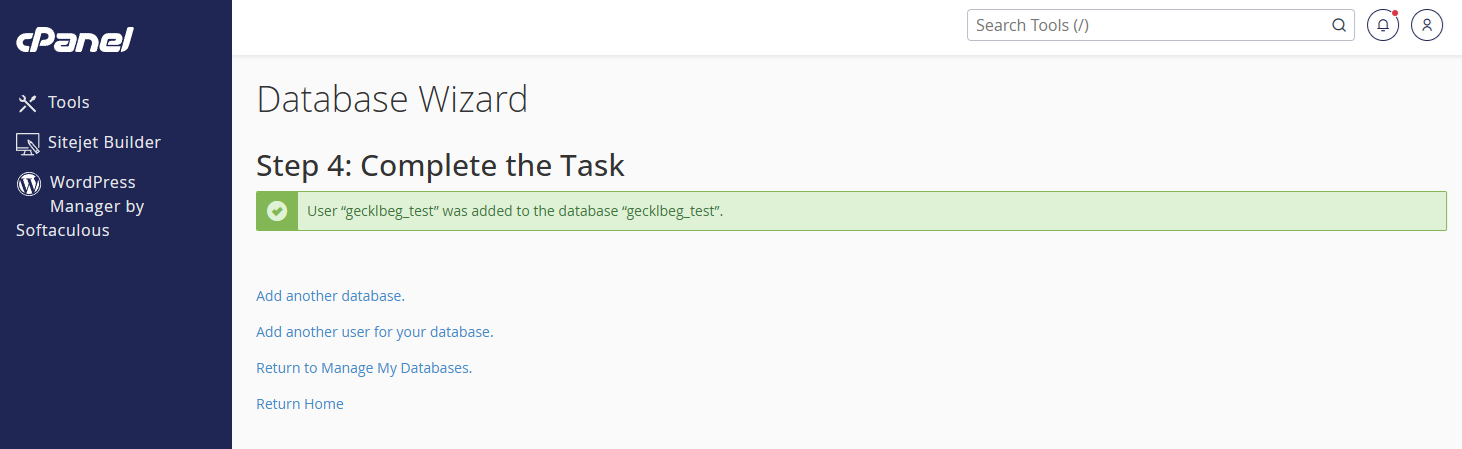
- 7Sihirbaz, kullanıcının veritabanına eklendiğini doğrular. Veritabanı adını, kullanıcı adını ve parolayı hazır tutun; bunları GeckoFlag kurulum sihirbazının 2. Adımında (Database Connection) gireceksiniz.
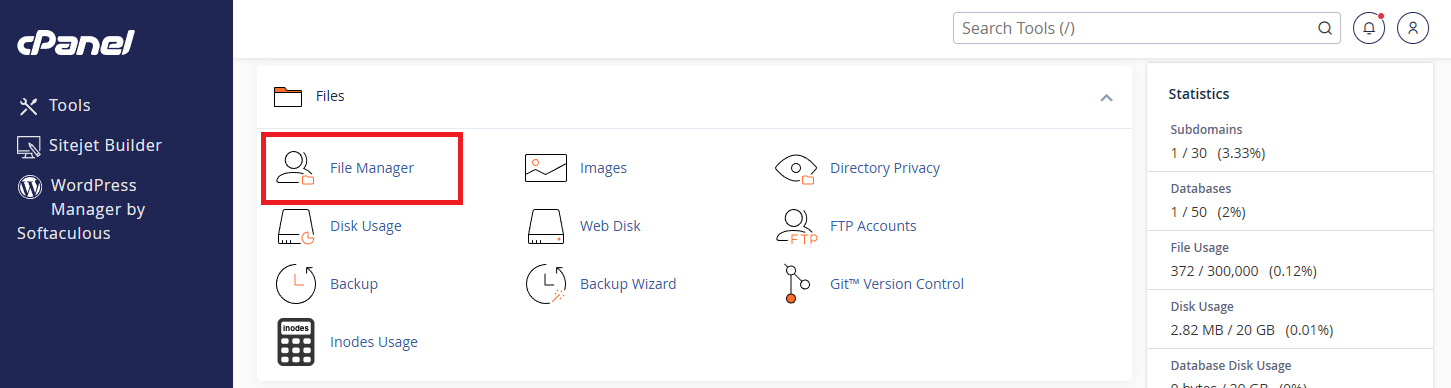
- 8cPanel'de Files altındaki File Manager seçeneğini açın.
- 9Alan adınızın belge köküne gidin (genellikle
public_html; ek bir alan adına kuruyorsanız ayrılmış bir klasör) ve Upload düğmesine tıklayın.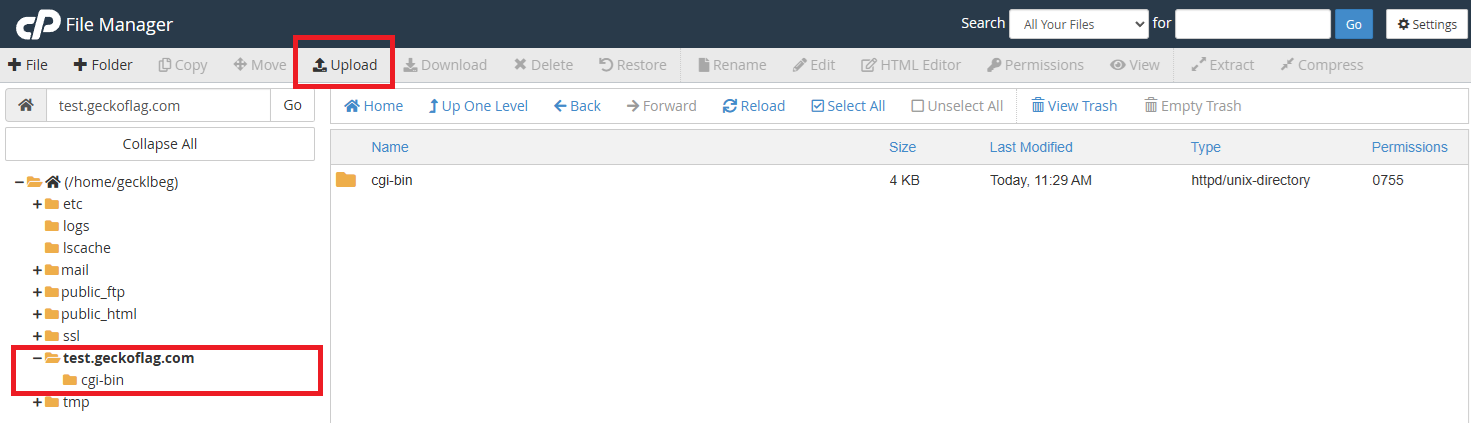
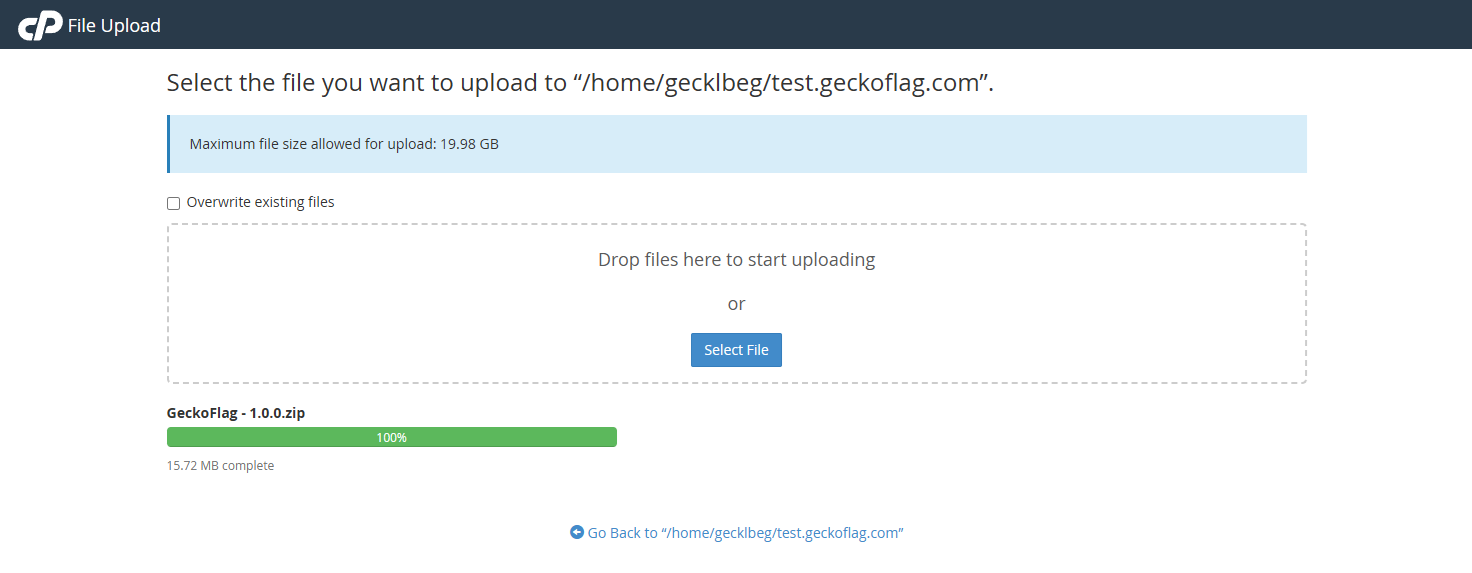
- 10GeckoFlag zip dosyasını seçin ve yüklemenin bitmesini bekleyin.
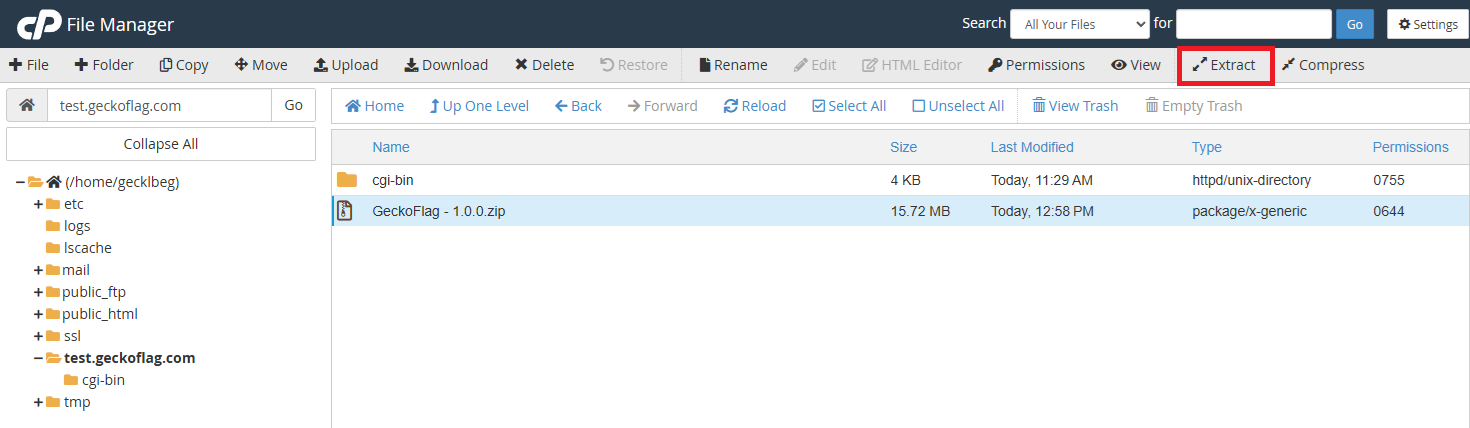
- 11File Manager'a geri dönün, yüklenen zip dosyasını seçin ve Extract düğmesine tıklayın.
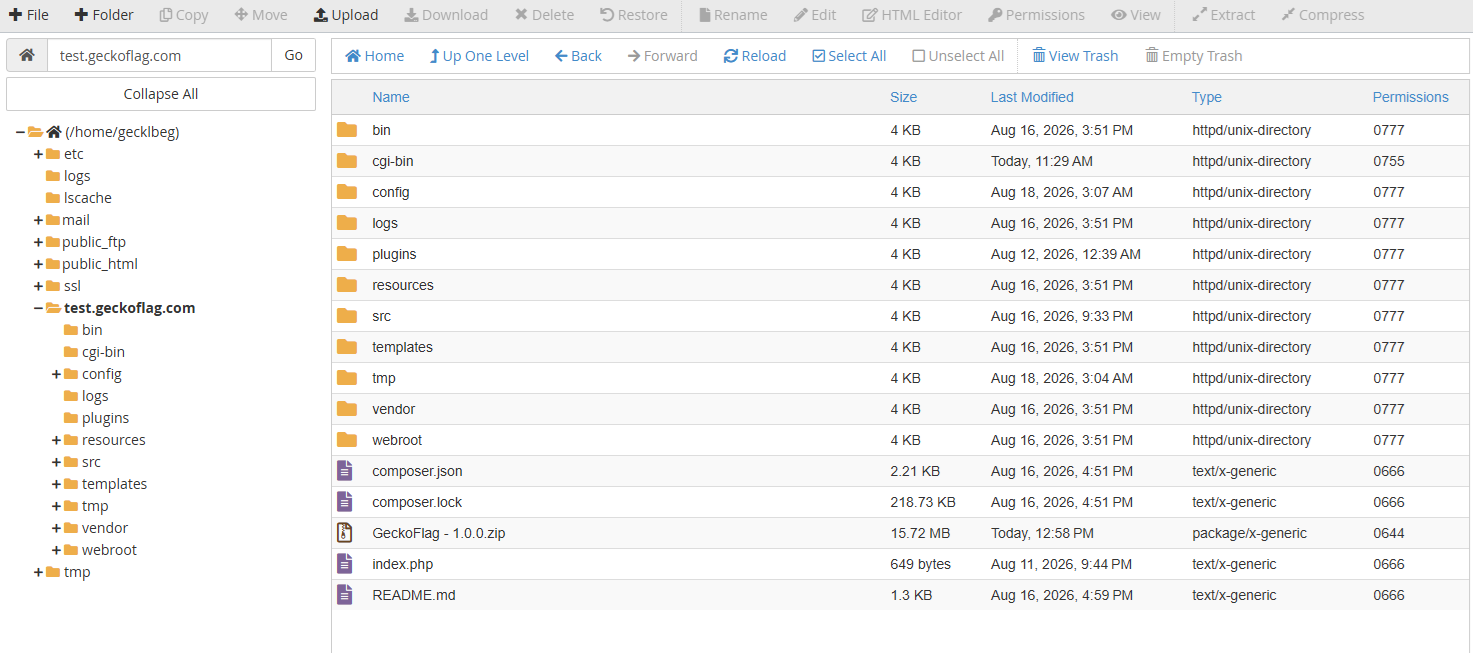
- 12GeckoFlag dosyaları klasöre çıkarılır ve kuruluma hazır hale gelir.
- 13GeckoFlag kurulum sihirbazını başlatmak için alan adınızı (ör.
alanadiniz.com/install) bir tarayıcıda açın. - 14Kurulum sihirbazı istediğinde, daha önce oluşturduğunuz veritabanı adını, kullanıcı adını ve parolayı girin.
- 15Yönetici hesabınızı oluşturun, oturum açın ve projelerinizi yapılandırmaya başlayın.
Namecheap'te HTTPS hakkında
- Namecheap, alan adınız için ücretsiz bir AutoSSL sertifikasını otomatik olarak düzenler; durumunu cPanel'de SSL/TLS Status bölümünden kontrol edebilirsiniz.
- GeckoFlag oturum açma bilgilerini ve kişisel verileri işlediğinden, ekibinizi oturum açmaya davet etmeden önce HTTPS'in etkin olduğunu doğrulayın.
Burada açıklanan adımlar ve menü adları, bu kılavuzun yazıldığı sırada geçerlidir ve Namecheap paylaşımlı hostingin cPanel'ine özgüdür; diğer sağlayıcılar farklı menü adlarıyla benzer bir akış izler. Genel adımlar için Kurulum, GeckoFlag'in çalışması için nelerin gerektiğini öğrenmek için Sistem Gereksinimleri sayfasına bakın.