İçe ve dışa aktarma
v1.0.0+ Yalnızca yöneticilerGeckoFlag, mevcut projelerinizi ve görevlerinizi veri olarak içeri aktarmanıza ve projelerinizi ile görevlerinizi ayrı ayrı CSV dosyaları olarak dışa aktarmanıza olanak tanır.
Veriler nasıl dışa aktarılır
- 1Bir yönetici hesabıyla oturum açın.
- 2Ayarlar bölümüne gidin ve İçe/dışa aktar bölümünü açın.
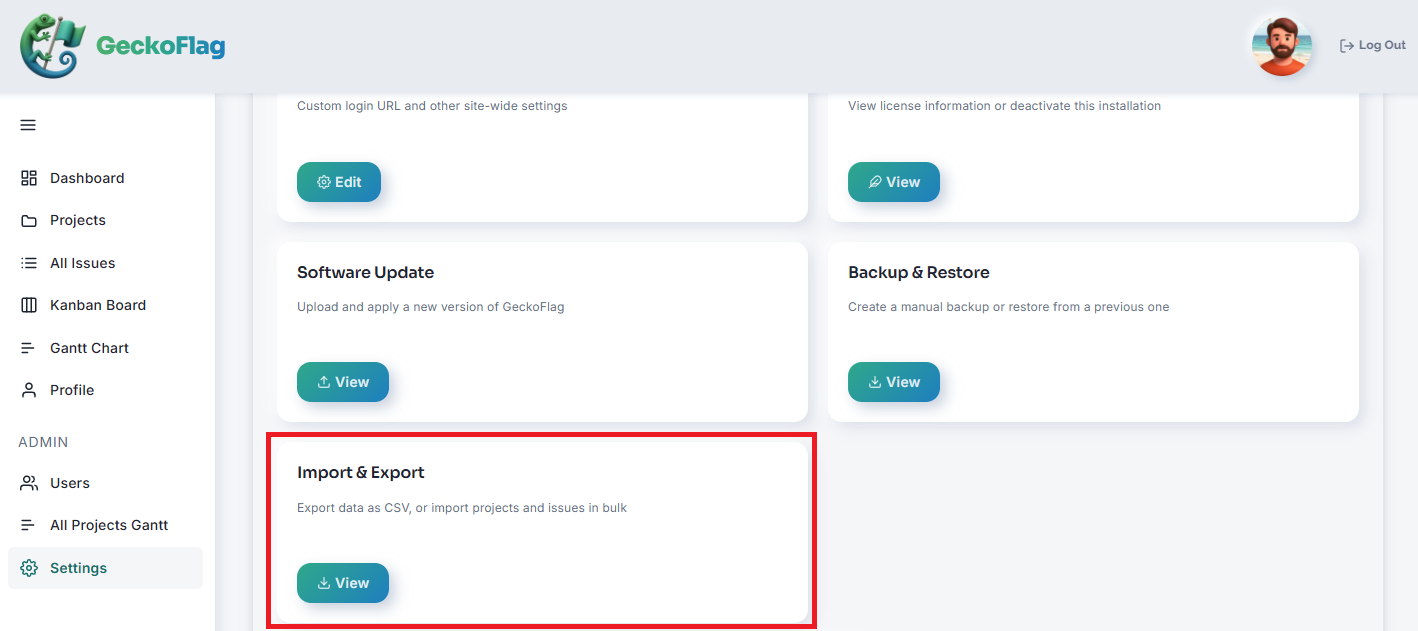
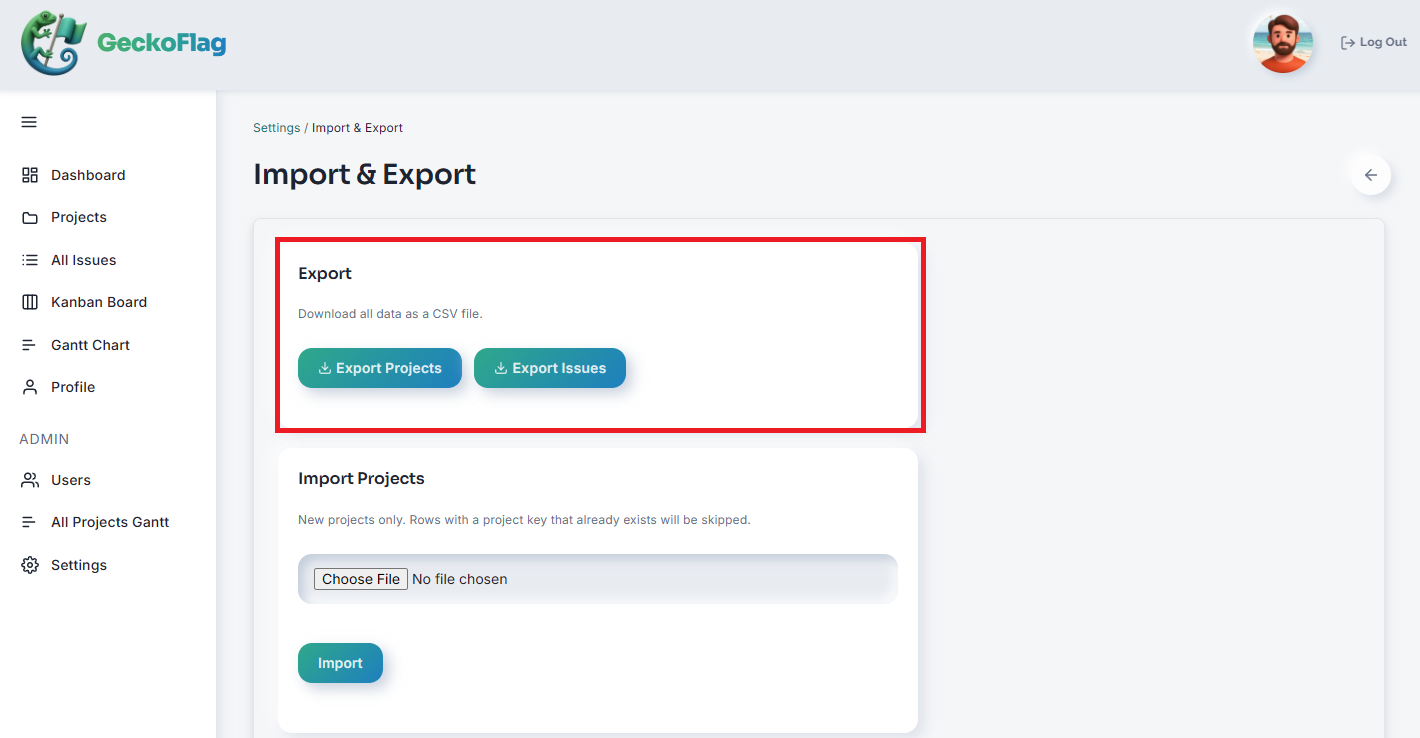
- 3Projeler veya görevler arasından seçim yapın, ardından dosyayı CSV biçiminde indirin.
Excel'de düzenleme hakkında bir not (tarih sütunları)
Dışa aktarılan bir CSV dosyasını düzenlemek için Excel'de açarsanız, tarih içeren sütunlara (başlangıç veya bitiş tarihi gibi) dikkat edin. Excel, tarih görünümündeki metni otomatik olarak tarih değeri olarak tanır ve görüntülemek için kendi iç tarih biçimine dönüştürür. Dosyayı bu halde kaydederseniz, içe aktarma sırasında GeckoFlag'in beklediği biçimden (YYYY-AA-GG, ör. 2026-01-05) farklı bir biçimde yazılabilir; biçimi hatalı satırlar doğru şekilde içe aktarılmaz ve atlanır.
Veriler nasıl içe aktarılır
- 1Bir yönetici hesabıyla oturum açın ve yönetim panelini açın.
- 2Ayarlar bölümüne gidin ve İçe/dışa aktar bölümünü açın.
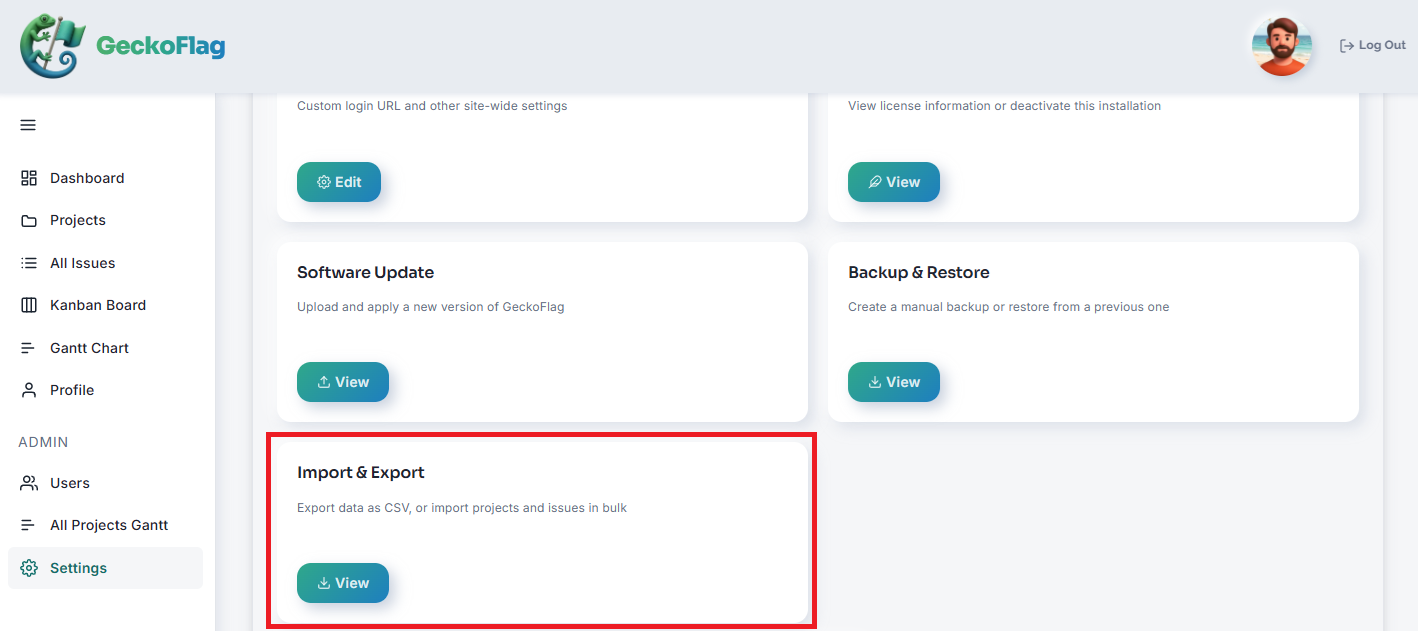
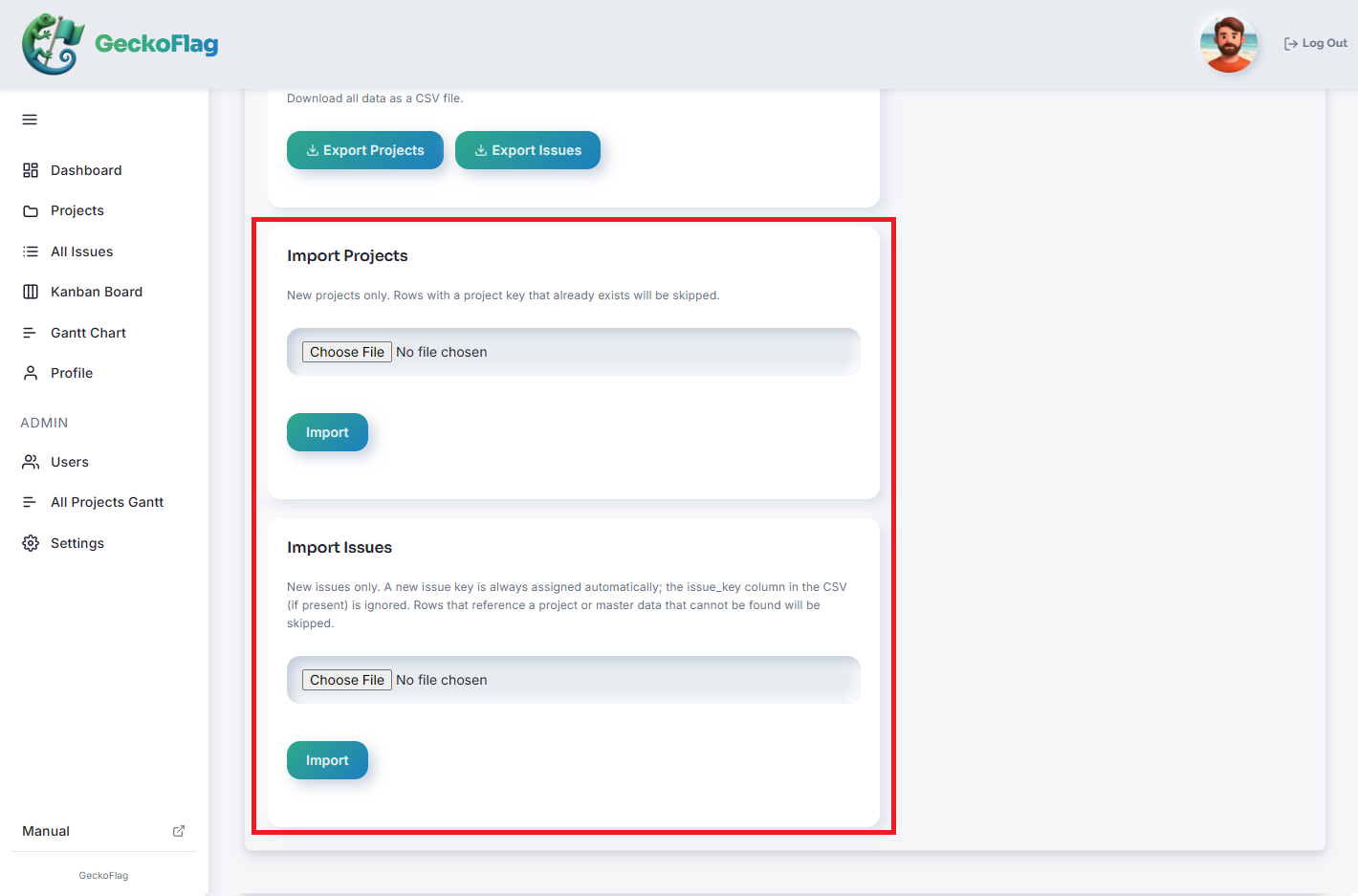
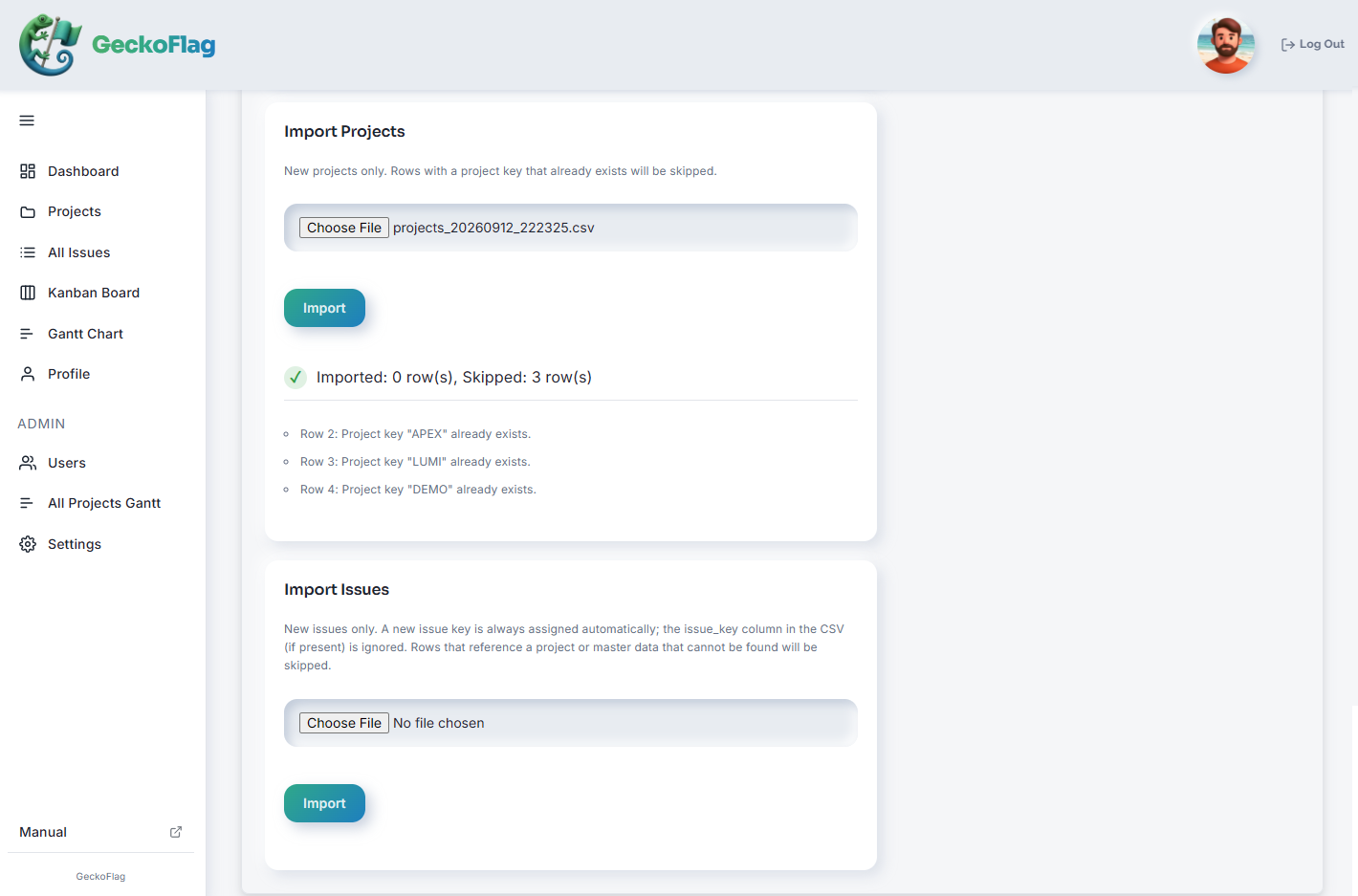
- 3İçe aktarmak istediğiniz dosyayı seçin ve içe aktarmayı başlatın.
- 4Sonuçları inceleyin: ekranda kaç satırın başarıyla içe aktarıldığı ve kaçının, nedenleriyle birlikte, atlandığı gösterilir.
İçe aktarma hakkında
- İçe aktarma yalnızca yeni kayıtlar oluşturur; mevcut verilerin üzerine asla yazmaz veya onları güncellemez.
- Proje anahtarı yinelenen satırlar atlanır.
- Var olmayan bir proje anahtarına ya da kayıtlı olmayan bir duruma, önceliğe veya sorumluya başvuran satırlar da atlanır.