Questa guida spiega come iniziare a usare l’integrazione con Claude. L’amministratore di GeckoFlag attiva la funzione e autorizza gli utenti; ogni utente crea un token API e aggiunge l’estensione all’app desktop di Claude.
Prima di iniziare
- GeckoFlag v1.11.0 o successiva: deve essere pubblicato in HTTPS.
- Un account amministratore di GeckoFlag: le impostazioni dei PASSI 1 e 2 possono essere eseguite solo dagli amministratori.
- App desktop di Claude (Windows, macOS): acceda con il suo piano Claude. Node.js, necessario all’estensione, è incluso nell’app, quindi non serve installarlo a parte.
- Il file dell’estensione di GeckoFlag (.mcpb): è il file da aggiungere all’app desktop di Claude. È incluso nel download che riceve dopo l’acquisto di GeckoFlag, insieme a GeckoFlag stesso e al manuale.
Le schermate mostrate sono in inglese (in GeckoFlag e in Claude i nomi delle voci cambiano in base alla lingua di visualizzazione). Le schermate dell’app desktop di Claude si riferiscono a ottobre 2026 e possono cambiare a discrezione di Anthropic.
Panoramica
- L’amministratore attiva l’integrazione con Claude nelle impostazioni di GeckoFlag
- L’amministratore attiva «Consenti l’integrazione con Claude (API)» per ogni persona che la userà
- L’utente crea e copia un token API nella schermata del profilo
- L’utente installa l’estensione nell’app desktop di Claude
- Inserire nell’estensione l’URL di GeckoFlag e il token API
- Chiedere a Claude di verificare la connessione
PASSO 1: Attivi l’integrazione con Claude (amministratore)
- Acceda a GeckoFlag come amministratore e apra «Impostazioni» (Settings) nel menu a sinistra.
- Faccia clic su «Modifica» (Edit) nella scheda «Integrazione con Claude» (Claude Integration).

- Attivi «Attiva l’integrazione con Claude» (Enable Claude integration). È disattivata per impostazione predefinita.
- Se vuole che Claude crei e aggiorni ticket e pubblichi commenti, attivi anche «Consenti la scrittura» (Allow writing) e salvi.
- Se non consente la scrittura: tutti i token diventano di sola lettura. Anche i token creati con «Lettura e scrittura» possono solo cercare e consultare.
- Verifica dell’utilizzo: nella stessa schermata può vedere quanti utenti sono autorizzati e quanti token API sono stati creati.

PASSO 2: Autorizzi gli utenti (amministratore)
L’integrazione con Claude può essere usata solo dagli utenti autorizzati dall’amministratore (anche l’amministratore stesso deve essere autorizzato).
- Apra «Utenti» (Users) nel menu a sinistra e faccia clic su «Modifica» per l’utente interessato.
- Attivi «Consenti l’integrazione con Claude (API)» (Allow Claude integration (API)) e faccia clic su «Aggiorna» (Update).

- Impostazione separata da «Crea con l’IA»: «Consenti la registrazione assistita dall’IA» (Allow AI-assisted registration), subito sopra, è l’autorizzazione per Crea con l’IA. Se usa solo l’integrazione con Claude, non è necessario attivarla.
- Revocando l’autorizzazione: tutti i token API di quell’utente vengono eliminati e non è più possibile usarli da Claude.
PASSO 3: Crei un token API
Da qui in poi, ogni persona che usa l’integrazione con Claude esegue i passaggi da sé.
- Apra «Profilo» (Profile) nel menu a sinistra e vada alla sezione «Token API (integrazione con Claude)» (API Tokens).
- Annoti l’«URL da inserire nell’estensione» (URL to enter in the extension). Le servirà nel PASSO 5.
- In «Nome del token» (Token name) inserisca un nome che indichi su quale PC lo userà (ad esempio: Claude sul PC di lavoro).
- In «Scadenza» (Expires in) scelga tra 30 giorni, 90 giorni, 365 giorni o nessuna scadenza (il valore predefinito è 90 giorni).
- Scelga il «Permesso» (Permission) e faccia clic su «Crea token» (Create token).

- Quale permesso scegliere: per cercare e consultare basta «Sola lettura» (Read only); se vuole che Claude crei e aggiorni ticket e pubblichi commenti, scelga «Lettura e scrittura» (Read and write). Scelga la scrittura solo quando serve.
- Il token viene mostrato una sola volta, subito dopo la creazione. Lo copi subito. Lo custodisca come una password, senza farlo conoscere ad altri.
- Quanti token: ogni persona può crearne fino a 5. I token non più usati si possono eliminare in qualsiasi momento dalla stessa schermata.
- Cambiando la password: tutti i token di quella persona vengono eliminati. Ne crei di nuovi e li reinserisca nell’estensione.
PASSO 4: Installi l’estensione in Claude
- Apra l’app desktop di Claude, faccia clic sul nome dell’account in basso a sinistra e apra «Impostazioni» (Settings).
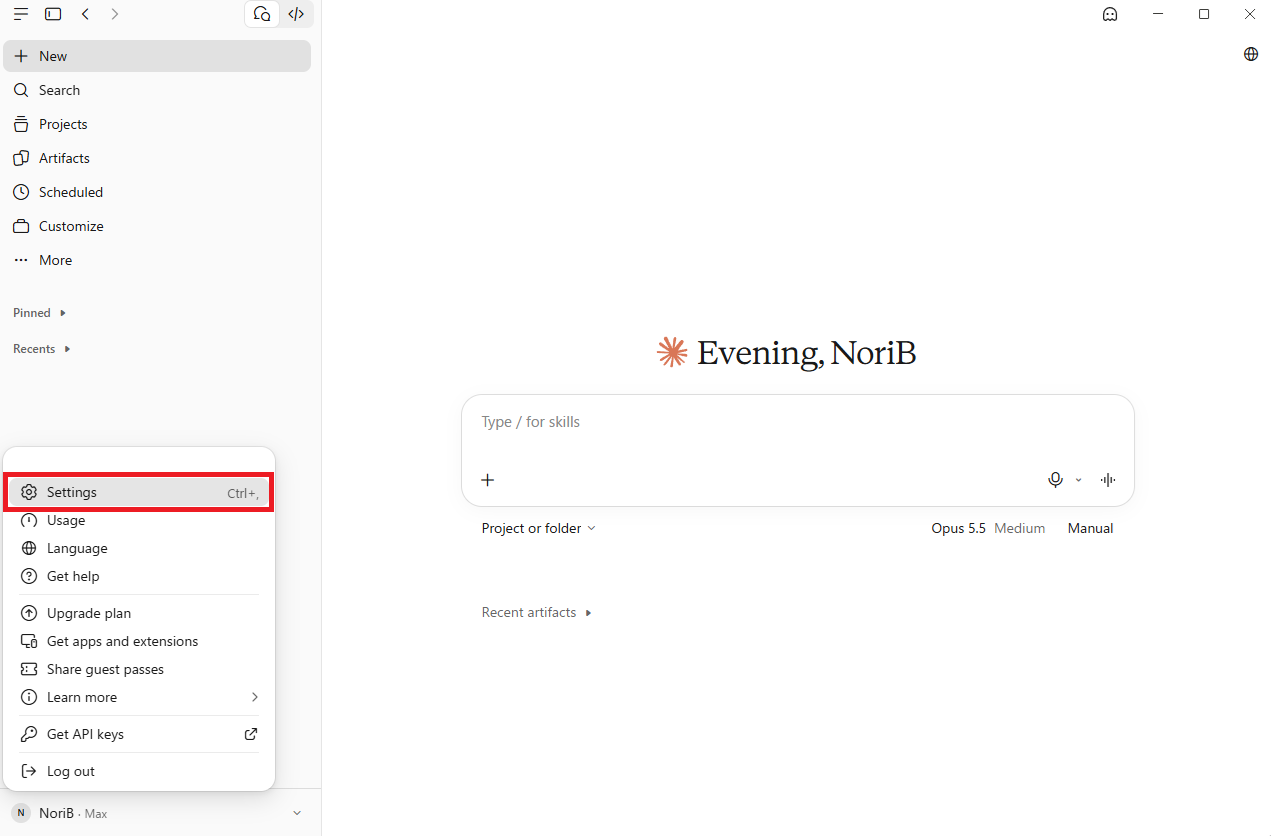
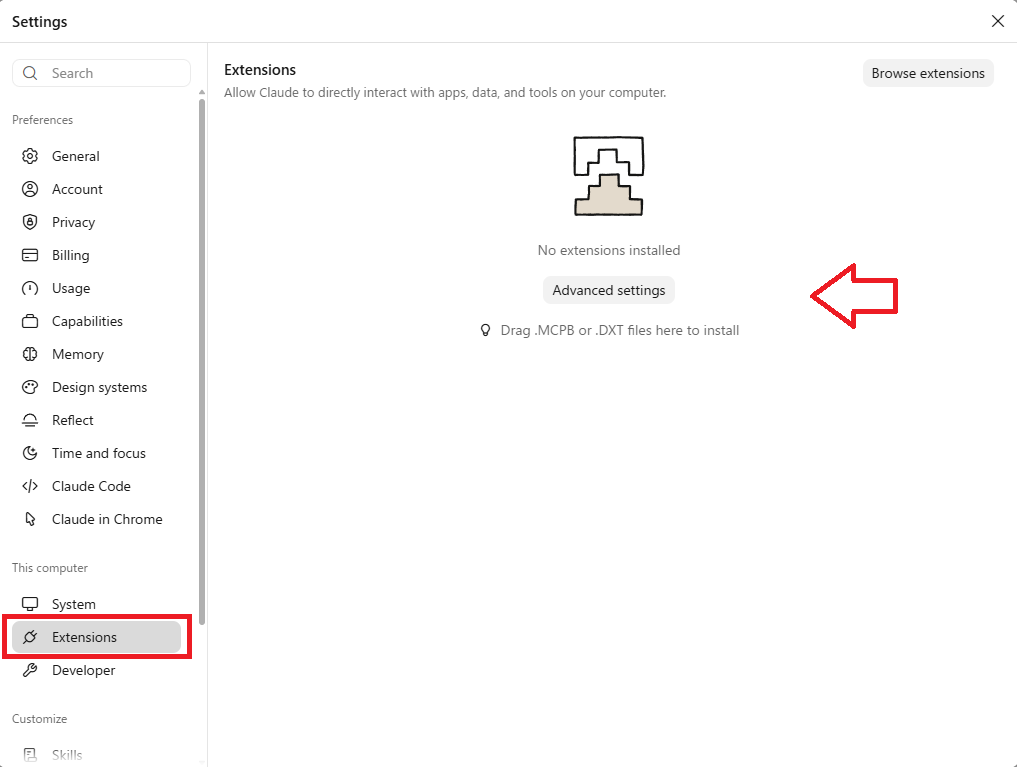
- Apra «Estensioni» (Extensions) nel menu a sinistra.
- Trascini e rilasci in questa schermata il file dell’estensione di GeckoFlag (.mcpb). In alternativa può scegliere il file con «Installa estensione» in «Impostazioni avanzate» (Advanced settings), oppure fare doppio clic sul file.
- Quando compare la descrizione dell’estensione di GeckoFlag, la legga e faccia clic su «Installa» (Install).
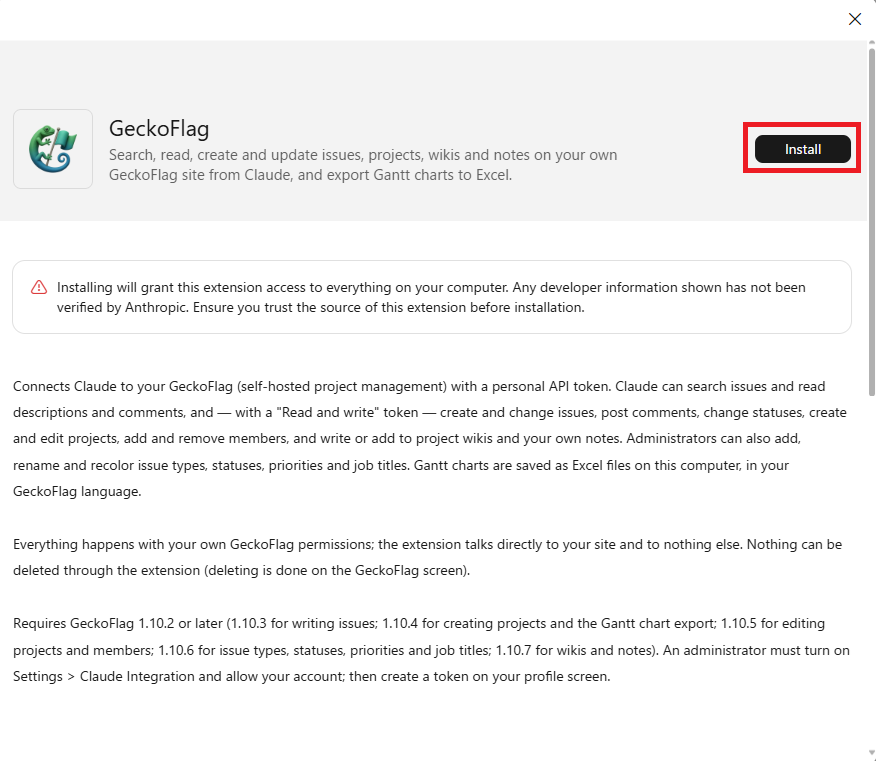
Nella schermata di installazione compaiono le avvertenze standard di Claude: «l’estensione avrà accesso al PC» e «le informazioni sullo sviluppatore non sono state verificate da Anthropic». L’estensione di GeckoFlag comunica solo con l’URL di GeckoFlag inserito e salva file solo per l’esportazione del Gantt in Excel.
PASSO 5: Imposti URL e token
- Dopo l’installazione si apre la schermata di configurazione (Configure). Inserisca le voci seguenti e faccia clic su «Salva» (Save).

| Voce | Cosa inserire |
|---|---|
| GeckoFlag URL (obbligatorio) | L’«URL da inserire nell’estensione» annotato nel PASSO 3 (ad esempio: https://pm.example.com). Deve iniziare con https://. |
| API token (obbligatorio) | Il token API copiato nel PASSO 3 (una stringa che inizia con gfk_). Viene salvato in forma mascherata. |
| Export folder (facoltativo) | La cartella in cui salvare i file Excel del diagramma di Gantt. Se lasciato vuoto, i file vengono salvati nella cartella «Download». |
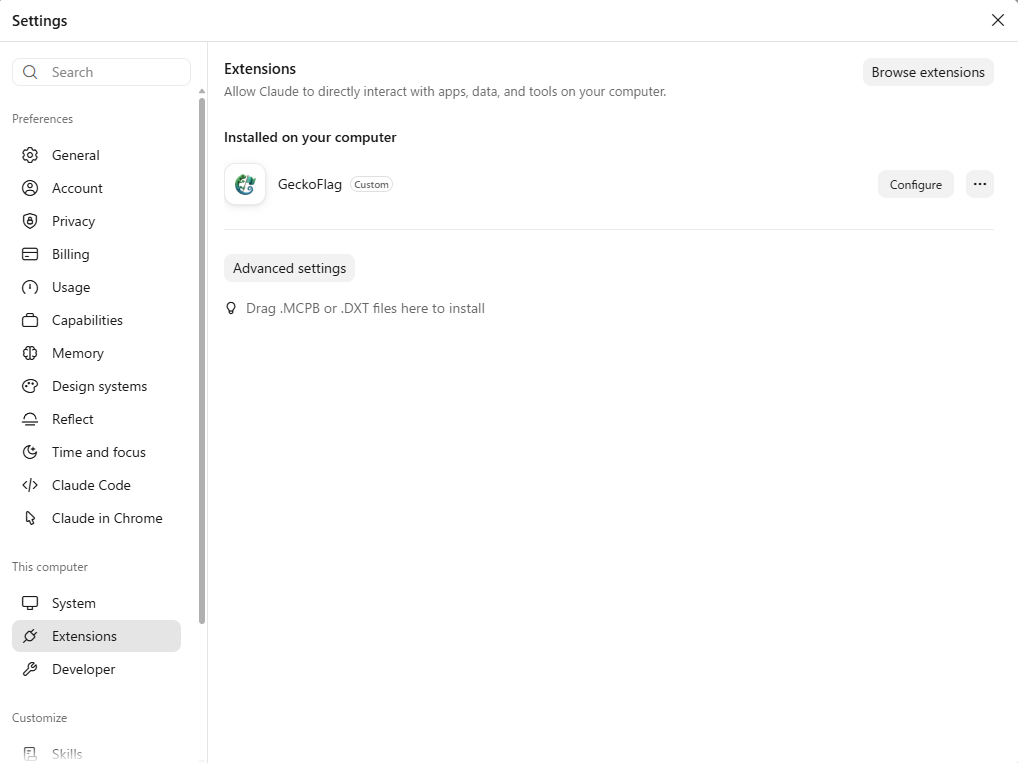
- Quando «GeckoFlag» compare nell’elenco delle «Estensioni», l’installazione è completa. Verifichi che l’estensione sia attiva. Per cambiare le impostazioni, la riapra con «Configura» (Configure).
- Per confermare prima di ogni scrittura (consigliato): nella stessa schermata apra l’estensione di GeckoFlag e imposti le operazioni di scrittura, come la creazione e l’aggiornamento dei ticket, su «chiedi ogni volta»: Claude le chiederà sempre conferma prima di eseguirle.
PASSO 6: Verifichi la connessione
- Apra una nuova conversazione in Claude e chieda «Verifica la connessione a GeckoFlag».
- Se Claude risponde con il nome del titolare del token, la versione di GeckoFlag e se la scrittura è possibile, la configurazione è completa.
Da qui in poi basta chiedere con parole normali, ad esempio «Quali ticket assegnati a me scadono questa settimana?». Trova altri esempi di richieste nella pagina dell’integrazione con Claude.
Se qualcosa non funziona
Nella maggior parte dei casi Claude spiega causa e rimedio nella conversazione. Ecco i casi più comuni.
- Claude non usa GeckoFlag: l’estensione è disattivata o non installata. Attivi GeckoFlag in «Estensioni» nelle impostazioni e riapra la conversazione.
- API non trovata (404): l’integrazione con Claude è disattivata, la versione di GeckoFlag è vecchia oppure l’URL è errato. Controlli le impostazioni dell’amministratore, la versione di GeckoFlag e l’URL inserito.
- Token rifiutato (401): il token potrebbe essere errato, scaduto o eliminato (viene eliminato anche cambiando la password). Ne crei uno nuovo nella schermata del profilo e lo reinserisca nell’estensione.
- Utilizzo non autorizzato: l’amministratore deve attivare «Consenti l’integrazione con Claude (API)» nella schermata di modifica utente.
- Scrittura non possibile (403): sta usando un token «Sola lettura», oppure «Consenti la scrittura» del sito è disattivato. Crei un token «Lettura e scrittura» o chieda l’autorizzazione all’amministratore.
- Ticket o progetto non trovato: la chiave è errata oppure non è membro di quel progetto. Controlli la chiave o chieda al proprietario di aggiungerla ai membri.
- Reindirizzamento: c’è una differenza tra http e https, con o senza www, ecc. Inserisca l’URL finale che vede aprendo la pagina nel browser.
- Rifiutato dal sito: la restrizione di accesso per indirizzo IP di GeckoFlag si applica anche all’API. Usi la funzione da una posizione consentita o chieda all’amministratore di rivedere gli indirizzi autorizzati.
- Limite di frequenza (429): il limite è di 60 richieste al minuto per token. Dopo ripetuti token errati, attenda fino a circa 15 minuti e riprovi.
- Nessuna risposta: il server potrebbe essere lento o fermo. Per le scritture, l’operazione potrebbe essere già stata salvata: controlli nelle schermate di GeckoFlag prima di riprovare.
- Errori 401 continui su server Apache: di solito il problema viene aggirato automaticamente. Se persiste, verifichi che il file webroot/.htaccess di GeckoFlag sia aggiornato.