Panduan ini menjelaskan cara mulai menggunakan Integrasi Claude. Administrator GeckoFlag mengaktifkan fitur dan memberi izin kepada pengguna, lalu pengguna membuat token API dan menambahkan ekstensi ke aplikasi desktop Claude.
Sebelum memulai
- GeckoFlag v1.11.0 atau yang lebih baru — harus dapat diakses melalui HTTPS.
- Akun administrator GeckoFlag — pengaturan di LANGKAH 1 dan LANGKAH 2 hanya dapat dilakukan oleh administrator.
- Aplikasi desktop Claude (Windows, macOS) — masuk dengan akun yang memiliki paket Claude. Node.js yang diperlukan ekstensi sudah termasuk dalam aplikasi, jadi tidak perlu dipasang terpisah.
- File ekstensi GeckoFlag (.mcpb) — file yang ditambahkan ke aplikasi desktop Claude. File ini disertakan dalam unduhan yang Anda terima setelah membeli GeckoFlag, bersama GeckoFlag itu sendiri dan panduannya.
Tangkapan layar menampilkan contoh dalam bahasa Inggris (nama item di GeckoFlag dan Claude berubah sesuai bahasa tampilan). Tampilan aplikasi desktop Claude di sini adalah per Oktober 2026 dan dapat berubah atas kebijakan Anthropic.
Gambaran umum
- Administrator mengaktifkan Integrasi Claude di layar pengaturan GeckoFlag
- Administrator mengaktifkan “Izinkan penggunaan Integrasi Claude (API)” untuk setiap orang yang akan menggunakannya
- Pengguna membuat dan menyalin token API di layar profil
- Pengguna memasang ekstensi di aplikasi desktop Claude
- Masukkan URL GeckoFlag dan token API ke ekstensi
- Minta Claude memeriksa apakah koneksi berhasil
LANGKAH 1: Aktifkan Integrasi Claude (administrator)
- Masuk ke GeckoFlag sebagai administrator dan buka “Pengaturan” (Settings) di menu kiri.
- Klik “Ubah” (Edit) pada kartu “Integrasi Claude” (Claude Integration).

- Aktifkan “Aktifkan Integrasi Claude” (Enable Claude integration). Secara bawaan nonaktif.
- Jika Claude juga boleh membuat dan memperbarui isu atau mengirim komentar, aktifkan juga “Izinkan penulisan” (Allow writing), lalu simpan.
- Jika penulisan tidak diizinkan — semua token menjadi hanya-baca. Token yang dibuat dengan “Baca dan tulis” pun hanya dapat dipakai untuk mencari dan melihat.
- Memeriksa penggunaan — di layar yang sama, Anda dapat melihat jumlah pengguna yang diberi izin dan jumlah token API yang sudah dibuat.

LANGKAH 2: Beri izin kepada pengguna (administrator)
Integrasi Claude hanya dapat digunakan oleh pengguna yang diberi izin oleh administrator (administrator juga memerlukannya).
- Buka “Pengguna” (Users) di menu kiri dan klik “Ubah” pada pengguna yang dituju.
- Aktifkan “Izinkan penggunaan Integrasi Claude (API)” (Allow Claude integration (API)), lalu klik “Perbarui” (Update).

- Terpisah dari “Buat dengan AI” — “Izinkan pendaftaran berbantuan AI” (Allow AI-assisted registration) tepat di atasnya adalah izin untuk Buat dengan AI. Jika hanya menggunakan Integrasi Claude, Anda tidak perlu mengaktifkannya.
- Jika izin dicabut — semua token API milik pengguna tersebut dihapus, dan pengguna tidak dapat lagi menggunakannya dari Claude.
LANGKAH 3: Buat token API
Mulai dari sini, langkah dilakukan oleh masing-masing pengguna Integrasi Claude.
- Buka “Profil” (Profile) di menu kiri dan tampilkan bagian “Token API (Integrasi Claude)” (API Tokens).
- Catat “URL untuk dimasukkan ke ekstensi” (URL to enter in the extension). URL ini dipakai di LANGKAH 5.
- Di “Nama token” (Token name), masukkan nama yang menunjukkan PC tempat token dipakai (misalnya, Claude di PC kantor).
- Pilih “Masa berlaku” (Expires in): 30 hari, 90 hari, 365 hari, atau tanpa batas (bawaan 90 hari).
- Pilih “Izin” (Permission), lalu klik “Buat token” (Create token).

- Memilih izin — pilih “Hanya baca” (Read only) jika hanya untuk mencari dan melihat, atau “Baca dan tulis” (Read and write) jika Claude juga boleh membuat dan memperbarui isu atau mengirim komentar. Pilih akses tulis hanya jika diperlukan.
- Token hanya ditampilkan sekali, tepat setelah dibuat. Pastikan Anda langsung menyalinnya. Jaga kerahasiaannya seperti kata sandi.
- Jumlah token — setiap orang dapat membuat hingga 5 token. Token yang tidak dipakai lagi dapat dihapus kapan saja dari layar yang sama.
- Jika kata sandi diubah — semua token milik orang tersebut dihapus. Buat token baru dan masukkan lagi ke ekstensi.
LANGKAH 4: Pasang ekstensi di Claude
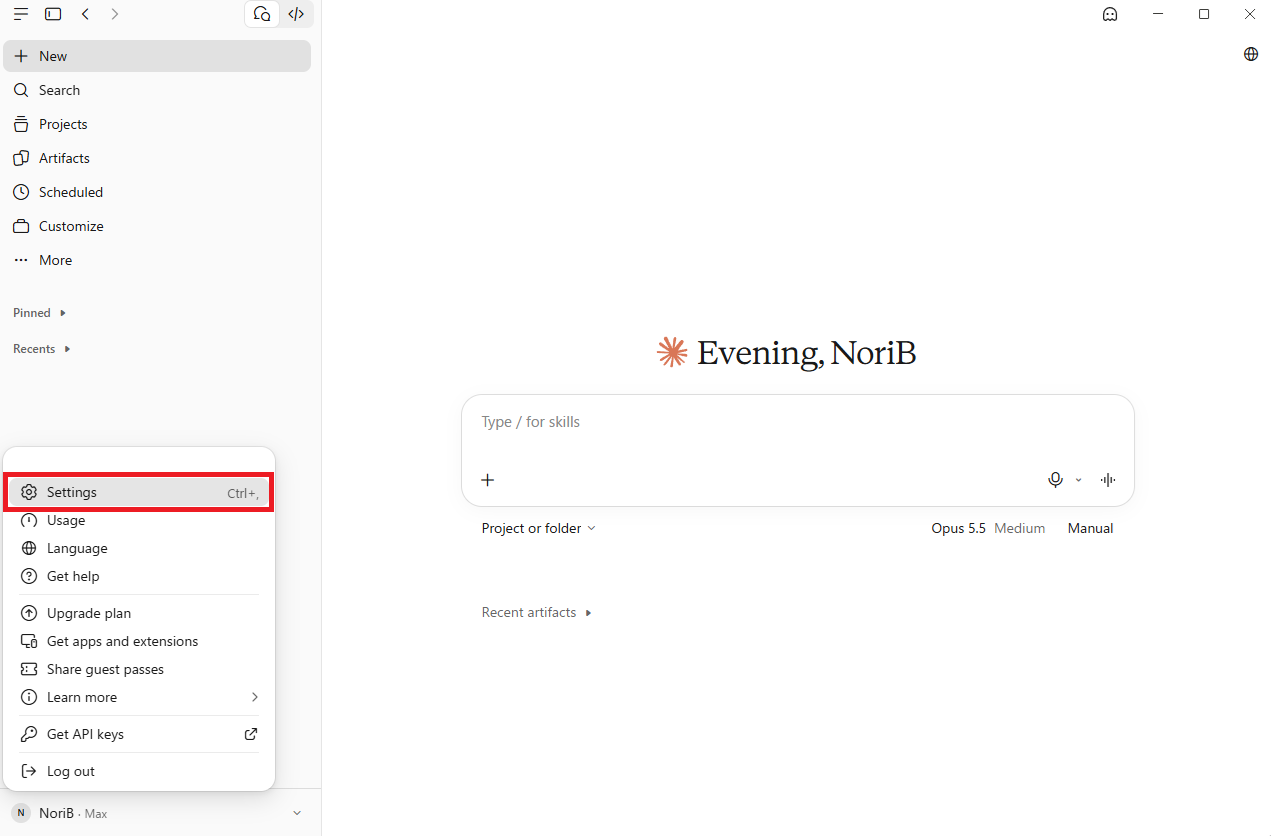
- Buka aplikasi desktop Claude, klik nama akun di kiri bawah, lalu buka “Pengaturan” (Settings).
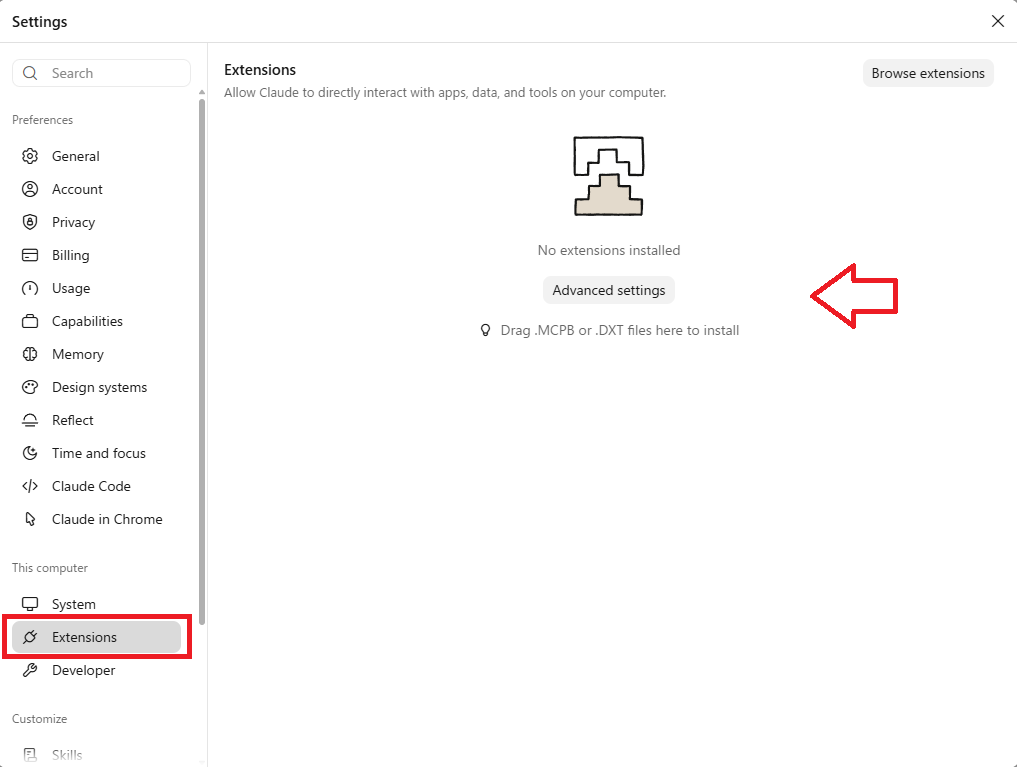
- Buka “Ekstensi” (Extensions) di menu kiri.
- Seret dan lepas file ekstensi GeckoFlag (.mcpb) ke layar ini. Anda juga dapat memasangnya dengan memilih file melalui “Pasang ekstensi” di “Pengaturan lanjutan” (Advanced settings), atau dengan mengklik dua kali file tersebut.
- Saat deskripsi ekstensi GeckoFlag muncul, periksa isinya lalu klik “Pasang” (Install).
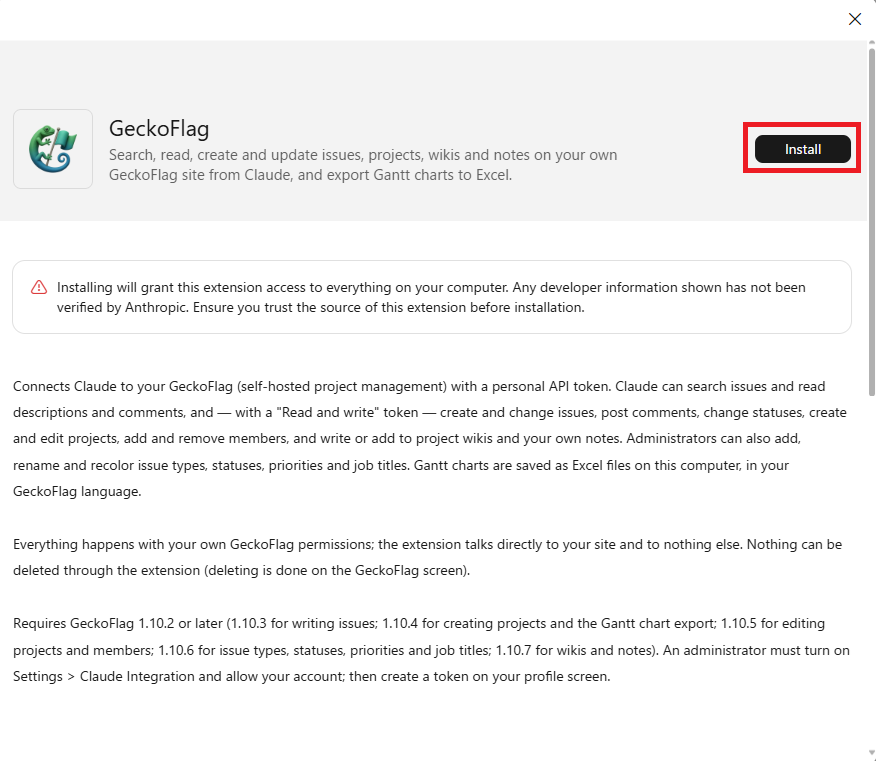
Layar pemasangan menampilkan peringatan standar Claude, yaitu bahwa ekstensi akan diberi akses ke PC Anda dan bahwa informasi pengembang belum diverifikasi oleh Anthropic. Ekstensi GeckoFlag hanya berkomunikasi dengan URL GeckoFlag yang Anda masukkan, dan hanya menyimpan file untuk ekspor Gantt Chart ke Excel.
LANGKAH 5: Atur URL tujuan dan token
- Setelah pemasangan, layar pengaturan (Configure) terbuka. Isi item berikut lalu klik “Simpan” (Save).

| Item | Yang dimasukkan |
|---|---|
| GeckoFlag URL (wajib) | “URL untuk dimasukkan ke ekstensi” yang Anda catat di LANGKAH 3 (misalnya, https://pm.example.com). URL harus diawali dengan https://. |
| API token (wajib) | Token API yang Anda salin di LANGKAH 3 (string yang diawali gfk_). Disimpan dalam bentuk tersamar. |
| Export folder (opsional) | Folder tujuan penyimpanan file Excel Gantt Chart. Jika dikosongkan, file disimpan di folder “Unduhan”. |
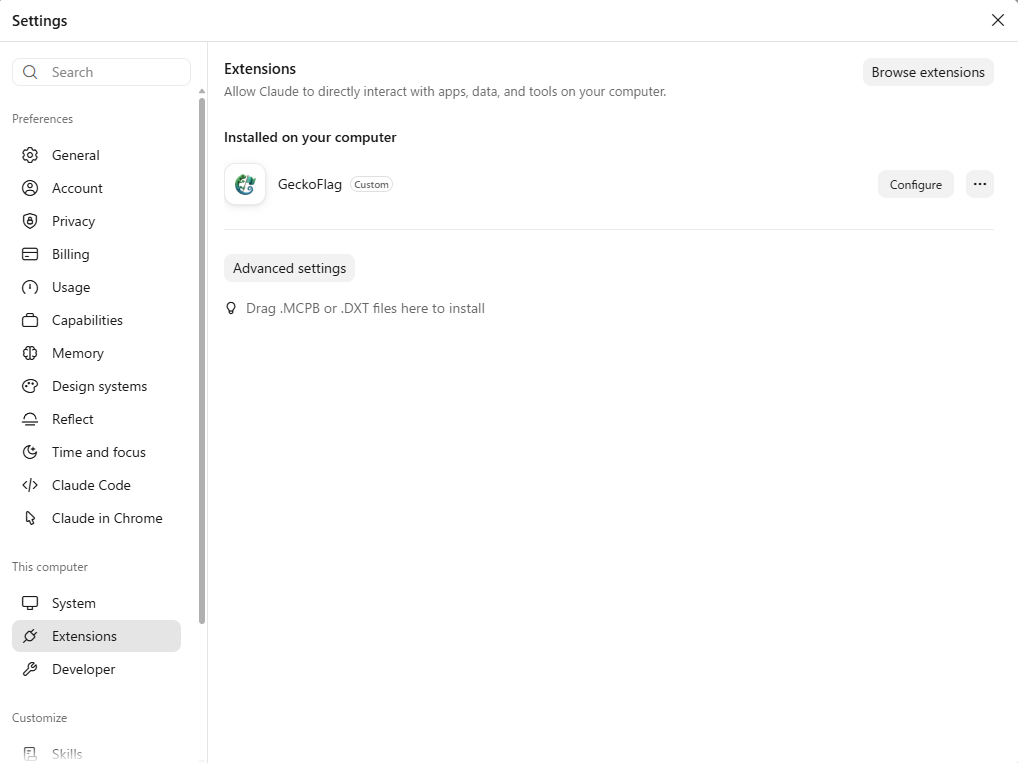
- Jika “GeckoFlag” muncul di daftar “Ekstensi”, pemasangan selesai. Pastikan ekstensi dalam keadaan aktif. Untuk mengubah pengaturan, buka kembali melalui “Pengaturan” (Configure).
- Jika ingin konfirmasi sebelum penulisan (disarankan) — di layar yang sama, buka ekstensi GeckoFlag dan atur tindakan penulisan seperti membuat dan memperbarui isu ke “selalu minta konfirmasi”. Claude akan selalu meminta konfirmasi sebelum menjalankannya.
LANGKAH 6: Periksa koneksi
- Buka percakapan baru di Claude dan minta “Periksa apakah sudah terhubung ke GeckoFlag”.
- Jika Claude menjawab dengan nama pemilik token, versi GeckoFlag, dan apakah penulisan diizinkan, penyiapan selesai.
Setelah itu, cukup minta dengan bahasa sehari-hari, seperti “Tampilkan isu yang ditugaskan kepada saya dan jatuh tempo minggu ini”. Contoh permintaan dapat dilihat di halaman Integrasi Claude.
Jika ada kendala
Dalam banyak kasus, Claude menjelaskan penyebab dan solusinya di dalam percakapan. Berikut contoh yang umum.
- Claude tidak menggunakan GeckoFlag — ekstensi nonaktif atau belum terpasang. Aktifkan GeckoFlag di “Ekstensi” pada pengaturan, lalu buka ulang percakapan.
- API tidak ditemukan (404) — Integrasi Claude nonaktif, versi GeckoFlag sudah lama, atau URL salah. Periksa pengaturan administrator, versi GeckoFlag, dan URL yang dimasukkan.
- Token ditolak (401) — token mungkin salah, kedaluwarsa, atau sudah dihapus (mengubah kata sandi juga menghapusnya). Buat token baru di layar profil dan masukkan lagi ke ekstensi.
- Penggunaan tidak diizinkan — administrator perlu mengaktifkan “Izinkan penggunaan Integrasi Claude (API)” di layar edit pengguna.
- Tidak dapat menulis (403) — Anda memakai token “Hanya baca”, atau “Izinkan penulisan” di tingkat situs nonaktif. Buat token “Baca dan tulis” atau minta izin kepada administrator.
- Isu atau proyek tidak ditemukan — kunci salah, atau Anda bukan anggota proyek tersebut. Periksa kuncinya atau minta pemilik proyek menambahkan Anda sebagai anggota.
- Terjadi pengalihan (redirect) — ada perbedaan seperti http dan https, atau ada tidaknya www. Masukkan URL akhir yang tampil saat dibuka di browser.
- Ditolak oleh situs — pembatasan akses berdasarkan alamat IP di GeckoFlag juga berlaku untuk API. Gunakan dari lokasi yang diizinkan atau minta administrator meninjau rentang yang diizinkan.
- Batas permintaan (429) — maksimal 60 permintaan per menit per token. Jika token salah dikirim berulang kali, tunggu hingga sekitar 15 menit sebelum mencoba lagi.
- Tidak ada respons — server mungkin lambat atau sedang berhenti. Untuk penulisan, data mungkin sudah tersimpan, jadi periksa di layar GeckoFlag sebelum mencoba lagi.
- 401 terus muncul di server Apache — biasanya diatasi secara otomatis. Jika terus berlanjut, pastikan webroot/.htaccess GeckoFlag adalah versi terbaru.