Panduan ini menjelaskan cara mulai menggunakan “Buat dengan AI”. Anda membeli kredit dan membuat kunci API di Claude Console milik Anthropic (layar pengelolaan Claude API), lalu mendaftarkan kunci API tersebut di GeckoFlag.
Sebelum memulai
- Akun administrator GeckoFlag — hanya administrator yang dapat mengatur integrasi AI dan memberi izin kepada pengguna.
- Metode pembayaran — Anda memerlukan metode pembayaran seperti kartu kredit untuk membeli kredit Claude API. Biaya penggunaan API ditanggung Anda dan tidak termasuk dalam harga GeckoFlag.
- Versi yang didukung — GeckoFlag 1.9.0 atau yang lebih baru
Tampilan Claude Console di sini adalah per Oktober 2026. Tata letak dan teksnya dapat berubah atas kebijakan Anthropic.
Gambaran umum
- Masuk ke Claude Console
- Beli kredit
- Buat dan salin kunci API
- Daftarkan kunci API di layar pengaturan GeckoFlag
- Periksa dengan uji koneksi bahwa server Anda dapat menggunakan API
- Beri izin kepada pengguna yang akan memakai “Buat dengan AI”
LANGKAH 1: Masuk ke Claude Console
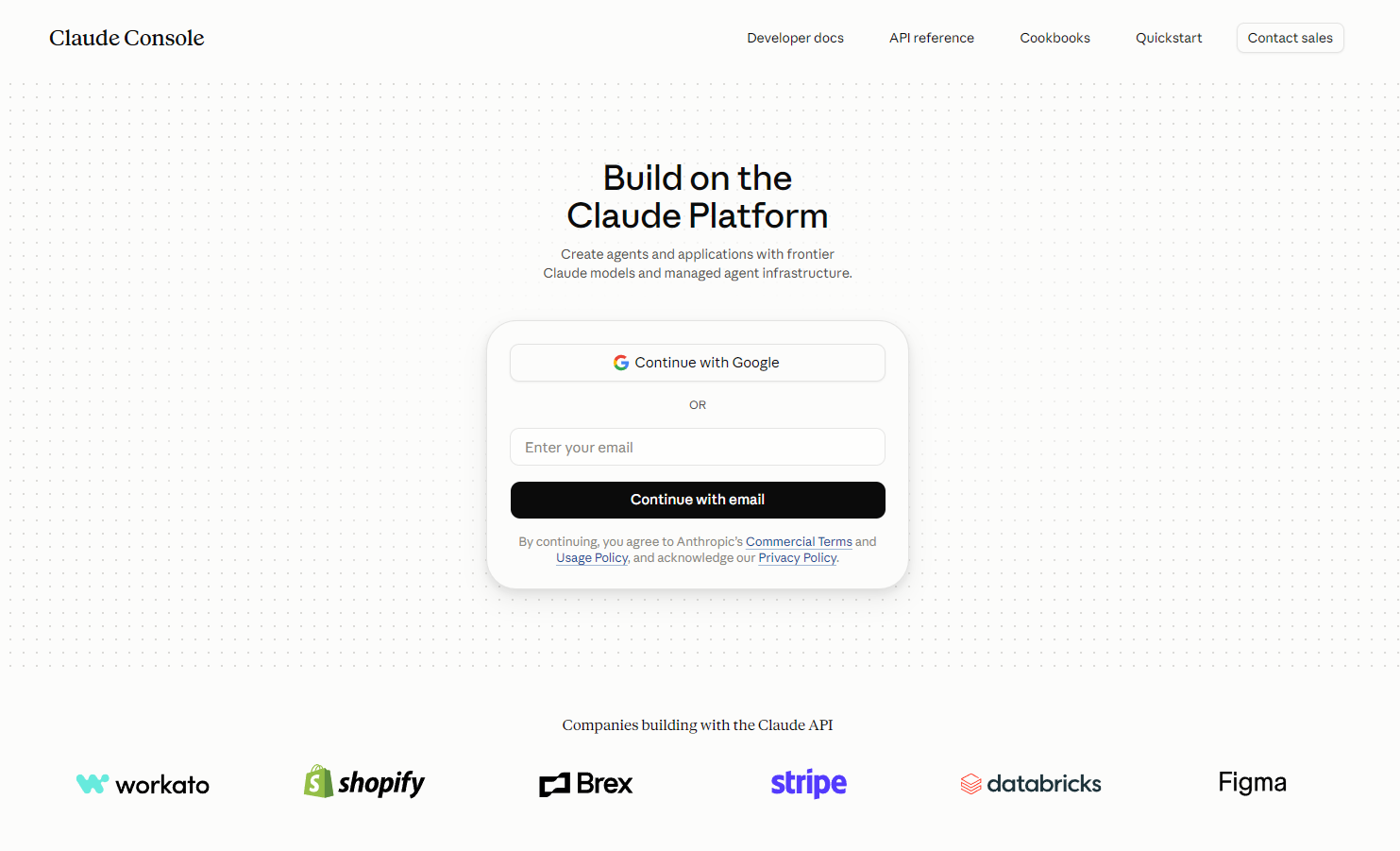
- Buka Claude Console (console.anthropic.com).
- Gunakan “Continue with Google” dengan akun Google, atau masukkan alamat email lalu klik “Continue with email”. Dengan melanjutkan, Anda menyetujui Ketentuan Komersial (Commercial Terms) dan Kebijakan Penggunaan (Usage Policy) Anthropic.
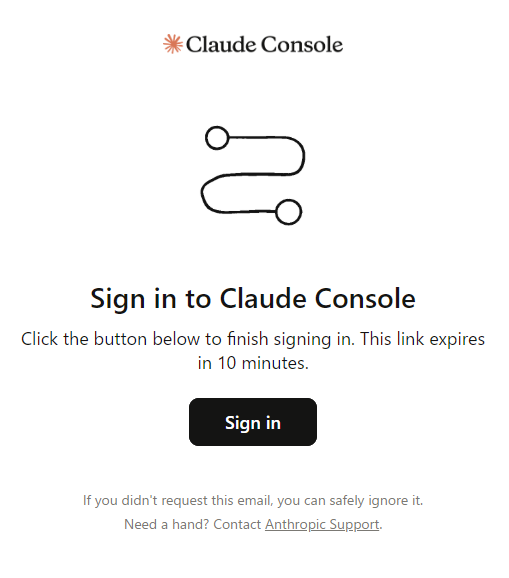
- Jika Anda melanjutkan dengan email, klik tombol “Sign in” pada email yang Anda terima (tautan berlaku 10 menit).
Saat pertama kali masuk, Anda mungkin diminta memilih Individual atau Organization. Pilih Individual untuk penggunaan pribadi, atau Organization untuk mengelola kunci dan tagihan bersama sebagai tim.
LANGKAH 2: Beli kredit
- Saat pertama kali masuk, layar “Buy usage credits to get started” muncul. Pilih jumlah ($5, $20, $100, atau Other).
- Masukkan metode pembayaran (Card, Apple Pay, atau Google Pay) dan alamat penagihan. Pelaku usaha dapat memasukkan nomor pajak (Business tax ID) jika perlu.
- Periksa total termasuk pajak di “Purchase summary” di sebelah kanan, lalu klik “Buy credits”.
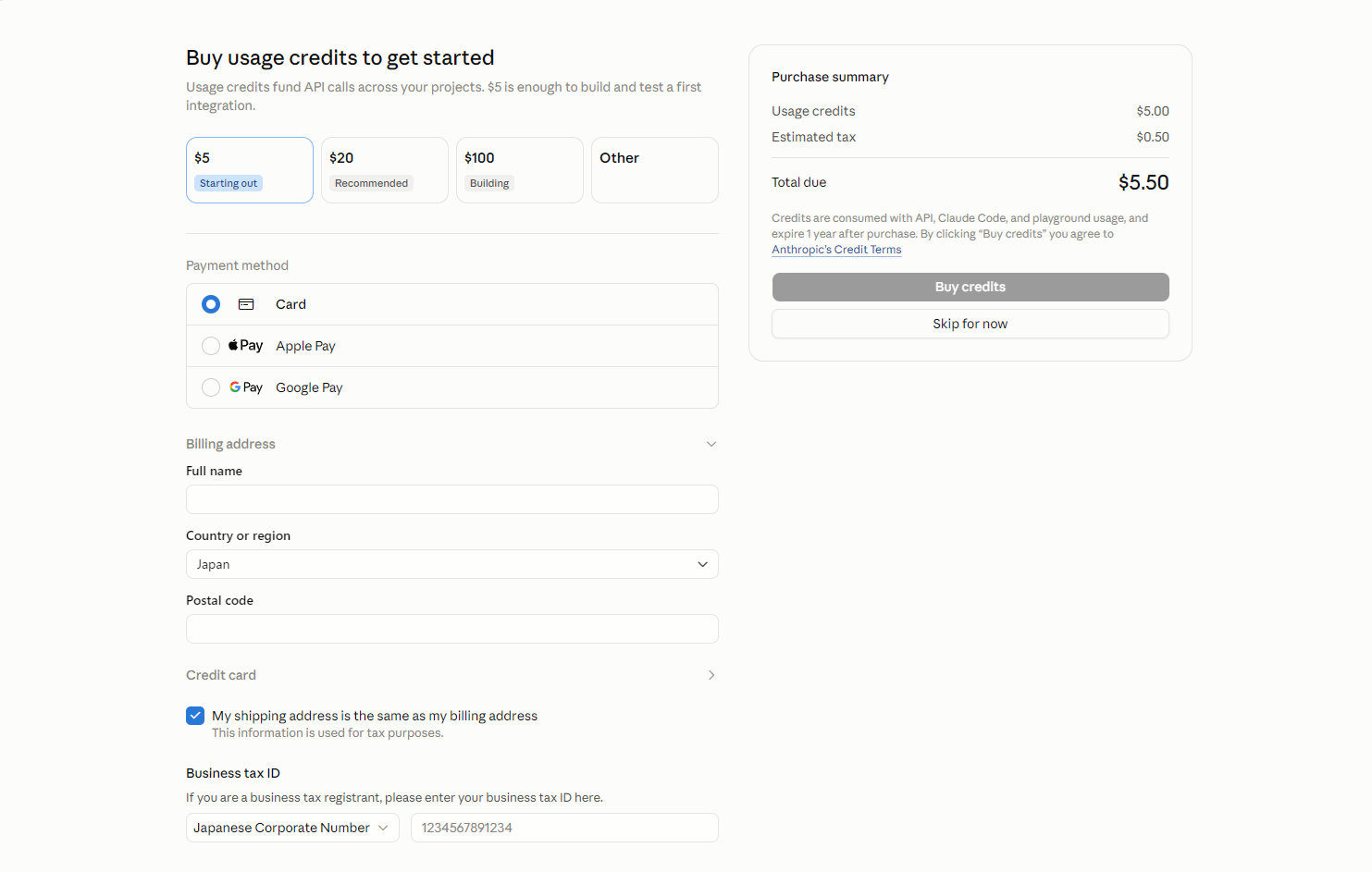
- Masa berlaku kredit — menurut layar pembelian, kredit kedaluwarsa satu tahun setelah dibeli.
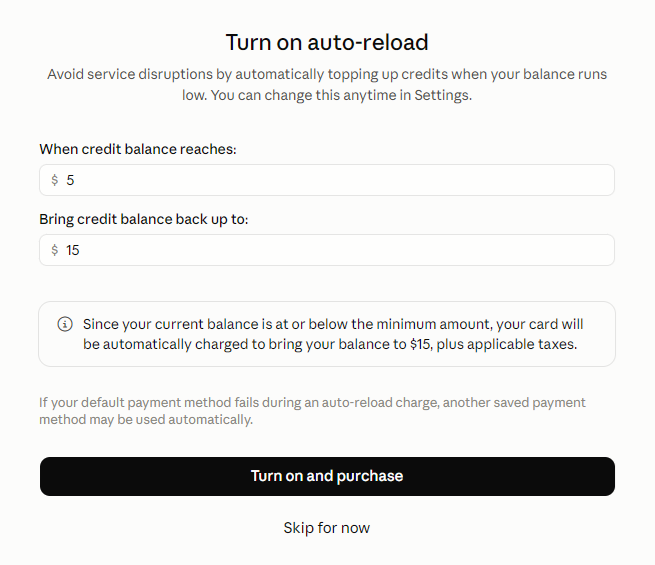
- Pengisian ulang otomatis (auto-reload) — setelah pembelian, muncul layar untuk membeli kredit secara otomatis saat saldo turun di bawah jumlah tertentu. Jika diaktifkan, kartu Anda akan ditagih otomatis setiap kali saldo menipis. Untuk mencegah pengeluaran berlebih, klik “Skip for now” (dapat diubah nanti di pengaturan).
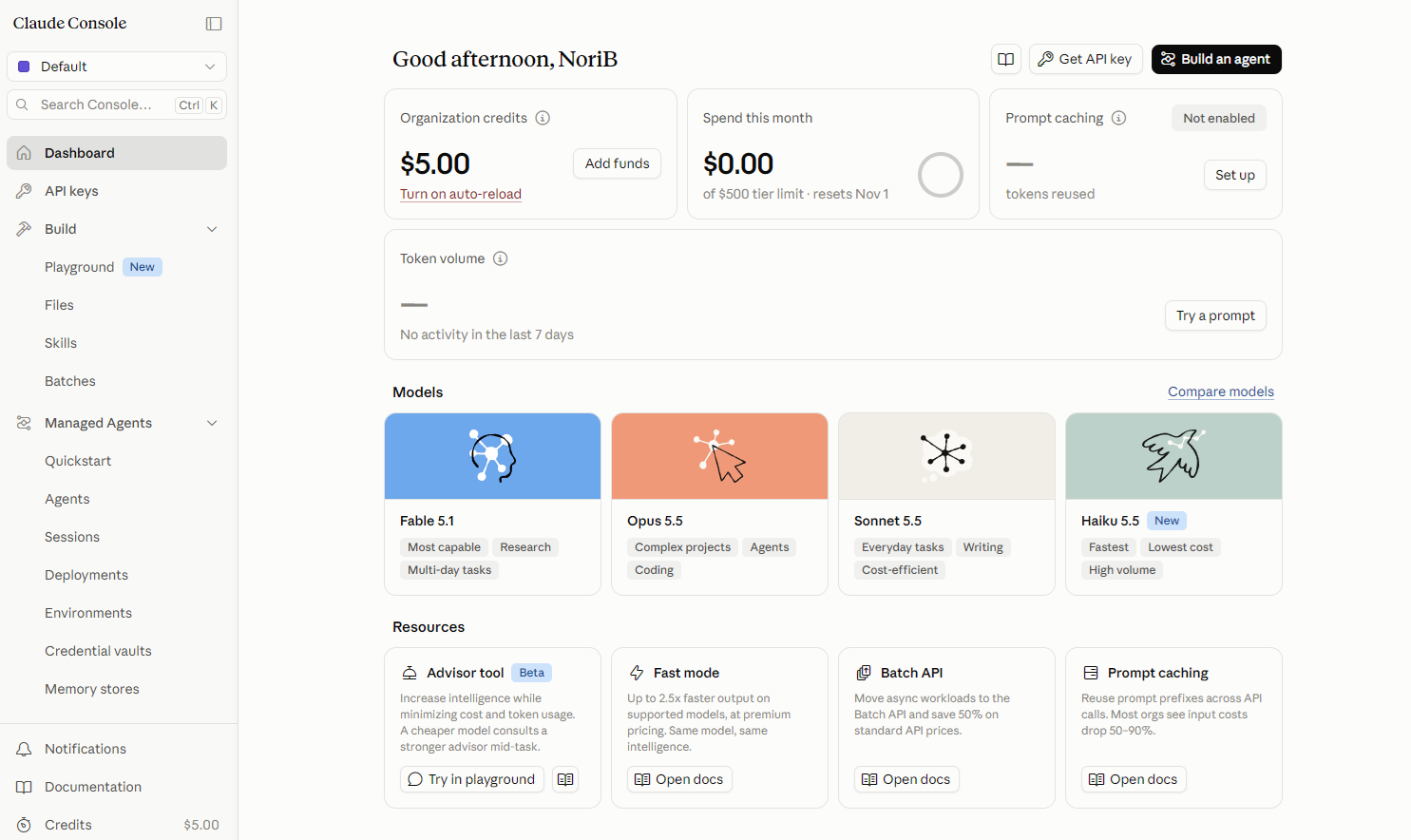
Setelah pembelian selesai, dasbor ditampilkan. Pastikan kredit yang dibeli tampil di “Organization credits”. Anda dapat menambah kredit nanti dengan “Add funds”.
LANGKAH 3: Buat kunci API
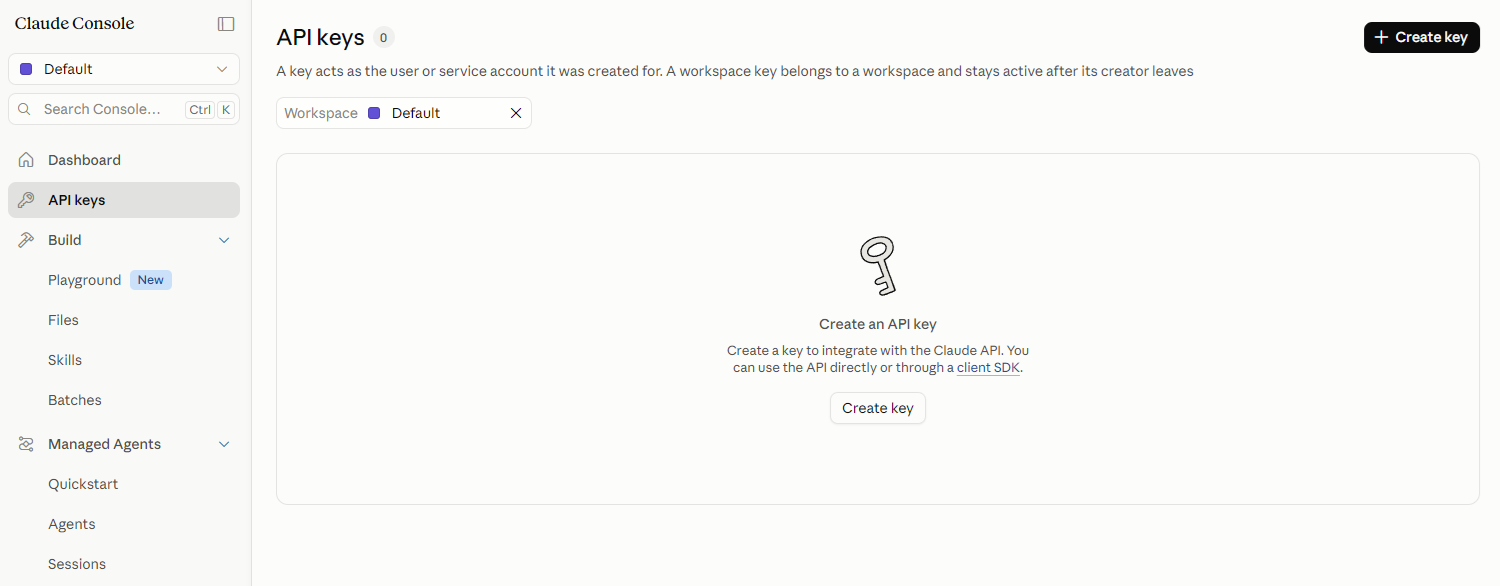
- Buka “API keys” di menu kiri dan klik “Create key” (dapat juga dibuka dari “Get API key” di kanan atas dasbor).
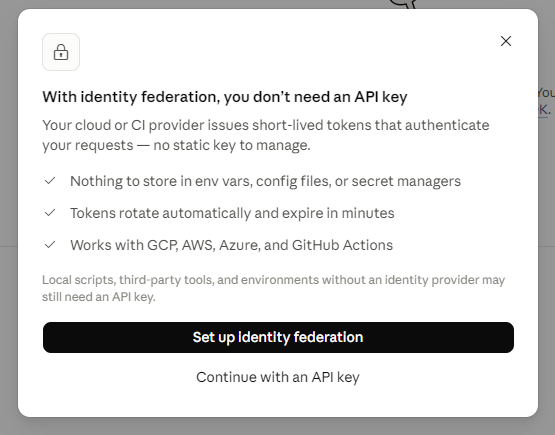
- Jika muncul layar berjudul “With identity federation, you don’t need an API key”, klik “Continue with an API key”. GeckoFlag menggunakan kunci API.
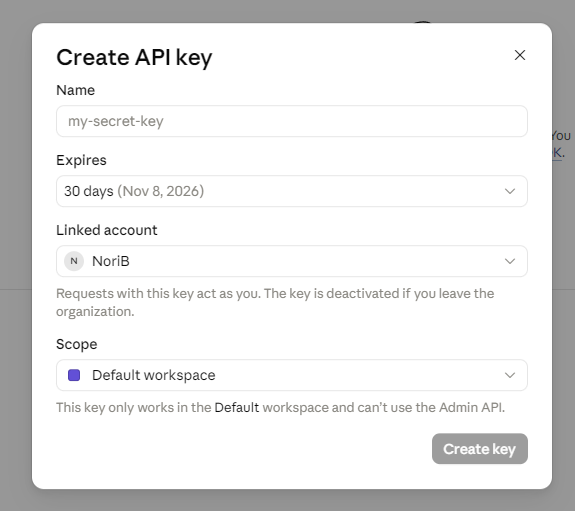
- Di layar “Create API key”, atur item berikut lalu klik “Create key”.
- Name (nama) — beri nama yang menunjukkan kegunaannya (misalnya, GeckoFlag).
- Expires (masa berlaku) — tanggal kedaluwarsa kunci. Jika kunci kedaluwarsa, “Buat dengan AI” tidak dapat digunakan. Jika Anda menetapkan masa berlaku, catat tanggalnya dan ganti dengan kunci baru sebelum kedaluwarsa.
- Linked account (akun tertaut) — kunci bertindak sebagai akun yang dipilih di sini. Jika akun tersebut keluar dari organisasi, kunci dinonaktifkan.
- Scope (ruang kerja) — ruang kerja tempat kunci dapat digunakan. Biasanya cukup dibiarkan “Default workspace”.
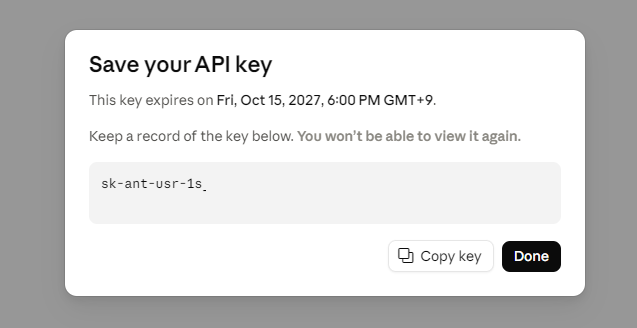
- Salin kunci yang ditampilkan di layar “Save your API key” (string yang diawali sk-ant-) dengan “Copy key”.
Kunci hanya ditampilkan sekali, di layar ini. Jika hilang, buat kunci baru. Perlakukan kunci seperti kata sandi: jangan dibagikan dan jangan ditempel di email atau obrolan.
LANGKAH 4: Daftarkan kunci API di GeckoFlag
- Masuk ke GeckoFlag sebagai administrator dan buka “Pengaturan” (Settings) di menu kiri.
- Klik “Ubah” (Edit) pada kartu “Integrasi AI” (AI Integration).

- Tempel kunci yang sudah disalin ke kolom “Kunci API Anthropic” (Anthropic API Key).
- Jika perlu, atur “Model” dan “Batas harian per pengguna” (Daily limit per user), lalu klik “Simpan” (Save).
- Model — dalam banyak kasus, model bawaan “Claude Haiku 5.5” (cepat, berbiaya rendah) disarankan. Model yang lebih tinggi lebih akurat, tetapi lebih mahal dan responsnya lebih lambat.
- Batas harian — berapa kali per hari setiap pengguna dapat memakai “Buat dengan AI”. Kosongkan jika tanpa batas. Hari dihitung dalam UTC.
- Izinkan membaca gambar (Allow reading images) — jika dicentang, tangkapan layar dan gambar lain dapat dilampirkan di “Buat dengan AI”. Permintaan yang berisi gambar memakan biaya lebih besar daripada teks saja. Secara bawaan tidak dicentang.
- Setelah disimpan — kunci disimpan terenkripsi dan ditampilkan tersamar sebagai “sk-ant-…” diikuti empat karakter terakhirnya. Untuk mempertahankan kunci saat ini, biarkan kolom kosong saat menyimpan.

LANGKAH 5: Uji koneksi
- Klik “Uji koneksi” (Test connection) di bagian bawah layar integrasi AI.
- Jika muncul pesan berhasil beserta nama model, penyiapan selesai.
- Pengujian memakai kunci dan model yang sudah disimpan. Jika Anda mengubah sesuatu, simpan terlebih dahulu.
- Pengujian mengirim satu permintaan yang sangat kecil, sehingga ada biaya yang sangat kecil.
- Mengklik “Hapus Kunci API” (Delete API Key) menonaktifkan “Buat dengan AI” untuk semua orang. Izin per pengguna tetap tersimpan.

LANGKAH 6: Beri izin kepada pengguna
Secara bawaan, tidak ada seorang pun — termasuk administrator — yang dapat memakai “Buat dengan AI”. Beri izin kepada setiap orang yang akan menggunakannya.
- Buka “Pengguna” (Users) di menu kiri dan klik “Ubah” pada pengguna yang dituju.
- Centang “Izinkan pendaftaran berbantuan AI” (Allow AI-assisted registration) lalu simpan.
- Penyiapan selesai jika daftar pengguna menampilkan izin di kolom “AI”.
Pengguna yang diberi izin akan melihat tombol “Buat dengan AI” di layar isu, komentar, proyek, dan wiki. Jika izin dicabut, fitur langsung tidak dapat digunakan.
Jika ada kendala
- “Kunci API tidak valid” — kunci mungkin tidak tersalin lengkap, sudah dihapus, atau kedaluwarsa. Periksa kunci di Claude Console, buat yang baru jika perlu, lalu daftarkan ulang.
- “Saldo kredit API tidak mencukupi atau batas pengeluaran telah tercapai” — periksa saldo kredit dan batas penggunaan di Claude Console, lalu tambah kredit jika perlu.
- “Tidak dapat terhubung ke layanan AI” — server Anda mungkin tidak diizinkan terhubung ke api.anthropic.com melalui HTTPS. Tanyakan kepada penyedia hosting apakah koneksi HTTPS keluar diizinkan.
- “Ekstensi PHP cURL tidak tersedia di server ini” — aktifkan ekstensi cURL PHP melalui panel kontrol server atau sejenisnya.
- “Kunci API yang tersimpan tidak dapat dibaca” — kunci enkripsi mungkin berubah setelah pindah server atau dipulihkan ke lingkungan lain. Masukkan kunci API lagi.
- Tombol “Buat dengan AI” tidak muncul — periksa hal berikut:
- Integrasi AI dalam status “Aktif”
- Pengguna memiliki “Izinkan pendaftaran berbantuan AI” (administrator juga memerlukannya)
- Pengguna memiliki izin untuk memakai layar tersebut (menambah proyek dapat dilakukan semua orang kecuali tamu; mengedit proyek hanya oleh pemilik dan administrator)
- Untuk wiki, halaman sedang dalam mode edit (saat membuat halaman baru atau setelah mengklik “Ubah”)
- Jika izin baru saja diberikan, halaman sudah dimuat ulang
- Kolom gambar tidak muncul di “Buat dengan AI” — periksa apakah “Izinkan membaca gambar” (Allow reading images) sudah dicentang di layar pengaturan integrasi AI. Jika baru saja mengubah pengaturan, muat ulang halaman.
- “Gambar ini tidak dapat dibaca” — gunakan gambar PNG, JPEG, GIF, atau WebP. Foto dari iPhone (format HEIC) mungkin tidak dapat dimuat di browser selain Safari. Tangkapan layar berformat PNG, jadi tidak masalah.
- “Terlalu banyak gambar untuk dikirim” — tangkapan layar yang panjang dipotong dan dihitung sebagai beberapa gambar (maksimal 10). Kurangi jumlah gambar atau ambil ulang hanya bagian yang diperlukan.
- “Gambar terlalu besar untuk dikirim” — kurangi gambar yang dilampirkan. Jika pesan terus muncul, batas unggah server (upload_max_filesize dan post_max_size di PHP) mungkin terlalu kecil.